Montres connectées · 4 min read · Jan 18, 2026
Comment réparer la Samsung Galaxy Watch 4 qui ne peut pas se connecter à Android ?
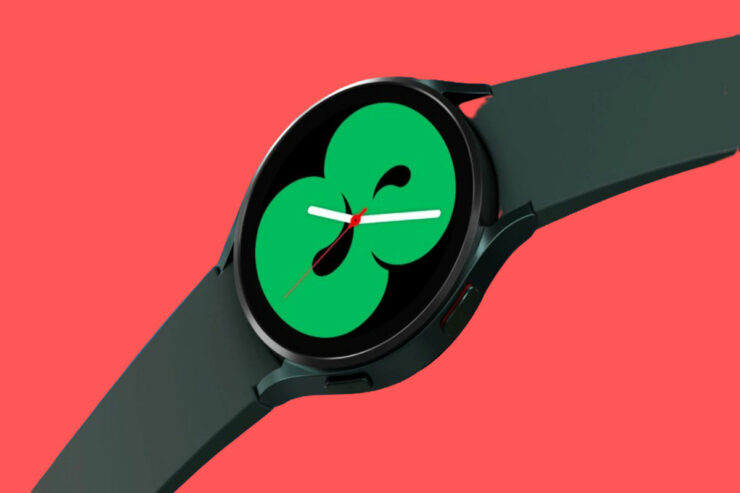
C’est la première fois que l’entreprise adopte Wear OS depuis un certain temps, et c’est une suite de l’une de nos montres intelligentes les plus appréciées. Samsung et Google ont travaillé ensemble pour construire One UI Watch 3, qui n’est pas votre appareil Wear OS typique. Cependant, il y a de nombreux défauts dans la Samsung Galaxy Watch 4. L’un d’eux est qu’elle échoue à se connecter à un téléphone Android. Quoi qu’il en soit, ne vous inquiétez pas ! Nous avons corrigé cette erreur.
Causes de l’échec de la connexion de la Samsung Galaxy Watch 4 à Android
Il pourrait y avoir différentes raisons pour lesquelles cette erreur se produit ; certaines des raisons que nous avons trouvées derrière ce problème sont mentionnées comme suit :
- Système d’exploitation obsolète
- L’application n’est pas mise à jour
- Problème de batterie
- Bluetooth ne fonctionne pas
- Quelques bogues aléatoires
Existe-t-il une solution pour connecter votre Watch 4 à un téléphone Android ?
Absolument, il existe un certain nombre de solutions disponibles que vous pouvez utiliser pour résoudre le problème si votre Samsung Galaxy Watch 4 échoue à se connecter à un téléphone Android. Donc, si vous rencontrez ce problème avec votre Watch 4, assurez-vous d’effectuer ces corrections :
Correction 1 : Reconnectez-le correctement
Si vous avez une montre complètement neuve ou si vous venez de changer de téléphone, alors pour connecter votre Samsung Galaxy Watch 4 à votre téléphone Android, vous devez d’abord installer l’application Wearable sur votre téléphone. Oui, sans cette application, vous ne pourrez pas connecter la montre à votre appareil Android. Par conséquent, vous devez suivre ce lien et télécharger l’application depuis le PlayStore et essayer à nouveau de connecter votre Galaxy Watch 4.
Correction 2 : Essayez de redémarrer votre téléphone et votre montre
Dans le cas où vous avez déjà l’application Wearable installée sur votre téléphone, mais que vous rencontrez toujours la même erreur, alors il y a des chances qu’en raison de quelques bogues aléatoires indésirables, vous rencontriez ce problème. Cependant, la plupart du temps, ces types de bogues se résolvent simplement en redémarrant les appareils. Ainsi, vous devriez également essayer cela et vérifier si cela aide.
Correction 3 : Vérifiez la batterie
Vous pourriez rencontrer des problèmes de synchronisation de votre téléphone avec votre montre si votre téléphone ou votre montre est à court de batterie. Selon Samsung, votre téléphone et votre montre devraient avoir un minimum de 25 % de batterie. De même, assurez-vous que les modes d’économie d’énergie ou de faible consommation ne sont pas activés sur votre téléphone ou votre montre.
Correction 4 : Vérifiez si le Bluetooth est activé
Votre montre et votre téléphone doivent avoir le Bluetooth activé. Vous ne pourrez pas vous connecter à un appareil si l’un d’eux est éteint. Voici les étapes pour activer le Bluetooth :
- Activez le Bluetooth dans Paramètres > Connexions > Bluetooth sur Android. Cette option est également disponible dans Paramètres rapides.
- Depuis votre montre, sélectionnez Paramètres > Connexions > Bluetooth. Cependant, assurez-vous que le Bluetooth est activé.
Si les deux appareils ont le Bluetooth activé, gardez les montres et les téléphones dans la plage de connectivité Bluetooth.
Correction 5 : Mettez à jour l’application Wearable
Dans de nombreux cas, le problème se produit lors de l’utilisation de l’ancienne version de l’application Galaxy Wearable. Si vous souhaitez la mettre à jour, vous pouvez le faire en allant sur Google PlayStore (Android). Localisez l’application Galaxy Wearable. Si une mise à jour est publiée, cliquez dessus. Si la montre n’est pas connectée au téléphone, essayez de redémarrer le téléphone.
Correction 6 : Vérifiez les mises à jour du système d’exploitation du téléphone et de la montre
Vous devez également mettre à jour le logiciel de votre montre et de votre téléphone pour un fonctionnement correct, comme vous devez le faire avec l’application. Vous pouvez le faire en effectuant ces étapes :
- Cliquez sur Paramètres > Mise à jour du logiciel, puis cliquez sur Télécharger et installer. Alternativement, vous pouvez choisir Paramètres > À propos > Mise à jour du logiciel.
- Sur votre téléphone connecté, ouvrez l’application Galaxy Wearable. Appuyez sur Mise à jour du logiciel de la montre > Télécharger et installer l’application.
Correction 7 : Effacez le cache de l’application Wearable
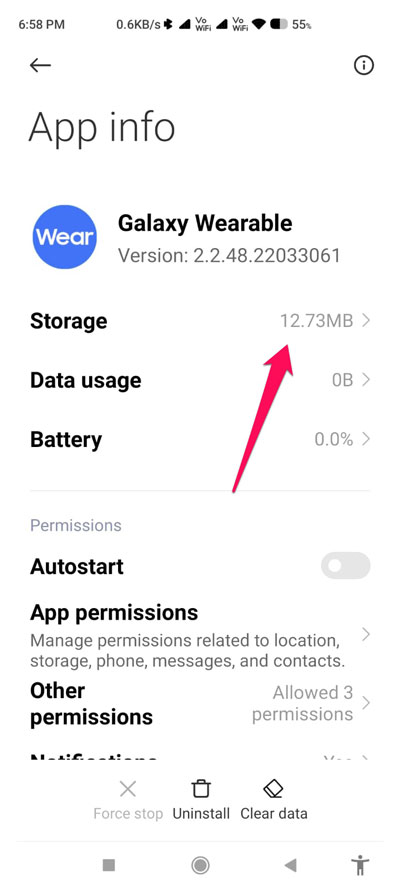
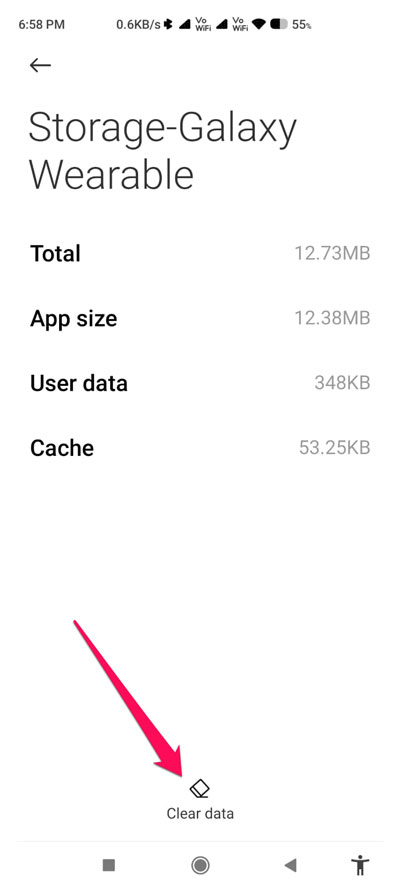
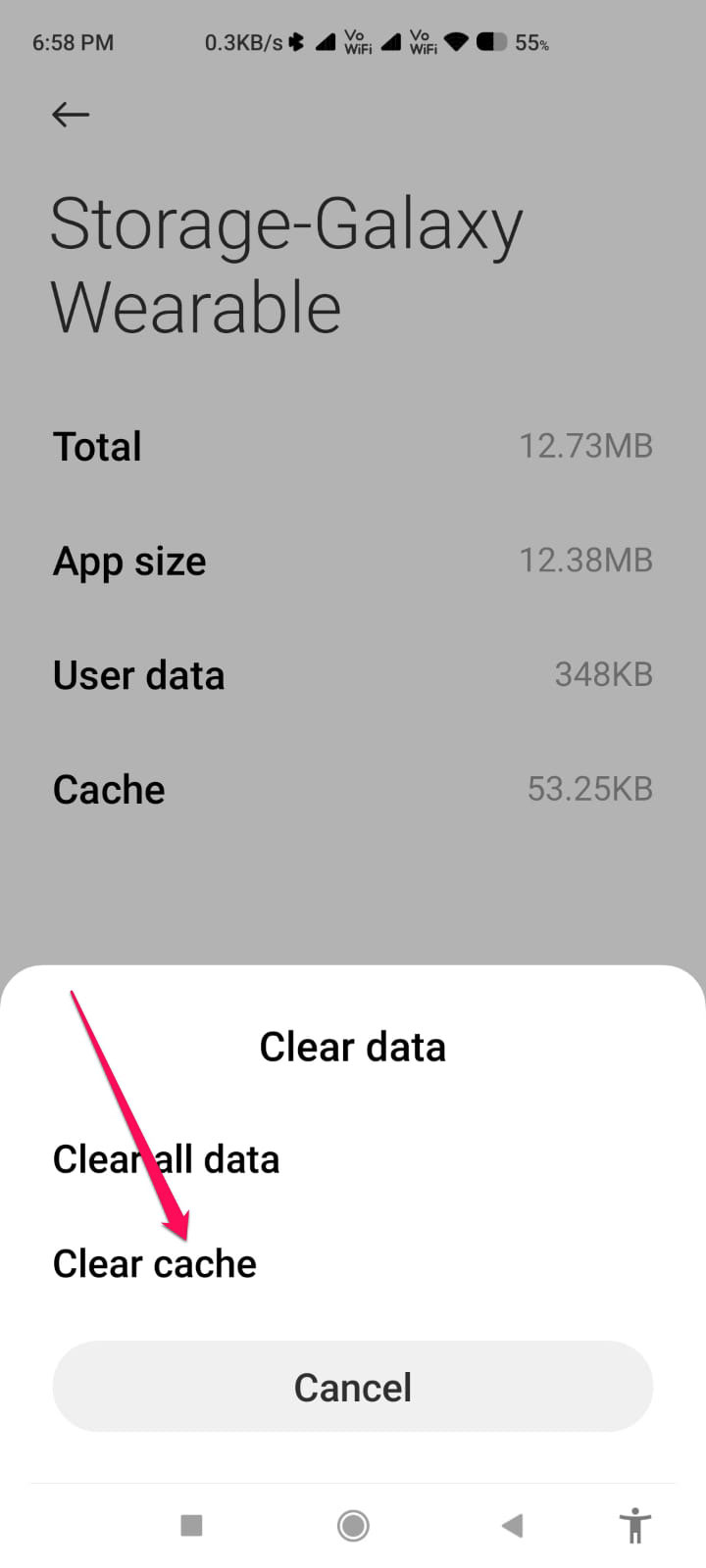
Si votre Galaxy Wearable ne se connecte pas à un téléphone, essayez d’effacer le cache de votre téléphone Android. Vous devez le faire en allant dans Paramètres > Applications > Application Galaxy Wearable > Stockage > Effacer les données. Appuyez sur le bouton Effacer le cache et redémarrez le téléphone.
Si vous avez des pensées sur Comment réparer la Samsung Galaxy Watch 4 qui ne peut pas se connecter à Android ?, n’hésitez pas à laisser un commentaire ci-dessous. De plus, veuillez vous abonner à notre chaîne YouTube DigitBin pour des tutoriels vidéo. À bientôt !
Recevez de nouveaux articles dans votre boîte de réception.
Aucun spam. Désabonnez-vous à tout moment.