Jeux vidéo · 9 min read · Oct 13, 2025
Comment résoudre le problème de connexion de Satisfactory à Epic ou Steam ?
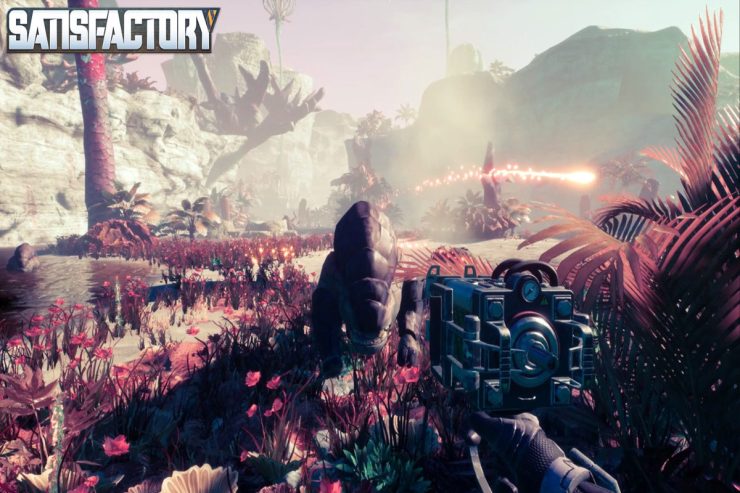
C’est un jeu de construction d’usine en monde ouvert qui combine exploration et combat. Entrez dans le paradis des tapis roulants, explorez des planètes extraterrestres, construisez des usines à plusieurs étages et jouez seul ou avec des amis ! Il est clair que Satisfactory peut être étendu et affiné pendant très longtemps, et une communauté de constructeurs d’usines est prête à nous aider à perfectionner cette bête de jeu.
Mais, pour certains utilisateurs, le jeu ne fonctionne pas correctement car ils se plaignent de problèmes de connexion de Satisfactory à Epic ou Steam. Eh bien, après enquête, notre équipe a trouvé quelques solutions à ce problème, et nous avons conclu ces solutions ici dans ce guide. Alors, vérifions-les.
Meilleures façons de résoudre le problème de connexion de Satisfactory à Epic ou Steam
Bien que la raison de ce problème soit encore inconnue, le développeur n’ayant pas encore fait de déclaration sur pourquoi et comment résoudre le problème de connexion de Satisfactory à Epic ou Steam. Cependant, ce problème peut être résolu avec quelques astuces que nous avons pour vous. Assurez-vous donc d’appliquer les solutions et vérifiez si elles vous aident à résoudre l’erreur de non-connexion.
Solution 1 : Redémarrez votre appareil
Vous ne le savez peut-être pas, mais redémarrer votre appareil aidera à vider la RAM en effaçant les fichiers cache présents. La raison pour laquelle Satisfactory ne se connecte pas à Epic ou Steam vient parfois de données de cache endommagées stockées pour le jeu précédemment enregistré. Par conséquent, redémarrer l’ensemble du système est la meilleure option pour résoudre ce problème.
Pour savoir si le problème de connexion de Satisfactory à Epic ou Steam est résolu, nous vous suggérons de redémarrer votre appareil et de relancer le jeu. Cependant, si votre jeu ne se connecte toujours pas correctement sur le lanceur Epic ou le client Steam, consultez les autres solutions mentionnées dans ce guide.
Solution 2 : Vérifiez l’intégrité des fichiers du jeu
Vous avez peut-être également des fichiers de jeu endommagés, ce qui empêche votre système de les lire. Maintenant, que vous deviez réparer les fichiers ou réinstaller le jeu est votre choix.
Si vous souhaitez réinstaller le jeu, il serait préférable d’essayer de réparer les fichiers avant de le réinstaller. Ainsi, vous devriez utiliser votre lanceur de jeu pour réparer les fichiers du jeu (Steam Client ou Epic Launcher). Pour commencer le processus de réparation, suivez ces étapes si vous ne savez pas comment :
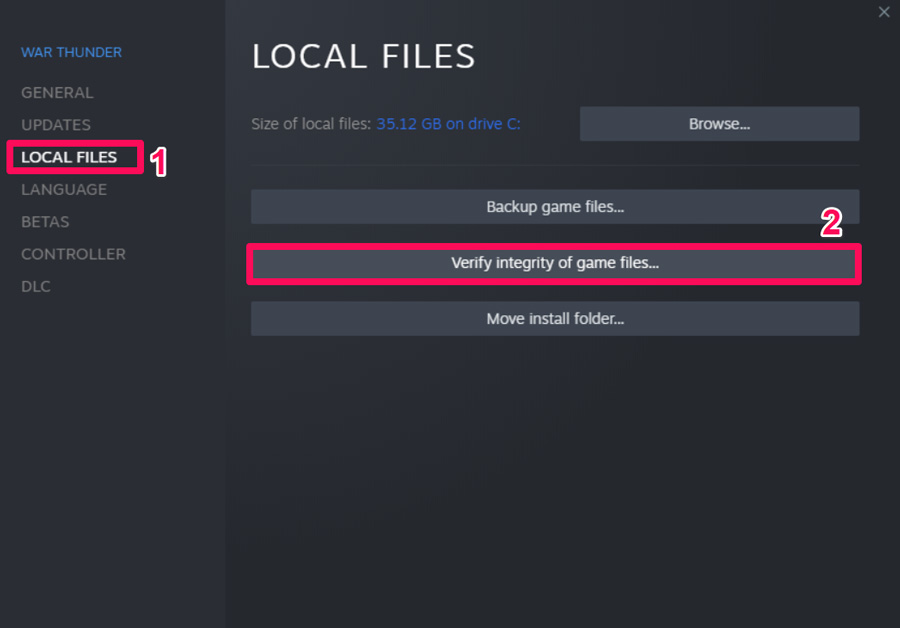
Pour Steam :
- Pour commencer, ouvrez le Steam Client et accédez à la Bibliothèque.
- Localisez votre jeu Satisfactory et faites un clic droit dessus.
- Ensuite, cliquez sur Propriétés.
- C’est tout. Maintenant, cliquez simplement sur Vérifier l’intégrité des fichiers du jeu sous Fichiers locaux.
Pour Epic :
- Ouvrez le lanceur Epic et allez dans Bibliothèque.
- Maintenant, localisez le Satisfactory et cliquez sur les trois points ou faites un clic droit sur l’icône du jeu.
- À l’aide de la navigation déroulante, cliquez sur Gérer.
- Ensuite, cliquez sur Vérifier dans la liste des options.
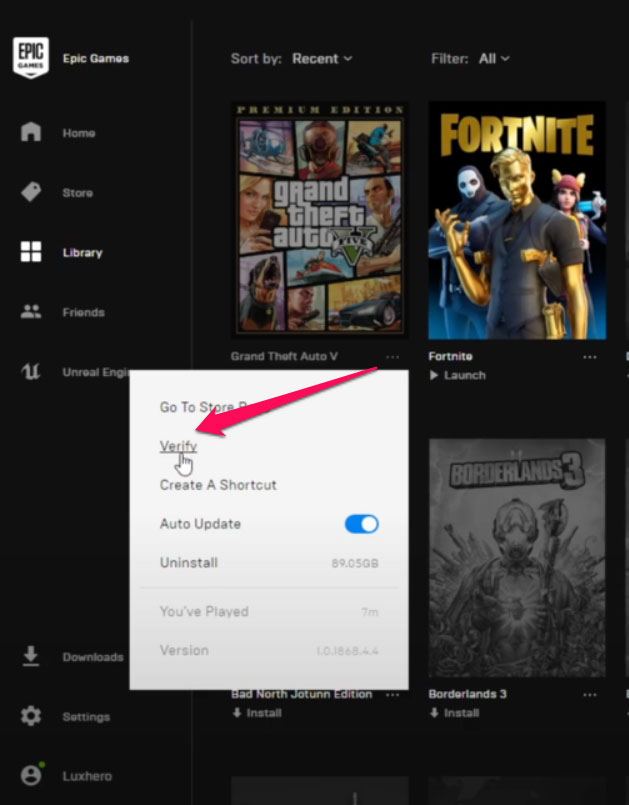
Ainsi, une fois que vous avez vérifié vos fichiers de jeu, cela réparera automatiquement les fichiers endommagés. Mais, vous devez vous assurer que votre appareil est connecté à une connexion Internet stable, car sans une connectivité Internet adéquate, le lanceur de jeu peut échouer à réparer vos fichiers de jeu.
Solution 3 : Vérifiez le serveur
Avez-vous vérifié si les serveurs de jeu Satisfactory fonctionnent ou non ? Eh bien, il y a de fortes chances que les serveurs de Satisfactory soient en panne, ce qui vous empêche de vous connecter au lanceur Steam ou Epic.
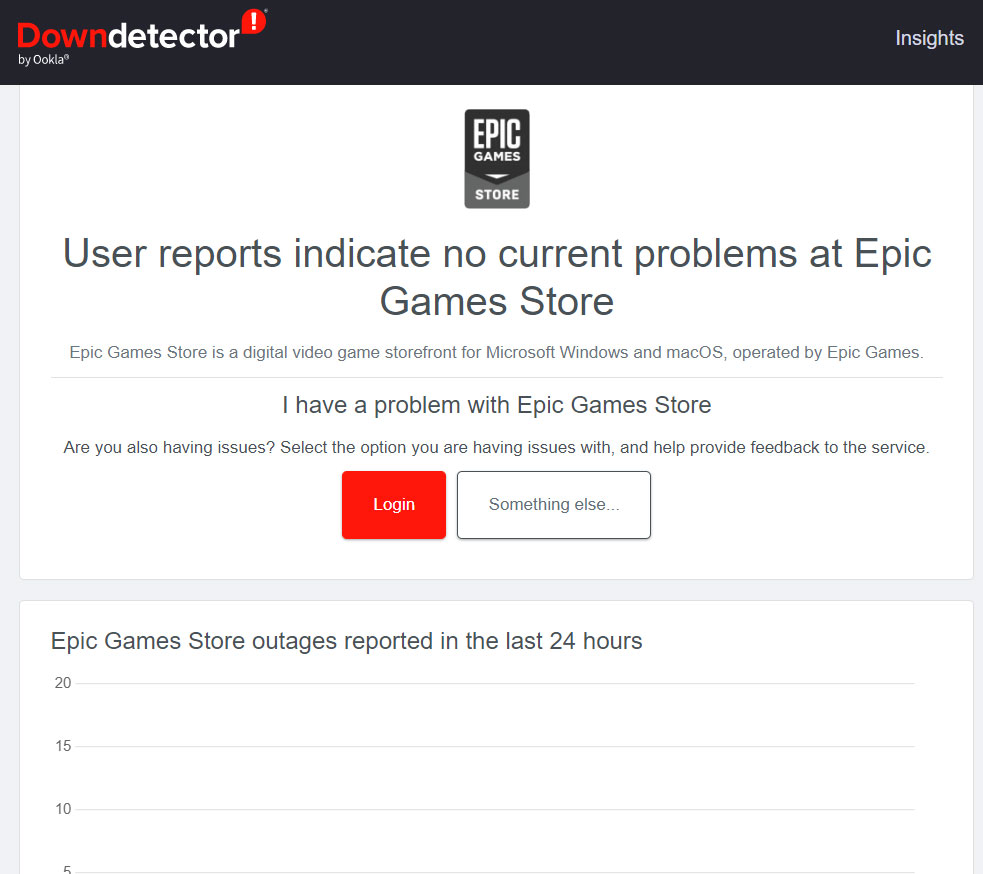
Mais comment allez-vous obtenir la confirmation si les serveurs de jeu sont en panne ou non ? Eh bien, ne vous inquiétez pas ! Vous devez simplement vous rendre sur DownDetector/Satisfactory et vérifier si d’autres utilisateurs ont signalé le même problème ou non.
De plus, si vous souhaitez des nouvelles plus précises à ce sujet, assurez-vous de suivre les responsables de Satisfactory sur leur compte Twitter officiel, car les responsables mettent toujours à jour leurs utilisateurs sur tout type d’événements ou de problèmes en cours avec le jeu sur Twitter.
Solution 4 : Vérifiez votre connexion Internet
Vérifiez que la connexion Internet de votre PC fonctionne bien. Avoir une connexion Internet lente ou instable peut empêcher le jeu de se connecter au serveur ou de récupérer des données. Si le problème de connexion réseau persiste, essayez de passer d’une connexion filaire à une connexion sans fil pour voir si le problème de non-connexion est lié à la connexion filaire.
Une connexion Internet lente peut provoquer l’erreur de non-connexion de Satisfactory à Epic ou Steam. En utilisant l’adresse DNS de Google, vous pouvez éviter ce problème. De plus, pour vous assurer que votre Internet fonctionne ou non, vous pouvez vous rendre sur le site Speedtest.net et effectuer un test de vitesse.
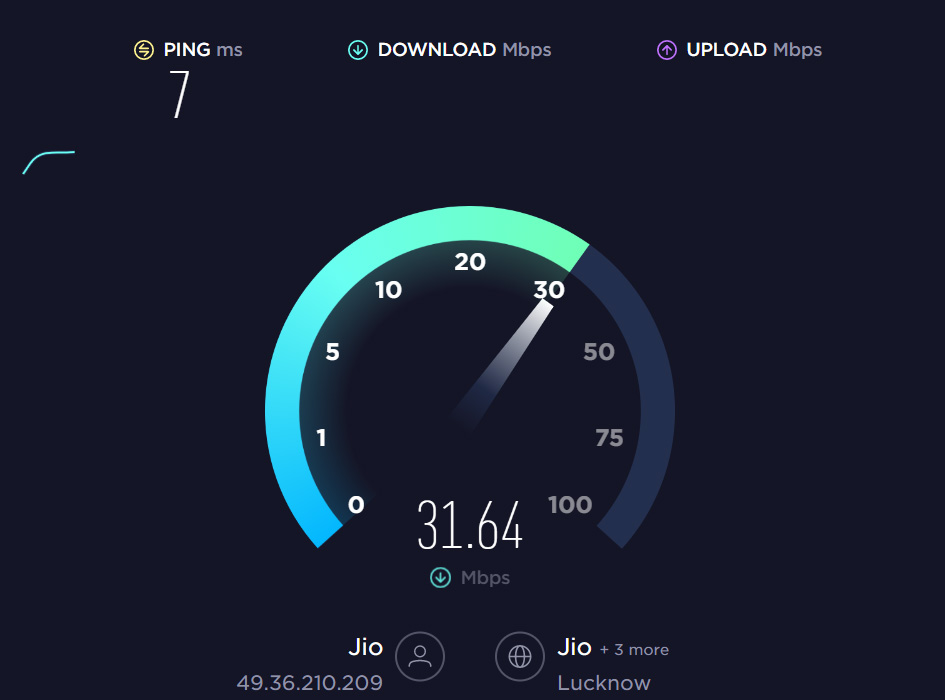
Cependant, si vous constatez que vous n’obtenez pas la bonne vitesse, contactez votre FAI et demandez-lui de résoudre le problème de réseau dans votre région. Une fois le problème de connexion résolu, vous constaterez que le problème de connexion de Satisfactory à Epic ou Steam est automatiquement résolu.
Solution 5 : Assurez-vous d’utiliser les bons identifiants
Entrer les bons identifiants lors de la connexion au client Epic ou Steam est très crucial. Dans de nombreux cas, nous avons remarqué que simplement parce que les utilisateurs n’entrent pas les bons identifiants de leur compte, ils commencent à rencontrer ce type de problème.
Par conséquent, il est conseillé de s’assurer que vous avez entré le bon identifiant et le bon mot de passe pour votre compte client Epic ou Steam. Cependant, si vous oubliez les bons identifiants, appuyez sur le bouton de mot de passe oublié ; sinon, créez un nouveau compte pour jouer à Satisfactory.
Solution 6 : Supprimez le cache web du lanceur Epic Games
En guise de précaution contre les données de cache corrompues ou obsolètes sur votre système, il est recommandé de supprimer le cache web du lanceur Epic Games en suivant les étapes ci-dessous.
- Vous pouvez ouvrir Explorateur de fichiers (Ce PC).
- À l’aide de l’Explorateur Windows, accédez au lecteur C :, où le lanceur Epic Games est installé. Le même peut être trouvé sur un autre lecteur s’il est installé là.
- Allez dans le dossier Utilisateurs > Ouvrez le dossier Nom d’utilisateur de votre PC > Accédez au dossier AppData.
- Vous pouvez maintenant ouvrir le dossier EpicGamesLauncher à partir du dossier Local.
- Dans le dossier Sauvegardé, ouvrez le dossier cache web et supprimez-le. Vous pouvez également supprimer le dossier webcache_4147 ou webcache_2157 s’ils sont présents.
C’est tout. Maintenant, redémarrez le PC une fois les modifications apportées pour vous assurer que les changements prennent effet immédiatement. Enfin, vous pouvez utiliser le lanceur Epic Games pour jouer à Satisfactory et vérifier s’il y a des erreurs.
Solution 7 : Réparez le client Epic ou Steam
Vous devrez peut-être essayer de réparer le lanceur Epic ou Steam sur votre PC en suivant les étapes ci-dessous s’il y a une corruption ou un cache persistant qui empêche les données d’être supprimées.
- Initialement, ouvrez le Panneau de configuration à partir du menu Démarrer.
- Maintenant, cliquez sur Désinstaller un programme.
- Maintenant, localisez le lanceur Epic Games dans la liste.
- Ensuite, faites simplement un clic droit dessus et sélectionnez Réparer. Ensuite, suivez simplement les instructions pour le réparer.
- Ensuite, pour Steam, faites un clic droit dessus et choisissez l’option Réparer.
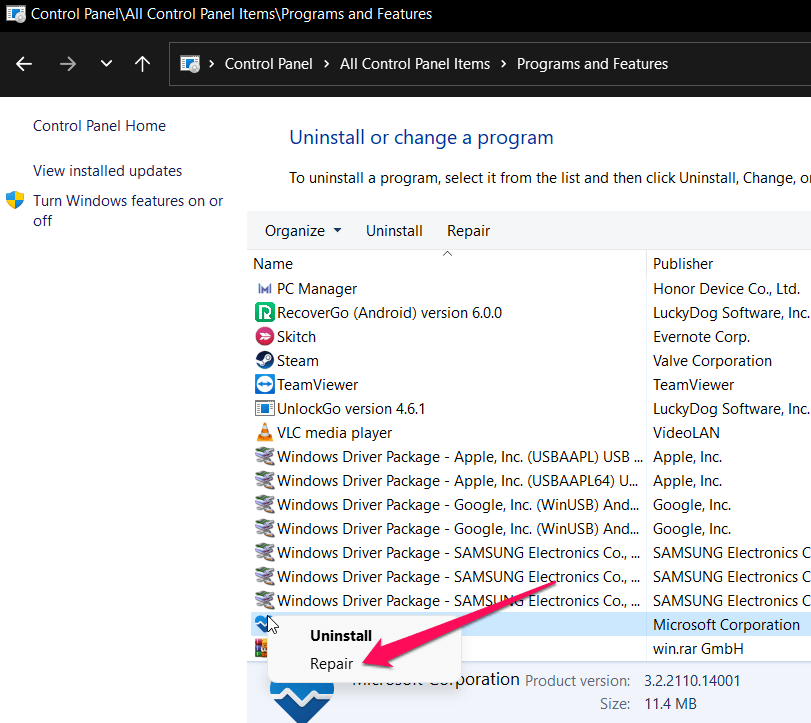
- Ensuite, attendez que le processus soit terminé ; après cela, vous pouvez redémarrer le PC pour appliquer les changements.
Solution 8 : Réinstallez le client Steam
Selon certains joueurs de Satisfactory, le problème est lié au client Steam et ne peut être résolu qu’en le désinstallant et en le réinstallant sur le PC. En revanche, vous pouvez réinstaller le client Steam sans supprimer le dossier SteamApps au lieu de désinstaller complètement le client Steam. Voici comment :
- Allez à l’emplacement du dossier Steam installé sur le PC.
- Maintenant, déplacez le dossier de données SteamApps vers un autre lecteur (en tant que sauvegarde).
- Ouvrez Paramètres Windows en utilisant Win+I.
- Ensuite, localisez Applications> Applications et fonctionnalités et appuyez sur le bouton à trois points sur Steam.
- Ensuite, appuyez sur le bouton Désinstaller.
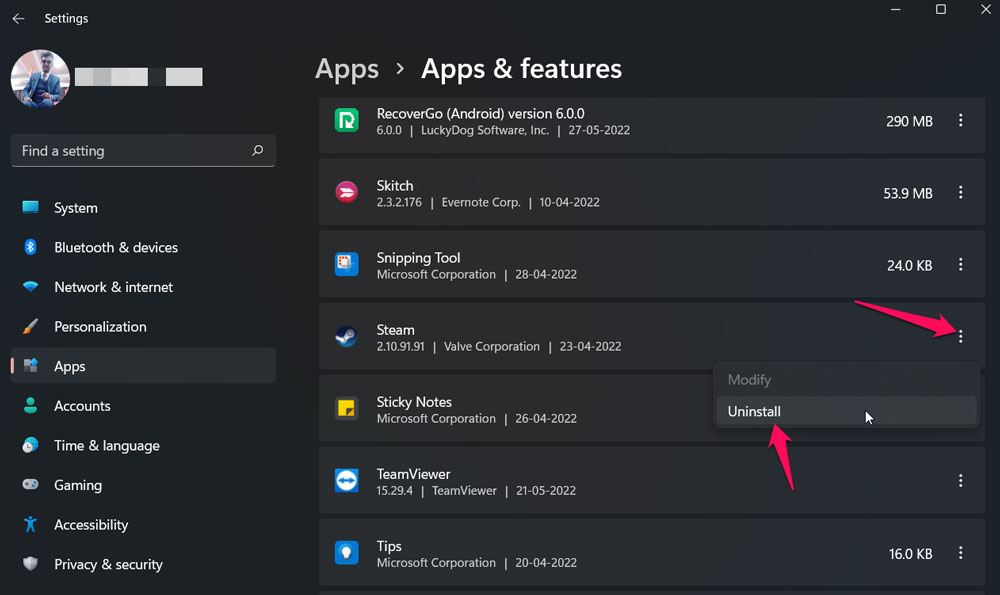
- Maintenant, réinstallez le client Steam sur votre PC et utilisez vos identifiants pour vous y connecter.
- Après cela, fermez le client Steam et déplacez le dossier de données SteamApp de nouveau à l’emplacement d’installation.
- Ensuite, lancez le client Steam, et vous verrez que le jeu que vous avez précédemment installé sera là. Alors, lancez maintenant Satisfactory et vérifiez si le problème de non-connexion à Epic ou Steam est résolu ou non.
Solution 9 : Partagez le fichier SaveGame (.sav) et rejoignez
Oui, c’est faisable ; vous devez simplement partager votre fichier SaveGame (.sav) avec votre ami qui joue également à Satisfactory sur Epic Games. Si votre ami a un fichier SaveGame, il ou elle peut l’utiliser pour charger votre monde dans le jeu, et vous pouvez rejoindre le jeu via l’ID de session.
N’est-ce pas une excellente astuce pour résoudre le problème temporairement ? Par conséquent, vous devriez essayer cela et voir si cela fonctionne pour résoudre le problème de connexion de Satisfactory à Epic ou Steam.
Solution 10 : Réinstallez Satisfactory
En ce qui concerne le problème de connexion de Satisfactory à Epic ou Steam, vous n’avez d’autre choix que de réinstaller le jeu. Par conséquent, il est conseillé de réinstaller votre jeu et de voir si cela aide. Ce processus entraînera la perte des données de jeu stockées sur votre PC. Si cela ne vous dérange pas, alors essayez.
Solution 11 : Contactez le support
Toujours dans le même bateau ? Ne vous inquiétez pas ! Il y a encore une option disponible pour vous qui vous permettra de résoudre facilement ce problème. Oui, vous pouvez simplement contacter l’équipe de support officielle d’Epic ou de Steam, selon celui que vous utilisez, et expliquer cette erreur à l’équipe. Après cela, ils développeront sûrement de grandes solutions pour résoudre le problème de non-connexion.
Du bureau de l’auteur
Donc, c’est tout sur comment résoudre le problème de connexion de Satisfactory à Epic ou Steam. Nous espérons que ce guide vous a aidé, et maintenant vous êtes en mesure de résoudre ce problème en utilisant les solutions mentionnées ci-dessus dans ce guide. En attendant, si vous connaissez une autre méthode potentielle qui résoudra ce problème pour nos lecteurs, faites-leur savoir en utilisant la boîte de suggestions.
Si vous avez des réflexions sur Comment résoudre le problème de connexion de Satisfactory à Epic ou Steam ?, n’hésitez pas à laisser un commentaire ci-dessous. De plus, veuillez vous abonner à notre chaîne YouTube DigitBin pour des tutoriels vidéo. À bientôt !
Recevez de nouveaux articles dans votre boîte de réception.
Aucun spam. Désabonnez-vous à tout moment.