Dépannage Windows · 8 min read · Nov 24, 2025
Comment réparer l'erreur de formatage de la carte SD dans Windows 10

En général, nous devons formater la carte SD, peut-être que vous souhaitez créer une mémoire fraîche et propre pour votre smartphone ou votre appareil photo. En faisant cela, j’ai connecté ma carte SD à mon ordinateur pour transférer toutes les anciennes photos de la carte SD vers le PC et pour formater la carte SD. Mais soudainement, mon Windows 10 affiche une erreur disant : « La carte SD ne peut pas être formatée ». J’étais choqué un moment, que se passe-t-il ? J’ai perdu toutes mes photos et données ? mais je n’ai pas encore formaté la carte ! Puis je réalise que cela peut être une erreur, et que je dois la corriger.
Donc, après avoir effectué quelques petites réparations, j’ai pu corriger l’erreur de formatage de la carte SD dans Windows 10. J’ai pensé que cela vaudrait la peine de le partager avec d’autres, peut-être que certains d’entre vous souffrent également de la même erreur et recherchent la meilleure solution possible pour cette erreur douloureuse.
Alors ici, dans ce post, nous allons discuter de quelques petites et meilleures solutions, qui résoudront l’erreur de formatage de la carte SD dans Windows 10. Pour savoir quelles sont les principales raisons derrière cette erreur, comment vous pouvez la corriger, lisez cet article jusqu’à la fin et vous serez en mesure de corriger l’erreur de formatage de la carte SD dans Windows 10.
Comment réparer l’erreur de formatage de la carte SD dans Windows 10
Raisons
Avant de procéder aux solutions, il est important de savoir quelles sont les principales causes de l’erreur, alors découvrons la raison derrière l’erreur « La carte SD ne peut pas être formatée » dans Windows 10.
- La carte SD est peut-être protégée en écriture.
- La carte SD peut être corrompue pour certaines raisons ou elle peut avoir des secteurs défectueux. Et Windows ne peut pas formater une carte SD corrompue.
- Peut-être que des logiciels malveillants ont pénétré dans votre carte SD et la rendent inaccessible. Lorsqu’une carte est infectée par des virus, vous ne pouvez pas formater la carte SD.
- Certains appareils n’utilisent qu’une carte SD FAT32, donc le type de fichier peut être la raison de l’erreur.
- L’erreur peut survenir si la carte SD devient RAW.
- Peut-être que votre Windows n’est pas en mesure de reconnaître la carte SD.
Et tant d’autres raisons qui peuvent conduire à générer l’erreur « La carte SD ne peut pas être formatée » dans Windows 10.
A lire aussi : Comment réparer l’erreur « Périphérique USB non reconnu » dans Windows 10
Avant de commencer
Avant de commencer avec les solutions de dépannage, essayez de résoudre le problème avec quelques petites étapes. Parfois, un simple redémarrage nous aide beaucoup. Si vous rencontrez le problème pour la première fois, vous pouvez essayer de redémarrer votre système, et avant de redémarrer le système, essayez de retirer et de réinsérer la carte SD, peut-être que cela fonctionnera.
Solutions
Utiliser la gestion des disques Windows
Il y a beaucoup de gens qui rencontrent le même problème et qui essaient de formater la carte SD en utilisant l’explorateur de fichiers Windows. En général, pour formater les cartes SD, votre explorateur de fichiers Windows doit être suffisamment bon. Sinon, la méthode échoue à formater la carte SD, et nous devons formater la carte en utilisant une autre méthode. Vous pouvez utiliser la gestion des disques Windows pour formater la carte SD. Pour ce faire, suivez les étapes suivantes :
- Connectez la carte SD à votre système.
- Allez dans Mon ordinateur dans votre système.
- Maintenant, allez dans Gérer.
- Ensuite, allez dans Gestion des disques.
- Localisez la carte SD puis faites un clic droit dessus.
- Maintenant, sélectionnez Formater.
- Vérifiez le bon format de fichier (par exemple NTFS, FAT32, exFAT).
- Cliquez sur OK pour formater votre carte SD.
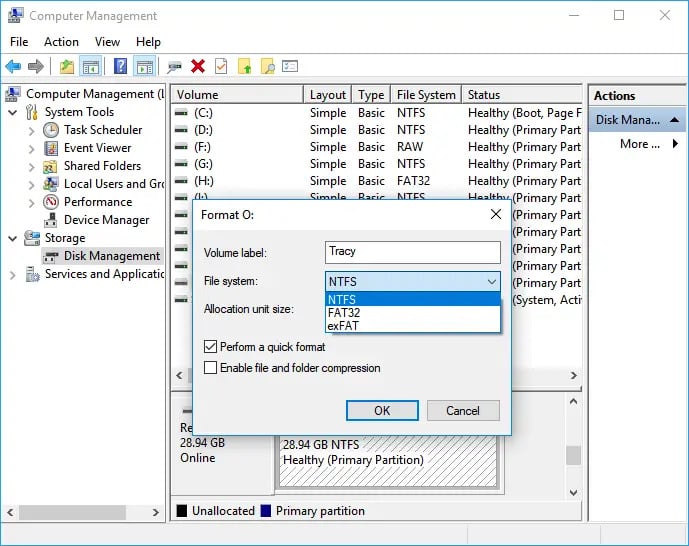
Cela vous aidera à corriger l’erreur « La carte SD ne peut pas être formatée » dans Windows 10. Si ce n’est pas le cas, passez à la méthode suivante.
A lire aussi : Comment réparer l’erreur de resoumission de formulaire confirmée ERR_CACHE_MISS
Utiliser Diskpart
- Ouvrez la boîte de dialogue Exécuter, en appuyant simultanément sur WinKey+R.
- Tapez cmd pour ouvrir l’invite de commande.
- Tapez diskpart dans l’invite de commande et appuyez sur Entrée.
- Maintenant, tapez list disk à l’écran, appuyez sur Entrée.
- Tapez select disk A, à l’écran (remplacez A par le numéro de lecteur de la carte SD défectueuse), et appuyez sur Entrée.
- Ensuite, tapez clean, appuyez sur Entrée.
- Maintenant, tapez create partition primary, cela va créer une partition primaire sur la carte SD. Appuyez sur la touche Entrée.
- Tapez format fs=ntfs, ou format fs=fat32 (selon le type de fichier approprié), cela va formater la carte SD respective. Appuyez sur la touche Entrée.
Cela vous aidera à corriger l’erreur « La carte SD ne peut pas être formatée » dans Windows 10. Si ce n’est pas le cas, passez à la méthode suivante.
A lire aussi : Comment réparer l’erreur « Aucun périphérique de sortie audio n’est installé » dans Windows
Modifier le registre
- Ouvrez la boîte de dialogue Exécuter, en appuyant simultanément sur WinKey+R.
- Tapez regedit et appuyez sur Entrée.
- Maintenant, sur l’écran suivant, développez toutes les entrées du panneau de gauche.
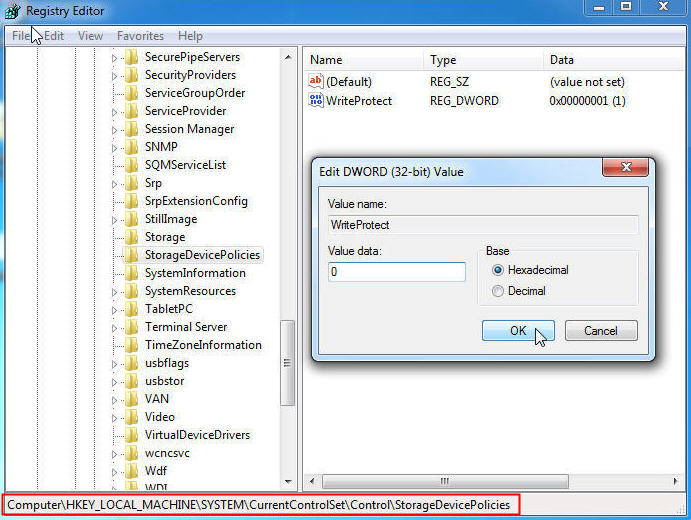
- Naviguez jusqu’au chemin suivant HKEY_LOCAL_MACHINE\SYSTEM\CurrentControlSet\Control\StorageDevicePolicies.
- Maintenant, faites un clic droit sur Écriture protégée et choisissez « Modifier ».
- Une fenêtre contextuelle apparaîtra, changez la valeur de 1 à 0.
- Cliquez sur OK et cela appliquera tous les changements.
A lire aussi : Comment réparer l’utilisation élevée du disque par le service de télémétrie de compatibilité Microsoft dans Windows 10
Changer la lettre et les chemins de lecteur
Parfois, la carte SD ne s’affiche pas dans l’explorateur de fichiers, cela se produit lorsque Windows n’est pas en mesure de reconnaître la carte SD. Donc, dans ce cas, tout d’abord, nous devons la rendre visible et ensuite nous pouvons effectuer toute autre action. Pour ce faire, suivez les étapes suivantes :
Changer la lettre de lecteur dans Windows 10
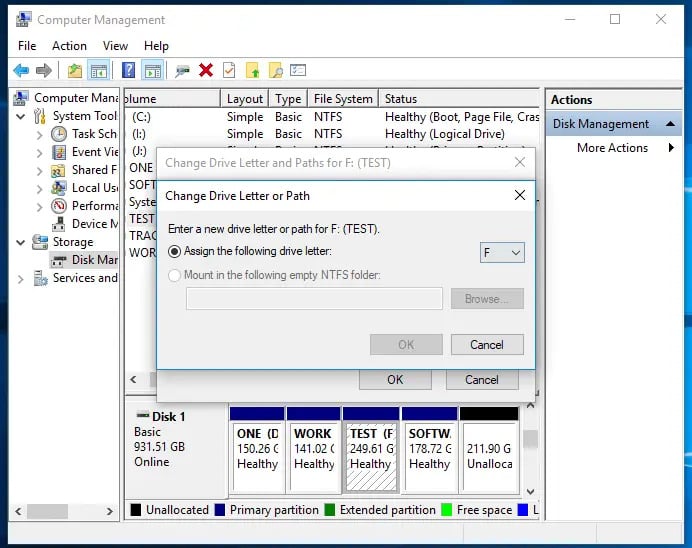
Cela vous aidera à corriger l’erreur « La carte SD ne peut pas être formatée » dans Windows 10. Si ce n’est pas le cas, passez à la méthode suivante.
A lire aussi : Comment réparer l’erreur « Kmode_Exception_Not_Handled » sur Windows 10
Utiliser un logiciel tiers
Si le problème « La carte SD ne peut pas être formatée » n’est toujours pas résolu, vous devriez utiliser un logiciel tiers pour accomplir votre tâche, vous pouvez utiliser EaseUs Partition Master pour ce travail, il vous donnera des résultats efficaces à 95 % et conformes aux attentes. C’est un outil logiciel professionnel et très réputé. Pour savoir comment l’utiliser, suivez les étapes suivantes :
- Téléchargez EaseUS Partition Master.
- Lancez le logiciel, après l’avoir téléchargé et installé.
- Maintenant, faites un clic droit sur la carte SD/USB/disque dur externe que vous souhaitez formater.
- Maintenant, sélectionnez Formater.
- Ici, assignez un nouveau système de fichiers de partition (par exemple NTFS, FAT 32) et une taille de cluster à la partition sélectionnée.
- Cliquez sur OK.
- Une boîte de dialogue contextuelle apparaîtra, cliquez sur OK et continuez.
- Maintenant, pour examiner les changements, cliquez sur Exécuter l’opération dans le coin supérieur gauche.
- Cliquez sur Appliquer, cela commencera à formater votre carte SD.
Et donc, vous avez réussi à formater la carte SD et à corriger l’erreur « La carte SD ne peut pas être formatée » dans Windows 10. Si ce n’est pas le cas, cela peut être parce que votre carte SD est protégée en écriture, pour supprimer la protection en écriture, passez à la méthode suivante.
A lire aussi : Revue de EaseUS Data Recovery Wizard Pro
Supprimer la protection en écriture
Comme mentionné précédemment, nous ne pouvons pas formater ou effectuer une tâche quelconque sur la carte SD ou le lecteur lorsqu’il est protégé en écriture. Pour supprimer la protection en écriture, suivez les étapes suivantes :
Supprimer la protection en écriture d’un lecteur USB sous Windows 10
Cela vous aidera certainement à corriger l’erreur « La carte SD ne peut pas être formatée » dans Windows 10. Si ce n’est toujours pas le cas, passez à la dernière méthode.
A lire aussi : Comment réparer le service d’optimisation d’exécution .NET consommant beaucoup de CPU dans Windows 10
Réparer les secteurs défectueux
Les secteurs défectueux dans les dispositifs de stockage sont invisibles, mais ils vous empêcheront d’accéder et d’utiliser votre lecteur en douceur. Pour résoudre ce problème, afin que vous puissiez formater votre carte SD facilement, suivez les étapes suivantes :
- Ouvrez la boîte de dialogue Exécuter, en appuyant simultanément sur WinKey+R.
- Tapez cmd pour ouvrir l’invite de commande et appuyez sur Entrée.
- Dans l’invite de commande, tapez chkdsk X: /f /r /x (remplacez X par la lettre de lecteur de la carte SD)
Donc, voici quelques méthodes, en les utilisant, vous pouvez corriger l’erreur « La carte SD ne peut pas être formatée » dans Windows 10. J’espère que vous apprécierez le contenu, si vous avez d’autres solutions ou suggestions à ajouter.
Rencontrez-vous des problèmes avec Windows 10 ? Alors il n’y a rien à craindre, nous avons un article dédié aux problèmes et guides de Windows 10, visitez le Guide de dépannage Windows 10. J’espère que vous apprécierez ce contenu, si vous avez d’autres suggestions, faites-le nous savoir dans la section des commentaires.
Recevez de nouveaux articles dans votre boîte de réception.
Aucun spam. Désabonnez-vous à tout moment.