Dépannage Mac · 6 min read · Nov 14, 2025
Comment corriger l'erreur d'adresse IP auto-attribuée sur Mac
L’erreur d’adresse IP auto-attribuée sur un MAC est un problème courant lorsque l’appareil ne peut pas obtenir une adresse IP du routeur ou du serveur DHCP. Cela peut causer des problèmes de connectivité Internet et rendre difficile l’accès aux ressources du réseau local.
Dans cet article, vous apprendrez les causes de cette erreur et fournirez des étapes de dépannage pour la résoudre.
Que signifie-t-il quand il dit que le WiFi a une adresse IP auto-attribuée ?
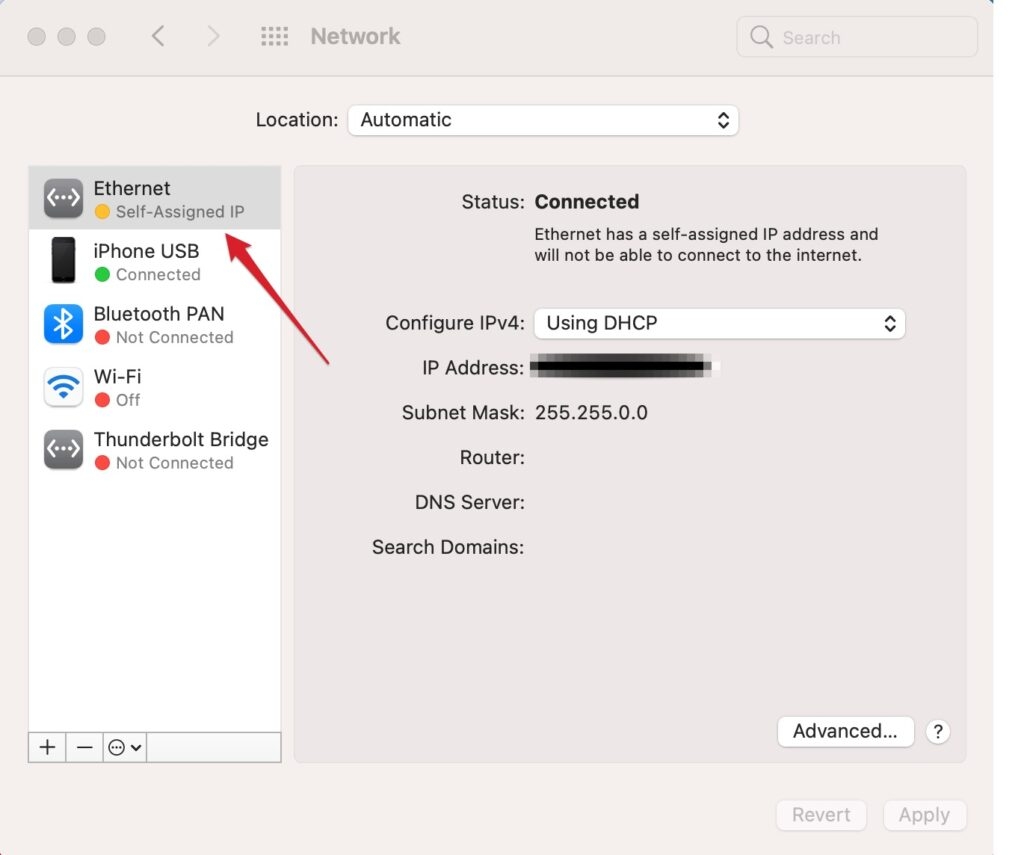
Lorsqu’un appareil dit qu’il a une “ adresse IP auto-attribuée “ sur un réseau WiFi, cela signifie qu’il ne peut pas obtenir une adresse IP valide du routeur. Cela peut se produire pour diverses raisons, telles qu’un conflit avec un autre appareil sur le réseau ayant la même adresse IP ou un problème avec les paramètres DHCP (Dynamic Host Configuration Protocol) du routeur.
Sans une adresse IP valide, l’appareil ne peut pas accéder à Internet ou communiquer avec d’autres appareils sur le réseau. Pour résoudre ce problème, essayez de redémarrer l’appareil et le routeur, de vérifier les mises à jour du firmware ou de changer manuellement l’adresse IP.
Quelles sont les raisons des erreurs d’adresse IP auto-attribuée ?
Plusieurs raisons peuvent causer une erreur d’adresse IP auto-attribuée sur un MAC. Certaines des causes les plus courantes incluent :
Paramètres réseau incorrects : Les paramètres réseau sur le MAC peuvent être configurés incorrectement, ce qui peut l’empêcher d’obtenir une adresse IP du routeur ou du serveur DHCP.
Problèmes de serveur DHCP : Le serveur DHCP peut être hors service ou ne pas fonctionner correctement, ce qui peut empêcher le MAC d’obtenir une adresse IP.
Problèmes de routeur : Le routeur peut mal fonctionner ou ne pas être configuré correctement, ce qui peut empêcher le MAC d’obtenir une adresse IP.
Malware ou virus : Le malware peut infecter le MAC et l’amener à s’auto-attribuer une adresse IP, l’empêchant de se connecter à Internet ou aux ressources du réseau local.
Étapes de dépannage pour corriger une erreur d’adresse IP auto-attribuée sur un Mac
Pour corriger une erreur d’adresse IP auto-attribuée sur un MAC, vous pouvez essayer les étapes de dépannage suivantes :
- Vérifiez la connexion réseau : Assurez-vous que le MAC est connecté au réseau et que le câble réseau est correctement branché.
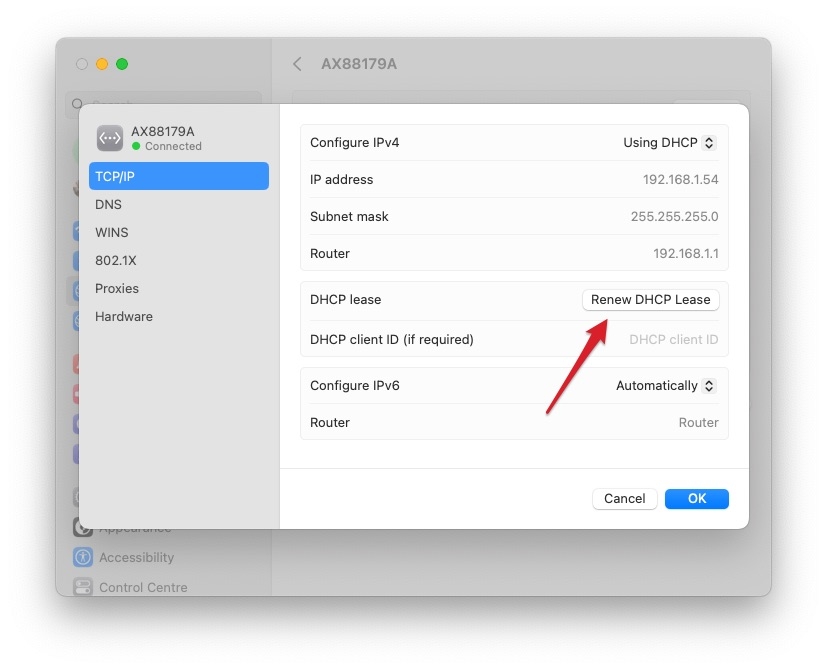
- Renouveler le bail DHCP : Essayez de renouveler le bail DHCP sur le MAC en allant dans “ Préférences Système “ > “ Réseau “ > “Sélectionner le réseau” > “ Avancé “ > onglet “ TCP/IP “, puis cliquez sur le bouton “Renouveler le bail DHCP”.
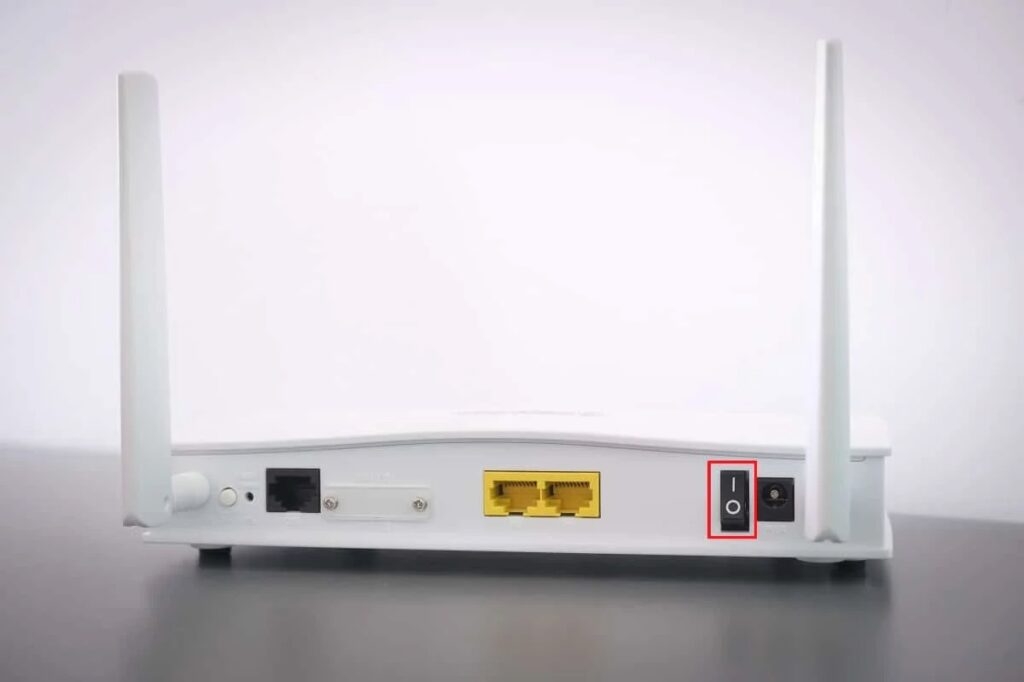
- Réinitialiser le routeur : Essayez de le réinitialiser en le débranchant pendant 30 secondes, puis en le rebranchant.
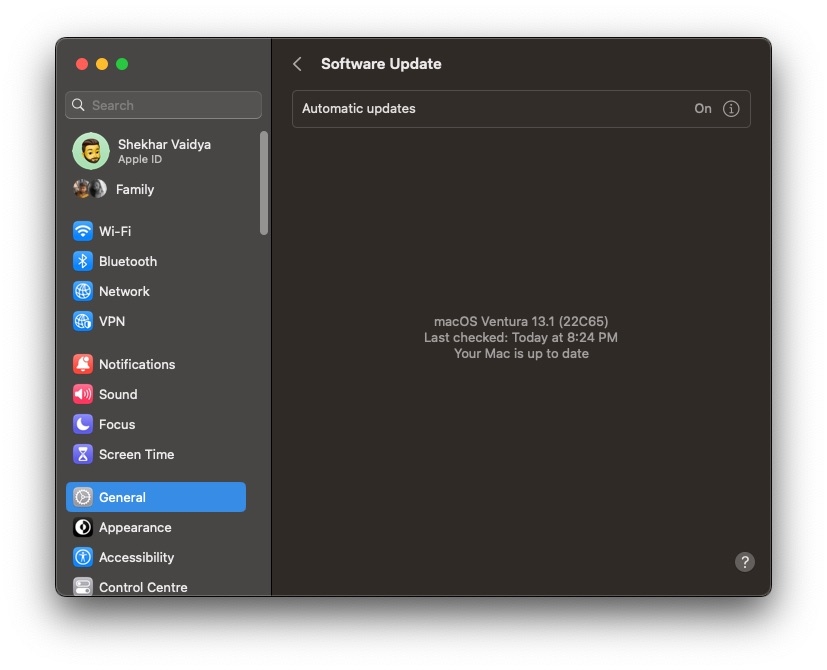
- Vérifiez les mises à jour : Assurez-vous que le MAC exécute les dernières mises à jour logicielles.
Désactiver le VPN : Si vous utilisez un VPN, désactivez-le et voyez si cela aide.
Vérifiez les adresses IP conflictuelles : Assurez-vous qu’aucun autre appareil sur le réseau n’utilise la même adresse IP que le MAC.
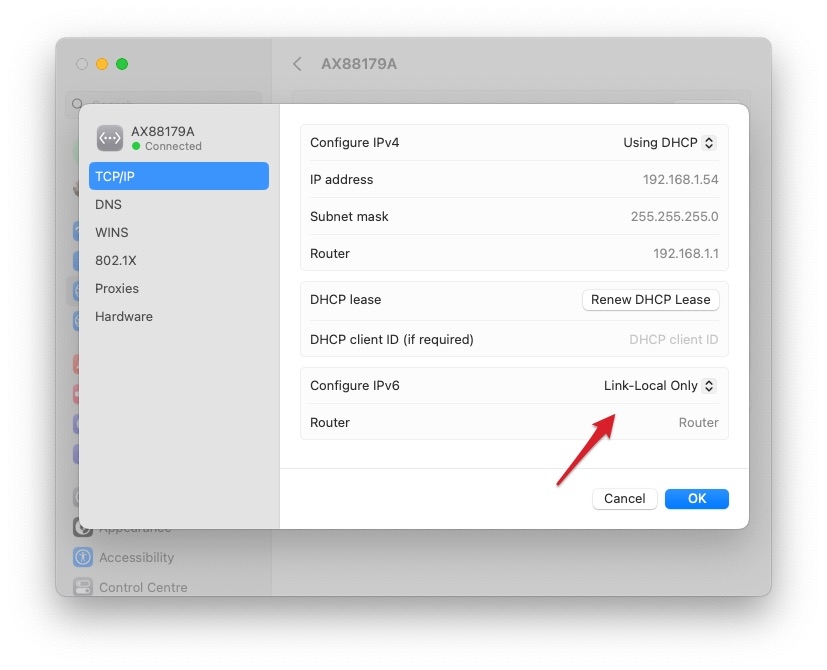
Désactiver IPv6 : Certains utilisateurs ont signalé que désactiver IPv6 sur le MAC peut résoudre le problème.
Quelques solutions supplémentaires :
Si les étapes de dépannage ci-dessus ne résolvent pas l’erreur d’adresse IP auto-attribuée sur votre MAC, vous devrez peut-être essayer des solutions avancées :
Vérifiez la présence de malware ou de virus : Assurez-vous que le MAC n’est pas infecté par des malware ou des virus qui peuvent causer ce problème.
Réinstaller le pilote de l’adaptateur réseau : Essayez de réinstaller le pilote de l’adaptateur réseau sur le MAC.
Vérifiez les problèmes matériels : Assurez-vous que l’adaptateur réseau sur le MAC fonctionne correctement et qu’il n’y a pas de problèmes matériels.
Réinitialiser le NVRAM ou PRAM : Essayez de réinitialiser le NVRAM ou PRAM sur le MAC.

- Contacter le support technique : Si aucune des étapes ci-dessus ne résout le problème, contactez le support technique pour obtenir une assistance supplémentaire.
Il est important de noter que maintenir une connexion réseau stable est crucial pour le bon fonctionnement de tout appareil. Une erreur d’adresse IP auto-attribuée peut être un problème frustrant à gérer, mais en suivant les étapes décrites dans cet article, vous devriez être en mesure de le résoudre rapidement et de revenir à l’utilisation de votre MAC comme d’habitude.
De plus, il est toujours bon de garder votre MAC à jour, de vérifier régulièrement la présence de malware et de virus, et de s’assurer que l’adaptateur réseau fonctionne correctement. Cela peut aider à prévenir les erreurs d’adresse IP auto-attribuée et d’autres problèmes liés au réseau à l’avenir.
Comment corriger l’adresse IP 169.254 sur Mac ?
Si vous rencontrez une adresse IP de 169.254 sur votre Mac, votre ordinateur ne peut pas obtenir une adresse IP de votre routeur. Divers problèmes, tels qu’un routeur défectueux ou un conflit avec un autre appareil sur votre réseau, peuvent en être la cause.
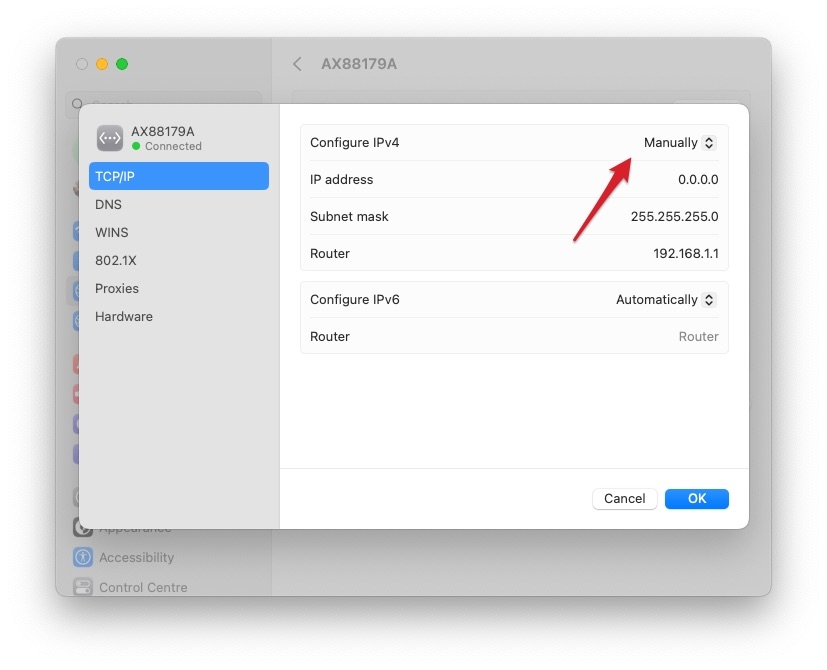
Pour corriger cela, vous pouvez redémarrer votre routeur et votre Mac et vérifier s’il y a des appareils conflictuels sur votre réseau. Selon que le problème persiste ou non, vous devrez peut-être configurer manuellement vos paramètres d’adresse IP sur votre Mac.
Vous pouvez le faire en allant dans Préférences Système > Réseau > Avancé > TCP/IP. Consultez le manuel de votre routeur ou contactez votre fournisseur d’accès Internet pour des instructions spécifiques.
Comment corriger le DHCP sur Mac ?
Le protocole de configuration dynamique des hôtes, ou DHCP, est un composant réseau crucial dans la plupart des réseaux. L’appareil attribue des adresses IP aux appareils connectés au réseau. Sans cela, les appareils peuvent être incapables de se connecter à Internet ou de communiquer avec d’autres appareils sur le réseau. Si vous rencontrez des problèmes avec le DHCP sur votre Mac, il existe quelques étapes que vous pouvez suivre pour résoudre le problème.
La première étape consiste à vérifier vos paramètres réseau. Assurez-vous que votre Mac est configuré pour obtenir une adresse IP automatiquement et que le DHCP est activé. Si ces paramètres sont incorrects, vous devrez peut-être les entrer manuellement. Si cela ne résout pas le problème, essayez de redémarrer votre routeur ou votre modem. Parfois, un simple redémarrage peut résoudre les problèmes de DHCP.
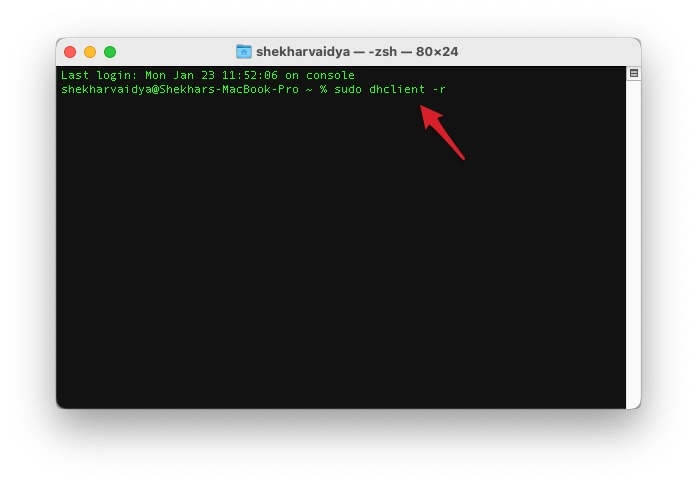
Une autre solution consiste à effacer votre bail DHCP. Cela forcera votre Mac à demander une nouvelle adresse IP au serveur DHCP. Pour ce faire, ouvrez l’application Terminal sur votre Mac, puis tapez “ sudo dhclient -r “, suivi de votre mot de passe administrateur. Cela libérera le bail DHCP actuel, et votre Mac demandera un nouveau.
Si aucune des solutions ci-dessus ne fonctionne, votre routeur peut mal fonctionner ou vous pourriez avoir un problème avec votre modem. Essayez de contacter votre fournisseur d’accès Internet pour obtenir de l’aide ou vérifiez les mises à jour du firmware pour votre routeur.
Conclusion
Divers problèmes, y compris des paramètres réseau incorrects, des problèmes de serveur DHCP et des problèmes de routeur, peuvent causer une erreur d’adresse IP auto-attribuée sur un MAC. Pour résoudre ce problème, vous pouvez essayer des étapes de dépannage telles que le renouvellement du bail DHCP, la réinitialisation des paramètres réseau et la réinitialisation du routeur.
Si ces étapes échouent, vous pouvez essayer des solutions avancées telles que la vérification de la présence de malware ou de virus, la réinstallation du pilote de l’adaptateur réseau et la vérification des problèmes matériels. Si le problème persiste, vous devrez peut-être contacter le support technique.
Lire : Comment corriger si le clavier Mac ne fonctionne pas correctement ?
Recevez de nouveaux articles dans votre boîte de réception.
Aucun spam. Désabonnez-vous à tout moment.