iPhone aide · 4 min read · Dec 07, 2025
Comment réparer ‘Partagé avec vous’ qui ne fonctionne pas sur iPhone ?
Si vous ne parvenez pas à voir la section Partagé avec vous sur votre iPhone, alors laissez-nous résoudre ce problème dans ce guide. Pour mieux organiser les fichiers sur votre iPhone, Partagé avec vous a été introduit avec le lancement d’iOS 15.
Lorsque quelqu’un dans vos contacts partage un morceau de musique, une photo, un lien de contenu Apple TV ou un podcast via iMessage, alors dans les applications respectives, il y a une section Partagé avec vous où ce contenu est inclus.
Maintenant, certains utilisateurs se sont plaints de ne pas voir les fichiers qui leur ont été partagés dans la section ‘Partagé avec vous’. Cela peut se produire en raison de bugs dans la version d’iOS installée sur votre appareil. De plus, Partagé avec vous est une option que vous devez activer avant de l’utiliser. Vous ne pourrez peut-être pas utiliser la fonction Partagé avec vous d’iOS si vous êtes déconnecté d’iCloud.
Meilleures façons de réparer Partagé avec vous ne fonctionne pas sur iOS 15
Voici quelques conseils de dépannage qui vous aideront à résoudre le problème et à faire fonctionner Partagé avec vous sur votre iPhone.
1. Redémarrez l’iPhone
Vous pouvez commencer le dépannage en redémarrant votre iPhone. Si Partagé avec vous n’est pas visible en raison d’un simple problème technique aléatoire, le redémarrage résout généralement le problème.
- Appuyez sur le bouton d’alimentation sur le côté de l’iPhone.
- Un écran apparaîtra sur lequel il y aura une option Faire glisser pour éteindre. Suivez les instructions.
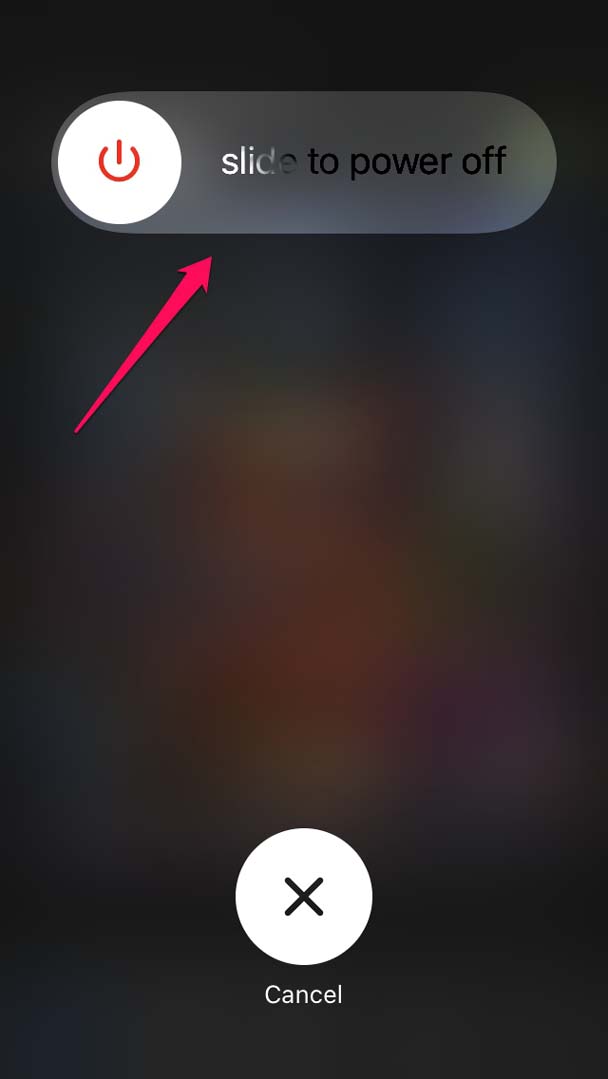
- Ensuite, appuyez à nouveau sur le bouton d’alimentation après quelques secondes pour allumer l’iPhone.
- Maintenant, vérifiez l’application respective sur laquelle votre contact a partagé du contenu.
2. Mettre à jour iOS
Il peut s’agir d’un bug sur la version d’iOS installée sur l’iPhone, qui peut interférer avec certaines fonctionnalités, y compris la fonction Partagé avec vous. Donc, essayez de mettre à niveau l’iOS vers la dernière version pour résoudre le problème.
- Appuyez sur l’application Réglages.
- Ensuite, appuyez sur Général.
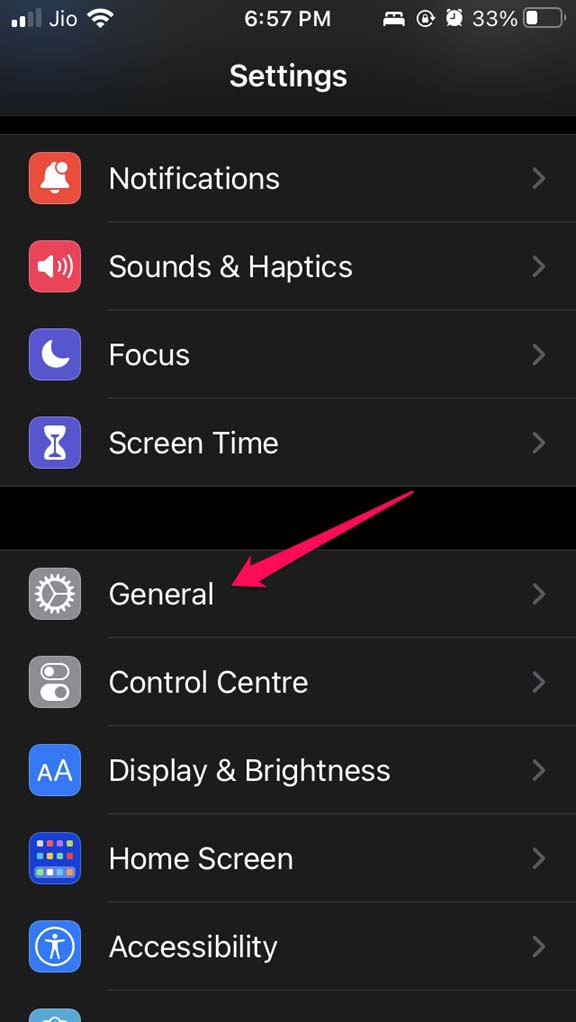
- Maintenant, appuyez sur Mise à jour logicielle.
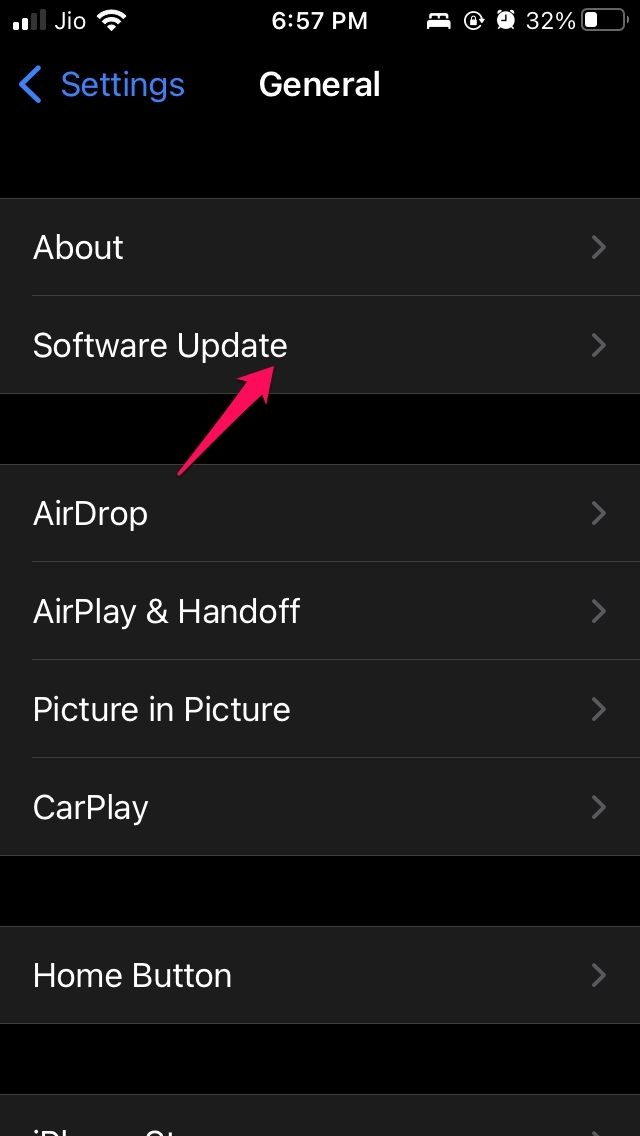
- iOS commencera à rechercher une version plus récente d’iOS et vous en informera.
- Appuyez sur Télécharger et installer si une mise à jour est disponible pour la récupérer et l’installer sur l’iPhone.
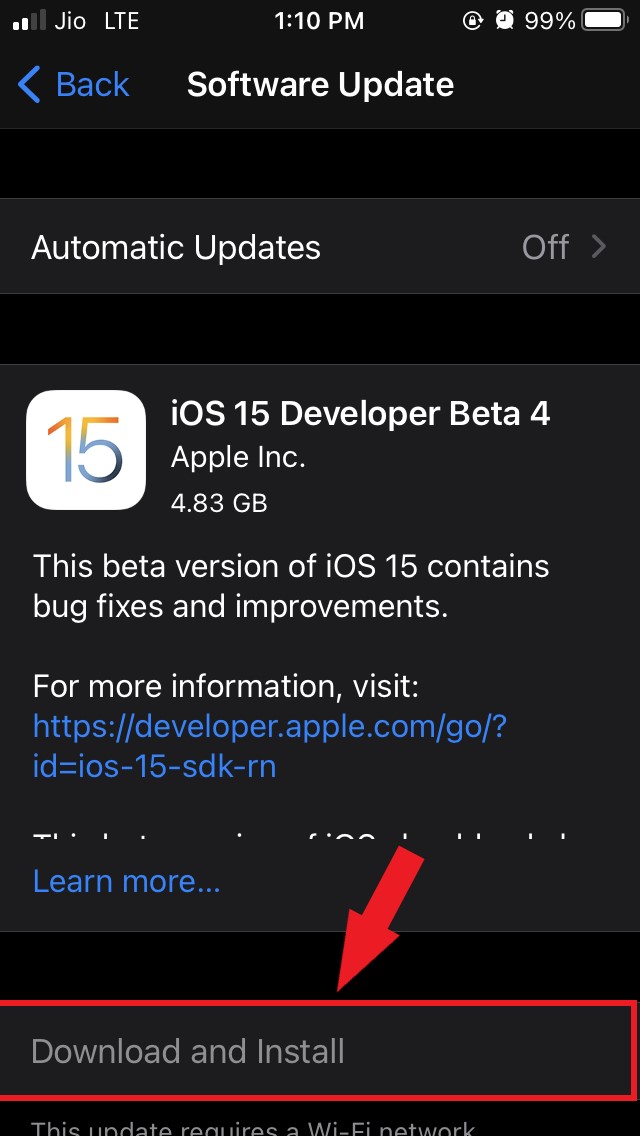
Après l’installation, vérifiez si la section Partagée affiche le contenu partagé avec vous via iMessage.
3. Activer la fonction Partagé avec vous sur l’iPhone
Vous devez vérifier que la fonction Partagé avec vous est activée sur votre iPhone. L’option est disponible dans les paramètres d’iMessage au sein de l’application Réglages.
- Allez dans l’application Réglages.
- Accédez à Messages et appuyez dessus.
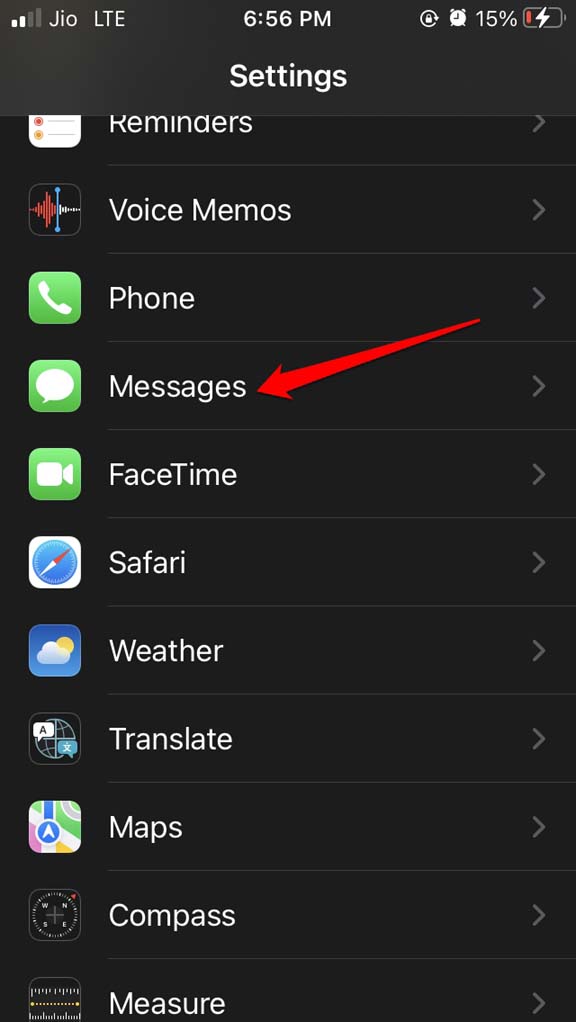
- Maintenant, faites défiler jusqu’à Partagé avec vous et appuyez dessus.
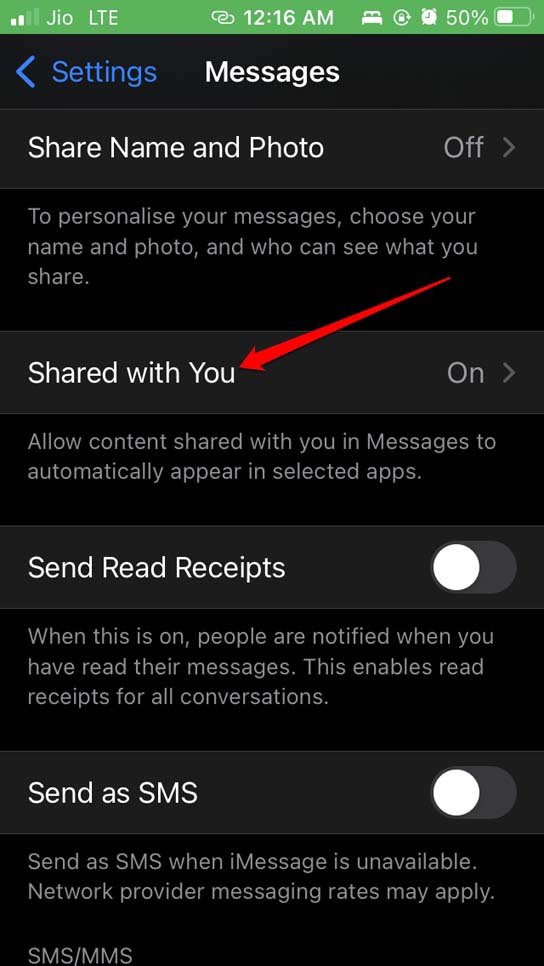
- Appuyez sur l’interrupteur à côté de l’option Partage automatique pour activer la fonction.
- Vérifiez également que vous avez activé Partagé avec vous pour les applications qui prennent en charge cette fonction sur votre appareil.
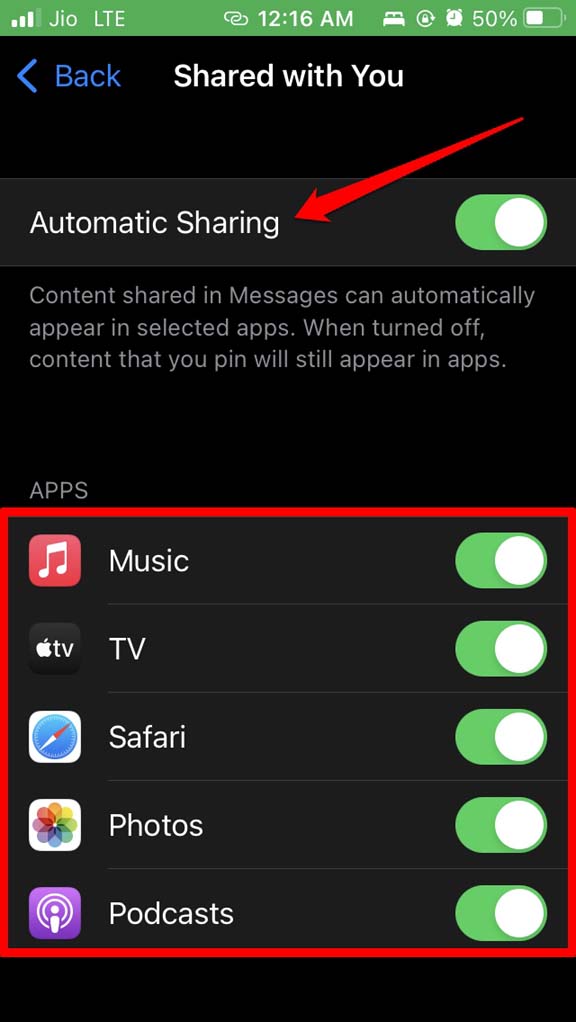
À l’heure actuelle, Partagé avec vous est pris en charge pour Apple Music, Apple TV, Safari, Photos et l’application Podcasts.
4. Se déconnecter d’iCloud et se reconnecter
Selon certains utilisateurs, se déconnecter d’iCloud et se reconnecter a résolu le problème de contenu manquant Partagé avec vous pour eux. Vous pouvez également essayer cette solution.
- Lancez l’application Réglages.
- Appuyez sur votre identifiant Apple.
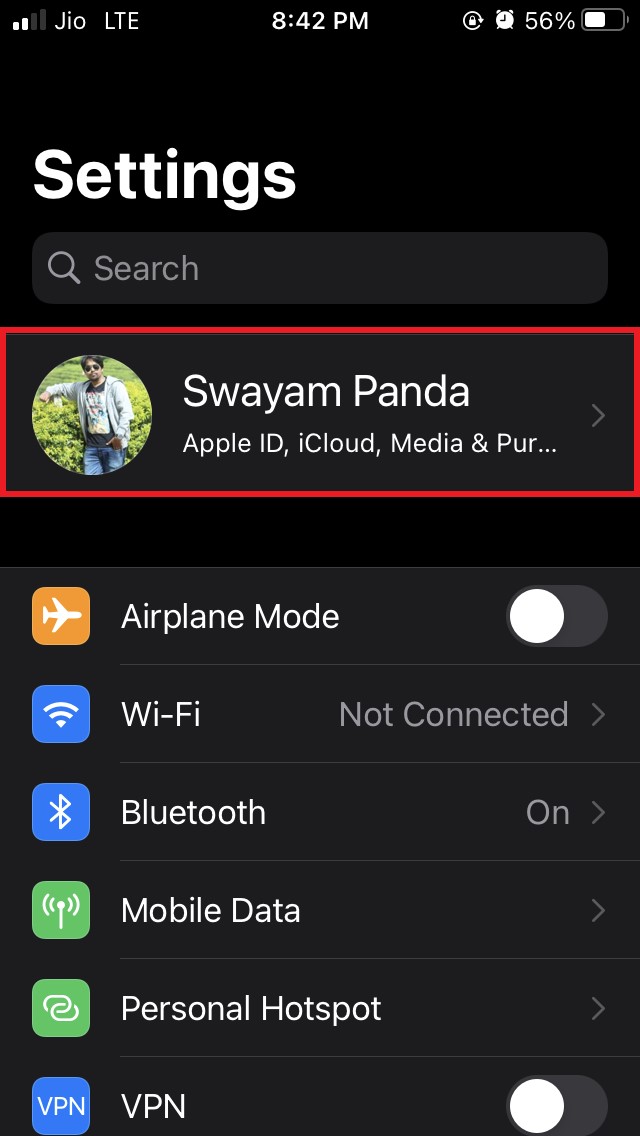
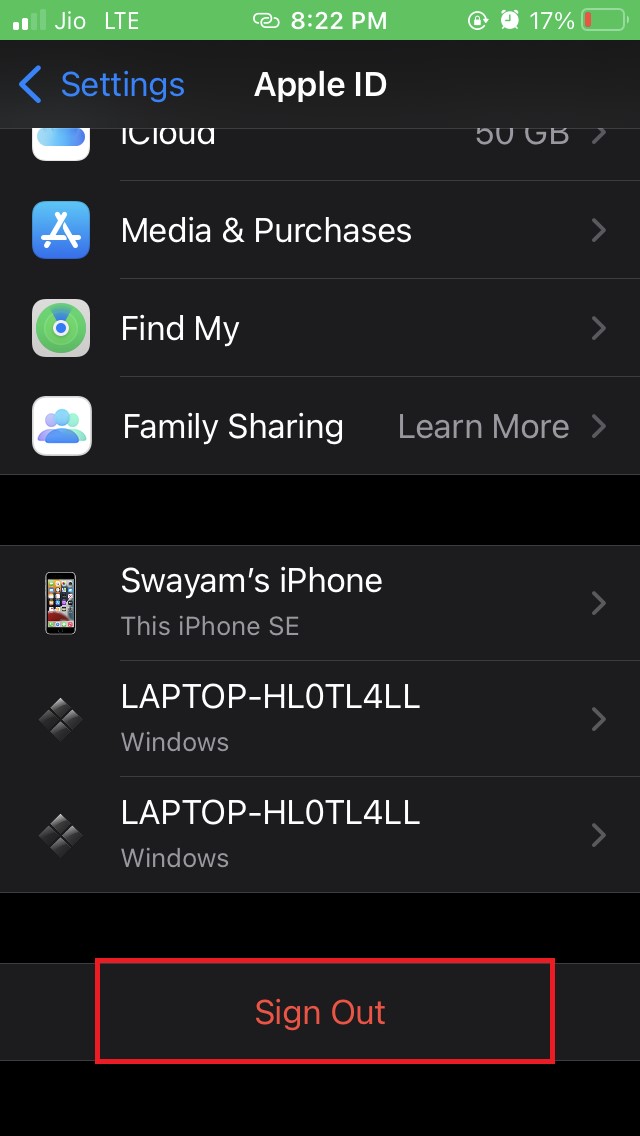
- Maintenant, faites défiler jusqu’à l’option Se déconnecter et appuyez dessus.
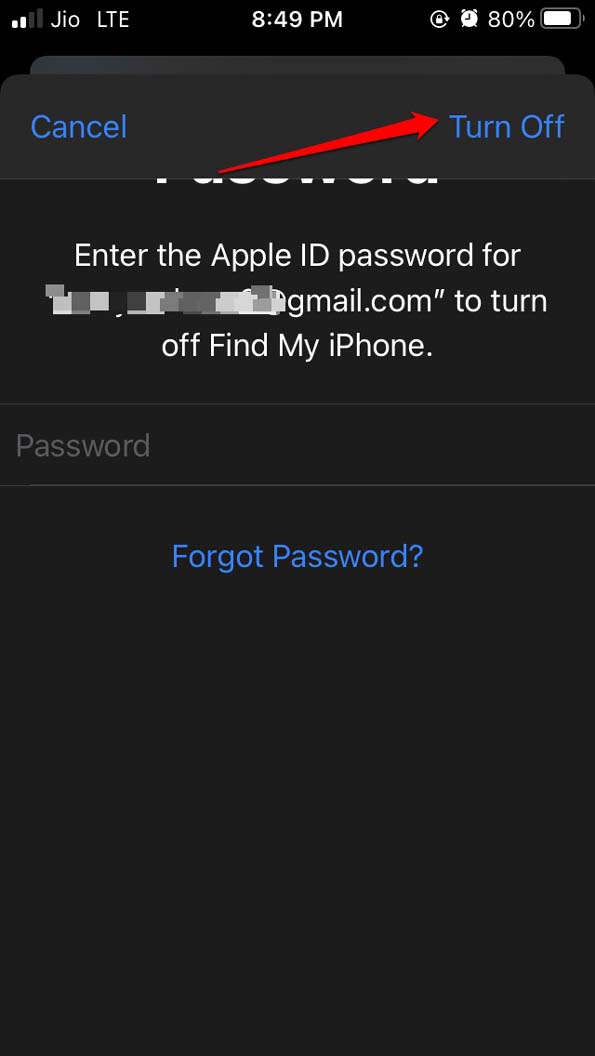
- Ensuite, lorsque vous y êtes invité, entrez le mot de passe et appuyez sur l’option Désactiver présente en haut à droite du champ de mot de passe.
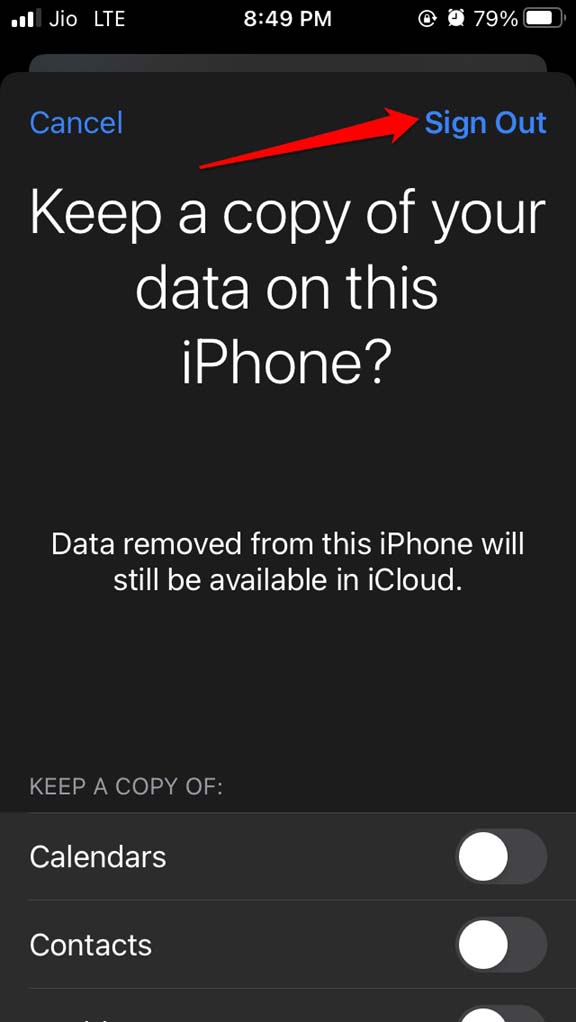
- Ensuite, appuyez sur Se déconnecter pour continuer sur l’écran suivant qui apparaît.
- Après quelques secondes, reconnectez-vous à iCloud en utilisant vos identifiants Apple ID.
Maintenant, vérifiez dans la section Partagé avec vous des différentes applications prises en charge et voyez si le contenu partagé avec vous par vos contacts via iMessage y est présent ou non.
5. Activer Partagé avec vous pour tous vos contacts
Vous devez vérifier et vous assurer que tous vos contacts sont autorisés à partager du contenu avec vous via iMessage. Vous pouvez vérifier cela dans les paramètres des Messages. De plus, vous devez vérifier que vous n’avez pas activé la dissimulation des notifications des contacts. Sinon, vous ne pourrez pas recevoir le contenu partagé via iMessage.
Pour examiner cela,
- Allez dans l’application iMessage et appuyez dessus pour l’ouvrir.
- Appuyez sur le nom du contact un par un.
- Sous leur profil, il devrait y avoir une option Afficher dans Partagé avec vous. Appuyez sur le bouton à côté de cette option pour l’activer.
- Vérifiez également l’option Masquer les alertes pour ce contact et désactivez-la. De cette façon, si un message ou un contenu est partagé avec vous par ce contact, une notification vous informera de l’action. Vous ne manquerez aucune mise à jour.
6. iMessage est indispensable pour que Partagé avec vous fonctionne
Gardez à l’esprit que votre contact et vous devez utiliser iMessage pour pouvoir utiliser la fonction Partagé avec vous. Lorsque du contenu tel qu’une image est partagé via iMessage, alors seulement il apparaîtra dans la section Partagé avec vous des applications iPhone qui prennent en charge cette fonction.
C’est tout. Si la fonction Partagé avec vous sur iOS 15 ne fonctionne pas sur votre appareil, suivez les conseils de dépannage mentionnés dans ce guide pour résoudre le problème.
Si vous avez des réflexions sur Comment réparer ‘Partagé avec vous’ qui ne fonctionne pas sur iPhone ?, n’hésitez pas à laisser un commentaire ci-dessous. De plus, veuillez vous abonner à notre chaîne YouTube DigitBin pour des tutoriels vidéo. Cheers !
Recevez de nouveaux articles dans votre boîte de réception.
Aucun spam. Désabonnez-vous à tout moment.