Dépannage iPhone · 5 min read · Nov 24, 2025
Comment résoudre l'erreur de carte SIM non prise en charge sur iPhone ?
Voyez-vous l’erreur de carte SIM non prise en charge sur votre iPhone ? En général, lorsque vous avez acquis un nouvel iPhone et essayez d’insérer une carte SIM, vous finissez par voir l’erreur. De plus, sur les derniers modèles comme l’iPhone 14, même en utilisant l’eSIM, de nombreux utilisateurs finissent par voir l’avertissement de carte SIM non prise en charge. J’ai mentionné quelques conseils de dépannage que vous pouvez utiliser pour résoudre cette erreur.
Si vous utilisez la version bêta d’iOS, il peut s’agir d’un bogue qui vous fait voir ce message d’erreur. Sinon, si vous n’avez pas correctement inséré la carte SIM dans son plateau, alors la SIM ne fonctionnera pas, et vous finirez par obtenir l’erreur de carte SIM non prise en charge. Il peut y avoir un problème avec le télé-opérateur dont vous utilisez la SIM. Des problèmes techniques avec les paramètres réseau d’iOS peuvent également causer l’erreur de carte SIM non prise en charge sur iPhone.
Meilleures façons de résoudre l’erreur de carte SIM non prise en charge sur iPhone
Commençons le dépannage pour résoudre le problème de carte SIM non prise en charge sur iPhone
1. Insérez correctement la carte SIM
Lorsque la carte SIM n’est pas correctement placée dans l’espace du plateau SIM, elle ne peut pas établir le réseau avec l’opérateur. Pour résoudre cela, retirez le plateau SIM de l’iPhone. Retirez la carte SIM et remettez-la correctement sur le plateau SIM. Si possible, nettoyez la carte SIM avec un chiffon propre et doux avant de la remettre. Ce dépannage est pour les modèles d’iPhone qui prennent en charge la SIM physique. Redémarrez également l’iPhone.
2. Forcer le redémarrage de l’iPhone
Si le simple redémarrage de l’iPhone n’a pas donné de résultat pour résoudre l’erreur de carte SIM non prise en charge, essayez de forcer le redémarrage de l’appareil. Voici comment forcer le redémarrage des différents modèles d’iPhone.
iPhone 6 Series
- Appuyez simplement sur le bouton Accueil et le bouton d’alimentation en même temps.
- Relâchez les boutons lorsque le logo Apple apparaît à l’écran.
iPhone 7 Series
- Appuyez sur le bouton de réduction du volume et le bouton d’alimentation en même temps.
- Relâchez les boutons lorsque le logo Apple apparaît à l’écran.
iPhone 8 Series/iPhone SE 2e-3e Gén/iPhone X/11/12/13/14
- Appuyez et relâchez le bouton d’augmentation du volume.
- Ensuite, appuyez et relâchez le bouton de réduction du volume.
- Appuyez et maintenez le bouton d’alimentation jusqu’à ce que vous voyiez le logo Apple clignoter à l’écran.
3. Mettre à jour l’iOS
Pour vous débarrasser des bogues dans la version actuelle d’iOS installée sur votre appareil, mettez à niveau l’iOS vers une version plus récente.
- Allez dans Réglages > Général > Mise à jour logicielle.
- Laissez l’appareil rechercher une nouvelle version d’iOS disponible. [assurez-vous de connecter l’iPhone au WiFi]
- Appuyez sur Télécharger et installer si une nouvelle mise à jour logicielle iOS est prête à être téléchargée.
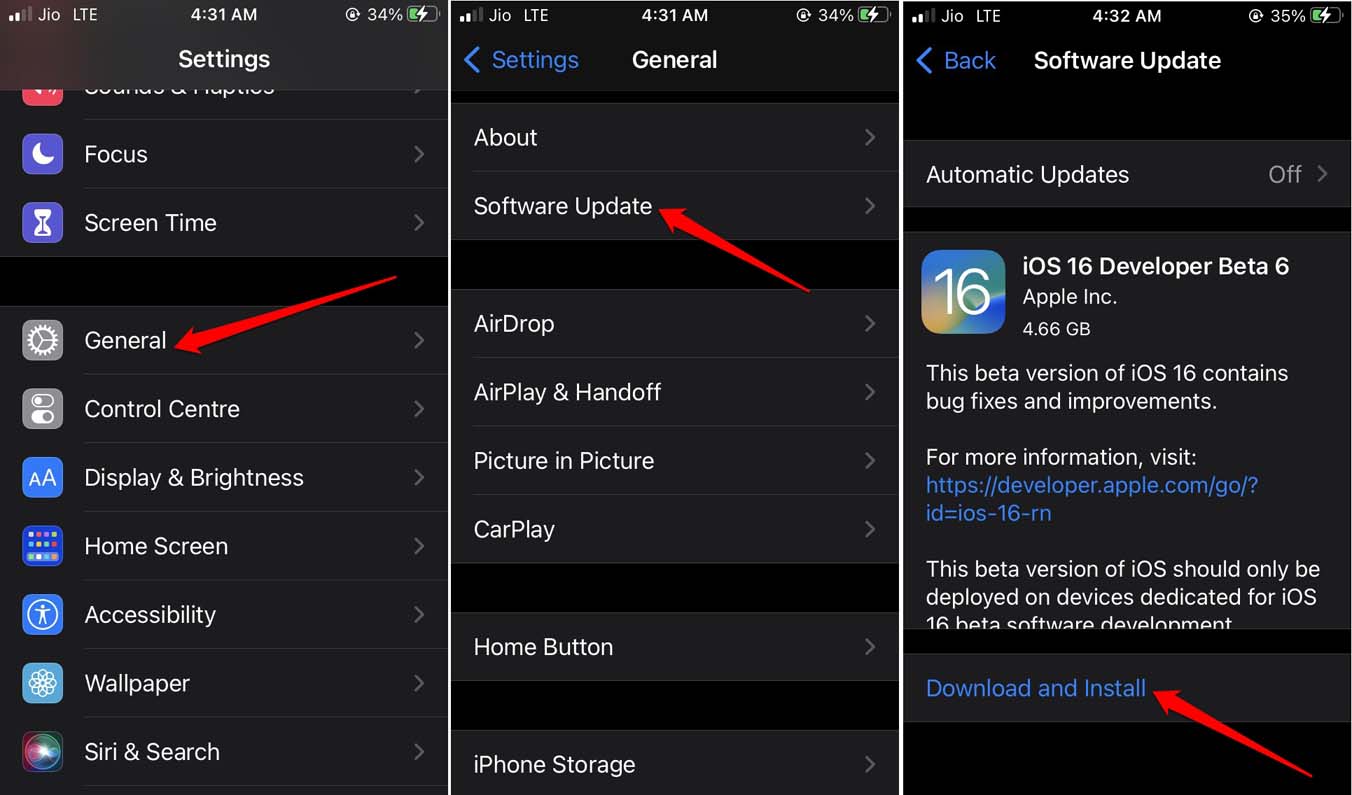
- Redémarrez l’iPhone après l’installation de la mise à jour et vérifiez si vous obtenez l’erreur de carte SIM non prise en charge.
4. Supprimer le profil bêta d’iOS
Si vous pensez que le fait d’être sur la version bêta d’iOS vous fait rencontrer l’erreur de carte SIM non prise en charge, alors revenez à l’iOS stable. Tout ce que vous avez à faire est de supprimer le profil bêta des paramètres d’iOS. Voici les étapes à suivre.
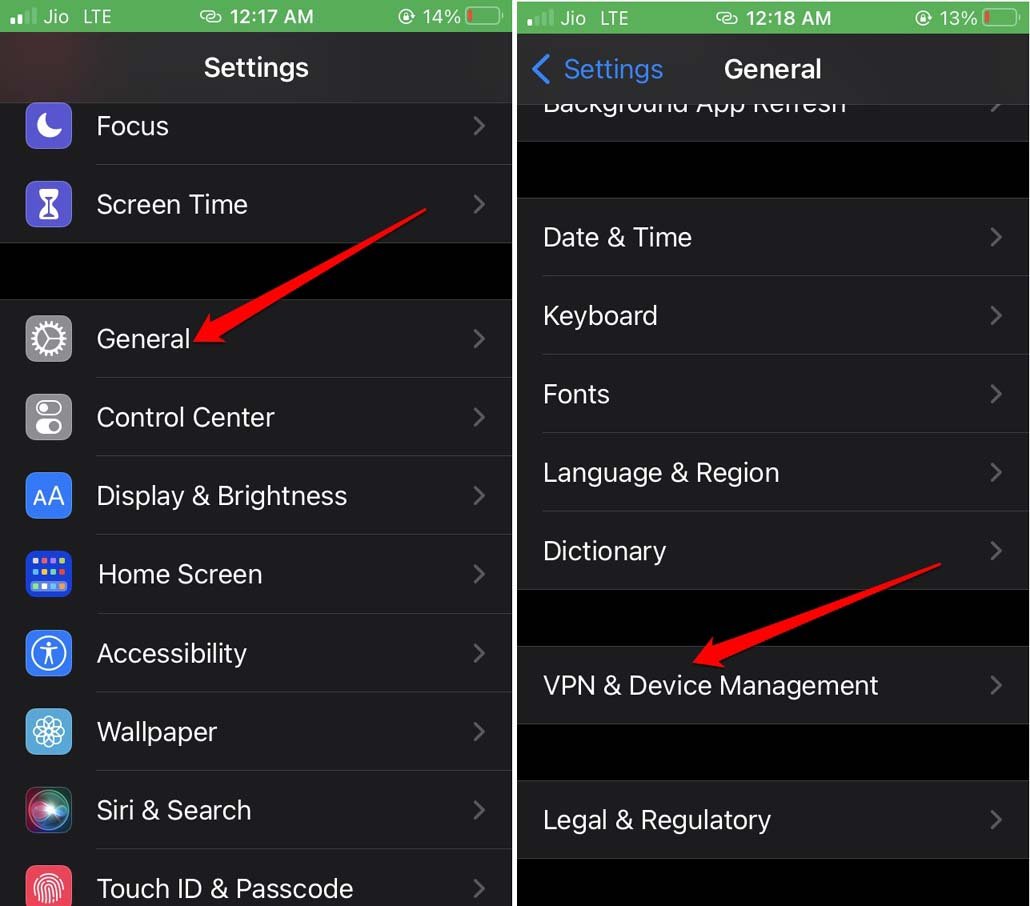
- Allez dans Réglages > Général.
- Appuyez sur VPN et gestion des appareils.
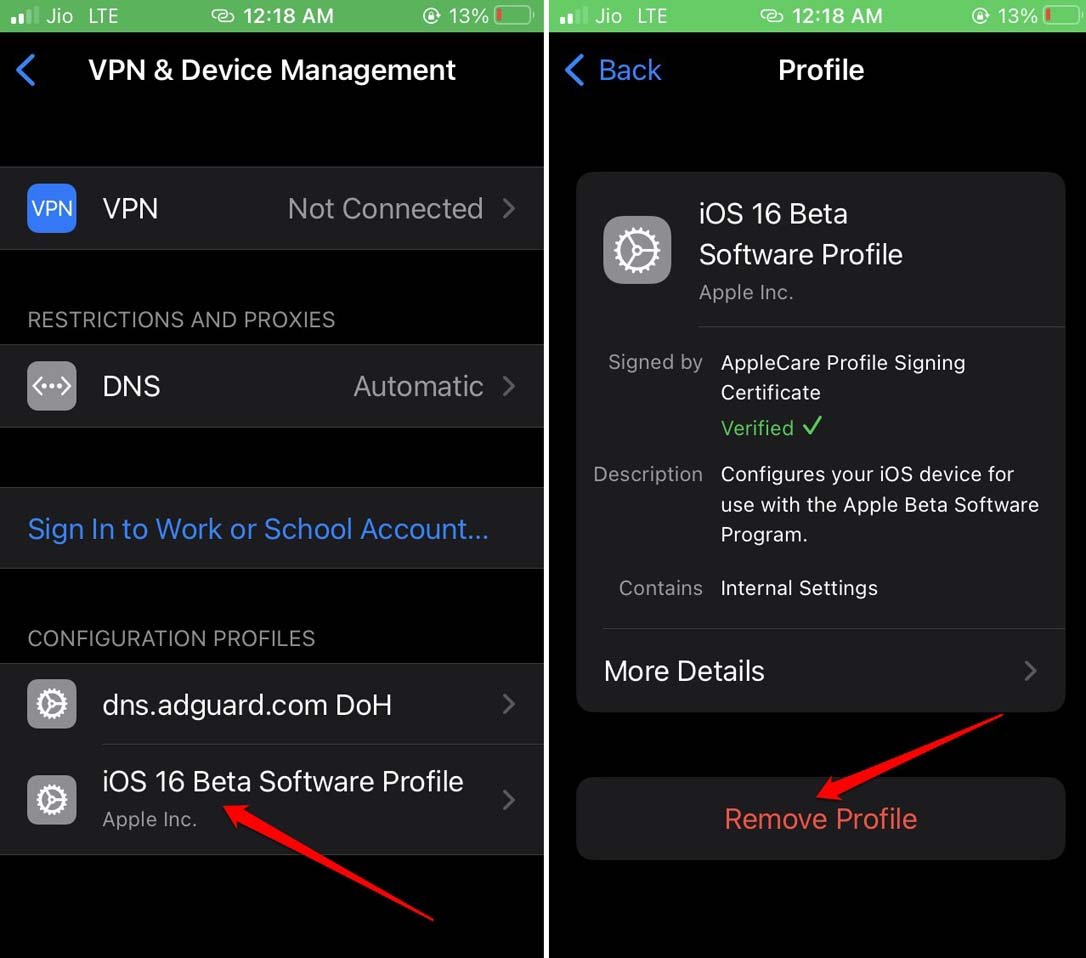
- Ensuite, appuyez sur le Profil logiciel bêta iOS.
- Appuyez sur Supprimer le profil.
5. Redémarrez l’iPhone.
Lorsque la prochaine version publique stable d’iOS sera disponible, vous devriez recevoir une notification à ce sujet. Installez-la, et par la suite, vous recevrez une invite de téléchargement pour la version bêta stable d’iOS uniquement.
5. Réinitialiser les paramètres réseau
Vous pouvez réinitialiser les paramètres réseau d’iOS pour éliminer tout problème ou bogue avec celui-ci.
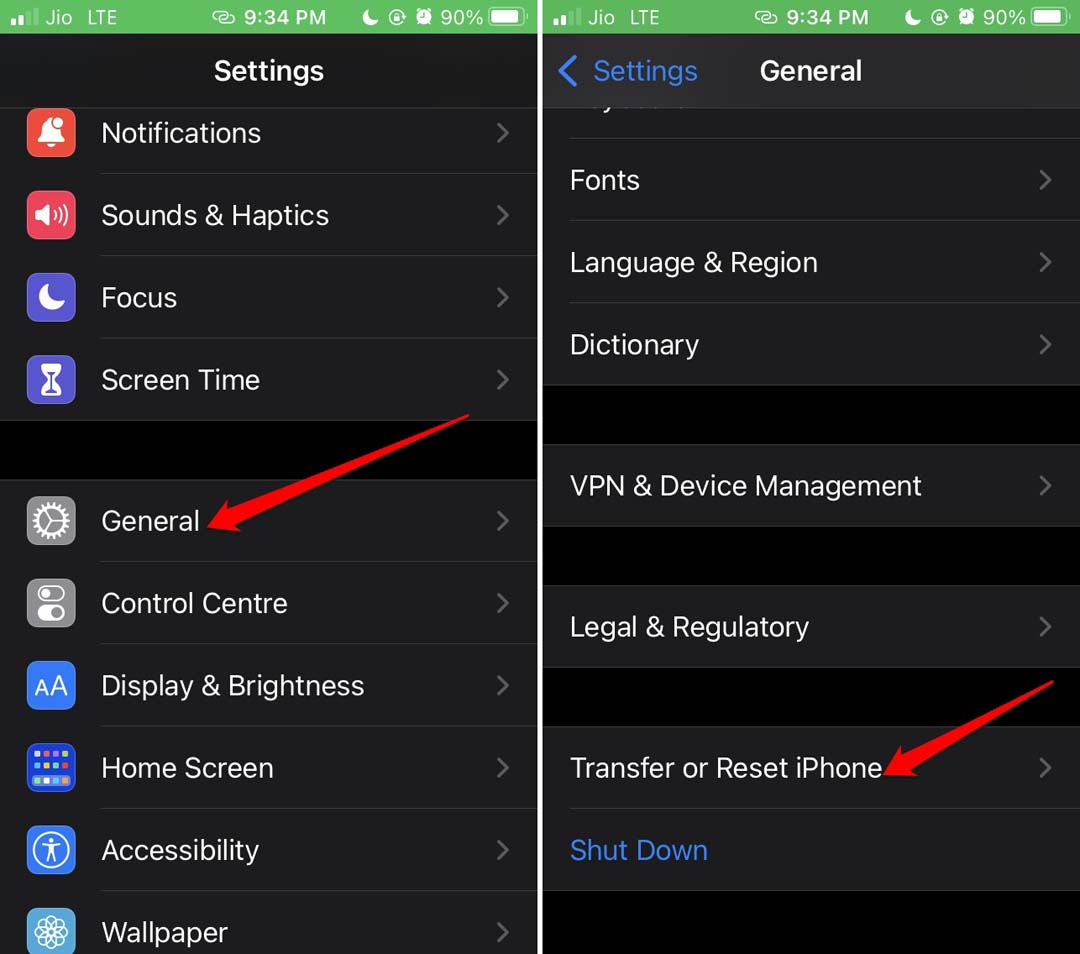
- Allez dans Réglages > Général > Transférer ou réinitialiser l’iPhone.
- Appuyez sur Réinitialiser > Sélectionnez l’option Réinitialiser les paramètres réseau.
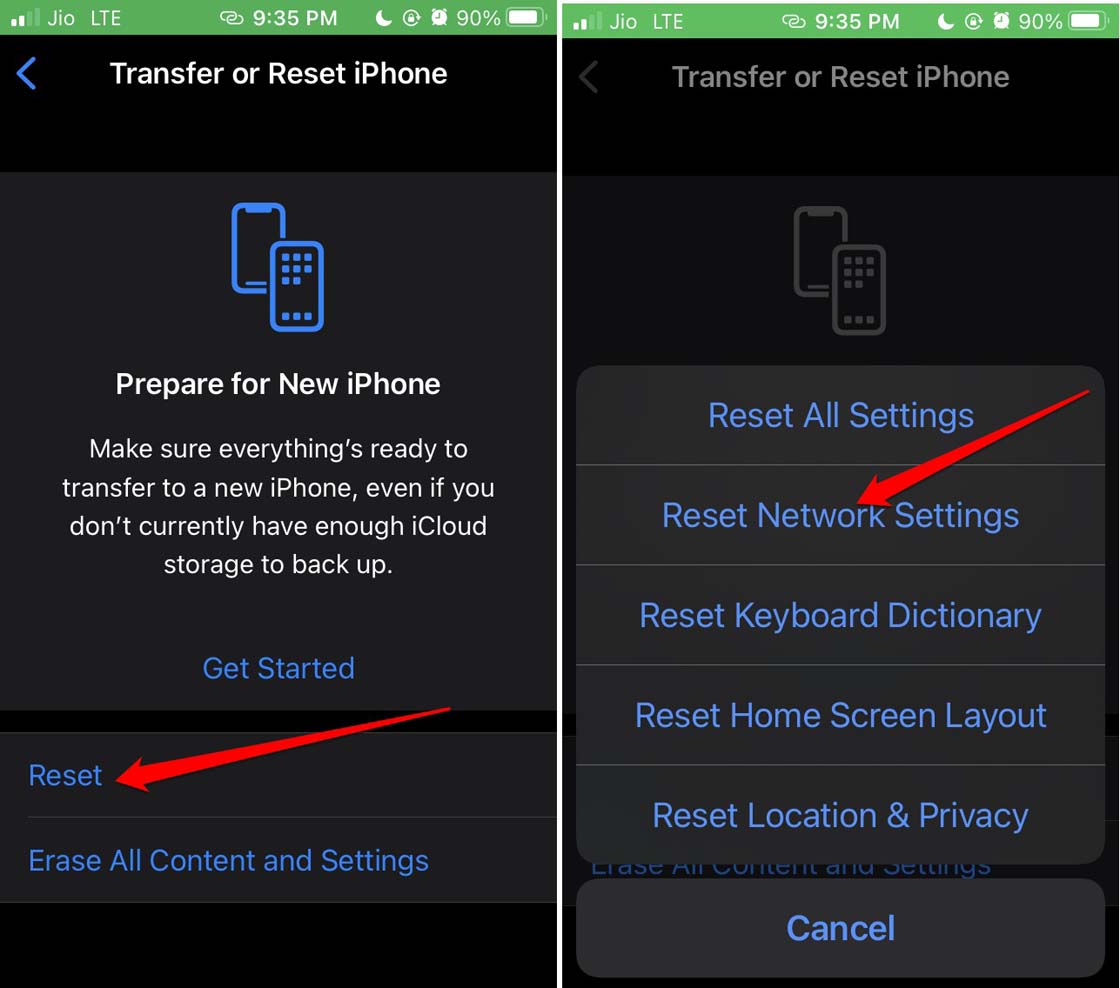
- Entrez le code d’accès de l’iPhone pour procéder à la réinitialisation.
Configurez votre appareil lorsque celui-ci redémarre, et espérons que vous ne rencontrerez plus l’avertissement de carte SIM non prise en charge.
6. Demander de l’aide au support client du réseau télécom
Procédez à ce dépannage si, même après avoir réinséré la SIM physique dans votre iPhone, vous continuez à voir l’erreur de carte SIM non prise en charge. De plus, si vous utilisez le dernier modèle d’iPhone uniquement avec eSIM, assurez-vous que vous avez correctement enregistré l’eSIM.
Vous devez vous assurer que votre télé-opérateur prend en charge l’eSIM. Si vous achetez une nouvelle carte SIM, demandez au fournisseur de l’opérateur la carte SIM virtuelle au lieu de la carte SIM physique.
7. Contacter le support Apple
Lorsque aucun des conseils et astuces ci-dessus ne fonctionne, vous pouvez contacter le support Apple. Sinon, prenez votre iPhone et rendez-vous au magasin Apple le plus proche. Parlez aux techniciens concernant le problème de carte SIM non prise en charge, et je suis sûr qu’ils vous offriront des conseils ou peut-être le répareront.
Conclusion
Bien que vous puissiez utiliser votre iPhone sans carte SIM (physique ou eSIM), avoir une carte SIM vous permettra de profiter de fonctionnalités telles que les données mobiles, un plan télécom personnalisé et d’autres avantages supplémentaires. Si vous avez acheté une nouvelle carte SIM et que vous rencontrez l’erreur de carte SIM non prise en charge sur l’iPhone, vous devez résoudre cela immédiatement. Vous ne pouvez pas laisser votre argent dépensé pour la SIM ou les forfaits de données télécom être gaspillé.
Si vous avez des réflexions sur Comment résoudre l’erreur de carte SIM non prise en charge sur iPhone ?, n’hésitez pas à les laisser dans la boîte de commentaires ci-dessous. De plus, veuillez vous abonner à notre chaîne YouTube DigitBin pour des tutoriels vidéo. À bientôt !
Recevez de nouveaux articles dans votre boîte de réception.
Aucun spam. Désabonnez-vous à tout moment.