Dépannage iPhone · 7 min read · Jan 14, 2026
Comment résoudre l'erreur SIM non provisionnée sur iPhone ?
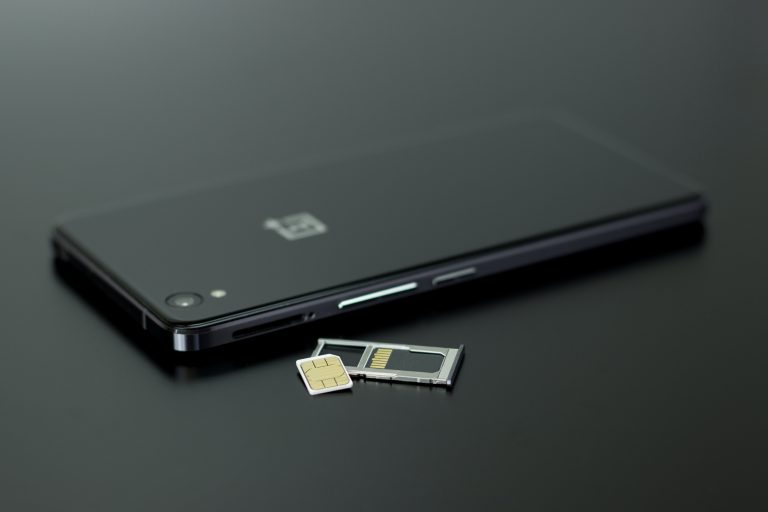
Bonjour lecteurs, aujourd’hui cet article discutera de “Comment pouvons-nous résoudre l’erreur de SIM non provisionnée ?” Les cartes SIM contiennent des données spécifiques qui aident avec l’identifiant de votre compte de téléphone portable.
La SIM permet au téléphone d’être distingué comme le vôtre sur le réseau mobile (grâce au numéro IMEI). Cela vous permet de passer des appels et de vous connecter aux données mobiles.
Pour comprendre pourquoi votre téléphone pourrait afficher un message d’erreur “SIM non provisionnée”, il est utile de savoir ce que signifie “provisionné”.
La provision peut être définie comme l’acte de donner ou de fournir quelque chose. Votre SIM n’est pas provisionnée à cause de votre carte SIM, si le partage de données entre votre téléphone portable et votre fournisseur n’est pas capable.
Que signifie “Erreur SIM non provisionnée” ?
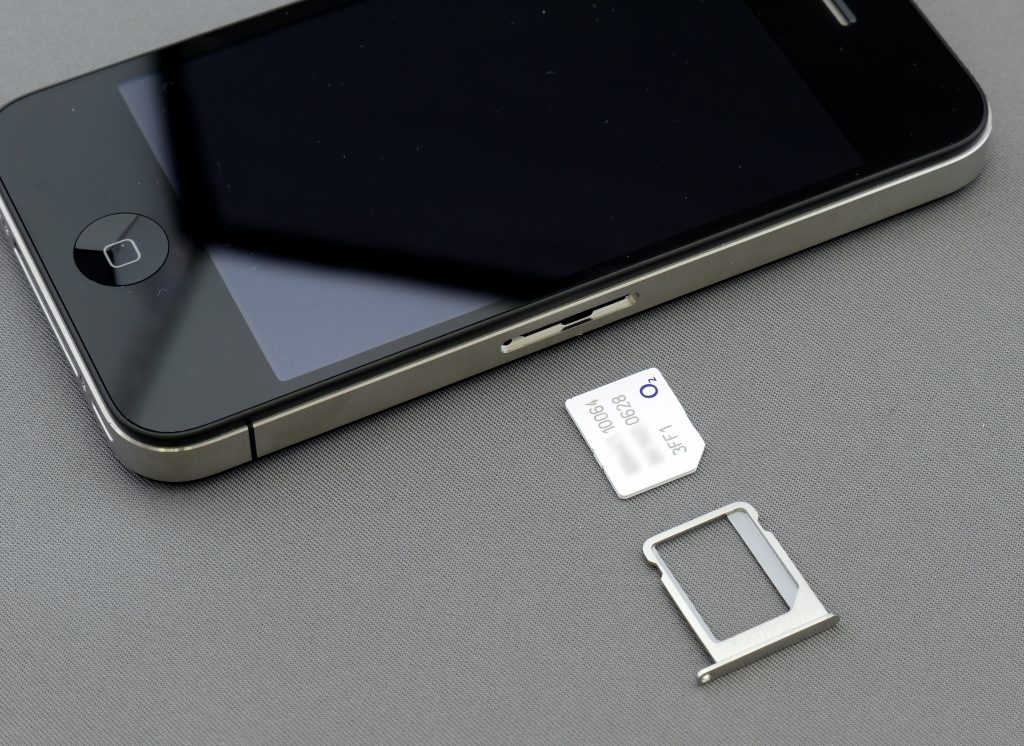
Lorsque votre appareil Android ou iOS dit que votre SIM n’est pas provisionnée, il y a un problème qui l’empêche de se connecter au réseau du fournisseur de la carte SIM. Si la carte SIM est nouvelle, il se peut qu’elle n’ait pas été enregistrée ou activée par le fournisseur.
Vous pouvez également rencontrer cette erreur si :
- Le réseau du fournisseur a bloqué votre carte SIM.
- Le réseau du fournisseur rencontre des temps d’arrêt, en particulier avec l’activation de la carte SIM.
- Vous utilisez la carte SIM dans une zone non prise en charge en dehors de la zone de couverture du fournisseur.
Comment résoudre l’erreur SIM non provisionnée ?

Voici quelques points qui peuvent vous aider à résoudre les erreurs de “SIM non provisionnée” :
1. Activer le mode avion –
Mettez votre téléphone en mode avion, attendez quelques instants, puis désactivez-le (en mode avion) pour le réinitialiser. Cela rafraîchira la connexion de votre appareil avec votre fournisseur de services cellulaires et éliminera l’erreur “SIM non provisionnée”.
Ouvrez le tiroir de notifications de votre téléphone (pour Android) ou le Centre de contrôle (pour iPhone) et appuyez sur le mode avion. Attendez quelques minutes et appuyez à nouveau sur le même symbole pour désactiver le mode avion. Essayez la prochaine astuce si votre téléphone affiche toujours le message d’erreur.
2. Redémarrez votre smartphone –
Redémarrer votre téléphone pourrait également résoudre ce problème. Attendez quelques minutes pour que la SIM soit activée sur le réseau du fournisseur lorsque votre téléphone redémarre. Si cela ne résout pas le problème, il est temps de faire quelques vérifications.
3. Nettoyez la carte SIM et les ports SIM –
Votre téléphone peut ne pas détecter et activer votre carte SIM s’il y a des matériaux étrangers sur le plateau SIM, le port SIM ou la SIM elle-même.
Nous parlons de saleté, de crasse, de poussière, etc. Assurez-vous que votre carte SIM et le port SIM sont exempts de ces matériaux. Retirez le plateau SIM de votre téléphone et nettoyez à la fois la carte SIM et le(s) port(s). Avant de faire cela, nous vous recommandons d’éteindre votre appareil.
Utilisez un chiffon doux et sec pour nettoyer le contact doré de votre carte SIM. Faites de même pour le plateau et l’ouverture de la carte SIM. Soyez aussi délicat que possible ; n’appliquez pas trop de pression lors du nettoyage de l’emplacement de la carte SIM, afin de ne pas endommager les contacts métalliques.
Pour les ports de carte SIM vides, vous pouvez enlever la poussière libre à l’aide d’une bouteille d’air comprimé. Ne soufflez pas d’air dans le port avec votre bouche ; la vapeur d’eau de votre souffle pourrait endommager le port.
Réinsérez la carte SIM et assurez-vous qu’elle est correctement ajustée sur le plateau SIM et insérée correctement dans le port.
4. Essayez un autre port ou téléphone –
Sur certains smartphones à double SIM, le message d’erreur indique la carte SIM défectueuse — par exemple, “SIM 1 non provisionnée” ou “SIM 2 non provisionnée”.
Déplacez la carte SIM concernée vers un autre emplacement SIM sur votre téléphone et vérifiez si cela résout le problème. Si l’erreur persiste, essayez d’insérer la carte SIM dans un autre smartphone.
Il y a un problème avec l’emplacement de la carte SIM de votre téléphone ou l’antenne cellulaire si cela fonctionne. Visitez un centre de service agréé pour faire vérifier votre téléphone pour d’éventuels dommages matériels. Si d’autres appareils ne reconnaissent pas non plus la carte SIM, vous devez contacter votre fournisseur de services cellulaires.
5. Installez les mises à jour des paramètres du fournisseur –
S’il y a une mise à jour des paramètres du fournisseur pour votre téléphone, l’installer pourrait aider à résoudre le problème. Les paramètres du fournisseur ont une variété de fonctions.
Lorsque votre fournisseur de services cellulaires introduit de nouvelles fonctionnalités — par exemple, les appels Wi-Fi — elles sont mises en œuvre sur votre appareil via des mises à jour des paramètres du fournisseur.
Ces paramètres cellulaires contiennent des configurations qui activent des fonctions essentielles telles que les appels téléphoniques, les données mobiles, les SMS, un point d’accès spécifique, etc. Les corrections de bogues qui résolvent les problèmes de connectivité cellulaire sont également mises en œuvre sur votre téléphone via des mises à jour des paramètres du fournisseur.
Ces mises à jour sont installées lorsque vous insérez une nouvelle carte SIM dans votre téléphone. Parfois, vous recevrez une notification vous demandant d’installer une mise à jour cellulaire. Vous devrez vérifier manuellement les mises à jour des paramètres cellulaires à certaines occasions. Suivez les étapes ci-dessous pour le faire.
6. Mettez à jour l’application des services du fournisseur (pour Android) –
Le système d’exploitation Android dispose d’une application dédiée qui gère la connexion cellulaire entre votre téléphone et le réseau du fournisseur.
Elle est connue sous le nom d’application des services du fournisseur. Vous pourriez recevoir l’erreur “SIM non provisionnée” si l’application a un bogue empêchant votre téléphone de communiquer avec le fournisseur de services cellulaires.
7. Contactez le fournisseur de la carte SIM –
Si aucune des solutions ci-dessus ne résout le problème, vous avez une dernière option : demander de l’aide ! Contactez votre fournisseur de services cellulaires (par e-mail, sur les réseaux sociaux ou par téléphone) pour obtenir une assistance supplémentaire.
Demandez si votre carte SIM est active ou enregistrée sur leur réseau et informez-les des étapes que vous avez prises jusqu’à présent pour résoudre le problème.
8. Restaurez facilement les fonctionnalités de la carte SIM –
Idéalement, vous avez pu faire fonctionner à nouveau votre carte SIM. Si vous avez encore des difficultés avec l’erreur “SIM non provisionnée”, vous pourriez avoir besoin d’obtenir un remplacement de SIM même après avoir contacté votre fournisseur de réseau.
9. Activez votre carte SIM –
Dans de nombreux cas, une carte SIM sera activée automatiquement dans les 24 heures suivant son insertion dans un nouveau téléphone. Si cela ne se produit pas, trois options sont généralement disponibles pour activer l’activation :
- Appelez un numéro automatisé
- Envoyez un SMS
- Connectez-vous à la page d’activation sur le site Web du fournisseur
Toutes ces options sont rapides et directes mais dépendent de si le fournisseur les prend en charge. En général, votre SIM devrait être activée et l’erreur “SIM non provisionnée” est résolue.
Comment installer la mise à jour des paramètres du fournisseur sur iPhone ?
Voici quelques étapes pour installer la mise à jour des paramètres du fournisseur sur iPhone :
Étape 1 – Cliquez sur les paramètres de votre iPhone.
Étape 2 – Recherchez l’option/section “Général” sur votre appareil dans les paramètres.
Étape 3 – Cliquez sur la section “À propos” et vérifiez s’il y a une option pour mettre à jour les paramètres du fournisseur.
Remarque – Si vous ne voyez pas cette option sur la page, votre iPhone a les derniers paramètres du fournisseur.
Comment installer la mise à jour des paramètres du fournisseur sur Android ?
Voici les deux étapes générales pour installer la mise à jour des paramètres du fournisseur sur Android :
Étape 1 – Ouvrez les paramètres de votre appareil Android.
Étape 2 – Recherchez “À propos du téléphone” et appuyez sur le bouton Mettre à jour le profil.
Étape supplémentaire – Sur certains appareils Android, vous verrez cette option sur la page des mises à jour du système ; allez dans Paramètres > Système > Avancé > Mise à jour du système.
Comment mettre à jour l’application des services du fournisseur sur Android ?
Voici quelques étapes pour mettre à jour l’application des services du fournisseur sur votre smartphone Android :
Étape 1 – Appuyez sur l’icône des paramètres et choisissez la section “Applications et notifications”.
Étape 2 – Trouvez puis appuyez sur “Voir toutes les applications”.
Étape 3 – Ensuite, appuyez sur l’icône du menu à trois points en haut à droite de la page et sélectionnez Afficher le système Android.
Étape 4 – Faites défiler les applications et sélectionnez Services du fournisseur.
Étape 5 – Cliquez sur l’option déroulante Avancé.
Étape 6 – Recherchez la section Store et appuyez sur Détails de l’application . Cela vous redirigera vers la page de l’application des services du fournisseur sur le Google Play Store.
Étape 7 – Cliquez sur le bouton Mettre à jour pour installer la version la plus récente de l’application sur votre téléphone.
Recevez de nouveaux articles dans votre boîte de réception.
Aucun spam. Désabonnez-vous à tout moment.