Assistance Siri · 7 min read · Oct 30, 2025
Comment réparer Siri qui ne joue pas de musique depuis Apple Music ?
Dans ce guide, je vais vous fournir des conseils de dépannage pour résoudre le problème de Siri qui ne joue pas de musique depuis l’application Apple Music. L’assistant virtuel d’Apple, Siri, est un excellent outil pour offrir une expérience sans les mains dans l’environnement Apple.
Si vous utilisez un iPhone, alors avec un seul commandement vocal, vous pouvez accéder aux applications, jouer de la musique depuis n’importe quelle playlist enregistrée dans l’application Musique. Parfois, les utilisateurs signalent que Siri n’obéit pas à leurs commandes. Cela signifie qu’après avoir dit « Hey Siri » suivi de n’importe quelle commande, il n’y a aucun résultat.
Normalement, si Siri a été désactivé sur iOS, il ne répondra pas à vos instructions vocales. De plus, si vous avez installé une version bêta développeur, il pourrait s’agir d’un bug perturbant Siri. Lorsque vous mettez votre iPhone face vers le bas ou s’il est dans votre poche de pantalon pendant que vous vous entraînez, Siri peut ne pas entendre l’instruction vocale.
Meilleures solutions pour Siri qui ne joue pas Apple Music
Voici quelques conseils de dépannage qui résoudront le problème sur votre iPhone si vous ne parvenez pas à invoquer l’assistant virtuel d’Apple.
1. Mettre à jour iOS
Il devrait toujours être votre priorité de mettre à jour iOS vers la dernière version pour corriger les bugs et les problèmes causés par cela. Peu importe que vous exécutiez une version bêta développeur, une version bêta publique ou une version stable d’iOS. Mettez à jour iOS sur votre iPhone, et voici comment procéder.
- Ouvrez l’application Réglages.
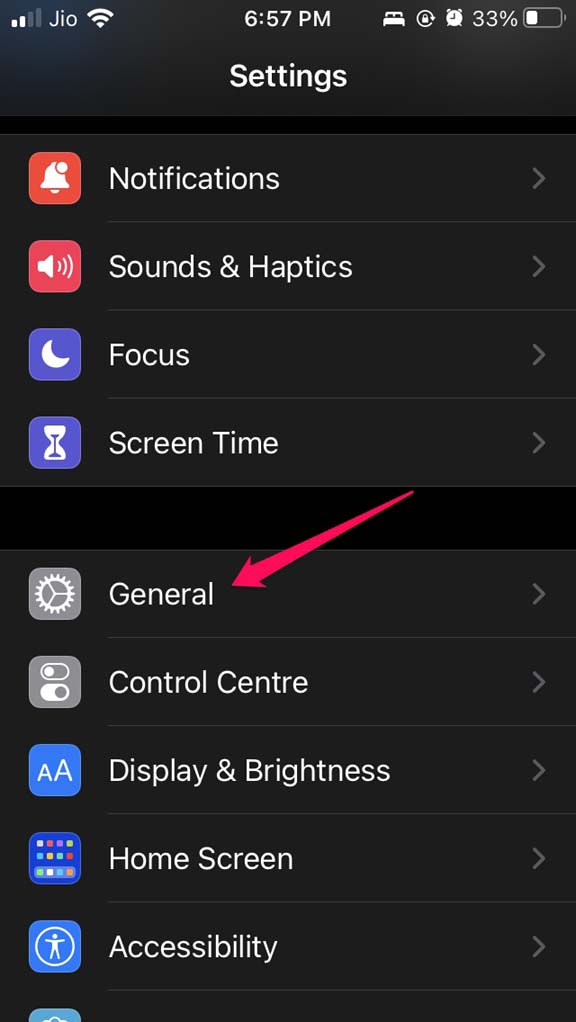
- Appuyez sur Général.
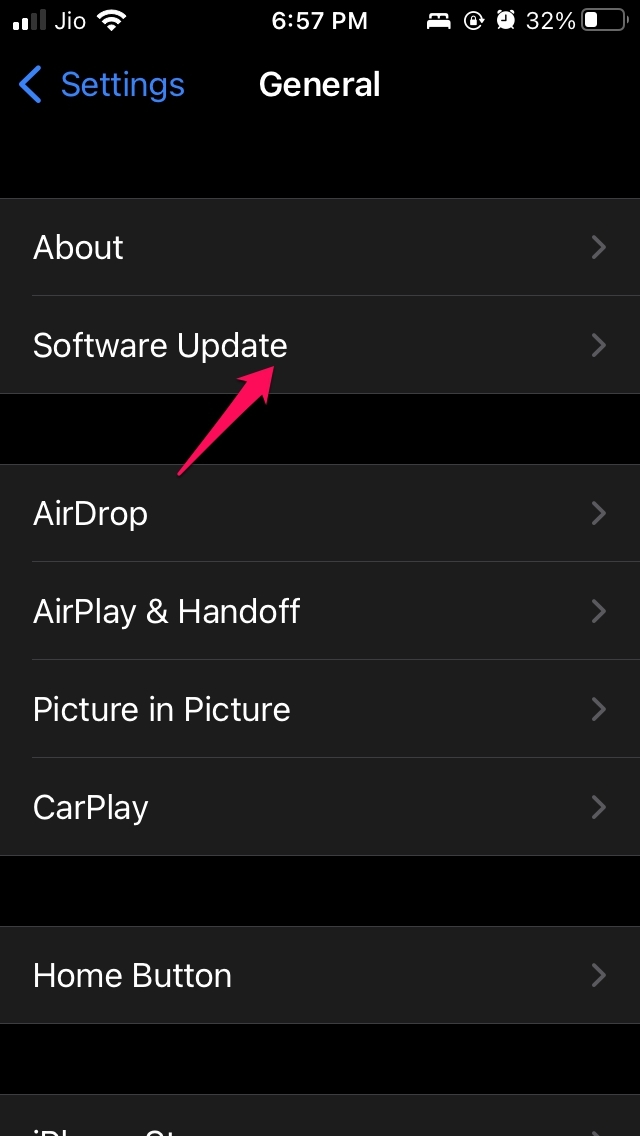
- Sous cela, appuyez sur Mise à jour logicielle.
- L’appareil commencera à rechercher des mises à jour disponibles.
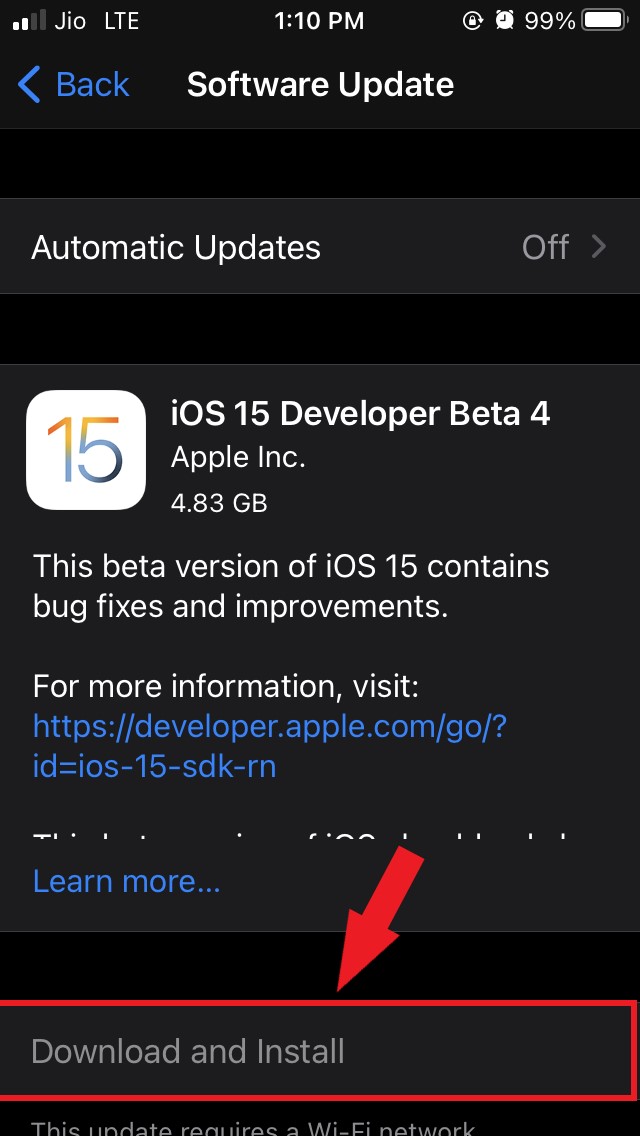
- Lorsque la mise à jour apparaît sur l’écran de votre iPhone, appuyez sur Télécharger et installer.
Après la mise à jour, essayez d’invoquer Siri et vérifiez s’il joue maintenant de la musique depuis Apple Music.
2. Redémarrer l’iPhone
Voici une solution simple que vous pouvez également essayer. Redémarrez votre iPhone et vérifiez si cela peut résoudre le problème de Siri qui ne répond pas à vos instructions vocales.
- Appuyez et maintenez le bouton d’alimentation de votre iPhone.
- Sur l’écran qui apparaît, vous verrez une option Faire glisser pour éteindre. Faites glisser le curseur pour éteindre l’appareil.
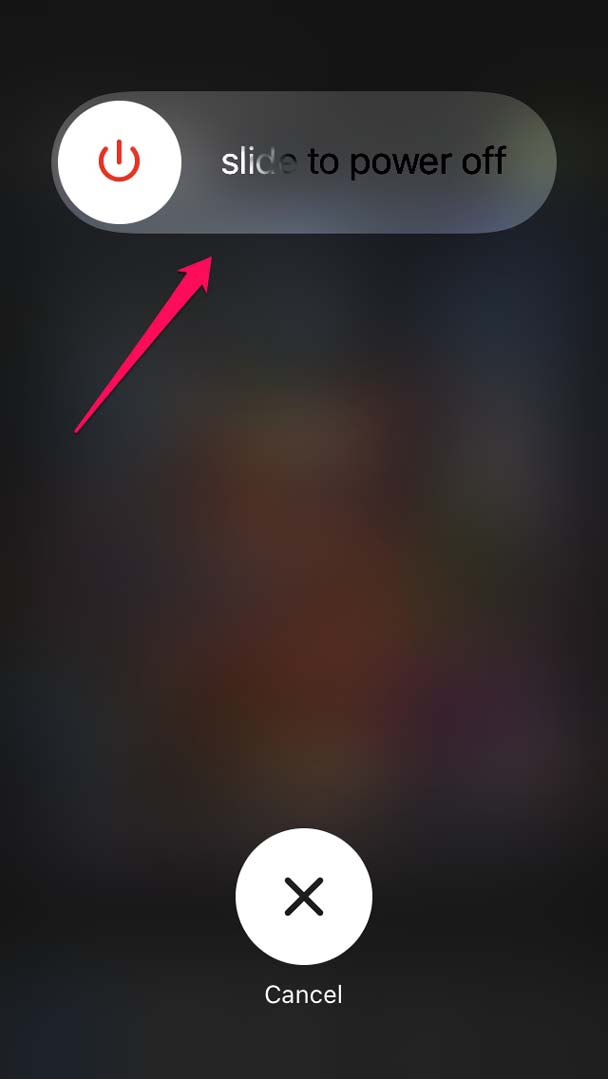
- Après quelques secondes, appuyez à nouveau sur le bouton d’alimentation pour allumer l’iPhone.
S’il n’y a pas d’autre raison qu’un accroc aléatoire causant le comportement anormal de Siri, alors redémarrer l’iPhone devrait résoudre cela définitivement.
3. Assurez-vous que Hey Siri est activé sur votre iPhone
C’est important, et vous devez vérifier si Siri a été activé sur votre iPhone ou non.
- Allez dans l’application Réglages.
- Naviguez vers Siri et Recherche. Appuyez dessus.
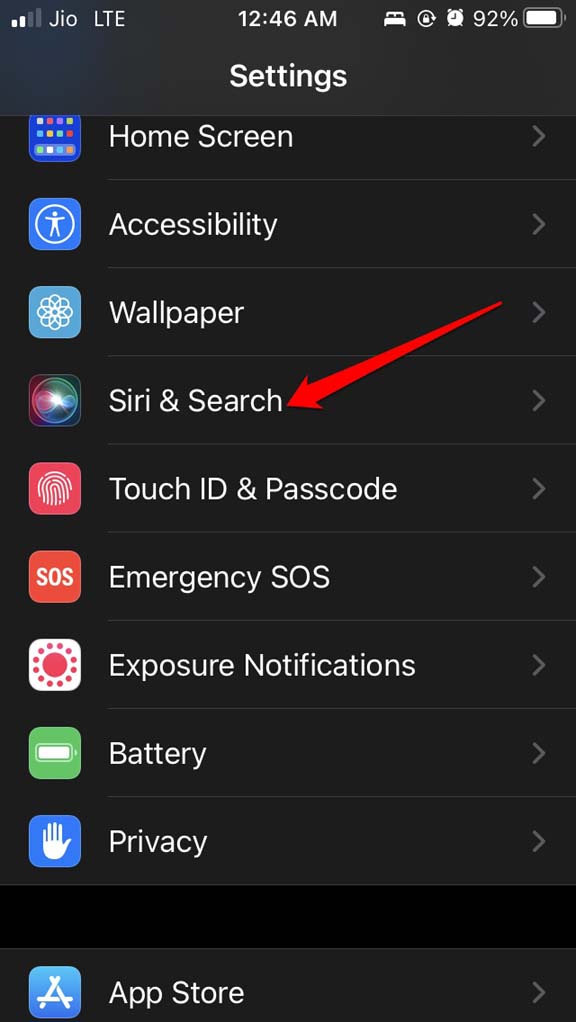
- Sous cela, assurez-vous que le commutateur à côté de l’option Écouter pour Hey Siri est activé.
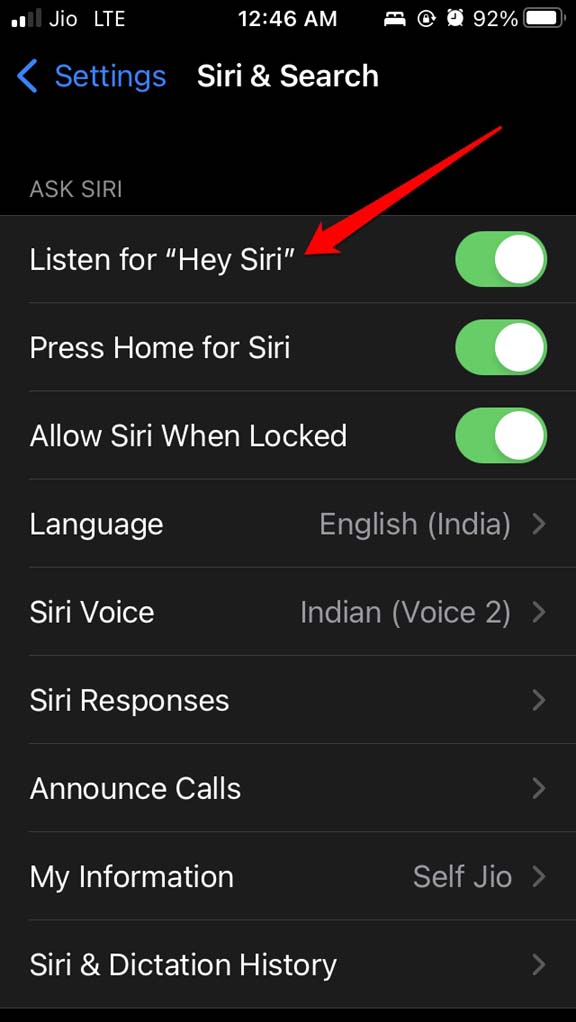
Maintenant, l’assistant virtuel apparaîtra sur l’iPhone lors de l’invocation via la commande Hey Siri.
4. Vérifiez si la langue correcte a été définie pour invoquer Siri
Bien que la langue soit définie automatiquement sur votre iPhone en fonction de votre région, vous devez tout de même vous assurer que Siri a été attribué à la bonne langue. Sinon, vous commandez Siri dans une langue, et il a été configuré pour répondre dans une autre langue. Bien sûr, alors Siri ne comprendra pas votre commande vocale.
Siri prend en charge plusieurs langues qui sont largement parlées dans le monde. Donc, vérifier la langue correcte est important.
Ouvrez l’application Réglages.
Allez dans Siri et Recherche et appuyez dessus.
Appuyez sur Langue.
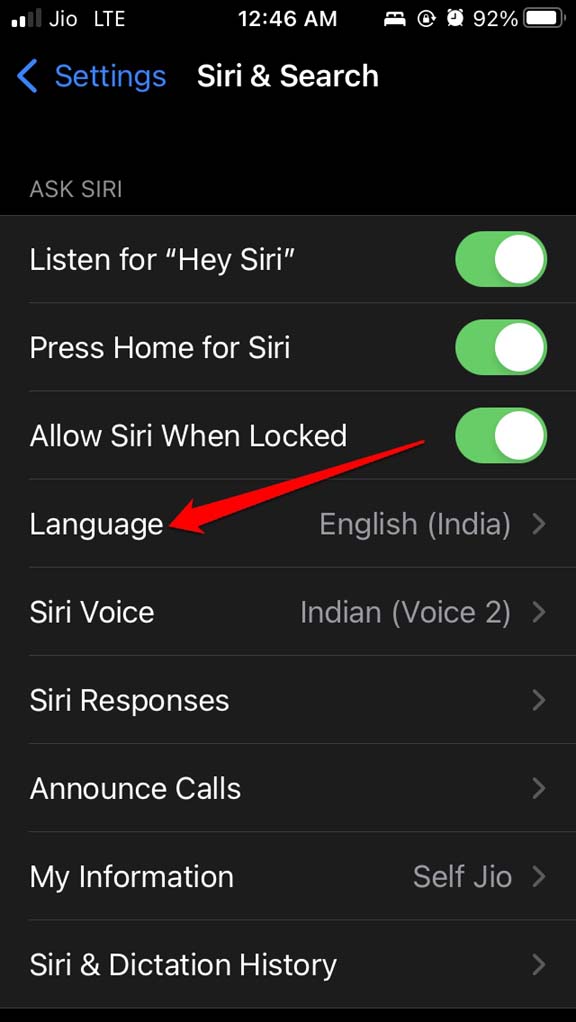
Dans l’ensemble des langues disponibles et prises en charge, définissez la langue correcte selon votre région si elle n’est pas correctement définie.

Maintenant, invoquez Siri et vérifiez s’il répond à vos requêtes pour jouer votre choix de musique depuis Apple Music.
5. Siri a-t-il accès à Apple Music ?
Nous savons tous qu’iOS s’appuie beaucoup sur l’intelligence artificielle pour offrir à l’utilisateur une expérience fantastique sur l’iPhone. Sur cette base, Siri améliore son fonctionnement en observant la façon dont vous utilisez n’importe quelle application sur l’iPhone, y compris Apple Music.
Cela permet à Siri de vous suggérer de la musique ou de comprendre vos playlists sur Apple Music. Donc, lorsque vous invoquez l’assistant virtuel pour exécuter une commande liée à Apple Music, il le fera rapidement. Cela se produit grâce à la bonne utilisation de l’IA par Siri.
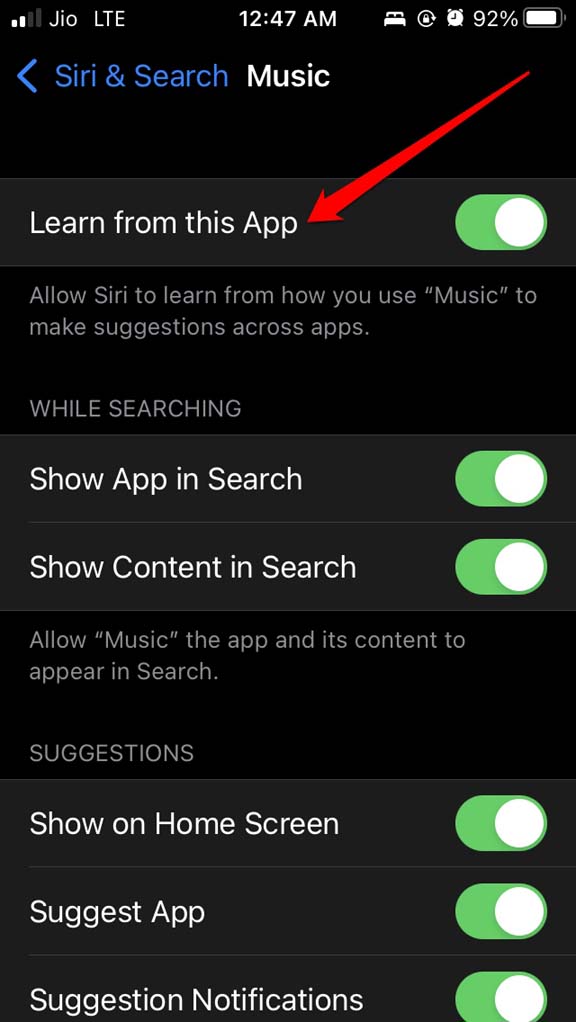
Pour cela, vous devez activer une fonctionnalité dans les paramètres de Siri afin que Siri puisse observer et mettre en œuvre l’IA pour comprendre comment vous naviguez dans Apple Music. Voici comment vous pouvez faire cela.
Ouvrez l’application Réglages.
Allez dans Siri et Recherche et appuyez dessus.
Ensuite, sous cela, appuyez sur Musique.
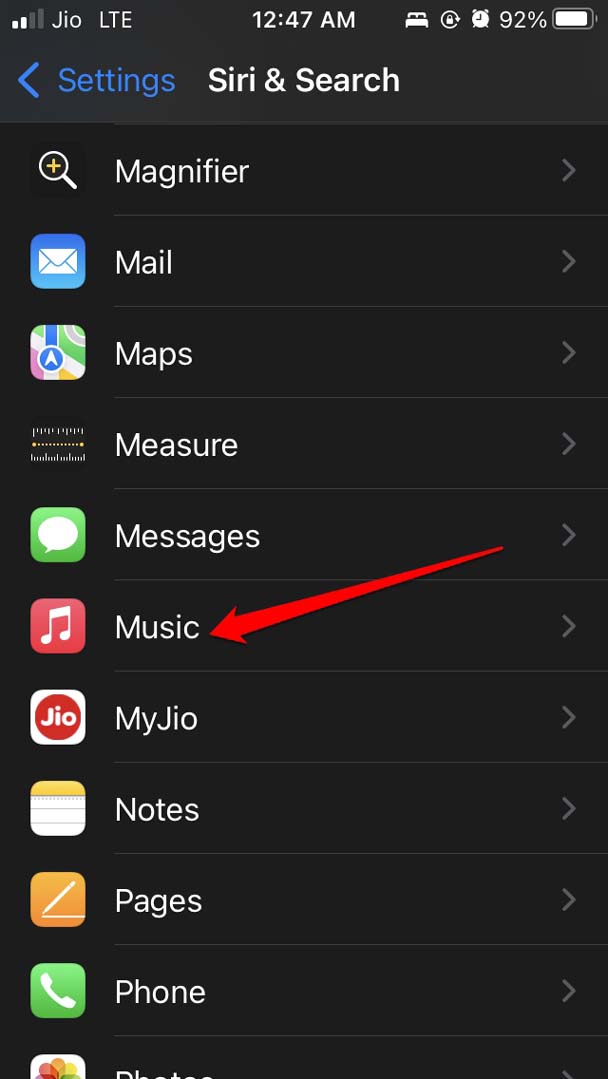
Maintenant, activez le commutateur à côté de l’option Apprendre de cette application. Cela devrait résoudre le problème de Siri qui ne devient pas réactif lors de l’utilisation d’Apple Music.
6. Activer Toujours écouter pour Hey Siri
Est-ce que cela se produit que Siri répond à vos requêtes lorsque vous tenez l’iPhone et passez une instruction ? Sinon, si l’iPhone n’est pas dans vos mains ou est à l’envers, Siri ne répond pas.
Si cela vous arrive, alors vous devez ajuster les paramètres d’accessibilité et activer une fonctionnalité qui incitera Siri à répondre à votre commande vocale, quelle que soit la position de l’iPhone.
- Ouvrez l’application Réglages de l’iPhone.
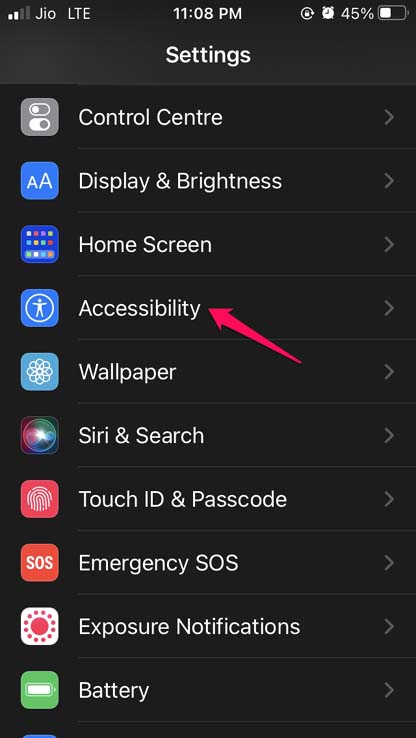
- Naviguez vers Accessibilité et appuyez dessus.
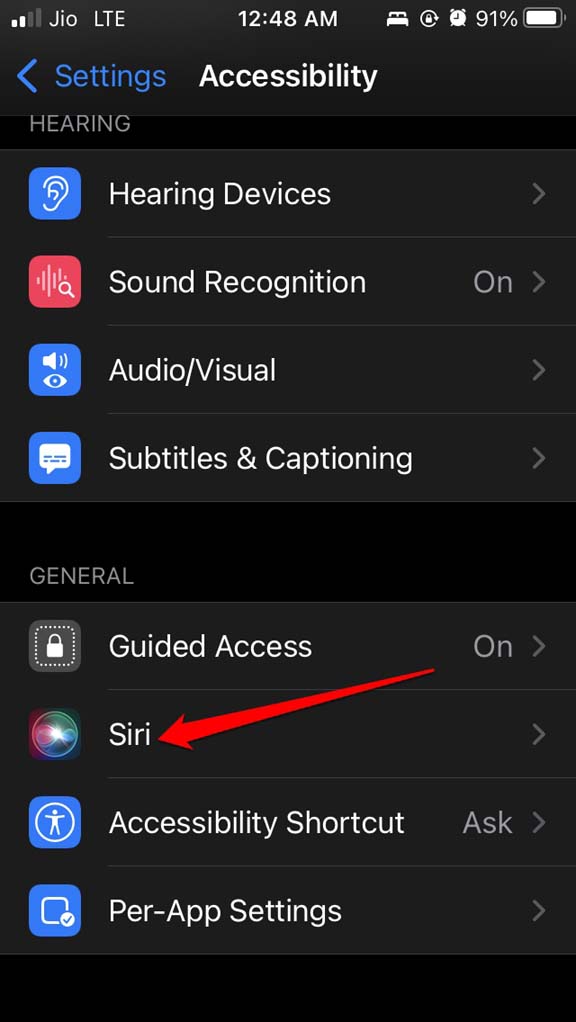
- Naviguez vers l’onglet Général et appuyez sur l’option Siri.
- Appuyez sur le commutateur à côté de l’option Toujours écouter pour Hey Siri.
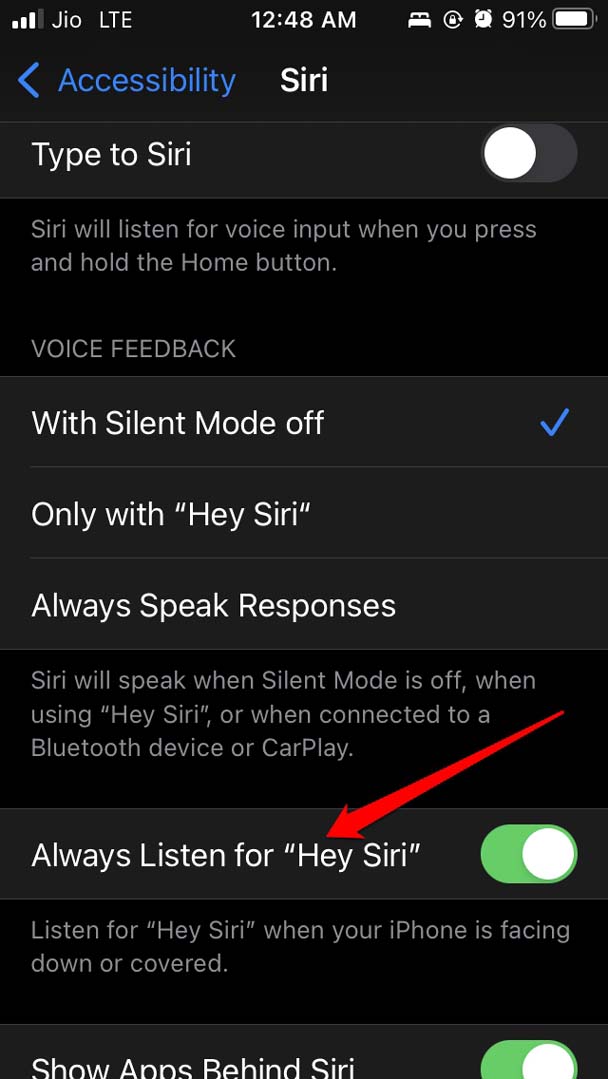
Cela devrait résoudre les problèmes avec Siri, et il sera plus réactif à vos commandes.
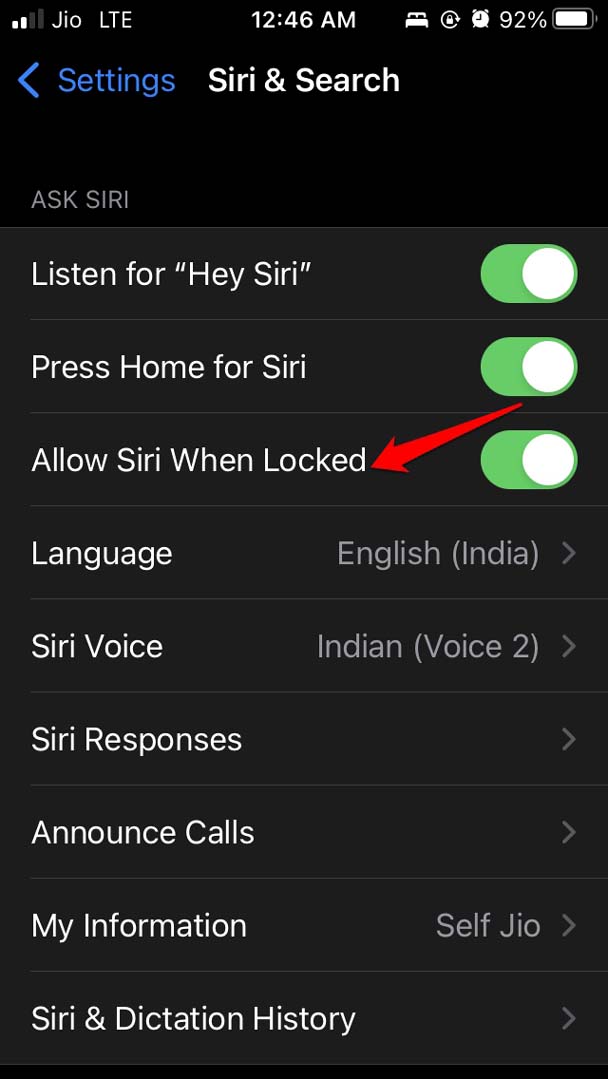
7. Siri peut-il vous répondre même lorsque l’iPhone est verrouillé ?
Si votre iPhone est verrouillé et que vous essayez d’invoquer l’assistant virtuel d’Apple, cela peut ne pas fonctionner à moins que vous n’activiez une fonctionnalité qui permet à Siri de répondre à votre instruction même lorsque le téléphone est verrouillé.
Voici comment vous pouvez vérifier si cette fonctionnalité a été activée dans les paramètres de Siri sur iOS.
Lancez l’application Réglages sur votre iPhone.
Naviguez vers Siri et Recherche et appuyez dessus.
Sur la page suivante, naviguez vers l’option Autoriser Siri lorsque verrouillé. Appuyez sur le commutateur à côté de l’option pour l’activer sur l’appareil.
8. Activer les Raccourcis Siri sur l’iPhone
Vous pouvez utiliser l’application Raccourcis pour iOS et créer un raccourci de playlist Apple Music. Vous pouvez également utiliser certains des autres raccourcis prédéfinis destinés à Apple Music. Ce raccourci que vous pouvez placer sur l’écran d’accueil de l’iPhone et y accéder d’un simple tapotement chaque fois que vous en avez besoin.
- Ouvrez l’application Raccourcis sur l’iPhone.
- Appuyez sur Galerie.
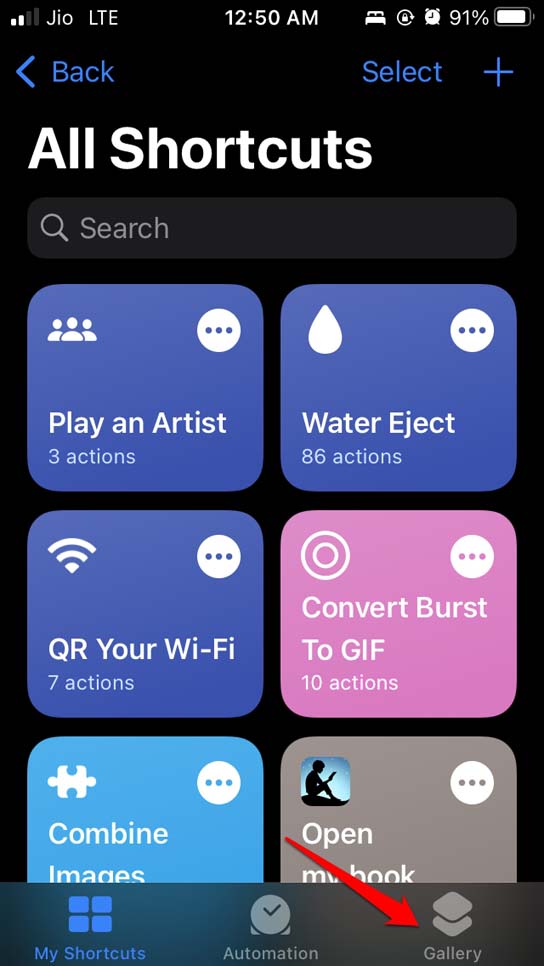
- Dans la barre de recherche, tapez Apple Music.
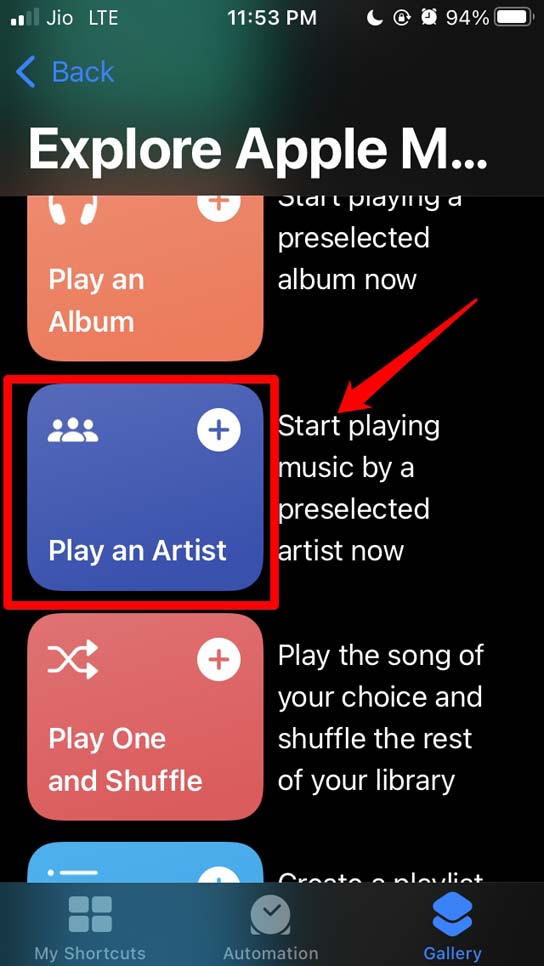
- Sous l’onglet Collections, l’option Explorer Apple Music apparaîtra. Appuyez dessus.
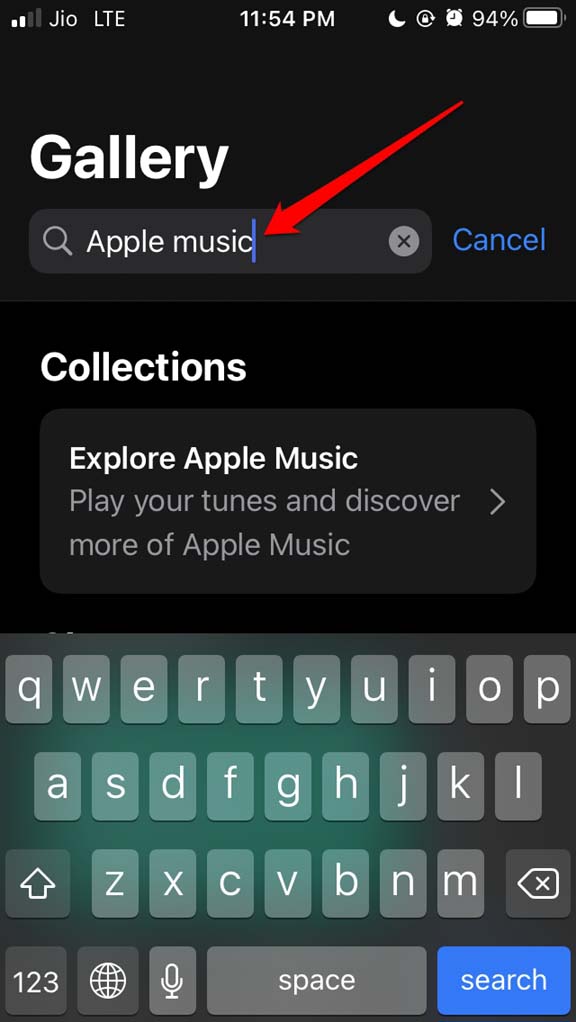
- Maintenant, vous verrez quelques raccourcis Siri prédéfinis.
- Par exemple, je veux définir le raccourci pour “ Jouer un Artiste “. Donc, j’ai appuyé dessus pour le sélectionner.
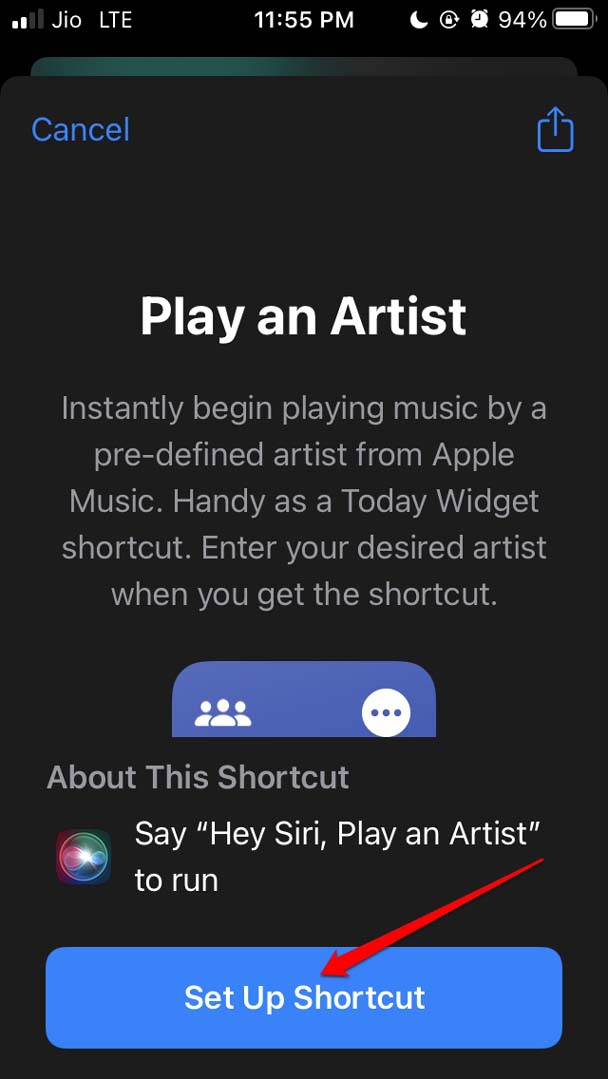
- L’étape suivante consiste à configurer le raccourci. Donc, appuyez sur Configurer le Raccourci.
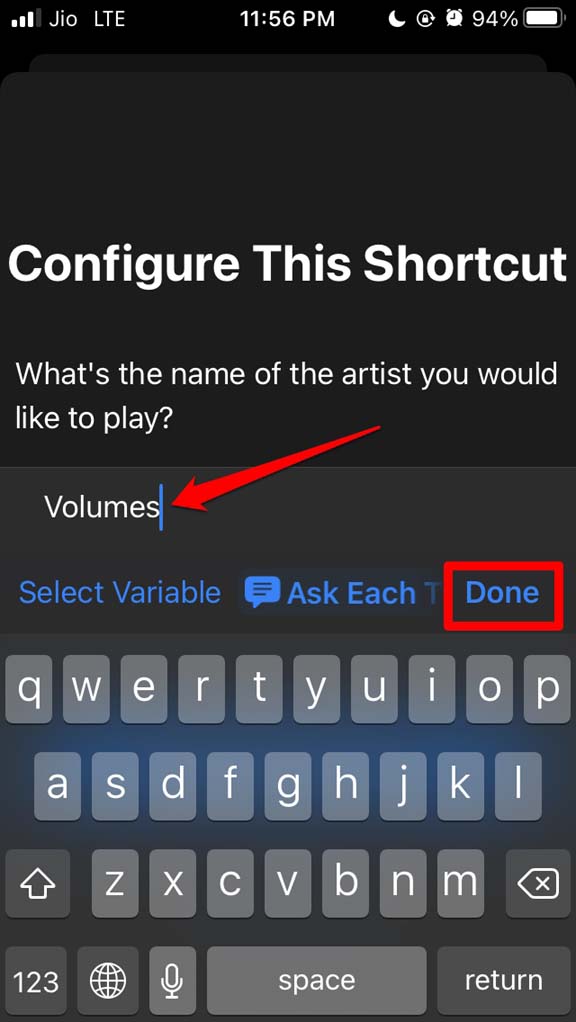
- Maintenant, je dois entrer le nom de l’Artiste pour lequel je vais invoquer Siri pour jouer les chansons d’Apple Music.
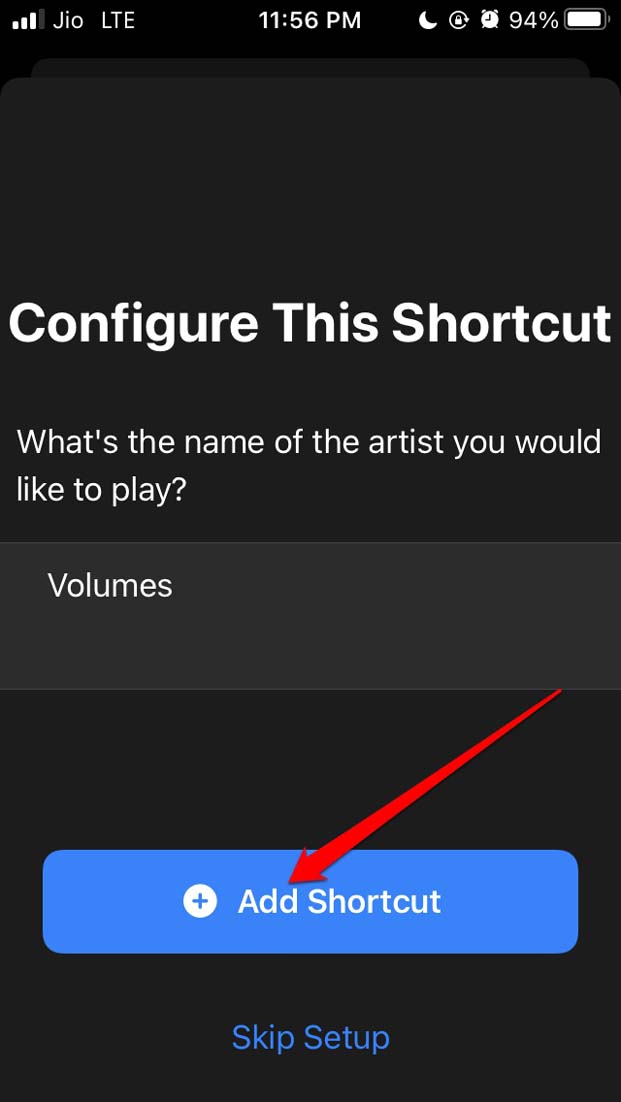
- Une fois que vous avez entré le nom, appuyez sur Ajouter le Raccourci. Il apparaîtra maintenant dans la section Mes Raccourcis de l’application Raccourcis.
9. Ajouter le Raccourci à l’écran d’accueil de l’iPhone
Maintenant, après avoir créé le raccourci, vous devez le placer sur l’écran d’accueil pour un accès facile.
- Appuyez longuement sur l’espace libre pour initier le mode de vibration sur l’écran d’accueil de l’iPhone.
- Appuyez sur le symbole + dans le coin supérieur droit de l’écran.
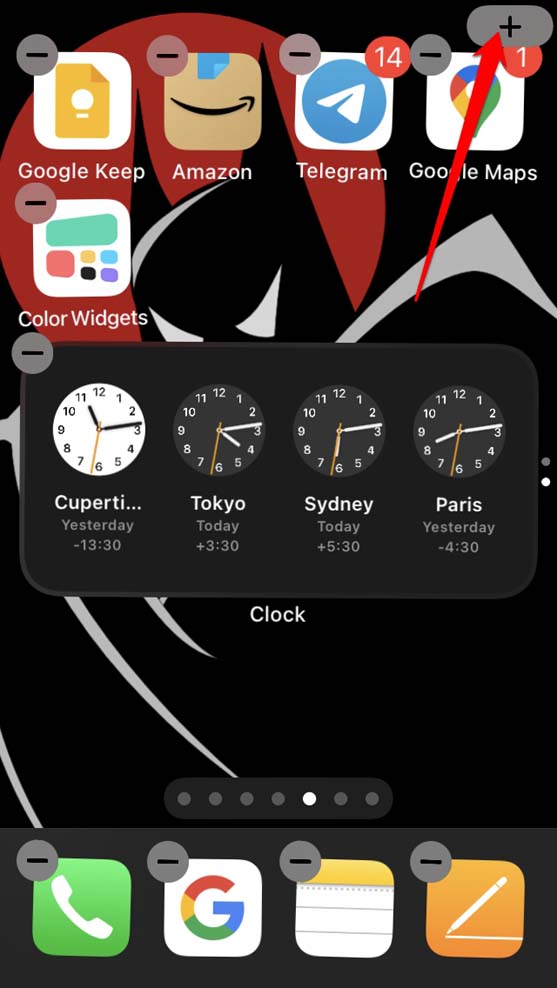
- Maintenant, recherchez le raccourci que vous venez de créer. (tapez Raccourcis dans la barre de recherche, et vous verrez vos raccourcis créés.)
- Une fois que vous trouvez le raccourci, sélectionnez l’apparence et la taille du widget.
- Enfin, appuyez sur Ajouter un Widget pour commencer.
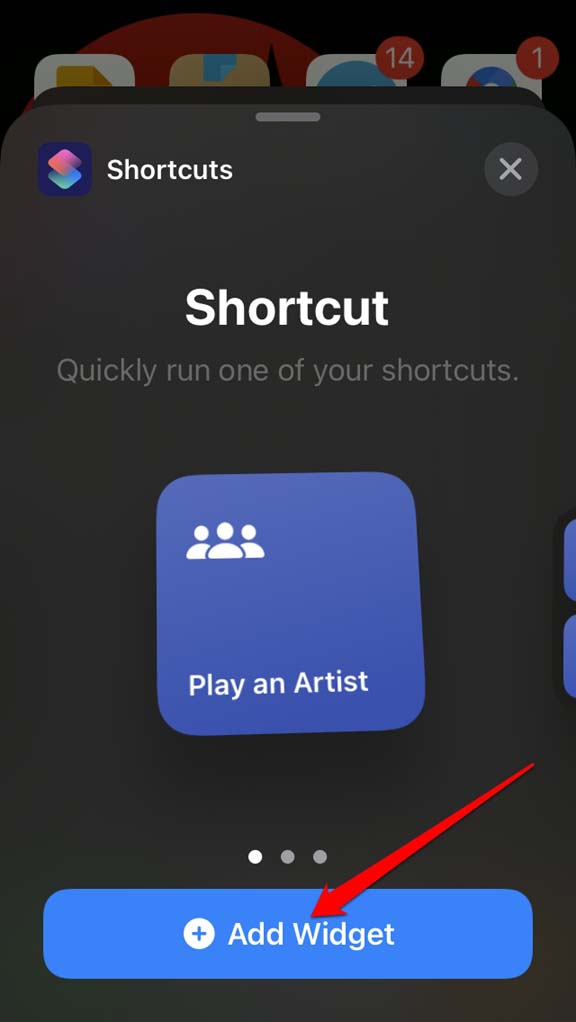
De la même manière, vous pouvez ajouter d’autres raccourcis Siri prédéfinis à l’écran d’accueil de votre iPhone.
Alors, essayez ces conseils de dépannage pour réparer Siri s’il ne répond pas à vos instructions pour jouer de la musique dans Apple Music.
Si vous avez des réflexions sur Comment réparer Siri qui ne joue pas de musique depuis Apple Music ?, n’hésitez pas à les laisser dans la boîte de commentaires ci-dessous. De plus, veuillez vous abonner à notre chaîne YouTube DigitBin pour des tutoriels vidéo. Cheers !
Recevez de nouveaux articles dans votre boîte de réception.
Aucun spam. Désabonnez-vous à tout moment.