Dépannage Windows · 7 min read · Oct 11, 2025
Comment réparer la lenteur de la vitesse de transfert de fichiers sur Windows 11 ?
Avez-vous des problèmes de lenteur de la vitesse de transfert de fichiers sur Windows 11 ? Je sais à quel point cela peut être frustrant lorsque vous essayez de transférer des fichiers et que tant de temps est perdu à cause de la lenteur. Dans ce guide, j’ai expliqué les raisons courantes qui causent une lenteur de la vitesse de transfert de fichiers. J’ai également inclus quelques conseils de dépannage pour résoudre le problème.
Les raisons principales peuvent être des fichiers système corrompus ou la présence de logiciels malveillants sur votre PC. Ces deux aspects peuvent ralentir considérablement tout sur le PC. Lors du transfert de gros fichiers, si l’utilisation de la bande passante du réseau dépasse une certaine limite, Microsoft va limiter cette utilisation. Cela est fait pour réserver de la bande passante pour l’utilisation du système.
Souvent, des pilotes USB corrompus et le fait d’avoir la connexion Bureau à distance activée sur le système peuvent causer des vitesses de transfert de fichiers lentes. L’utilisation du format de fichier FAT32 ralentit également la vitesse de transfert de fichiers sur Windows 11. Si vous avez un PC avec des spécifications légères, alors avoir l’indexation des fichiers activée peut également ralentir la vitesse de transfert de fichiers.
Meilleures façons de réparer la lenteur de la vitesse de transfert de fichiers sur Windows 11
Commençons à résoudre le problème de lenteur de la vitesse de transfert de fichiers.
1. Redémarrer le PC
Il se peut que vous rencontriez une lenteur de la vitesse de transfert de fichiers de manière aléatoire sur votre PC. Je vous suggérerais de redémarrer votre PC. J’ai souvent utilisé cette astuce et j’ai facilement corrigé la lenteur de la vitesse de transfert de fichiers.
- Appuyez sur la touche Windows.
- Cliquez sur l’icône d’alimentation pour déclencher un menu.
- Ensuite, cliquez sur Redémarrer.
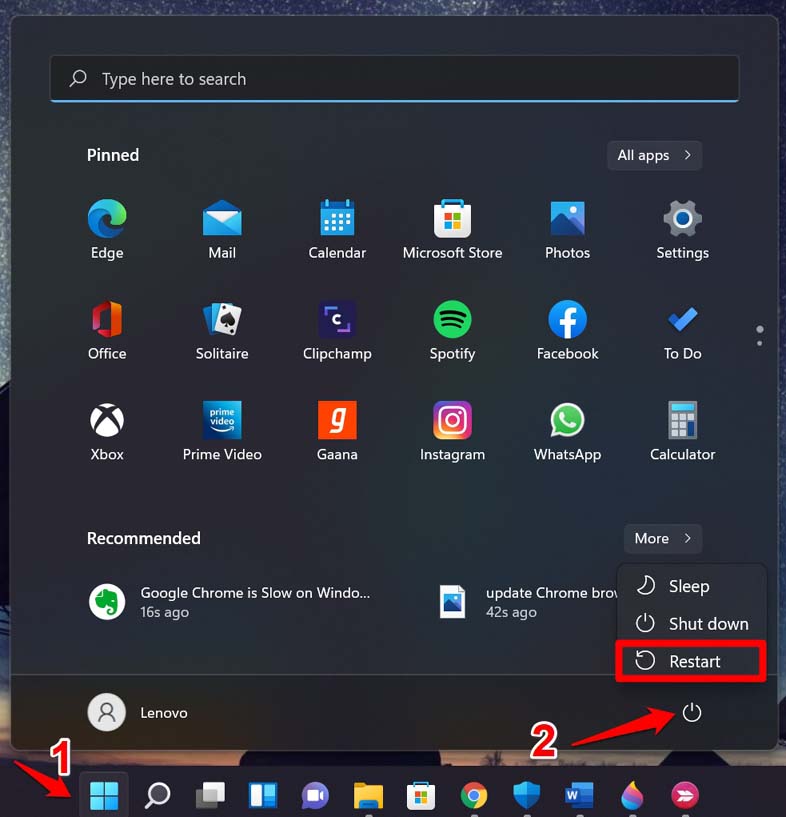
Reprenez le transfert du fichier après le redémarrage du PC.
2. Exécuter une analyse SFC
En raison d’une interruption lors de l’installation d’une mise à jour système ou lors de l’installation d’une nouvelle application, un ou plusieurs fichiers système peuvent être devenus corrompus. Vous pouvez déployer l’analyse SFC via l’invite de commande pour trouver de tels fichiers système corrompus et les réparer.
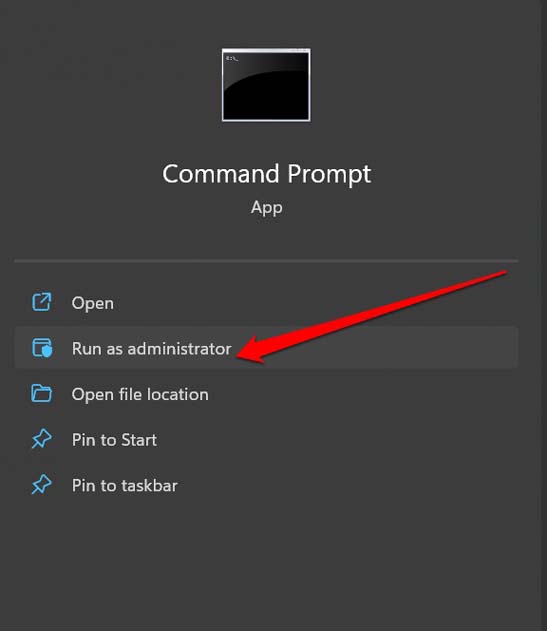
- Lancez l’invite de commande avec les droits d’administrateur.
- Entrez la commande ci-dessous.
sfc scannow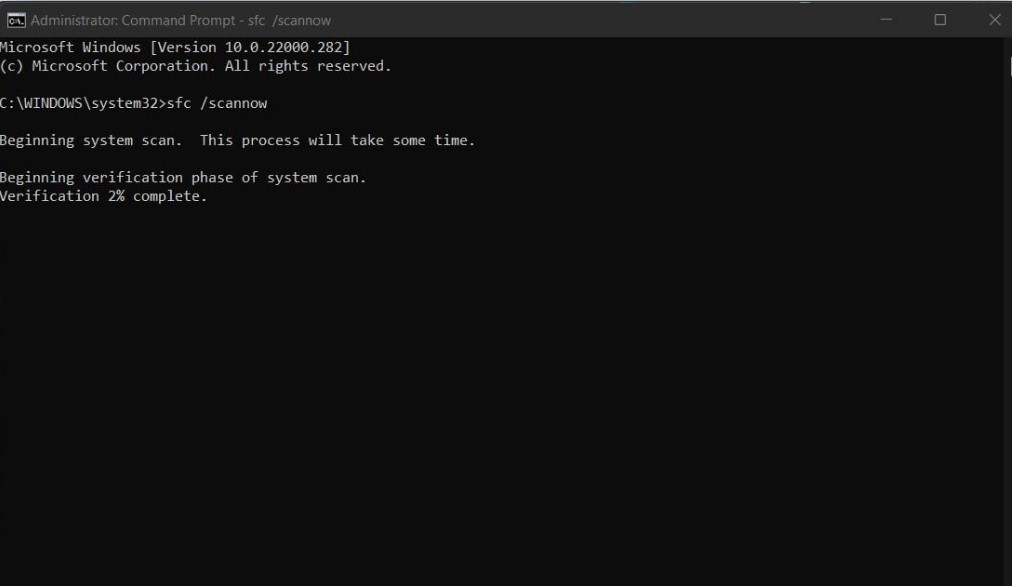
- Appuyez sur entrée
Ce processus peut prendre un certain temps pour se terminer. Assurez-vous de ne pas interrompre le processus en cours.
3. Mettre à jour les pilotes USB
Il existe différents types de transferts de fichiers que nous effectuons. L’un d’eux est le transfert de fichiers entre un disque USB externe et notre PC ou vice versa. Si les disques USB sont corrompus ou non mis à jour vers leur dernière version, des problèmes techniques vont survenir. Pour résoudre cela, vous devez mettre à jour manuellement le pilote USB sur Windows 11.
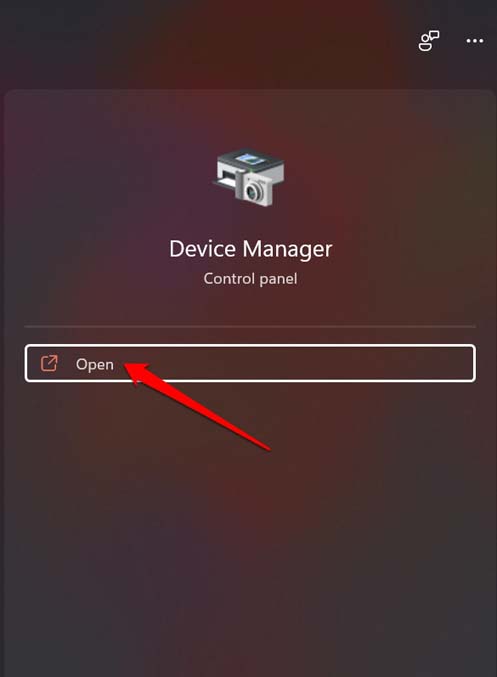
- Ouvrez le Gestionnaire de périphériques.
- Naviguez vers Contrôleurs de bus USB universels.
- Cliquez avec le bouton droit sur le pilote USB et sélectionnez Mettre à jour le pilote.
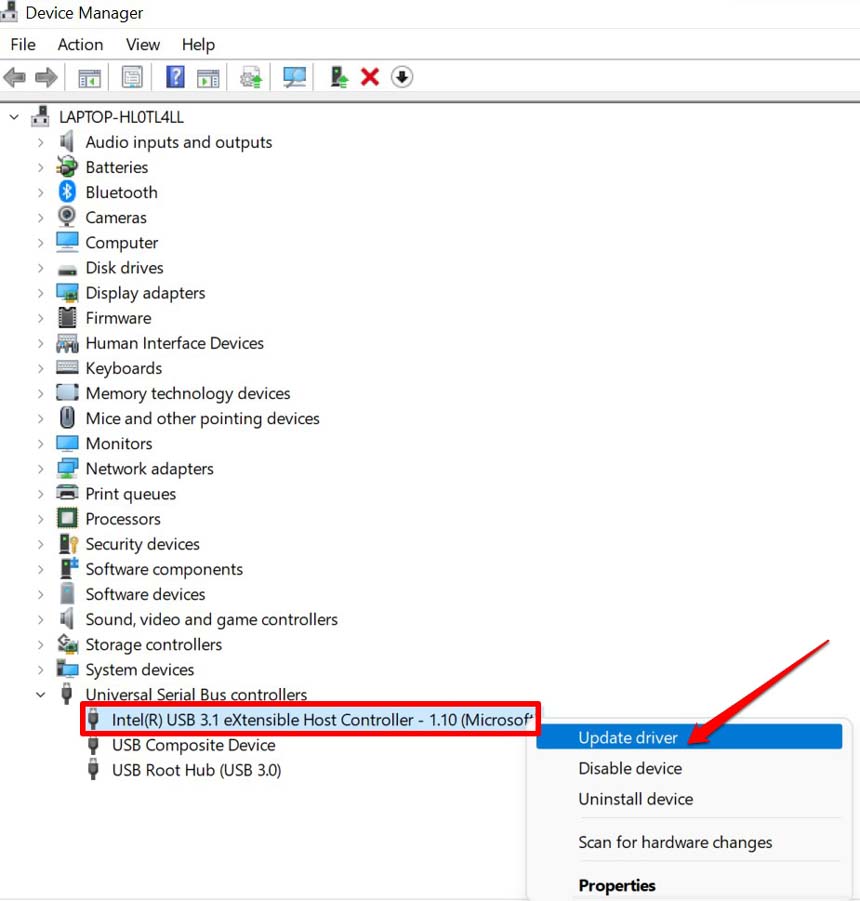
- Ensuite, cliquez sur Rechercher automatiquement des pilotes et laissez Windows trouver la dernière version disponible du pilote et l’installer sur votre PC.
4. Vérifiez la présence de logiciels malveillants
Votre PC peut avoir des logiciels malveillants. En général, Windows Defender peut découvrir un virus facilement. Néanmoins, pour être sûr, vous pouvez vérifier manuellement la présence de logiciels malveillants. Voici comment procéder.
- Appuyez sur les touches Windows + S pour faire apparaître la console de recherche.
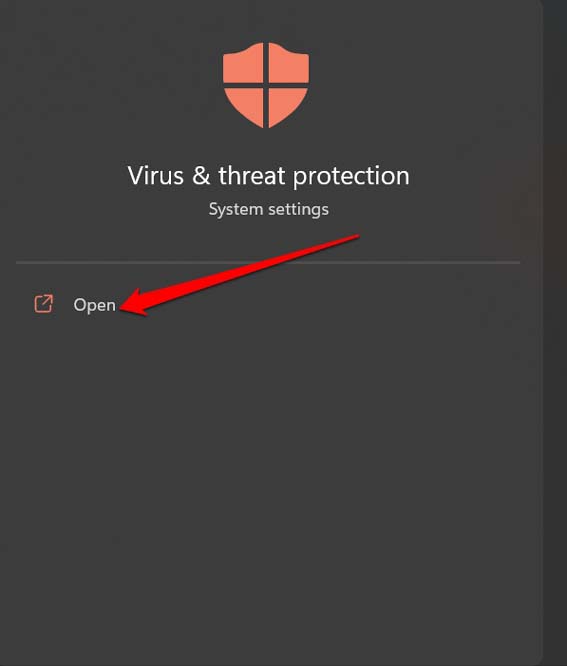
- Tapez Protection contre les virus et menaces.
- Maintenant, cliquez sur Options d’analyse.
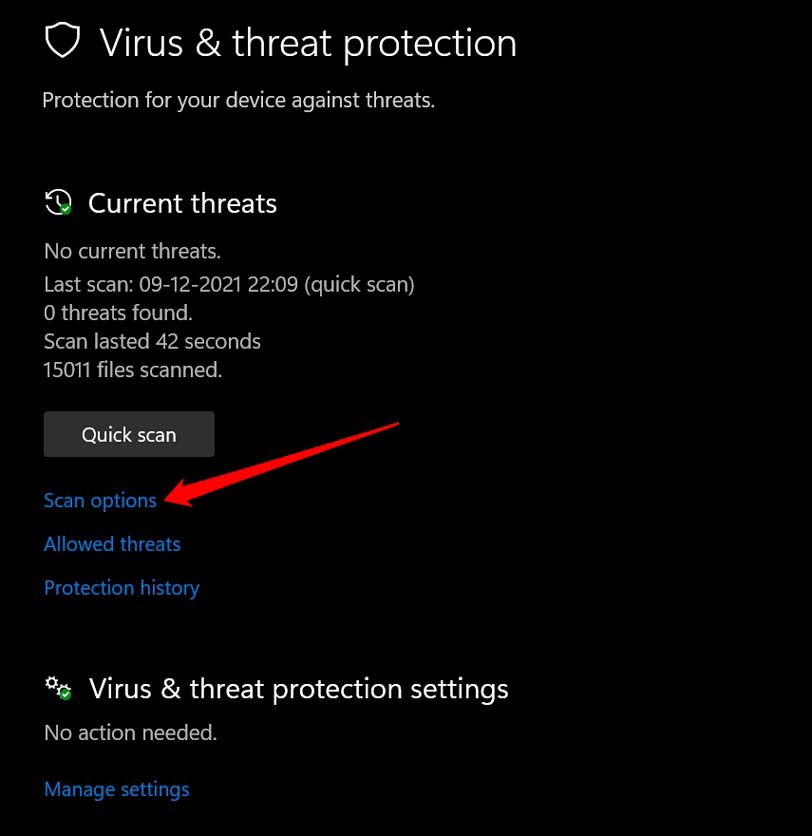
- Sélectionnez Analyse complète et cliquez sur Analyser maintenant pour commencer l’analyse des virus.
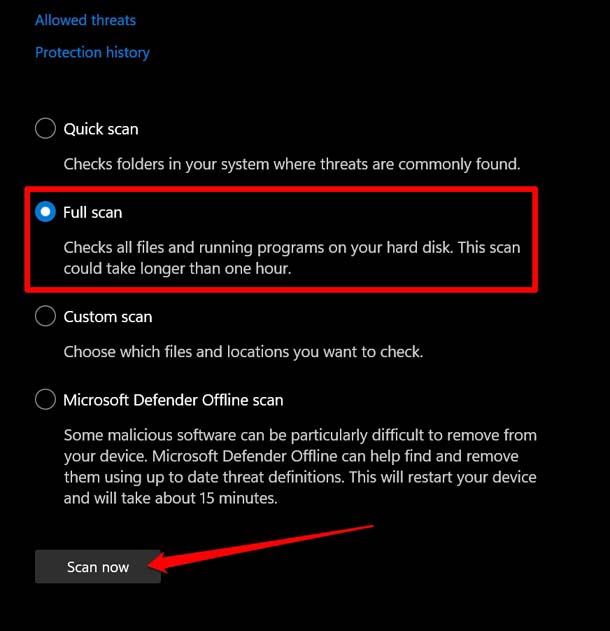
Si des logiciels malveillants sont détectés, supprimez-les en suivant les instructions fournies par Windows Defender.
5. Fermez les applications inutilisées
Normalement, le problème de lenteur de la vitesse de transfert de fichiers se produit lorsque vous avez plusieurs applications actives au premier plan et en arrière-plan. À ce moment-là, lorsque vous essayez d’effectuer un transfert de fichiers, la vitesse devient plus lente car les ressources système sont occupées à s’occuper d’autres applications en cours d’exécution.
Je vous suggère de fermer les applications dont vous n’avez pas besoin à ce moment-là. Laissez le transfert de fichiers se terminer, puis vous pourrez rouvrir ces applications. Pour fermer des applications, vous pouvez utiliser le Gestionnaire des tâches.
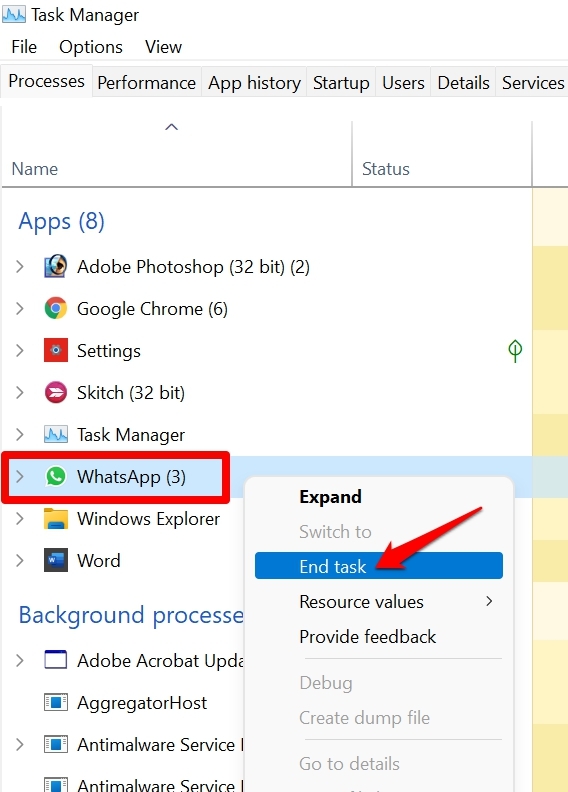
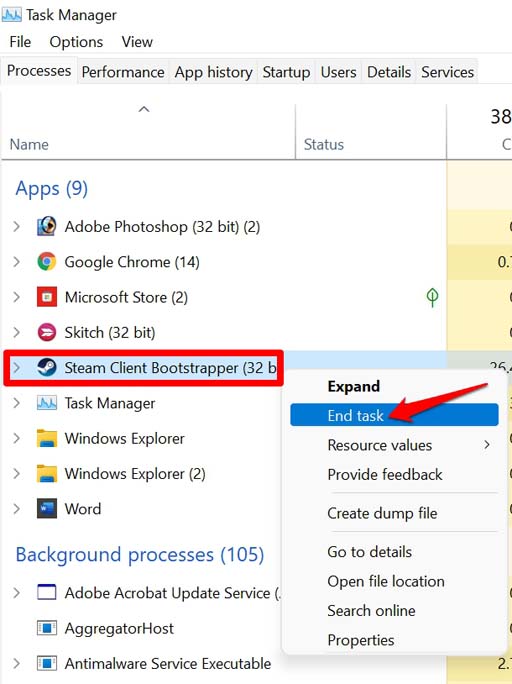
- Appuyez sur Ctrl + Shift + Esc pour ouvrir le Gestionnaire des tâches.
- Sous l’onglet Processus, sélectionnez l’application que vous souhaitez fermer.
- Cliquez avec le bouton droit sur l’application et sélectionnez Fin de tâche.
6. Désactiver la connexion Bureau à distance
Ce dépannage est idéal si vous accédez à un ordinateur qui fait partie d’un réseau d’autres PC. Cela signifie que vous essayez de transférer des fichiers entre deux PC au sein d’un même réseau, et que vous rencontrez des vitesses de transfert lentes. Voici les étapes pour désactiver la RDC.
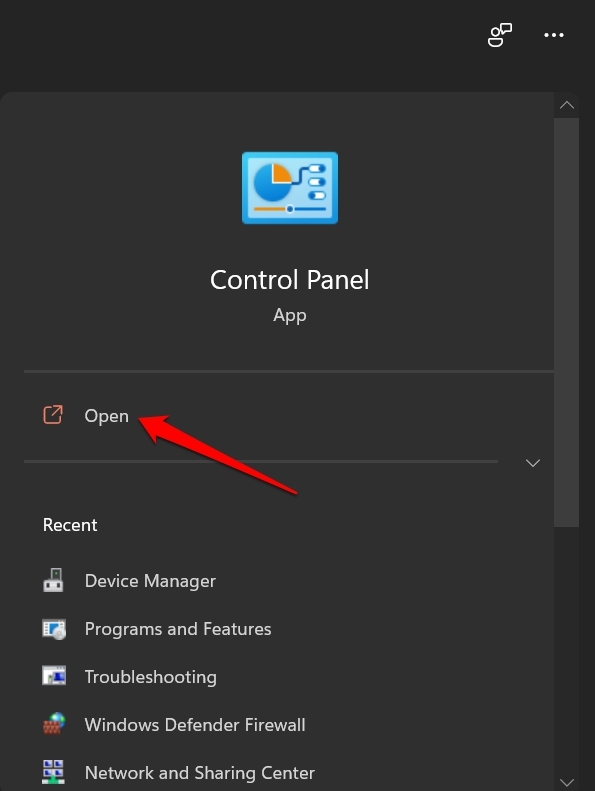
- Ouvrez le Panneau de configuration.
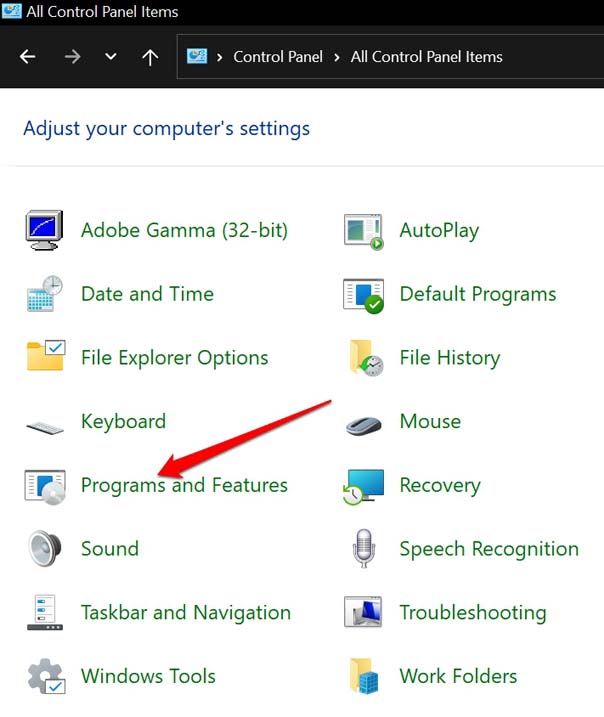
- Cliquez sur Programmes et fonctionnalités.
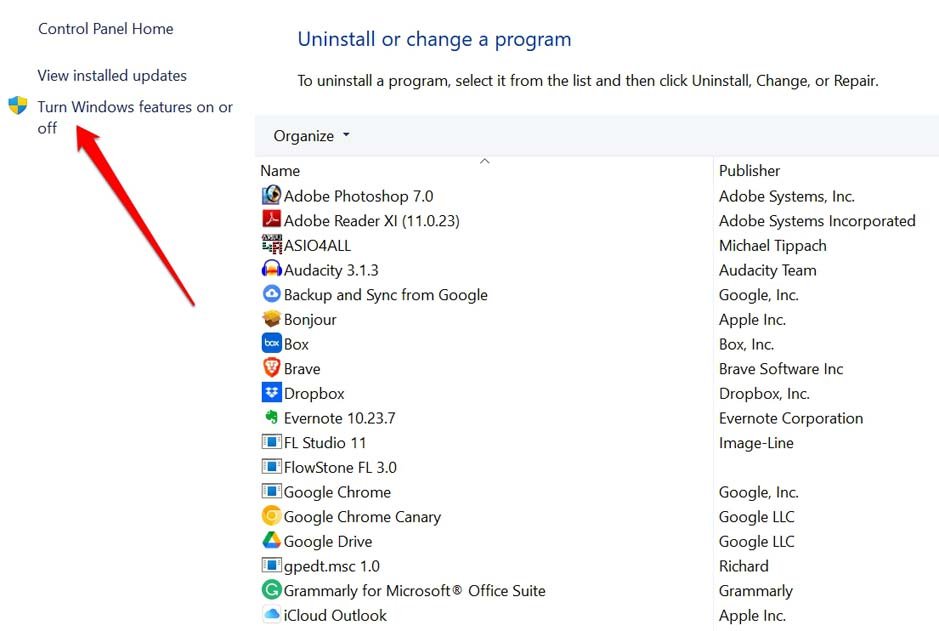
- Sur la page suivante, dans le panneau de gauche, cliquez sur Activer ou désactiver des fonctionnalités Windows.
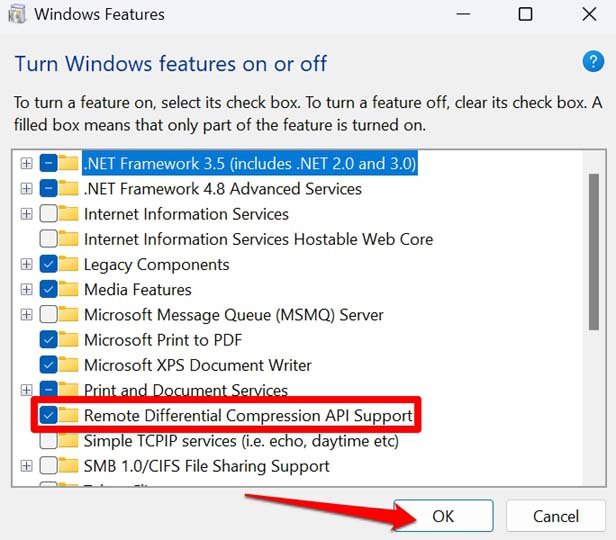
- Dans la boîte de dialogue Fonctionnalités Windows, faites défiler jusqu’à Support de la compression différentielle à distance et décochez-le.
- Cliquez sur OK pour enregistrer les modifications.
- Redémarrez le PC et continuez à transférer les fichiers.
7. Convertir le format de fichier en NTFS
Le FAT32 est connu pour sa lenteur de vitesse de transfert de fichiers. Pour compenser cela, vous pouvez changer le système de format de fichier en NTFS. Vous pouvez effectuer les changements via l’invite de commande. Avant d’appliquer cette solution, faites une sauvegarde de votre disque dont vous allez changer le format de fichier.
Lorsque vous changez le format de fichier, toutes les données présentes seront formatées et supprimées définitivement. Par conséquent, avoir une sauvegarde sera idéal pour récupérer vos données sans problème.
Ouvrez l’invite de commande avec les droits d’administrateur.
Tapez la commande suivante.
convert NOM DU DISQUE:/fs:ntfs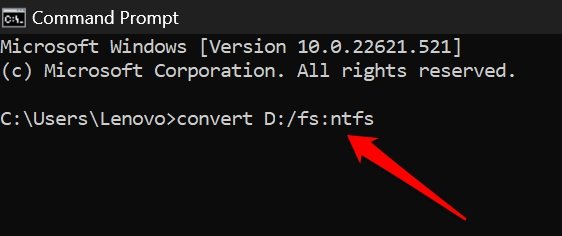
Gardez à l’esprit que vous devez remplacer l’expression NOM DU DISQUE par le nom réel du disque. Cela pourrait être D: F: ou quelque chose de similaire.
Vous verrez un message indiquant que la conversion du format de fichier a réussi. Ensuite, redémarrez votre PC et reprenez le transfert des fichiers.
8. Désactiver l’indexation des fichiers sur le PC
N’allez pour cette méthode de dépannage que si vous utilisez un ordinateur bas de gamme. Il y a un inconvénient à cette solution. Une fois que vous désactivez l’indexation, il sera difficile de trouver un fichier en utilisant la recherche classique de Windows. Donc, procédez au dépannage à votre discrétion. Voici les étapes au cas où vous voudriez désactiver l’indexation des fichiers.
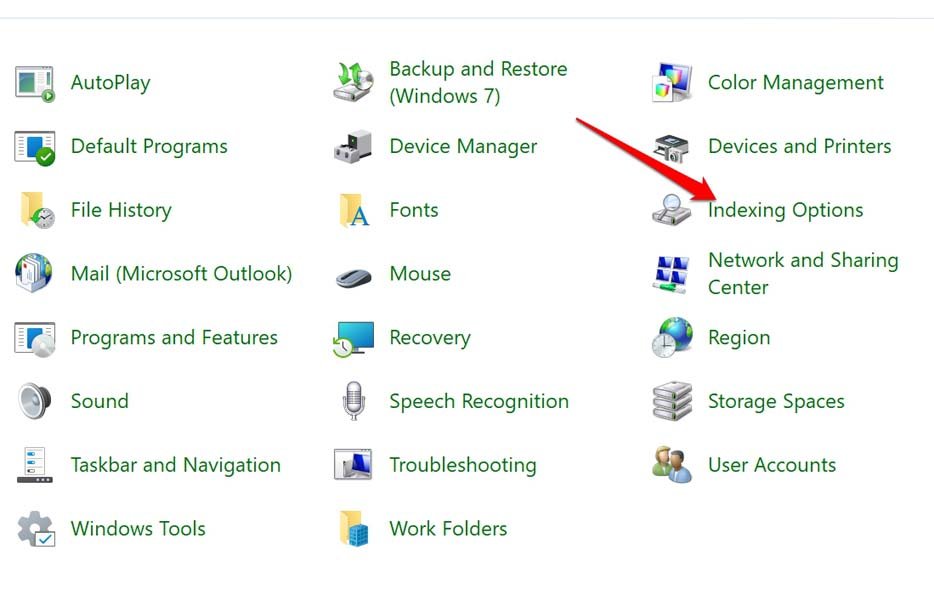
Ouvrez le Panneau de configuration en utilisant Windows + S.
Cliquez sur Options d’indexation.
Sélectionnez le dossier qui contient le maximum de données utilisateur. Vous pouvez également sélectionner tous les dossiers.
Cliquez sur Modifier > cliquez sur Pause. Cela arrêtera l’indexation.
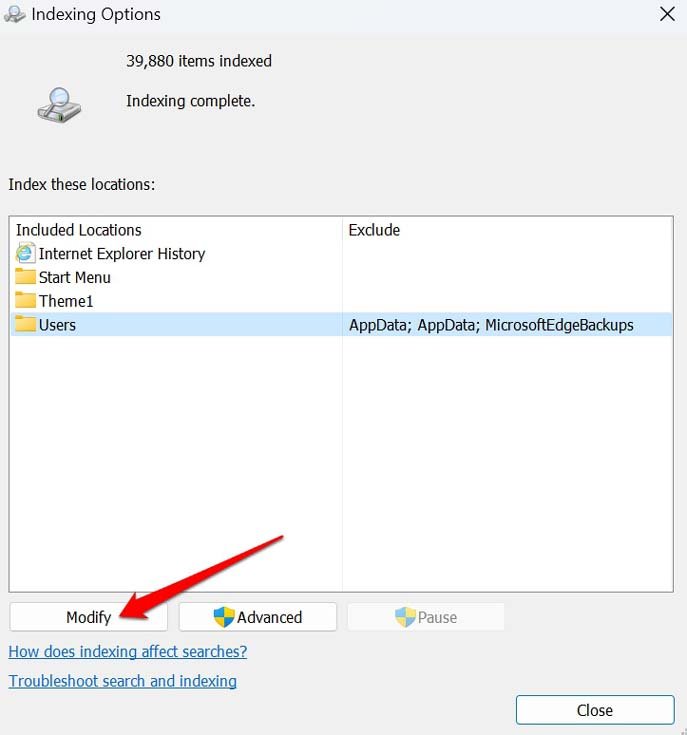
Redémarrez l’ordinateur pour enregistrer les modifications.
9. Effectuer un démarrage propre
Lorsque vous effectuez un démarrage propre, aucune application tierce ou élément de démarrage ne s’exécutera. Par conséquent, cela améliorera l’efficacité de l’ordinateur, ce qui vous permettra de transférer vos fichiers assez rapidement. Seules les applications natives de Microsoft continueront à s’exécuter après un démarrage propre. Voici les étapes pour effectuer un démarrage propre.
- Appuyez sur Windows + R pour faire apparaître la boîte de commande Exécuter.
- Entrez la commande msconfig et appuyez sur entrée.
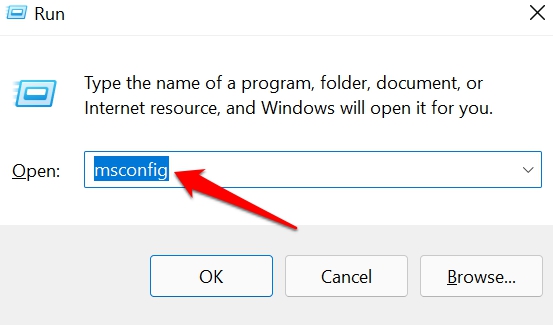
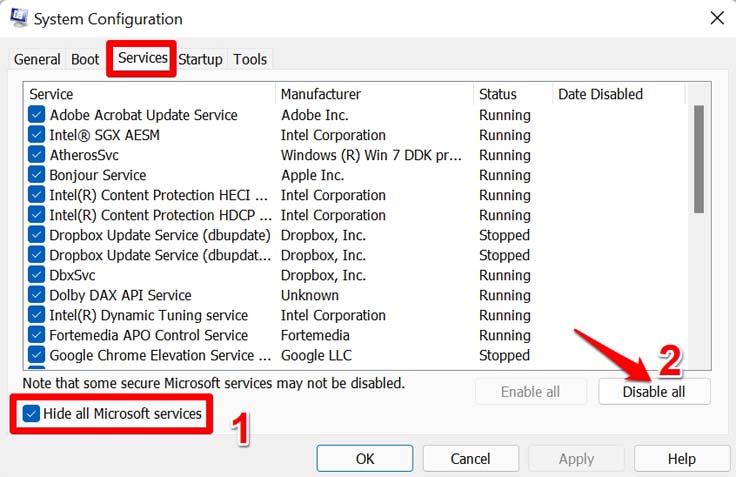
- Cliquez sur l’onglet Services.
- Naviguez vers Masquer tous les services Microsoft et cochez la case.
- Cliquez également sur Désactiver tout.
- Cliquez sur Démarrage > Cliquez sur Ouvrir le Gestionnaire des tâches.
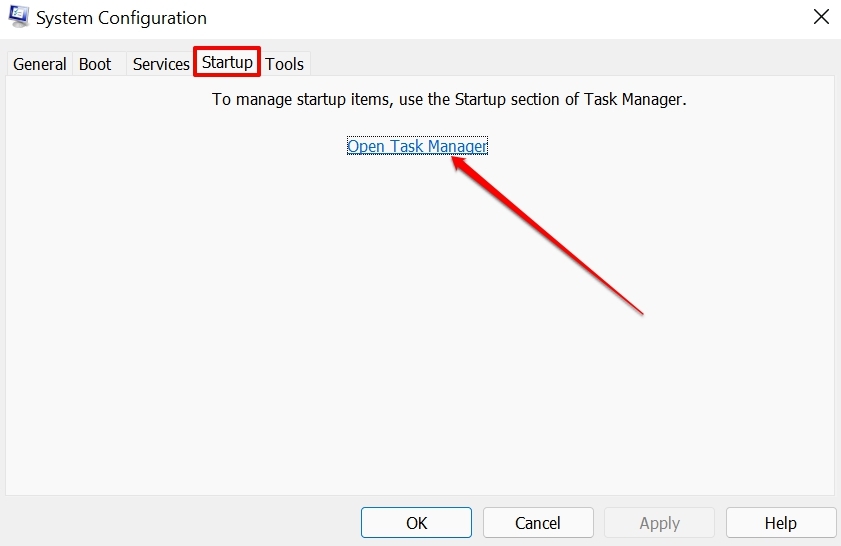
- Vous serez redirigé vers la liste des applications non-Microsoft installées sur votre PC.
- Cliquez avec le bouton droit sur n’importe quelle application tierce et cliquez sur Désactiver dans le menu contextuel.
- Vous pouvez répéter les étapes ci-dessus pour d’autres applications tierces que vous souhaitez fermer.
- Une fois que vous avez terminé le démarrage propre, redémarrez votre ordinateur.
Conclusion
Cela conclut ce guide pour réparer la lenteur de la vitesse de transfert de fichiers sur Windows 11. Augmentez la vitesse de transfert de fichiers, gagnez du temps et améliorez votre productivité. J’espère que ce guide a été informatif.
Si vous avez des réflexions sur Comment réparer la lenteur de la vitesse de transfert de fichiers sur Windows 11 ?, n’hésitez pas à laisser un commentaire ci-dessous. Veuillez également vous abonner à notre chaîne YouTube DigitBin pour des tutoriels vidéo. À bientôt !
Recevez de nouveaux articles dans votre boîte de réception.
Aucun spam. Désabonnez-vous à tout moment.