Dépannage · 6 min read · Dec 20, 2025
Comment réparer le montage lent des fichiers image ISO sur Windows 11 ?

Avez-vous des problèmes de montage lent des fichiers image ISO sur Windows 11 ? Dans ce guide, j’ai expliqué quelques astuces pour y remédier. Tout d’abord, nous devons comprendre ce que signifie le montage des fichiers image ISO. Le montage vous permet de créer un lecteur CD/DVD-ROM virtuel sur votre ordinateur et d’accéder au contenu du fichier ISO comme si vous aviez inséré un CD ou un DVD physique dans ce lecteur.
Un fichier ISO est une image disque qui contient tous les fichiers et dossiers d’un disque optique. C’est la même chose qu’un CD ou un DVD. Monter un fichier ISO vous permet d’accéder aux fichiers et dossiers sur le disque sans avoir à insérer physiquement le disque dans le lecteur optique de votre ordinateur.
Pour monter un fichier ISO, vous pouvez utiliser un programme qui crée un lecteur virtuel, tel que l’Explorateur Windows, ou un logiciel tiers comme Virtual CloneDrive, WinCDEmu ou Daemon Tools. Une fois le lecteur virtuel créé, vous pouvez ouvrir le fichier ISO monté de la même manière que vous accéderiez aux fichiers sur des CD ordinaires. Il suffit de naviguer dans les dossiers et de lancer les programmes nécessaires.
Pourquoi le montage des fichiers image ISO est-il lent sur Windows 11 ?
Parfois, les utilisateurs se plaignent que le fichier image ISO ne se monte pas ou que le processus est beaucoup trop lent. Voyons les raisons courantes pour lesquelles cela peut se produire.
Si le fichier image ISO est très volumineux, le processus de montage peut prendre un certain temps. Lorsque vous montez un fichier ISO et que votre PC exécute déjà de nombreuses tâches gourmandes en ressources ou a des ressources limitées, le montage du fichier image ISO ralentit considérablement.
Gardez à l’esprit que si vous essayez de monter un fichier image ISO à partir d’un disque dur (HDD), le processus peut être plus lent par rapport à un montage à partir d’un disque à état solide (SSD) plus rapide. S’il y a des problèmes de pilotes sur votre ordinateur, cela pourrait entraîner une performance lente lors du montage des fichiers image ISO.
Meilleures façons d’accélérer le montage des fichiers image ISO sur Windows 11
Maintenant, passons à la partie dépannage pour s’assurer que les fichiers image ISO sont montés sans tracas.
1. Fermez d’autres applications lors du montage d’un fichier ISO
Ce conseil est évident. Lorsque vous montez de gros fichiers ISO, fermez les autres tâches gourmandes en ressources sur votre ordinateur. Toutes les tâches ne sont pas urgentes à tout moment. Lorsque les ressources système se libèrent, elles peuvent être dirigées vers le montage efficace des fichiers image ISO.
2. Redémarrez l’ordinateur
Parfois, le fichier image ISO cesse de se monter ou devient très lent de manière aléatoire. Redémarrer le PC peut résoudre le problème.
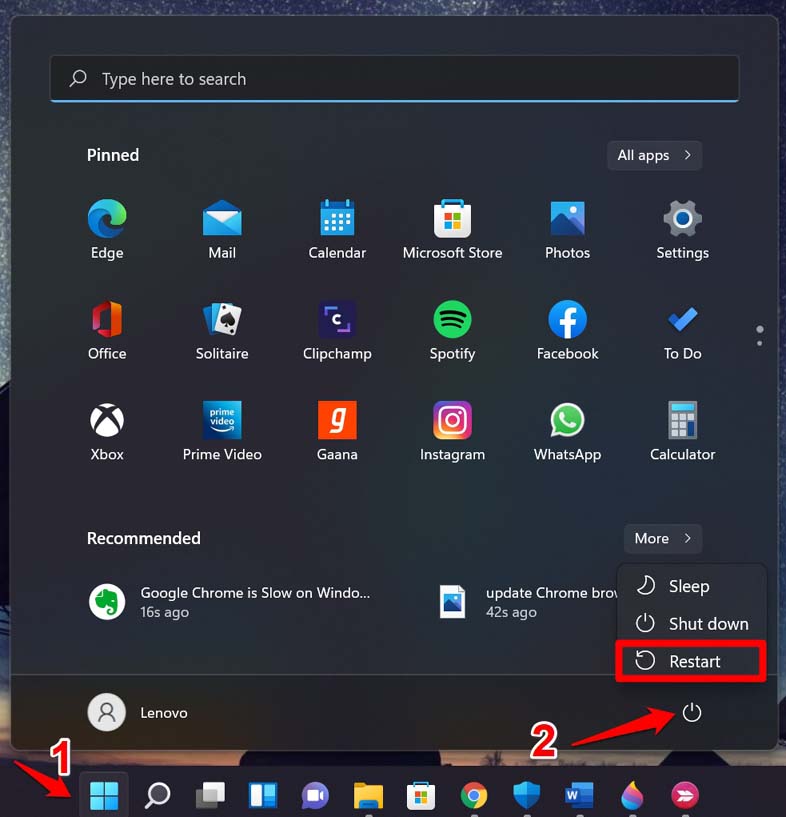
- Appuyez sur la touche Windows. Cela fera apparaître la console de recherche.
- Cliquez sur l’icône d’alimentation et dans le menu, sélectionnez l’option Redémarrer.
- Maintenant, sélectionnez le fichier image ISO et commencez à le monter.
Essayez les conseils de dépannage suivants si le redémarrage de l’ordinateur n’a pas fonctionné.
3. Passez de HDD à SSD
Le stockage sur disque à état solide est bien meilleur et plus rapide que les HDD [disques durs] à l’heure actuelle. Les SSD utilisent de la mémoire flash pour stocker des données, contrairement aux disques durs traditionnels (HDD) qui utilisent des disques tournants et un stockage magnétique.
Cela rend les SSD plus rapides, plus efficaces et plus fiables que les HDD car ils n’ont pas de pièces mobiles. Cela signifie qu’ils sont moins sujets aux pannes mécaniques. Ils sont également plus silencieux, plus légers et consomment moins d’énergie que les HDD.
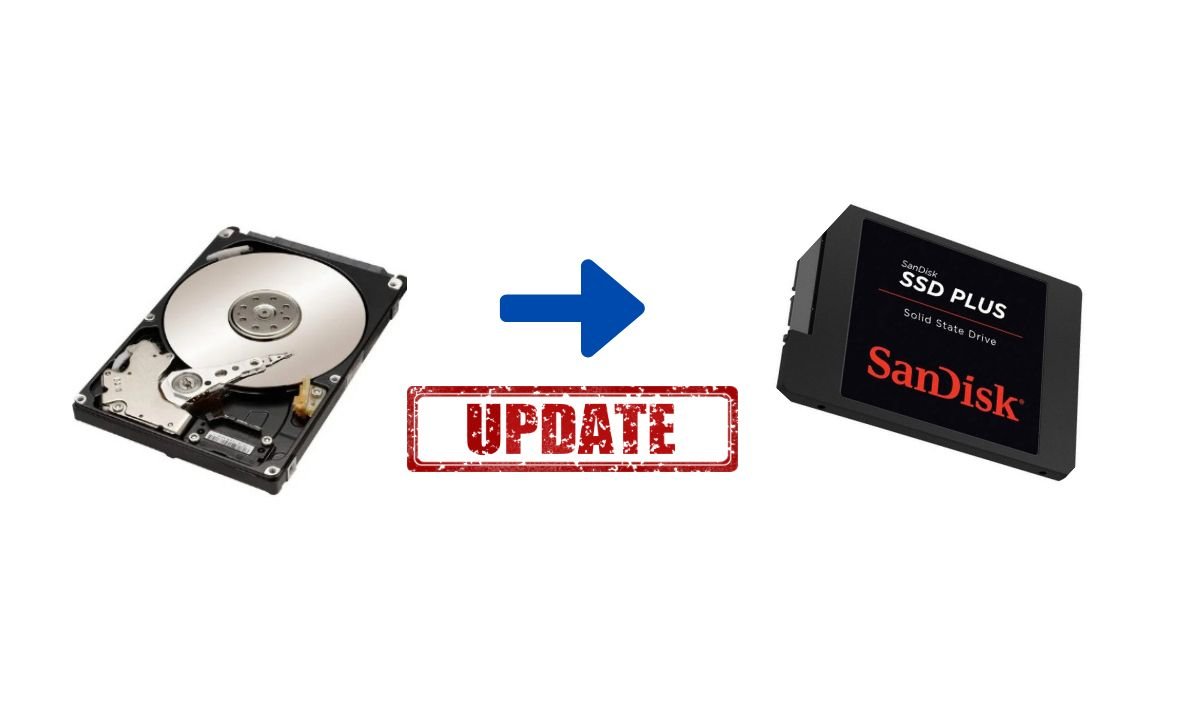
Donc, passez à un nouveau PC avec un SSD, ou vous pouvez vérifier auprès de votre point de réparation informatique le plus proche s’il est possible de remplacer le HDD existant de votre PC par un SSD.
4. Désactivez temporairement Microsoft Defender SmartScreen
Defender SmartScreen est une fonctionnalité de Windows OS qui protège votre PC contre les logiciels malveillants présents sur des sites ou fichiers non fiables que vous pourriez télécharger sur votre ordinateur. Avant de télécharger le fichier ISO, vous pouvez désactiver temporairement cette fonctionnalité. Voici les étapes à suivre.
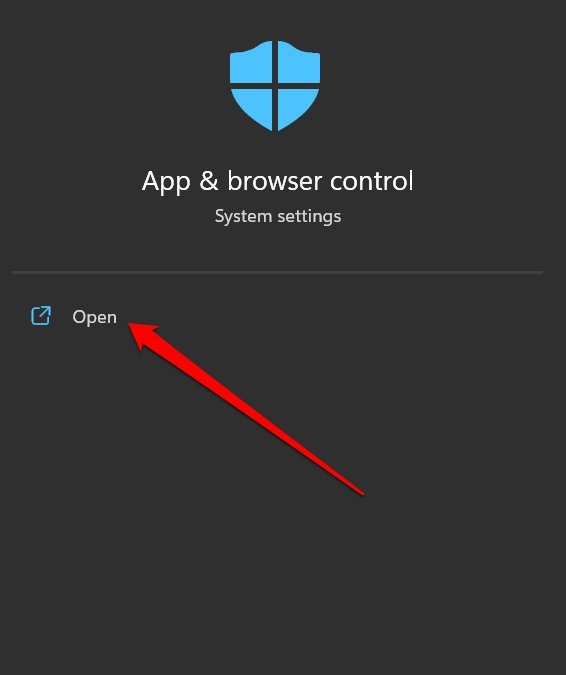
- Utilisez la recherche Windows pour lancer Contrôle des applications et du navigateur.
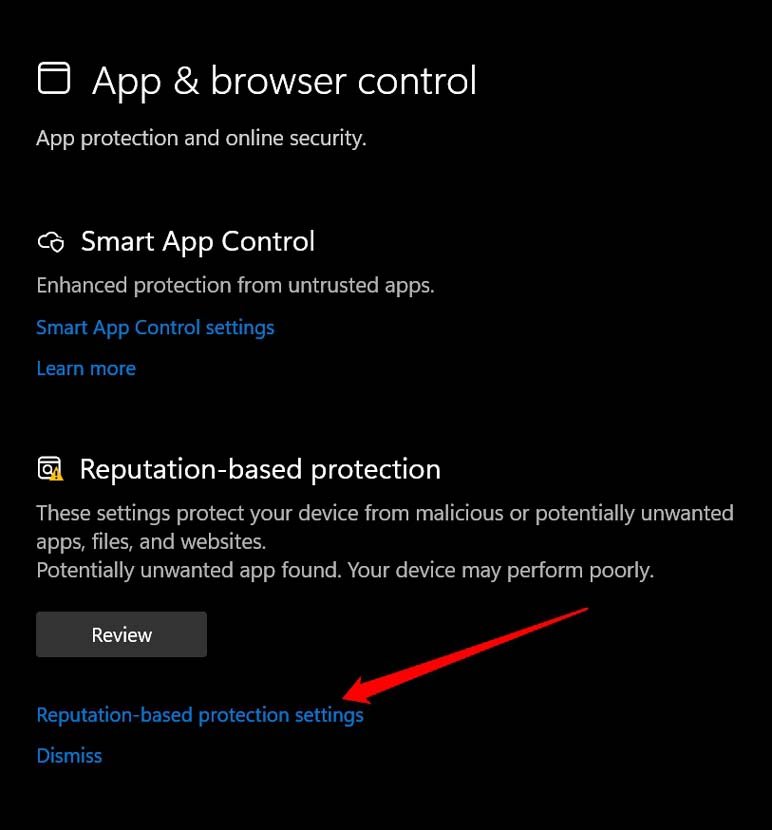
- Sous cela, cliquez sur Paramètres de protection basés sur la réputation.
- Dans ses paramètres, désactivez la fonctionnalité Vérifier les applications et les fichiers.
- Désactivez également le SmartScreen pour Microsoft Edge.
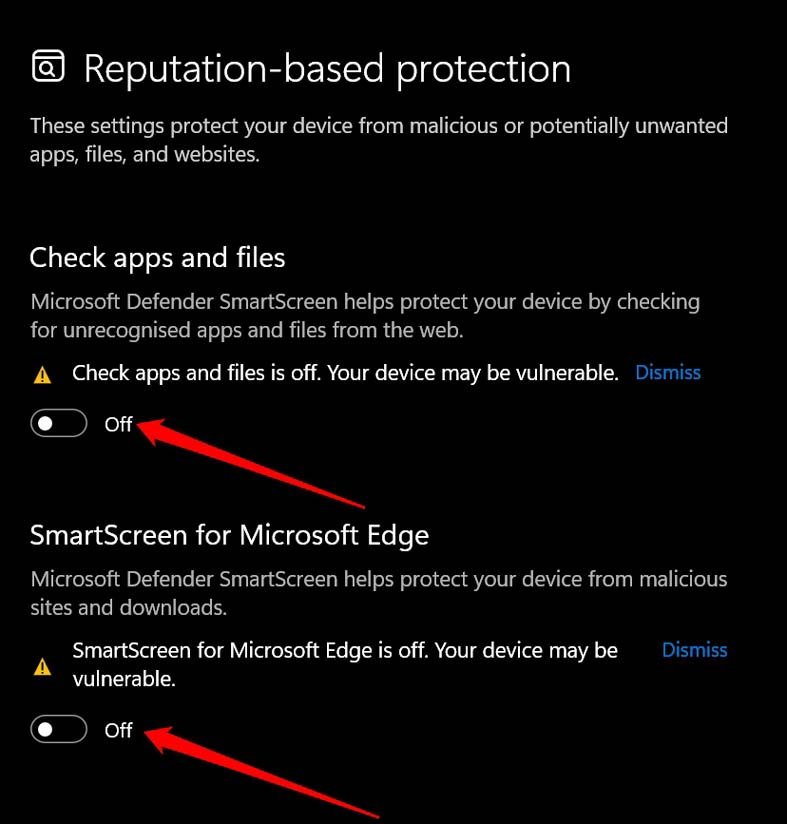
Assurez-vous de suivre les étapes ci-dessus et de réactiver Microsoft Defender SmartScreen une fois que vous avez terminé de télécharger le fichier ISO. C’est important pour la sécurité de votre PC.
REMARQUE : DigitBin ne sera pas responsable des problèmes de logiciels malveillants sur votre PC si vous téléchargez des fichiers en utilisant cette astuce. Nous partageons simplement nos connaissances avec nos lecteurs. Suivez cette astuce à votre propre discrétion.
5. Téléchargez à nouveau le fichier image ISO
Le fichier image ISO que vous avez téléchargé peut être corrompu. Souvent, les gens téléchargent des fichiers ISO à partir de sites torrent. Ce sont des plateformes peu fiables. Si le fichier ISO est corrompu, il ne se montera pas ou ne fonctionnera pas. Donc, vérifiez si vous pouvez télécharger le même fichier ISO à partir d’un autre site fiable. Si le fichier ISO n’est pas corrompu, le téléchargement peut avoir été interrompu, ce qui peut entraîner un dysfonctionnement du fichier ISO.

6. Analysez à la recherche de logiciels malveillants
Il est important de vérifier la présence de logiciels malveillants sur votre PC. Il peut y avoir des logiciels malveillants dans le dossier contenant le fichier ISO que vous avez téléchargé. En général, les utilisateurs désactivent Windows Defender lors du téléchargement et de l’installation de fichiers à partir de sources non fiables. Parfois, le processus peut être terminé en toute sécurité sans que des logiciels malveillants ne soient téléchargés sur votre PC.
Cependant, parfois, des logiciels malveillants peuvent s’attacher aux fichiers téléchargés. Il est important de rechercher des logiciels malveillants sur votre PC et de les supprimer s’ils sont effectivement présents.
- Lancez la Protection contre les virus et menaces de Windows.
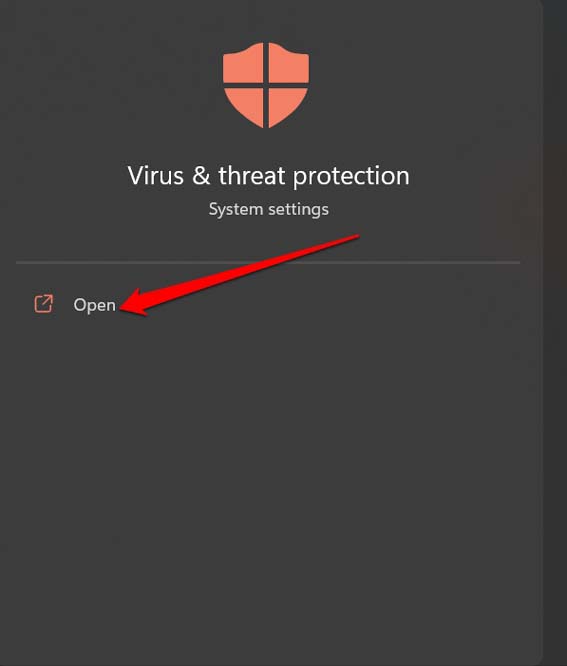
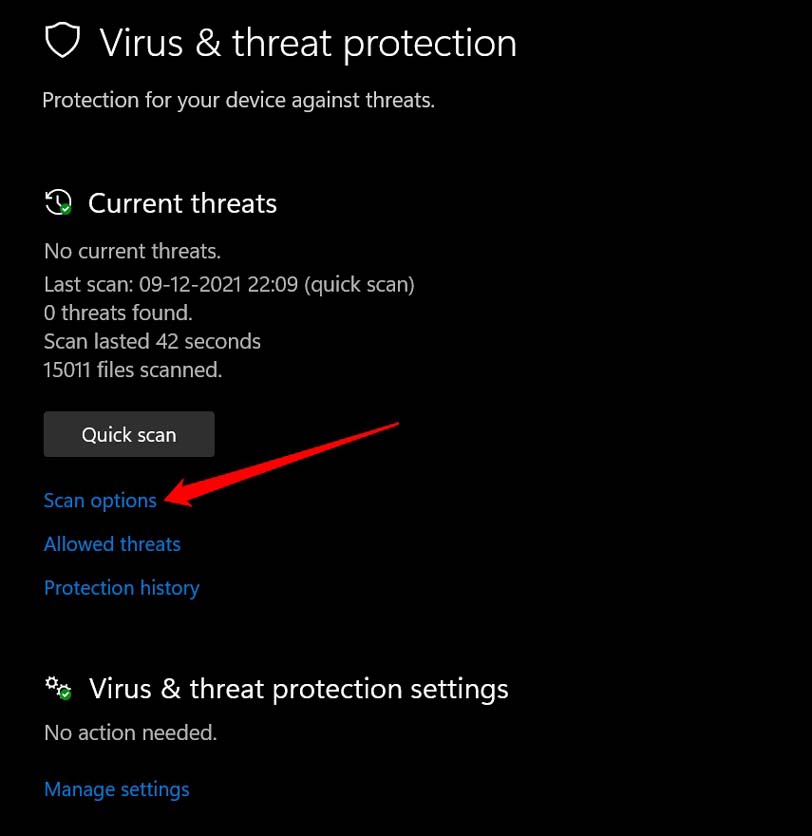
- Cliquez sur Options d’analyse.
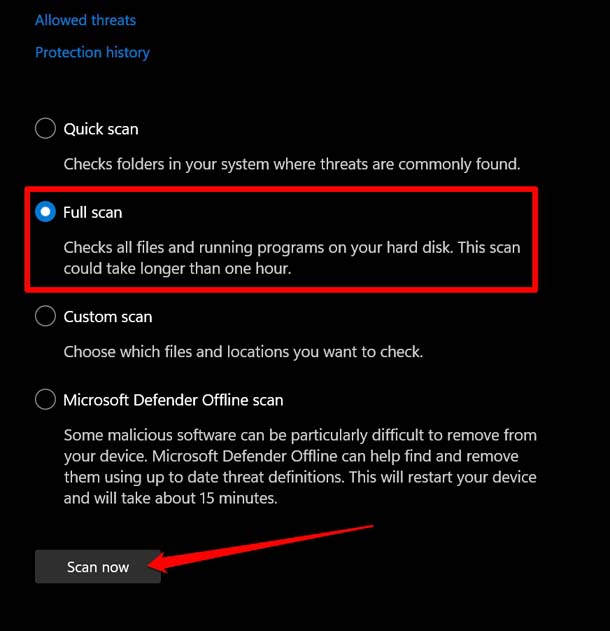
- Sélectionnez Analyse complète et cliquez sur Analyser maintenant.
Si des logiciels malveillants sont trouvés, suivez les instructions pour les supprimer.
7. Mettez à jour tous les pilotes de périphériques nécessaires
Visitez le gestionnaire de périphériques et essayez de mettre à jour manuellement plusieurs pilotes de périphériques.
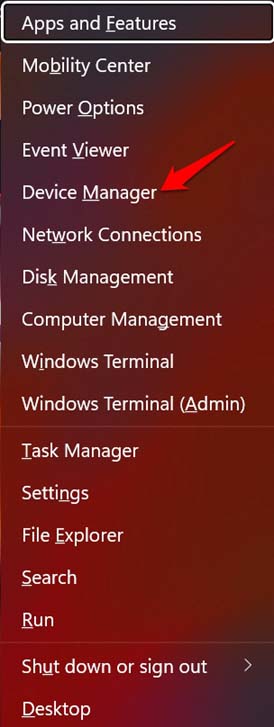
- Appuyez sur Windows + X pour faire apparaître le menu utilisateur avancé.
- Cliquez sur Gestionnaire de périphériques.
- Maintenant, parcourez les périphériques principaux connectés à votre PC.
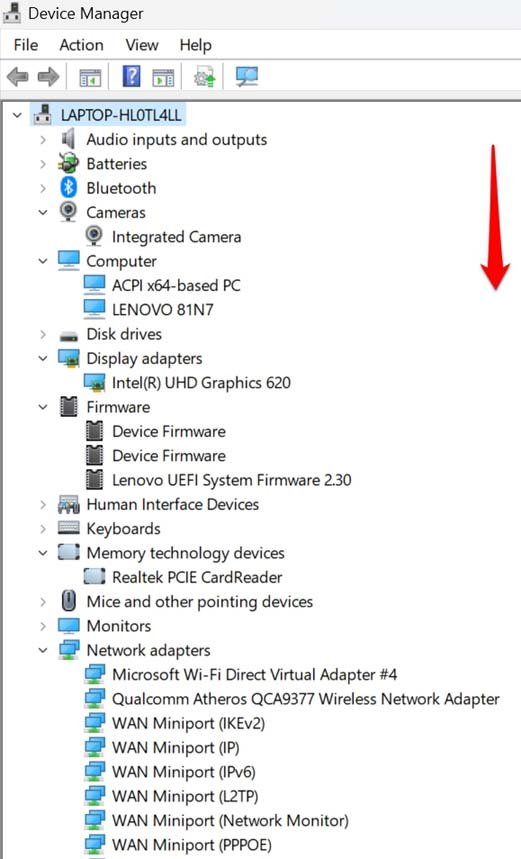
- Cliquez avec le bouton droit sur les pilotes et sélectionnez Mettre à jour le pilote.
Conclusion
Donc, voici les différentes astuces de dépannage que vous pouvez entreprendre pour résoudre le problème de montage lent des fichiers image ISO sur Windows 11. Monter des fichiers ISO est un moyen facile et utile d’exécuter des applications sur un lecteur virtuel. Si des applications importantes ne s’installent pas via ISO, résolvez le problème immédiatement.
Si vous avez des réflexions sur Comment réparer le montage lent des fichiers image ISO sur Windows 11 ?, n’hésitez pas à les partager dans la boîte de commentaires ci-dessous. De plus, veuillez vous abonner à notre chaîne YouTube DigitBin pour des tutoriels vidéo. À bientôt !
Recevez de nouveaux articles dans votre boîte de réception.
Aucun spam. Désabonnez-vous à tout moment.