Performance Windows · 4 min read · Dec 04, 2025
Comment résoudre les problèmes de performance lente de Windows 10
La majorité d’entre nous utilise maintenant un PC avec le système d’exploitation Windows 10 installé. Maintenant, Windows 10 en lui-même est un très bon système d’exploitation, mais il y a des chances que vous n’ayez jamais eu cette expérience fluide sur Windows 10 et que vous ayez simplement une performance lente de Windows 10. Et vous voulez corriger la performance lente de Windows 10.
C’est vraiment très irritant, pour être honnête. Vous obtenez parfois un écran noir, l’écran bleu qui dit que le système va redémarrer et vous perdez vos données (la chose la plus irritante qui soit), le PC met une éternité à démarrer parfois, toute l’interface utilisateur se comporte très lentement, Chrome ne démarre pas rapidement, la liste continue. La performance lente de Windows 10 est un véritable problème et il y a plusieurs raisons à cela.
Erreurs courantes de Windows 10
Comment corriger l’erreur d’écran bleu 0x0000007f dans Windows 10
Comment corriger l’erreur 0xC004f074 dans Windows 10
Comment corriger l’erreur 0xC1900101 dans Windows 10
Comment corriger tous les problèmes de son dans Windows 10 ?
Comment corriger les problèmes de Bluetooth dans Windows 10 ?
Comment corriger l’erreur ‘Fichier trop volumineux pour le système de fichiers de destination’ dans Windows 10
Dans cet article, nous allons essayer de comprendre pourquoi nous rencontrons une performance lente de Windows 10 et quelles sont les solutions potentielles à ce problème.
Raisons et comment corriger la performance lente de Windows 10
Il y a plusieurs raisons pour lesquelles vous rencontrez une performance très lente de Windows 10 et nous les avons listées ci-dessous, ainsi que comment corriger les problèmes de performance lente de Windows 10.
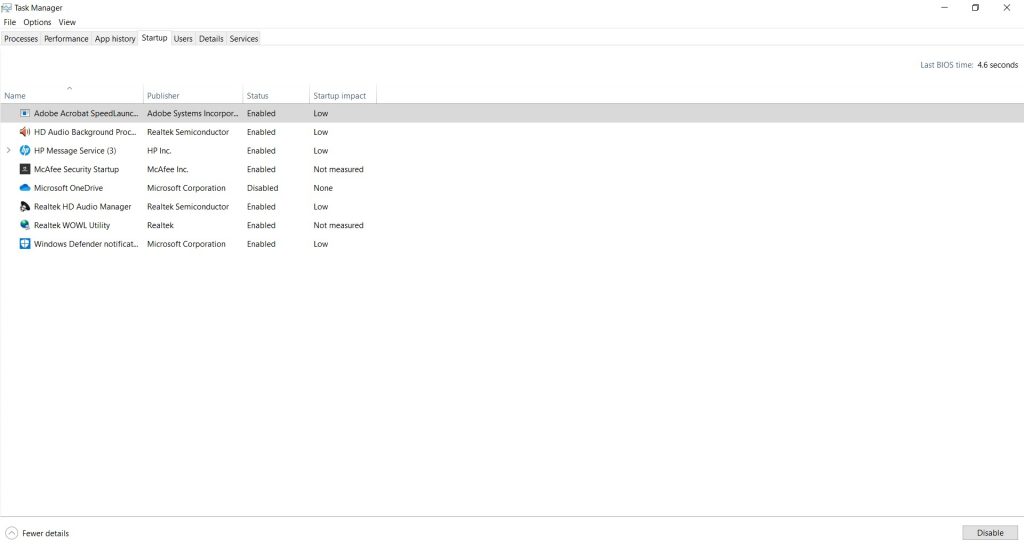
Trop d’applications et de programmes se lancent au démarrage
Dès que vous ouvrez votre PC et que vous voyez un écran d’accueil sur Windows 10, trop d’applications se déclenchent et se lancent automatiquement au démarrage, et elles sont tout simplement trop nombreuses. Donc, cette énorme charge dès le tout début est problématique.
Eh bien, vous pouvez corriger ce problème facilement. Il suffit d’appuyer sur ‘ Ctrl+Shift+Esc’ pour accéder au ‘Gestionnaire des tâches’ et ensuite de naviguer vers ‘Démarrage’ et vous pouvez désactiver de nombreuses applications non nécessaires qui se lancent au démarrage en cliquant avec le bouton droit et en sélectionnant l’option ‘Désactiver’.
Fichiers système Windows corrompus
Si vous rencontrez une performance très lente et des erreurs de pilote, un écran bleu, un écran noir et d’autres choses stupides et irritantes, alors il y a des chances que vous ayez des fichiers corrompus sur votre système et que ces fichiers causent la lenteur du système.
Vous pouvez corriger ce problème très facilement, il suffit de suivre ces étapes :
Étape 1 : Allez dans la barre de recherche Windows et tapez ‘PowerShell’, cliquez avec le bouton droit dessus et cliquez sur ‘Exécuter en tant qu’administrateur’.
Étape 2 : Vous verrez une ligne de commande où vous devez taper le code,

dism.exe/Online/Cleanup-image/Restorehealthet appuyez sur entrée.
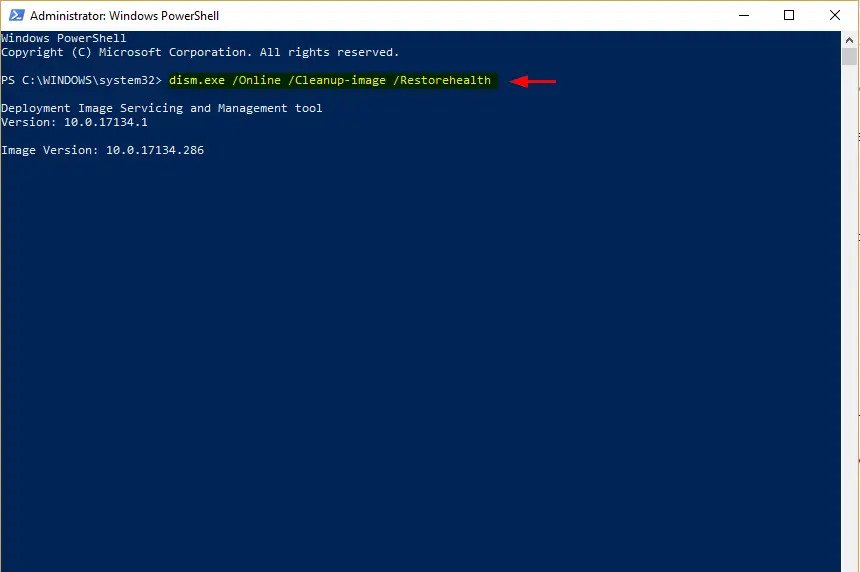
C’est tout, l’outil DISM trouvera les fichiers corrompus et les réparera pour vous.
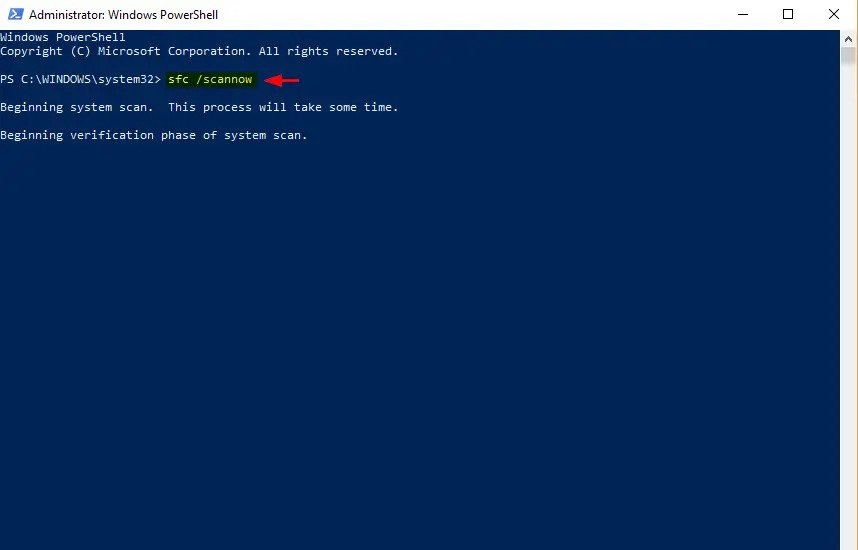
Vous pouvez également essayer l’outil SFC, il suffit d’ouvrir PowerShell comme vous l’avez fait à l’étape 1 ci-dessus, puis de taper
sfc/scannowet appuyer sur entrée. L’outil trouvera les fichiers corrompus et les réparera et après l’achèvement, vous devrez redémarrer votre appareil. Et vous êtes prêt.
Ouverture de trop de programmes en même temps
Si vous avez ouvert trop de programmes et que vous travaillez dessus simultanément, il y a des chances que vous stressiez votre RAM de manière excessive, ce qui cause une performance lente. Ce n’est pas un gros problème.
Il suffit d’appuyer sur ‘ Ctrl+Shift+Esc’ pour accéder au ‘Gestionnaire des tâches’ et vous verrez divers ‘ Processus ’ et leur consommation de mémoire. À partir de là, vous pouvez contrôler quelles applications exécuter et celles que vous ne voulez pas, vous pouvez cliquer avec le bouton droit sur elles et simplement cliquer sur ‘Fin de tâche’. Cela devrait résoudre le problème.
Moins d’espace sur le disque dur
C’est aussi l’une des grandes raisons pour lesquelles votre appareil pourrait fonctionner lentement. Il pourrait y avoir une grande quantité de fichiers temporaires et indésirables qui causent ce problème. Eh bien, vous pouvez également corriger cela facilement.
Allez dans l’Explorateur Windows et parcourez les dossiers contenant divers types de données et nettoyez ces dossiers, cela fera du bien.
Votre plan d’alimentation PC
Donc, si vous obtenez une grande autonomie de votre appareil mais qu’il ne fonctionne pas aussi bien, alors cette méthode vous aidera.
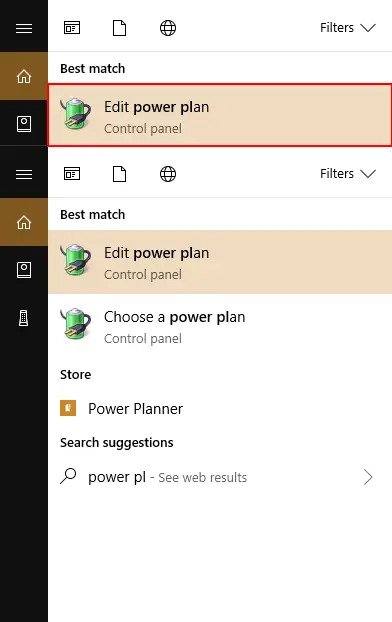
Étape 1 : Tapez ‘Options d’alimentation’ dans la barre de recherche Windows et allez à ‘Modifier le plan d’alimentation’ dans le panneau de configuration.
Étape 2 : Cliquez sur ‘Modifier les paramètres d’alimentation avancés’.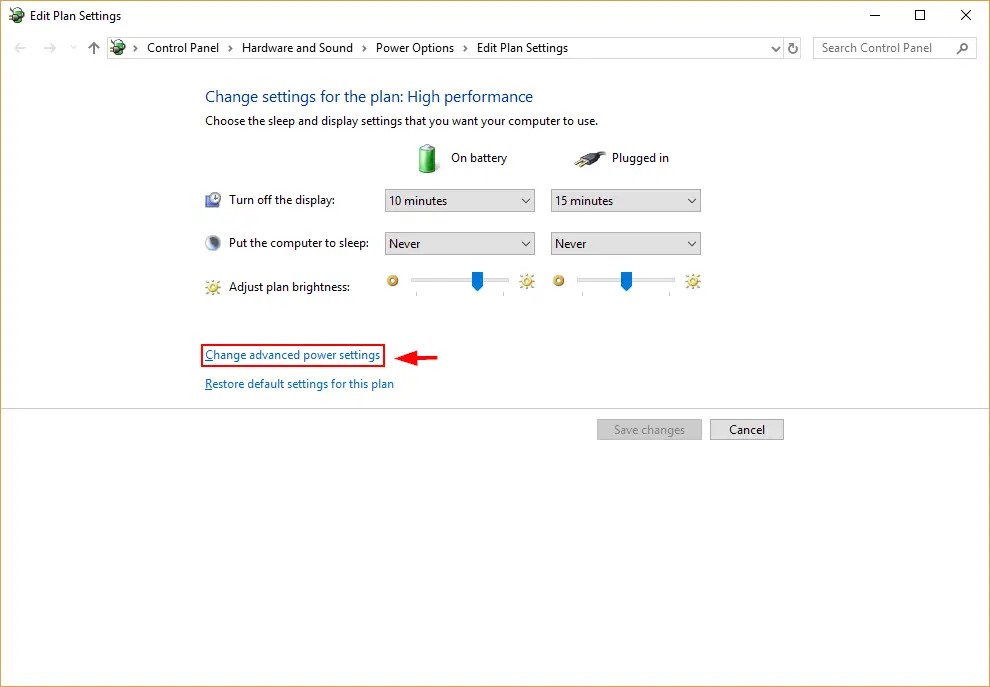
Étape 3 : Cliquez sur ‘Haute performance’ et cliquez sur OK.
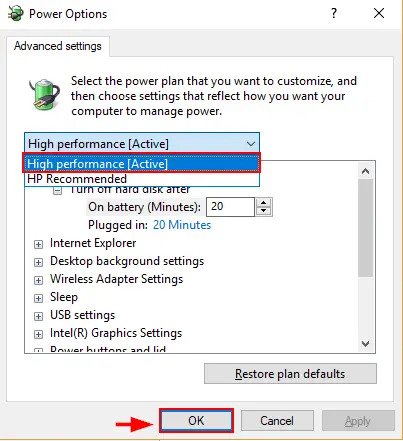
Cela améliorera certainement la performance de votre PC, mais cela consommera plus de batterie par rapport à l’option précédente.
Donc, voici quelques-unes des raisons pour lesquelles vous rencontrez une performance lente de Windows 10 et avec les raisons, vous avez également les méthodes pour corriger la performance lente de Windows 10.
En savoir plus sur
- 3+ méthodes pour prendre une capture d’écran dans Windows 10
- Comment configurer le contrôle parental dans Windows 10
Recevez de nouveaux articles dans votre boîte de réception.
Aucun spam. Désabonnez-vous à tout moment.