Réseaux sociaux · 8 min read · Dec 21, 2025
Comment résoudre le problème d'exportation de Snapchat qui ne fonctionne pas ?

Snapchat est devenu une plateforme de médias sociaux populaire utilisée par des millions de personnes dans le monde. Les utilisateurs peuvent prendre des photos et des vidéos avec l’application, appliquer des filtres, du texte et des autocollants, et les partager avec leurs amis et abonnés. Les snaps peuvent être exportés vers d’autres plateformes telles qu’Instagram, Facebook et Twitter, ce qui fait de Snapchat un outil populaire.
Malgré cela, les utilisateurs ont signalé des problèmes avec l’exportation de Snapchat qui ne fonctionne pas, ce qui semble déroutant et frustrant. Mais cet article fournit quelques conseils de dépannage pour l’exportation de Snapchat qui pourrait ne pas fonctionner.
Qu’est-ce que l’erreur d’exportation de Snapchat qui ne fonctionne pas ?
Si un utilisateur tente d’exporter un snap ou une histoire de Snapchat mais ne peut pas l’exporter, alors Snapchat peut rencontrer une erreur. De plus, un message d’erreur peut être affiché à l’utilisateur, ou l’exportation peut simplement ne pas être terminée lorsque le processus d’exportation échoue. Cela peut frustrer les utilisateurs qui souhaitent sauvegarder ou partager leurs snaps et histoires.
Quelles sont les causes du problème d’exportation de Snapchat qui ne fonctionne pas ?
Il existe de nombreuses raisons pour lesquelles l’exportation de Snapchat ne fonctionne pas sur votre appareil, mais certaines des principales causes de ce problème sont mentionnées comme suit :
- Mise à jour de Snapchat
- Connexion Internet
- Problèmes de serveur Snapchat
- Espace de stockage
- Problèmes de compte Snapchat
- Autorisations Snapchat
Conseils de dépannage pour l’exportation de Snapchat qui ne fonctionne pas
Vous pouvez essayer plusieurs conseils de dépannage si vous rencontrez des problèmes avec l’exportation de Snapchat qui ne fonctionne pas.
Solution 1 : Redémarrer Snapchat
Chaque fois que l’exportation de Snapchat ne fonctionne pas, redémarrer l’application vous permettra de résoudre le problème. Une fois l’application Snapchat fermée, rouvrez-la. Cela rafraîchira l’application et peut résoudre tout problème temporaire.
Solution 2 : Redémarrer votre appareil
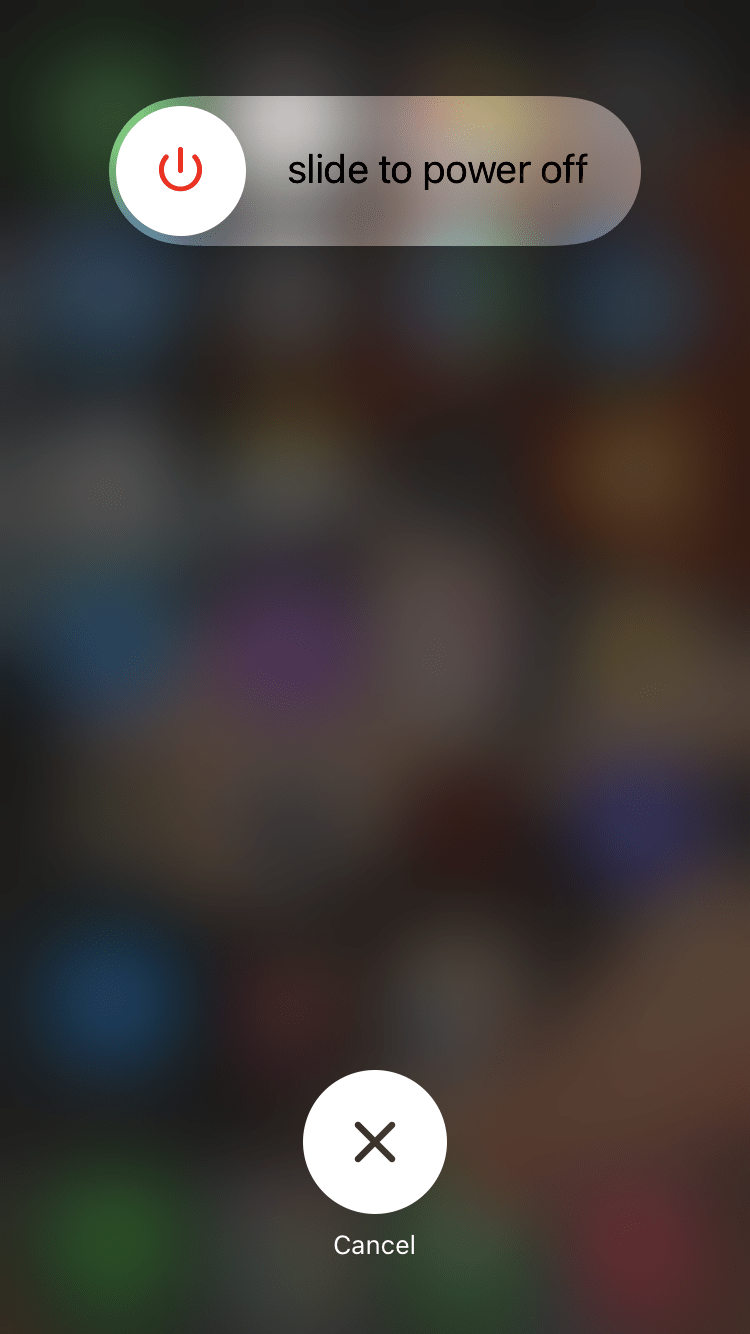
Il peut être nécessaire de redémarrer votre appareil si le redémarrage de l’application ne résout pas le problème. En faisant cela, vous pourrez peut-être résoudre tout problème lié à votre connexion Internet ou à l’espace de stockage.
Solution 3 : Mettre à jour Snapchat
Il est important que Snapchat soit mis à jour avec les dernières fonctionnalités et corrections de bogues afin qu’il fonctionne correctement et offre aux utilisateurs la meilleure expérience. Pour mettre à jour Snapchat sur Android et iOS, suivez ces étapes :
Sur Android :
- Tout d’abord, sur votre appareil, ouvrez l’application Play Store.
- Dans le coin supérieur gauche, appuyez sur les trois lignes horizontales.
- Choisissez “ Mes applications et jeux ” dans le menu.
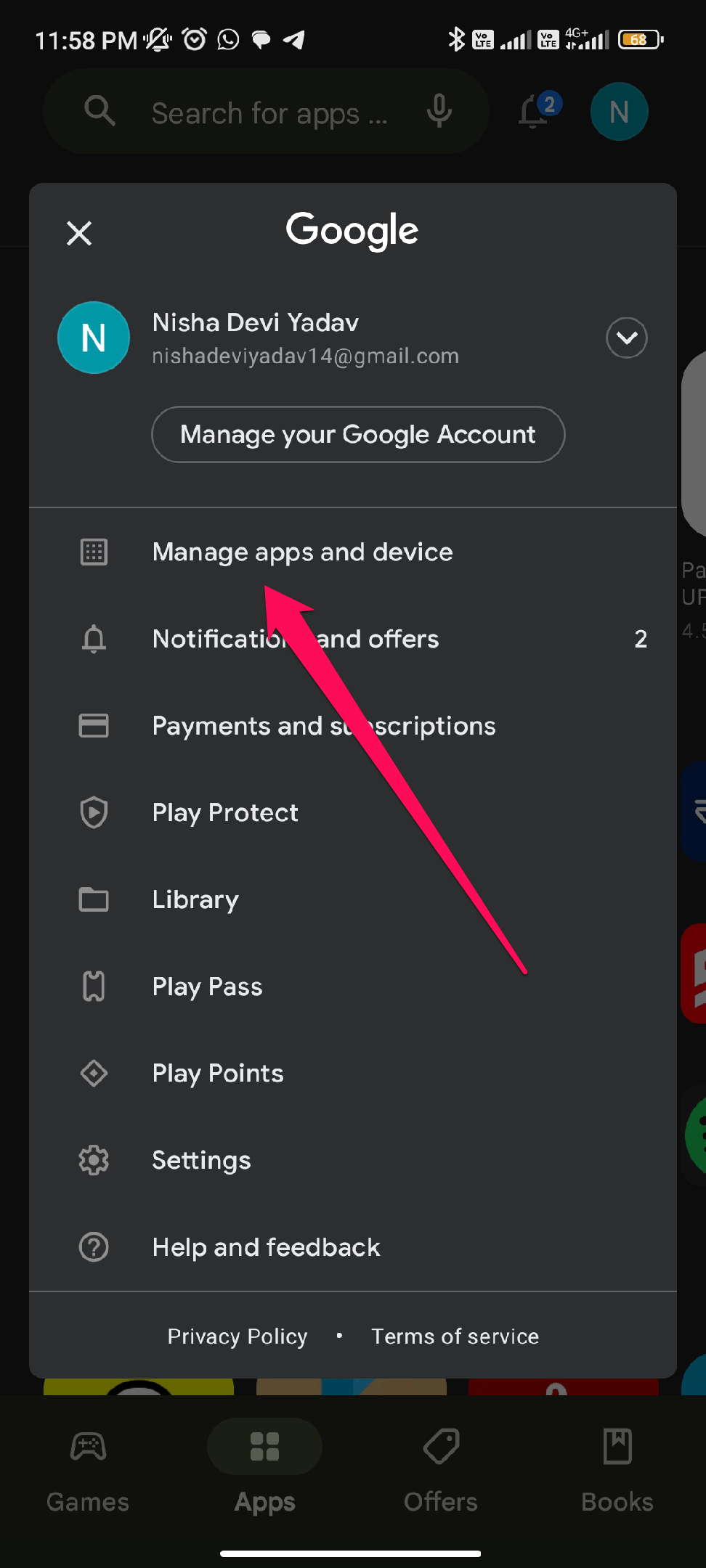
- Dans la liste des applications, trouvez Snapchat et appuyez dessus.
- Snap affichera un bouton “ Mettre à jour ” si une mise à jour est disponible. Pour commencer la mise à jour, appuyez dessus.
- Laissez la mise à jour se télécharger et s’installer.
Sur iOS :
- Allez dans l’App Store de votre appareil.
- Ensuite, cliquez sur votre photo de profil dans le coin supérieur droit de l’écran.
- Trouvez Snapchat dans la liste et appuyez dessus. Alternativement, vous pouvez le rechercher.
- Vous verrez un bouton “ Mettre à jour ” à côté de Snapchat s’il y a une mise à jour disponible. Pour que la mise à jour commence, appuyez dessus.
- Laissez la mise à jour se télécharger et s’installer.
Solution 4 : Vérifiez votre connexion Internet
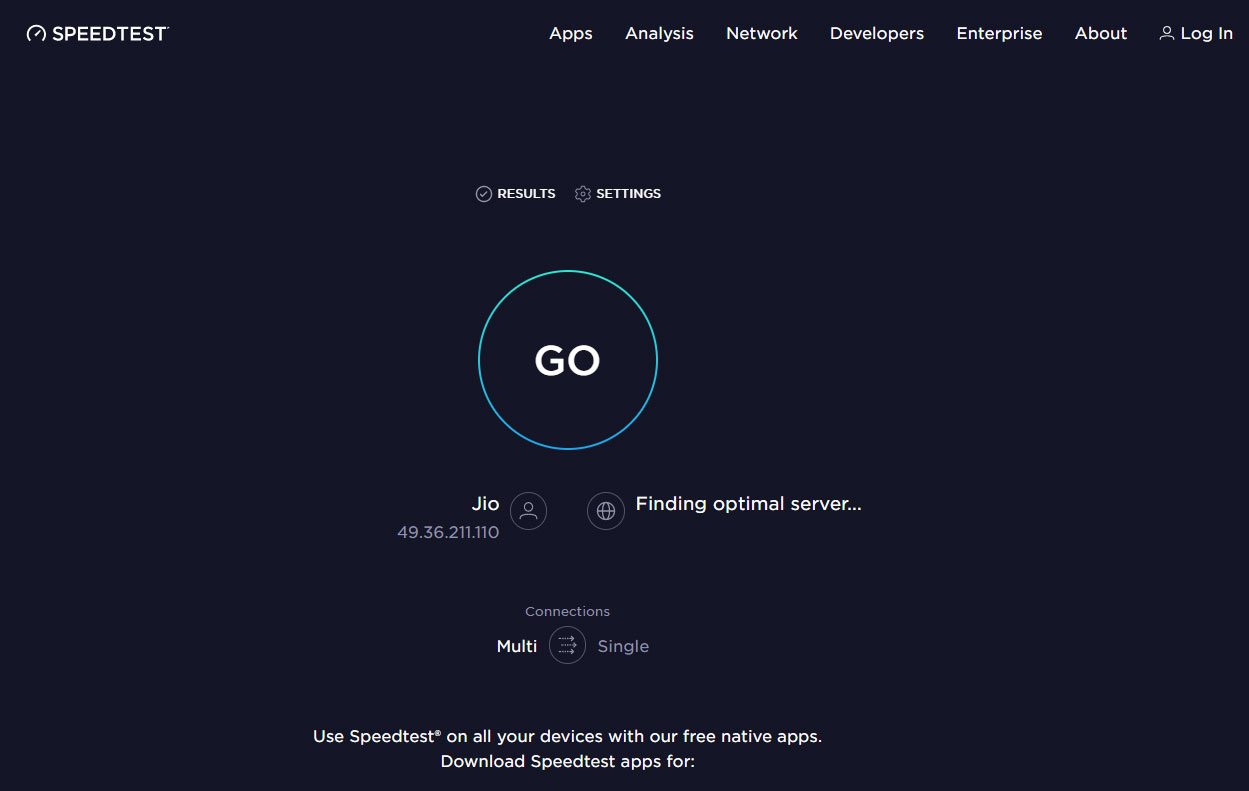
Dans le cas d’une exportation de Snapchat qui ne fonctionne pas, essayez de vérifier votre connexion Internet. Pour exporter des snaps et des histoires de Snapchat, vous aurez besoin d’une connexion Internet forte et stable. En utilisant un outil de test de vitesse en ligne, vous pouvez vérifier votre vitesse Internet. Pour que Snapchat fonctionne correctement, votre vitesse Internet doit être d’au moins 2 Mbps. Pour tester votre vitesse Internet, visitez Speedtest.net et voyez si cela fonctionne.
Solution 5 : Vérifiez les problèmes de serveur Snapchat
Snapchat est l’une des plateformes de médias sociaux les plus populaires pour partager des photos et des vidéos qui disparaissent rapidement. Il est possible qu’il y ait un problème de serveur si vous avez des difficultés à utiliser Snapchat. Pour vérifier si des problèmes de serveur Snapchat existent, suivez ces étapes :
- Vérifiez le compte Twitter de support de Snapchat – Snapchat publie fréquemment des mises à jour sur les pannes et les problèmes de serveur sur son compte Twitter de support (@snapchatsupport). Vérifiez s’ils ont signalé des problèmes ou ont des conseils pour résoudre le problème en consultant leur compte.
- Vérifiez d’autres plateformes de médias sociaux – Vous pourriez constater que d’autres rencontrent le même problème sur d’autres plateformes de médias sociaux. Vérifiez si d’autres personnes signalent des problèmes avec Snapchat sur Twitter ou Facebook.
- Utilisez un site comme Downdetector – Ce site suit les pannes en ligne et les signale. Pour voir si d’autres utilisateurs signalent des problèmes avec Snapchat, allez sur leur site et recherchez Snapchat.
Solution 6 : Effacer le cache sur Android et iOS
Il est souvent utile d’effacer le cache de Snapchat avant d’exporter des snaps ou des histoires pour résoudre des problèmes. Pour effacer le cache sur Android et iOS, suivez ces étapes :
Sur Android :
- Tout d’abord, sur votre appareil Android, ouvrez l’application “ Paramètres ”.
- Ensuite, sélectionnez “ Applications ” ou “ Gestionnaire d’applications ” selon votre appareil.
- Appuyez sur Gérer les applications dans la liste des applications.
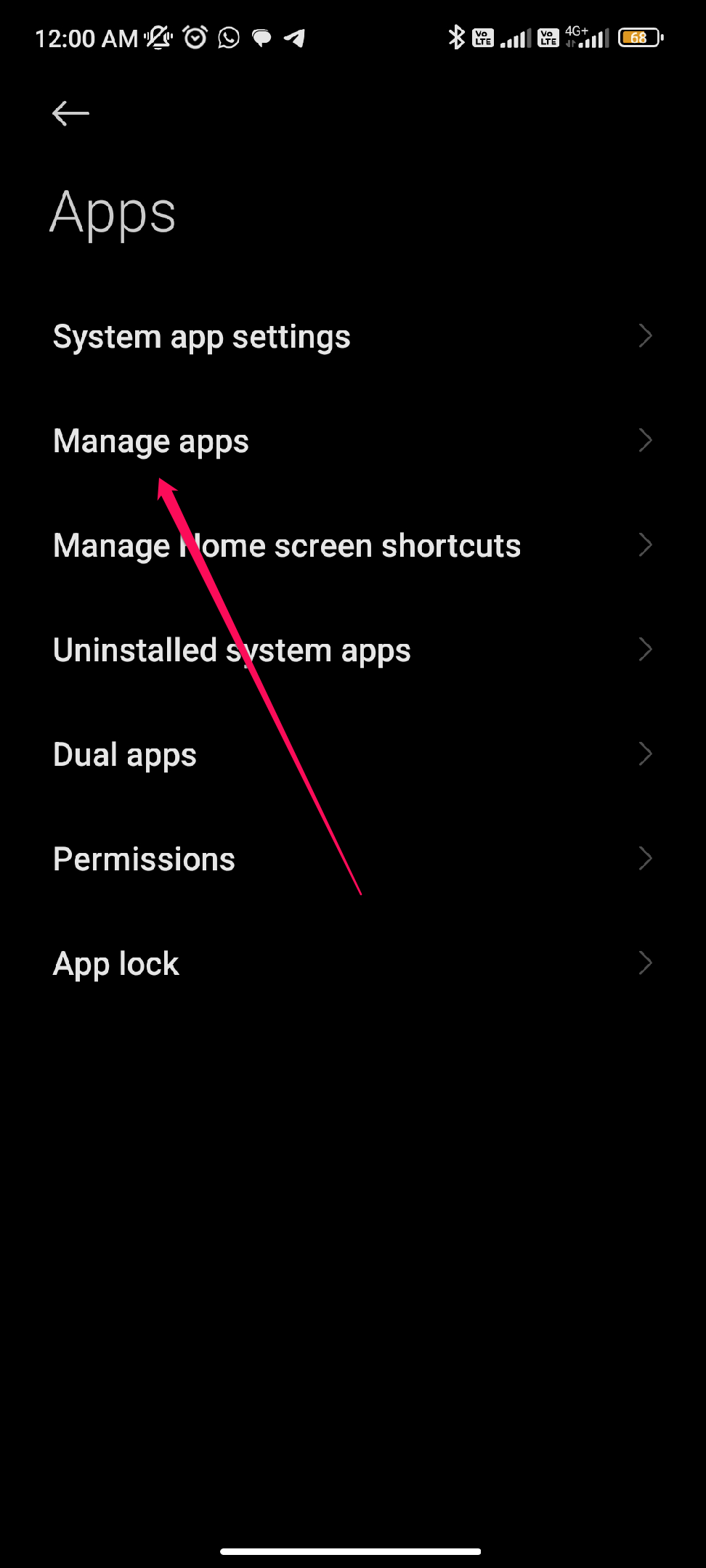
- Ensuite, localisez Snapchat et appuyez dessus.
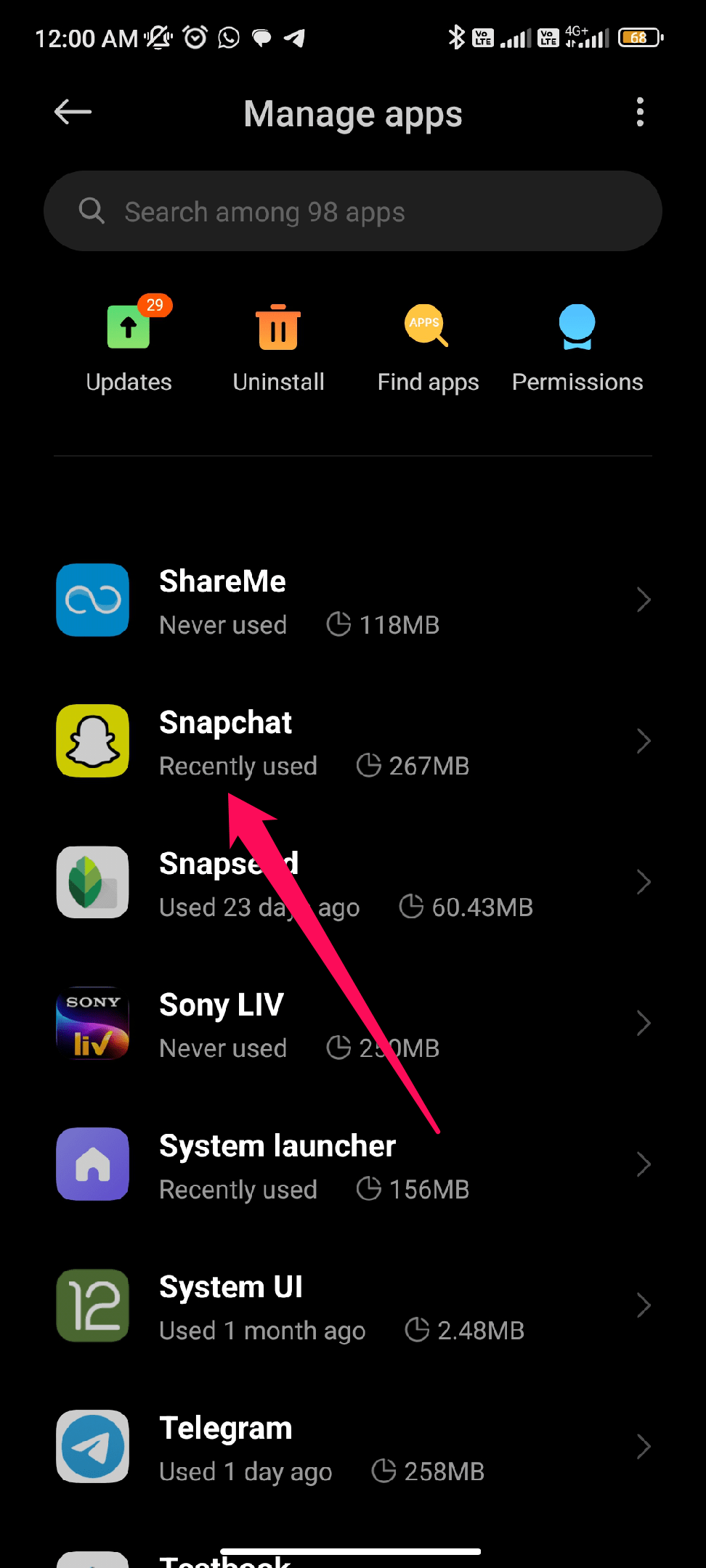
- Après cela, appuyez sur l’option Effacer les données.
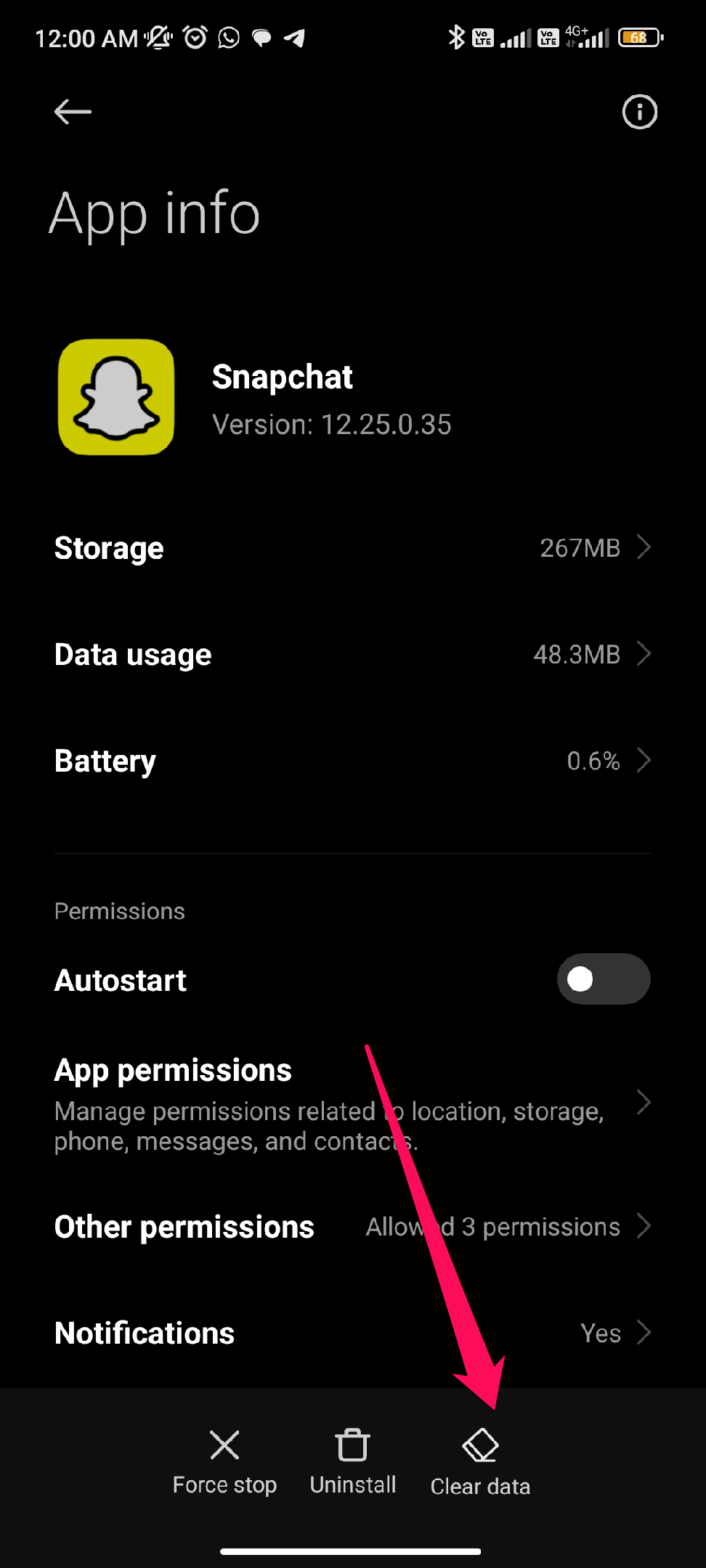
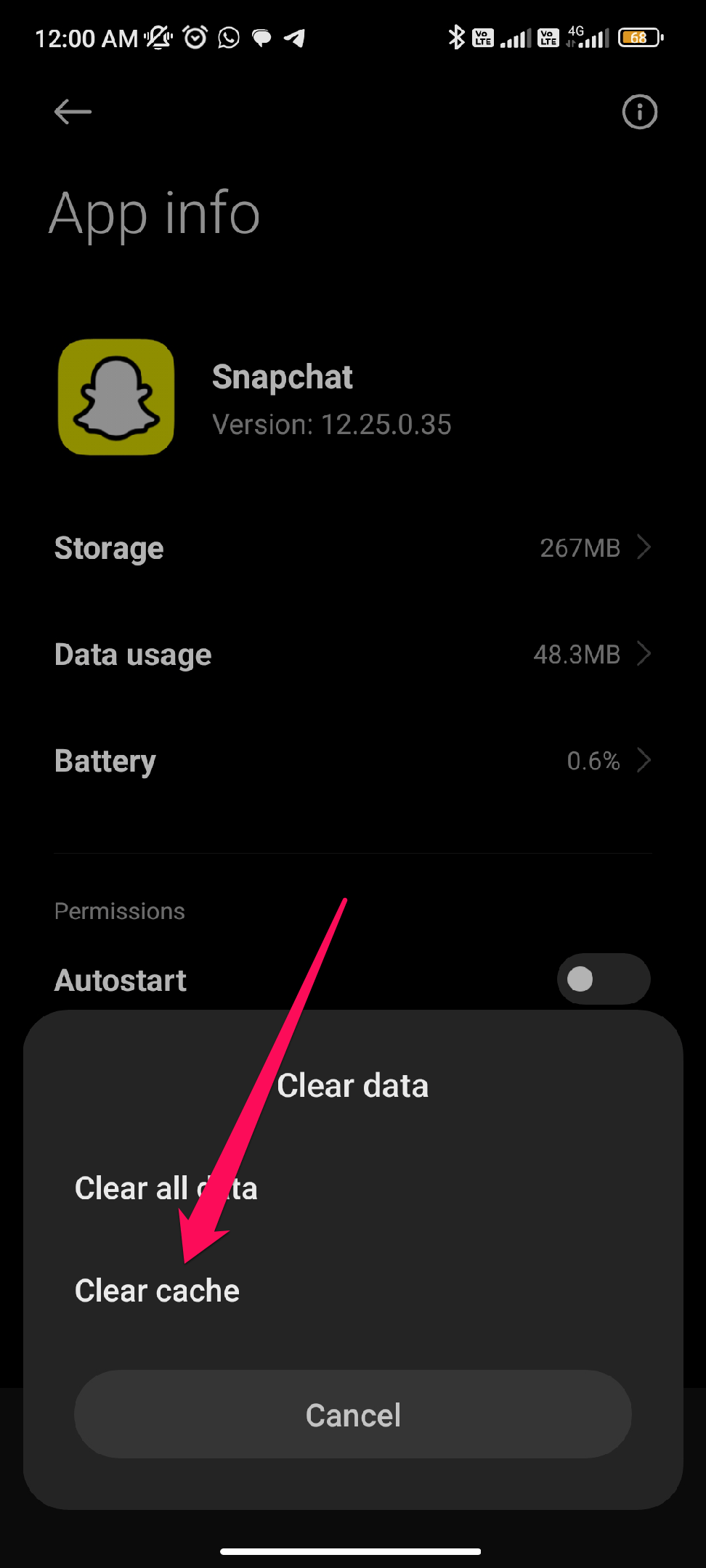
- Maintenant, appuyez sur Effacer le cache.
Sur iOS :
- Tout d’abord, sur votre appareil iOS, ouvrez l’application “ Paramètres ”.
- Sélectionnez “ Général ” dans le menu.
- Selon votre appareil, appuyez sur “ Stockage iPhone ” ou “ Stockage iPad “.
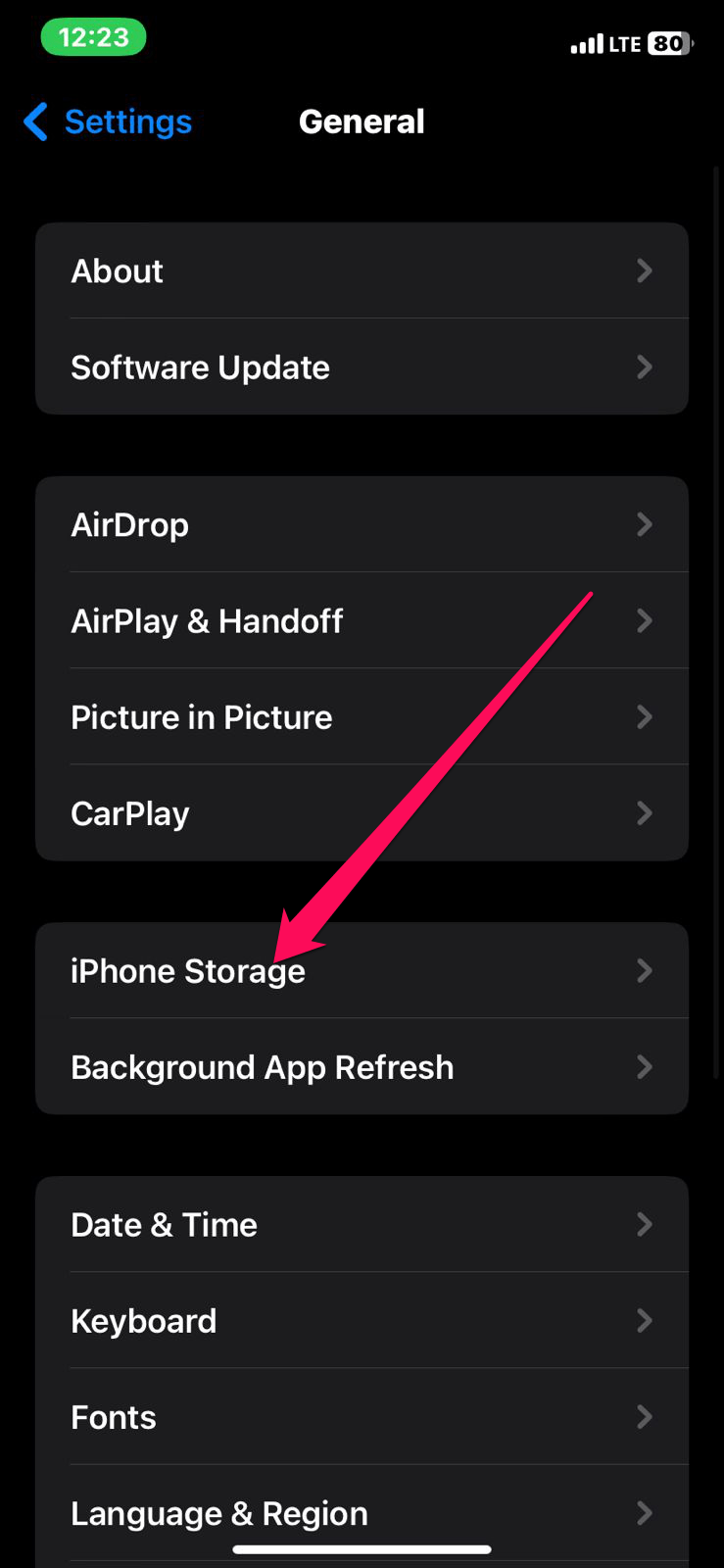
- Appuyez sur Snapchat dans la liste des applications.
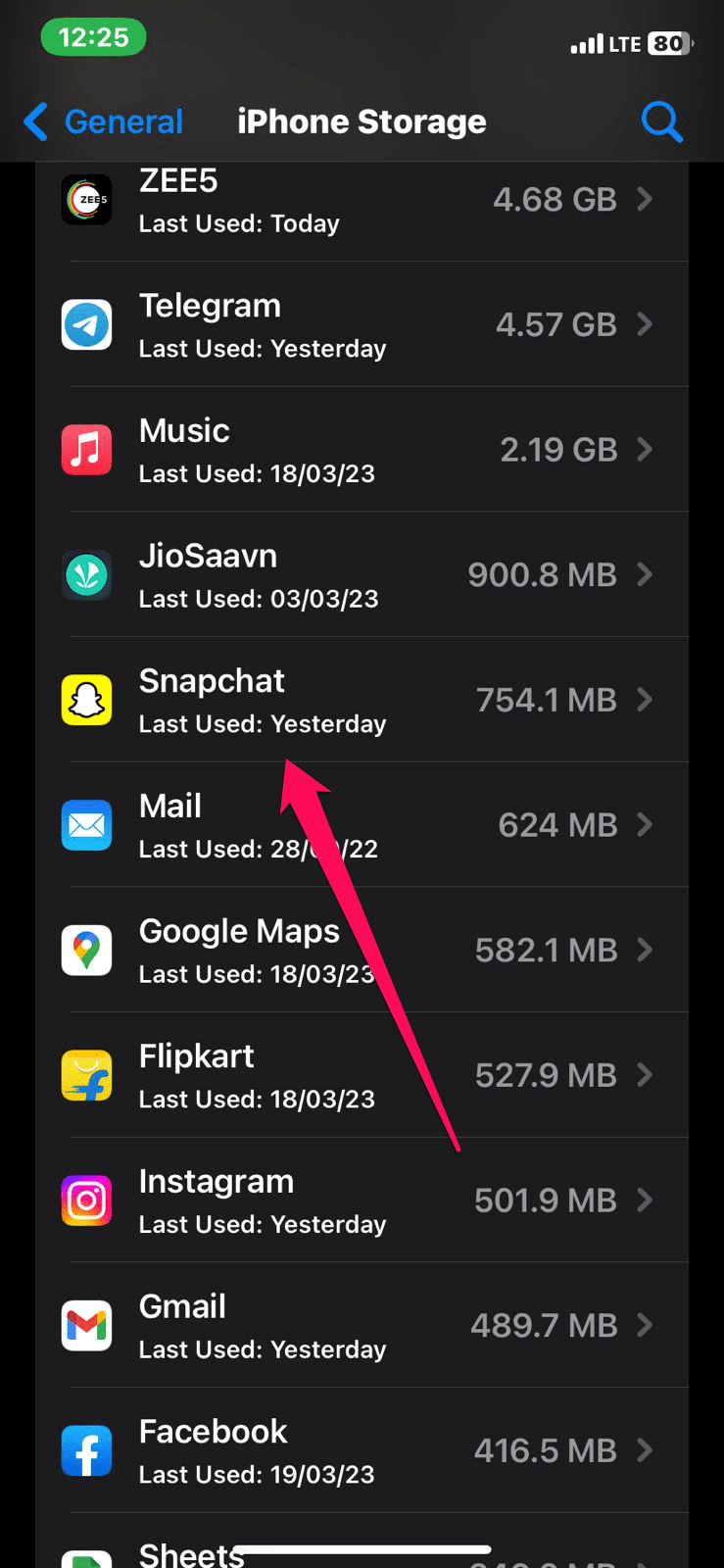
- Selon votre préférence, sélectionnez “ Décharger l’application ” ou “ Supprimer l’application “.
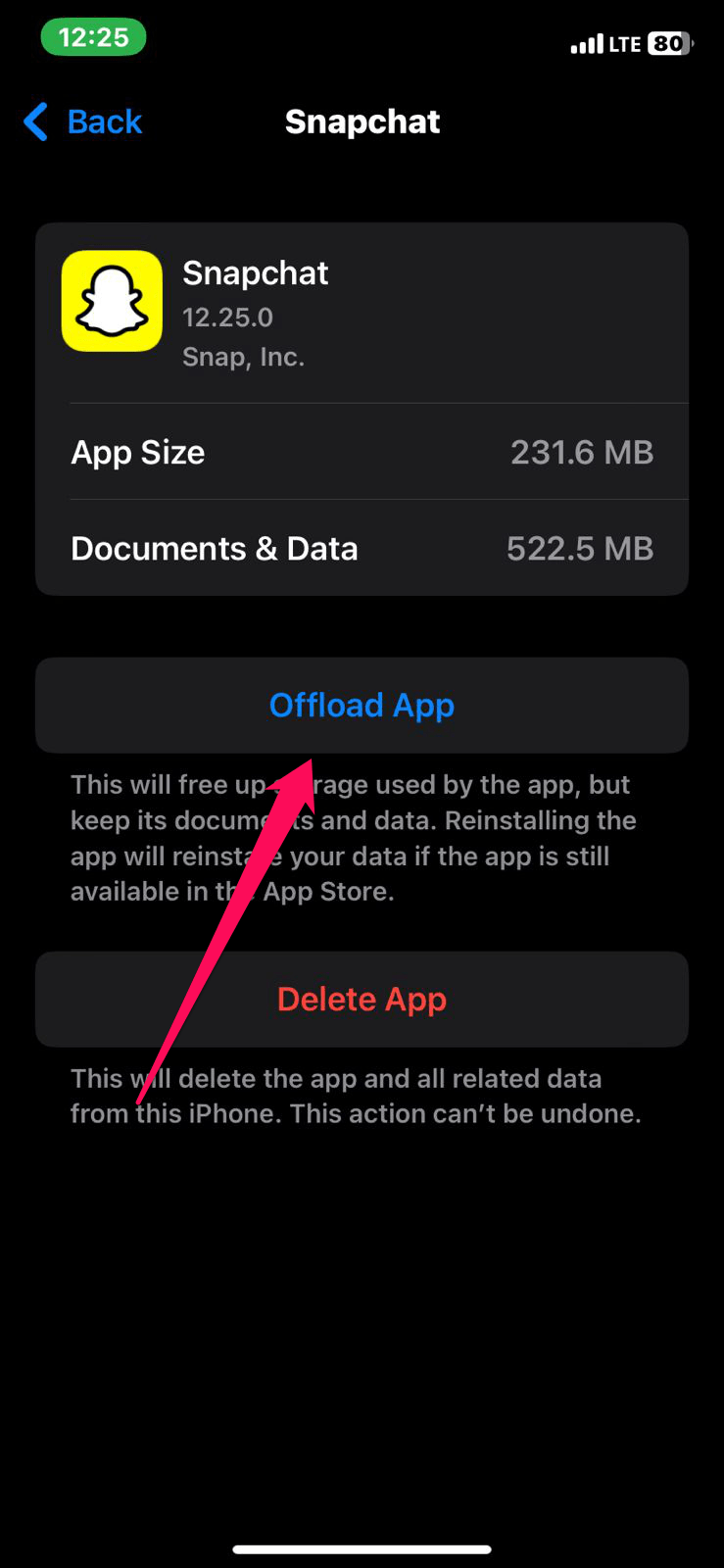
- Vous devrez attendre que l’application soit déchargée ou supprimée.
- Réinstallez Snapchat depuis l’App Store.
Solution 7 : Vérifiez l’espace de stockage
Vous pourriez également être incapable d’exporter Snapchat parce que votre appareil n’a pas suffisamment d’espace de stockage. Il peut y avoir un problème avec le bon fonctionnement de Snapchat lorsqu’il n’y a pas assez d’espace de stockage. Sur Android et iOS, suivez ces étapes pour vérifier l’espace de stockage :
Sur Android :
- Tout d’abord, ouvrez l’application “ Paramètres ” sur votre appareil Android.
- Cliquez sur “ Stockage.”
- Dans cette section, vous verrez une répartition de la façon dont votre stockage est utilisé. Découvrez combien d’espace est disponible.
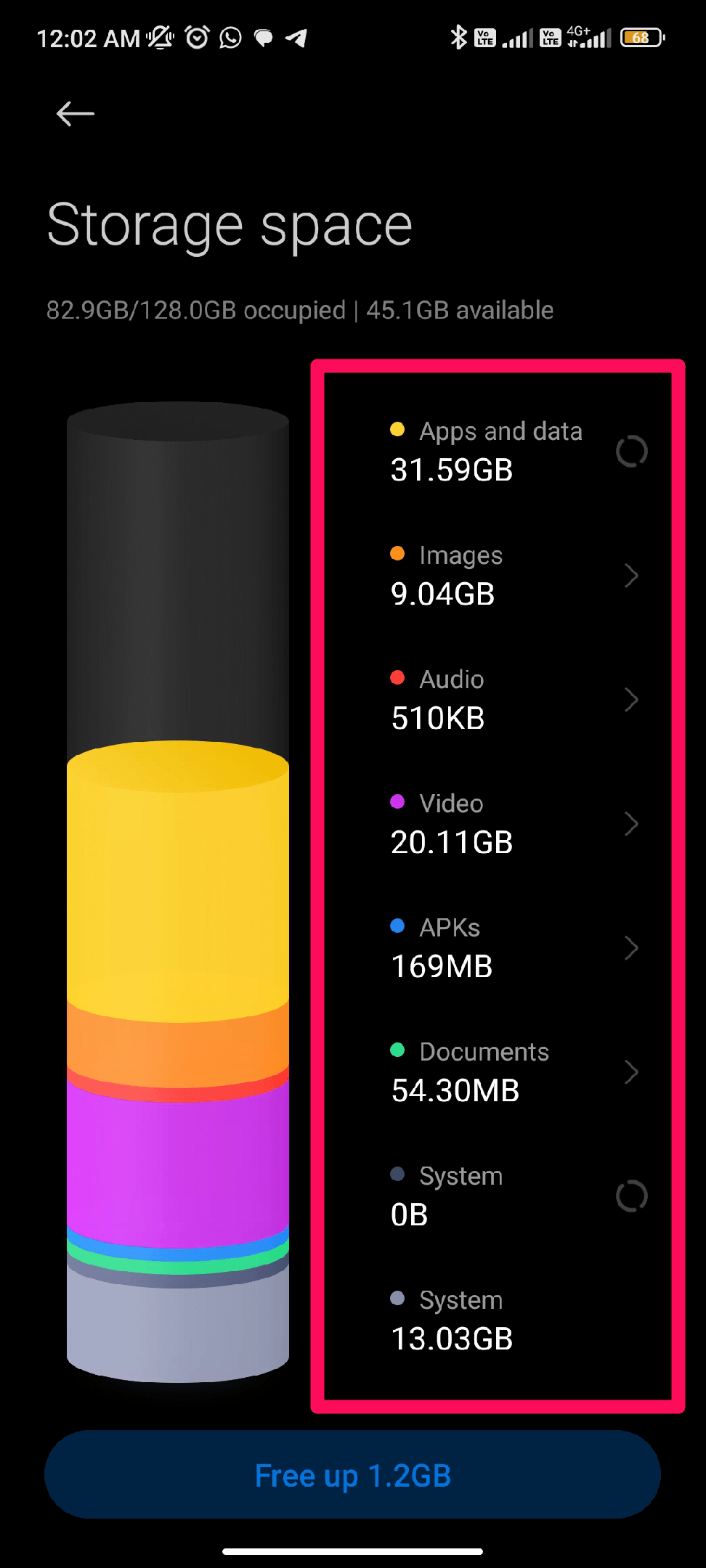
- Pour augmenter l’espace de stockage, supprimez des fichiers ou des applications inutiles, effacez le cache ou déplacez des fichiers vers un disque externe s’il n’y a pas assez d’espace.
Sur iOS :
- Tout d’abord, ouvrez l’application “ Paramètres ” sur votre appareil iOS.
- Cliquez sur “ Général.”
- Selon votre appareil, choisissez “ Stockage iPhone ” ou “ Stockage iPad “.
- Dans le rapport d’utilisation du stockage, vous verrez une répartition. Assurez-vous d’avoir suffisamment d’espace.
- Chaque fois que vous manquez d’espace sur votre appareil, vous pouvez libérer de l’espace en supprimant des fichiers ou des applications inutiles, en effaçant le cache ou en déplaçant des fichiers vers un périphérique de stockage externe.
Solution 8 : Vérifiez les autorisations Snapchat
Il est possible que des autorisations insuffisantes causent des problèmes avec l’exportation de Snapchat. Vous pouvez vérifier les autorisations Snapchat sur Android et iOS en suivant ces étapes :
Sur Android :
- Tout d’abord, sur votre appareil Android, ouvrez l’application “ Paramètres ”.
- Sur votre appareil, faites défiler vers le bas et cliquez sur “ Applications ” ou “ Gestionnaire d’applications “.
- Dans la liste des applications, trouvez Snapchat et appuyez dessus.
- Cliquez sur “ Autorisations.”
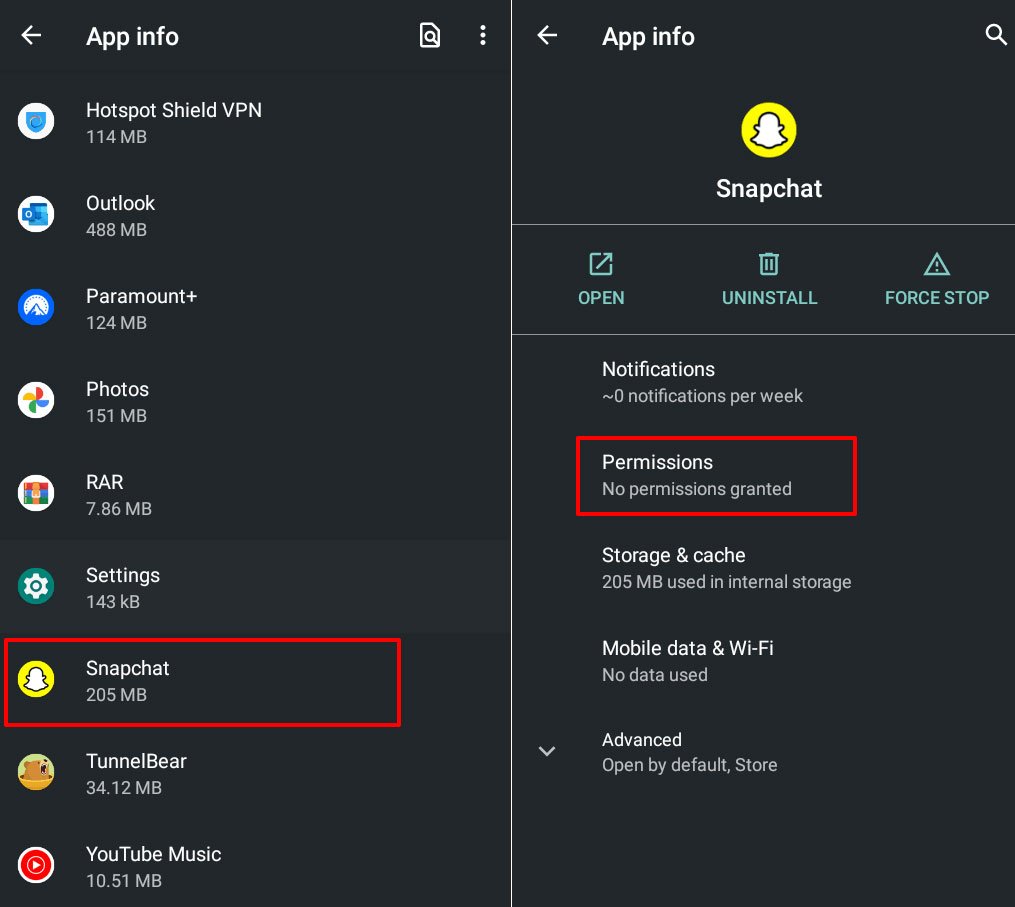
- Assurez-vous que Snapchat a toutes les autorisations dont il a besoin pour fonctionner correctement, y compris la caméra, le microphone et le stockage.
- Vous pouvez activer toute autorisation qui est désactivée en basculant l’interrupteur vers la droite.
Sur iOS :
- Tout d’abord, ouvrez l’application “ Paramètres ” sur votre appareil iOS.
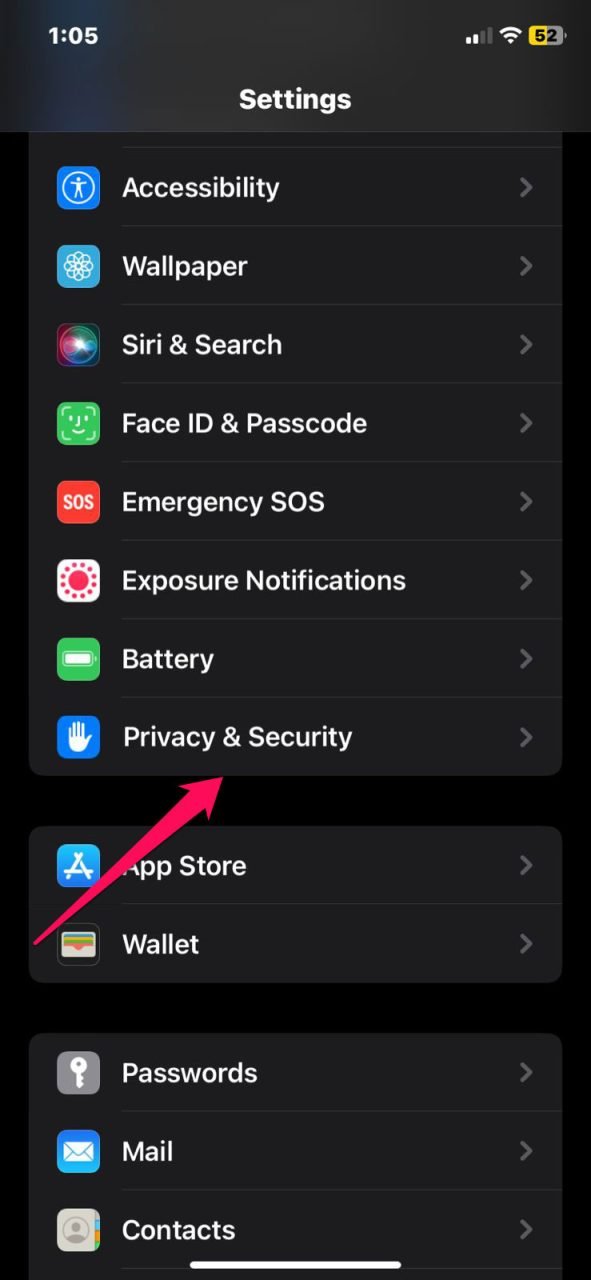
- Cliquez sur “ Confidentialité et sécurité.”
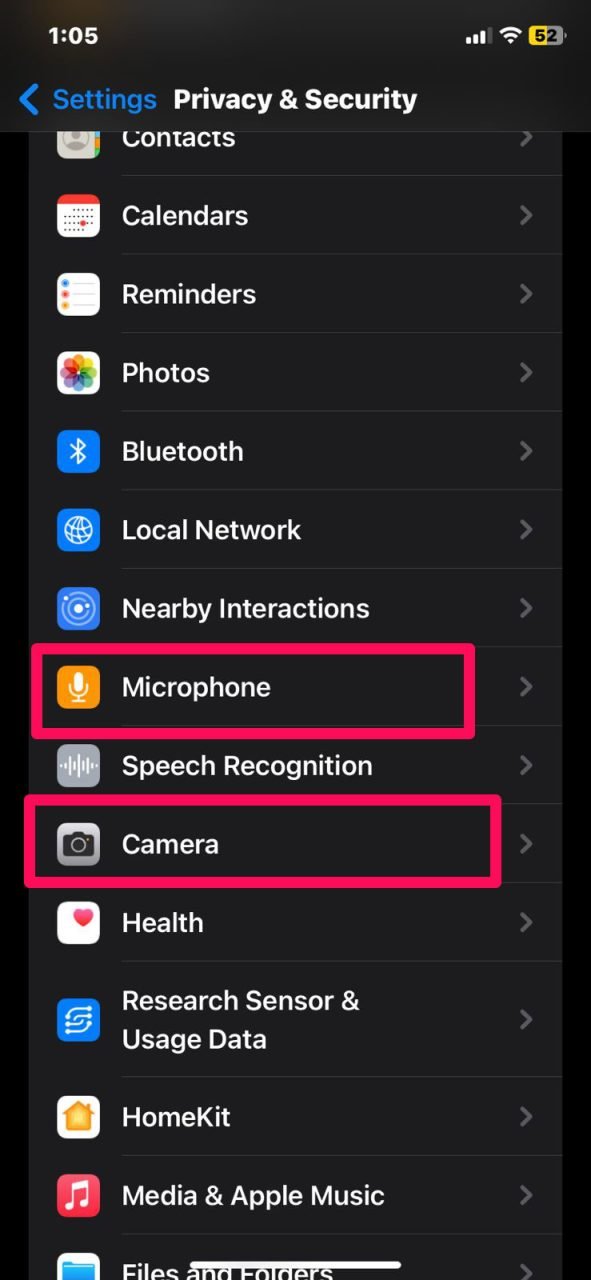
- À l’aide du menu, choisissez “ Caméra ” ou “ Microphone.”
- Dans la liste des applications, localisez Snapchat et activez l’autorisation.
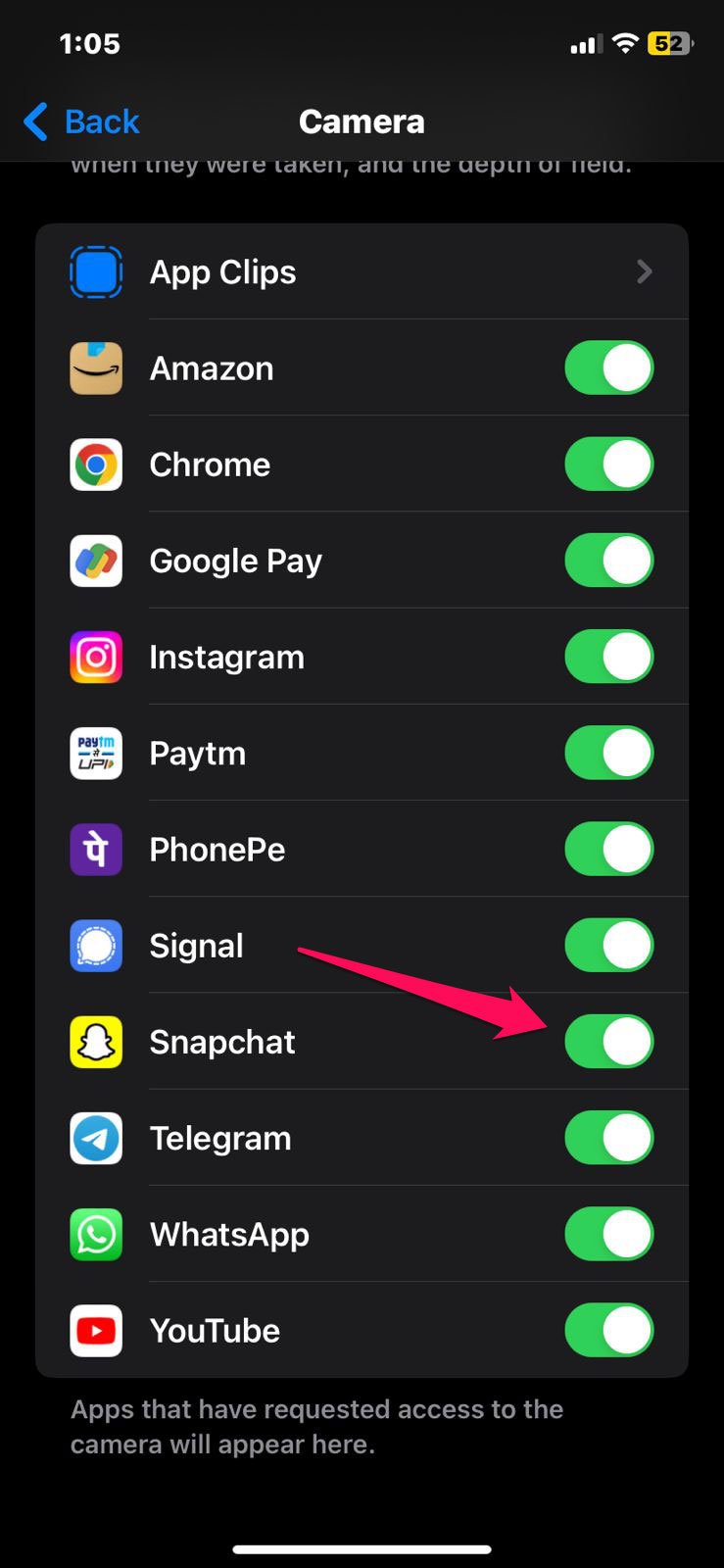
- Tournez l’interrupteur vers la droite si l’autorisation est désactivée.
Solution 10 : Réinstaller Snapchat
Vous devrez peut-être réinstaller Snapchat si vous avez essayé toutes les solutions ci-dessus et que cela ne fonctionne toujours pas. Voici les étapes pour réinstaller Snapchat sur Android et iOS :
Sur Android :
- Tout d’abord, sur votre appareil Android, ouvrez l’application “ Paramètres ”.
- Selon votre appareil, sélectionnez “ Applications ” ou “ Gestionnaire d’applications “.
- Appuyez sur Gérer les applications et sélectionnez Snapchat.
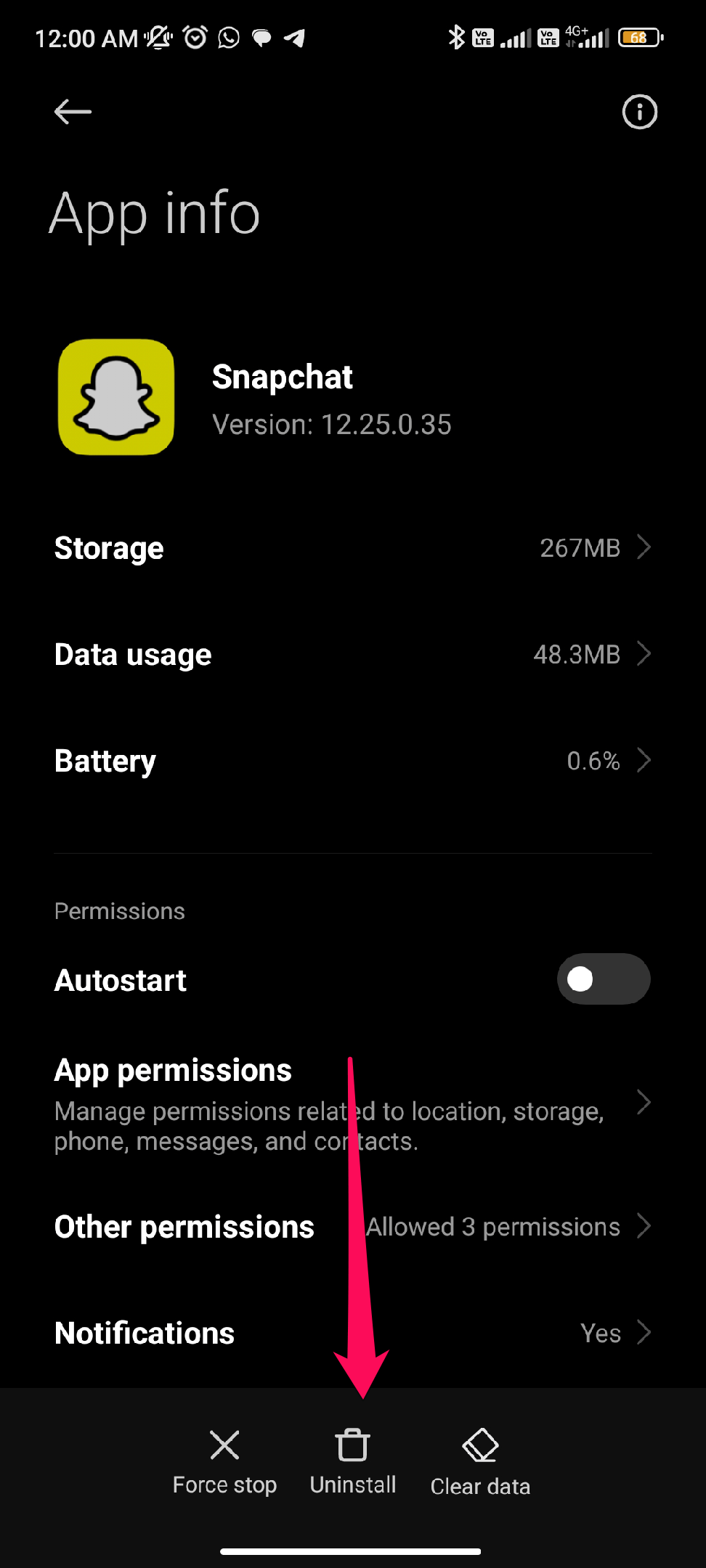
- Ensuite, cliquez sur “ Désinstaller ” pour terminer le processus.
- Recherchez Snapchat dans le Google Play Store.
- Cliquez sur “ Installer ” pour télécharger l’application.
- Une fois l’application installée, essayez d’exporter à nouveau vos snaps et histoires.
Sur iOS :
- Sur votre écran d’accueil, maintenez l’icône Snapchat.
- Ensuite, appuyez sur le “ X ” dans le coin de l’icône de l’application lorsqu’elle commence à trembler.
- Si vous souhaitez supprimer l’application, appuyez sur le bouton Supprimer l’application.
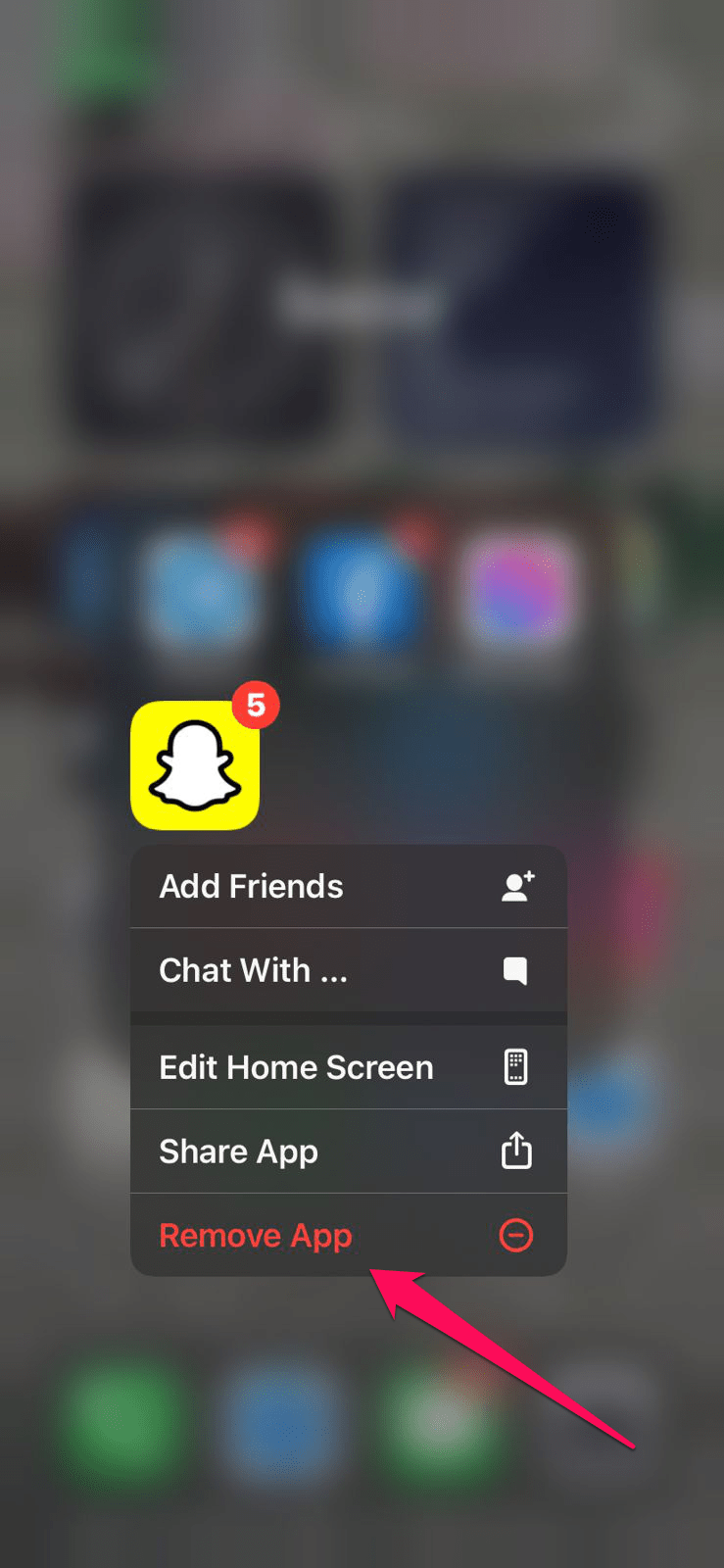
- Trouvez Snapchat dans l’App Store.
- Téléchargez et installez l’application en appuyant sur “ Obtenir “.
- Ensuite, une fois l’application installée, ouvrez-la et exportez à nouveau vos snaps et histoires.
Si vous avez des réflexions sur Comment résoudre le problème d’exportation de Snapchat qui ne fonctionne pas ?, n’hésitez pas à laisser un commentaire ci-dessous. De plus, veuillez vous abonner à notre chaîne YouTube DigitBin pour des tutoriels vidéo. Cheers !
Recevez de nouveaux articles dans votre boîte de réception.
Aucun spam. Désabonnez-vous à tout moment.