Réseaux sociaux · 10 min read · Jan 01, 2026
Comment réparer les filtres Snapchat qui ne fonctionnent pas sur Android ?

Snapchat est une application de médias sociaux bien connue qui permet aux utilisateurs de publier des images et des vidéos temporaires. L’une des fonctionnalités les plus étonnantes de l’application est ses filtres, qui permettent aux utilisateurs d’ajouter des effets amusants et créatifs à leurs snaps. Malheureusement, comme toute application, Snapchat peut rencontrer des problèmes technologiques, et les utilisateurs peuvent découvrir que leurs filtres Snapchat ne fonctionnent pas correctement. Cela peut être frustrant, surtout si vous dépendez des filtres pour créer du contenu original ou améliorer vos photographies.
Si vous avez également des problèmes pour utiliser votre filtre Snapchat, vous pouvez essayer plusieurs techniques de dépannage dans cette situation pour voir si vous pouvez résoudre le problème et faire fonctionner vos filtres à nouveau. Alors sans plus tarder, commençons.
À quoi servent les filtres Snapchat ?
Les filtres Snapchat sont une fonctionnalité populaire de l’application qui permet aux utilisateurs d’ajouter des effets divertissants et imaginatifs à leurs photos et vidéos. Ils sont largement utilisés pour le plaisir et l’expression de soi, offrant aux individus une plateforme pour exprimer leur créativité et leur personnalité en personnalisant leurs snaps, en ajoutant des superpositions ou des effets à leurs snaps, en ajoutant du son à leurs snaps et vidéos, et en les rendant plus agréables à regarder.
De plus, les filtres peuvent être utilisés pour des activités de branding et de marketing, car les entreprises peuvent concevoir des filtres exclusifs portant leurs logos pour faire la promotion de leurs produits ou services auprès des utilisateurs de Snapchat. Dans l’ensemble, les filtres de Snapchat sont une fonctionnalité utile et divertissante qui peut être utilisée pour une variété d’activités.
Pourquoi les filtres Snapchat ne fonctionnent-ils pas ?
Il existe plusieurs raisons pour lesquelles les filtres Snapchat pourraient ne pas fonctionner, dont certaines incluent :
- Problèmes de connectivité Internet : Les filtres Snapchat ont besoin d’une connexion Internet stable et puissante. Les filtres pourraient ne pas fonctionner correctement si votre connexion Internet est instable ou faible.
- Version de l’application obsolète : Si vous n’avez pas mis à jour votre application Snapchat vers la version la plus récente, les filtres pourraient ne pas fonctionner correctement. L’application peut être mise à jour pour espérer résoudre ce problème.
- Bugs logiciels : Les problèmes avec les filtres Snapchat peuvent parfois être causés par des bugs ou des glitches logiciels. Certains bugs peuvent être corrigés en redémarrant l’application ou votre appareil.
- Données de cache corrompues : Les données mises en cache de l’application Snapchat peuvent développer des erreurs, rendant les filtres inefficaces. Ce problème peut être résolu en effaçant le cache.
- Problèmes de serveur : Les serveurs de Snapchat pourraient être hors service ou avoir des problèmes de maintenance, ce qui empêcherait les filtres de fonctionner correctement.
Meilleures façons de résoudre le problème des filtres Snapchat qui ne fonctionnent pas
Voici le guide simple pour réparer les filtres Snapchat qui ne fonctionnent pas sur Android
1. Vérifiez votre connexion Internet
Pour fonctionner efficacement, les filtres Snapchat ont besoin d’une connexion Internet fiable. Si votre connexion Internet est mauvaise ou instable, les filtres peuvent ne pas fonctionner correctement ou ne pas se charger du tout. Donc, si vous rencontrez des problèmes avec les filtres qui ne fonctionnent pas, vous devriez d’abord vérifier votre connexion Internet.
Vous pouvez essayer d’utiliser un autre réseau Wi-Fi ou une connexion de données cellulaires pour vérifier si cela résout le problème. Vous pouvez également effectuer un test de vitesse pour évaluer la fiabilité et la vitesse de votre connexion Internet. Il peut être nécessaire de se déplacer vers un endroit avec un signal plus fort ou de contacter votre fournisseur d’accès Internet pour résoudre une connexion Internet faible.
2. Mettez à jour l’application Snapchat
Mettre à jour l’application Snapchat peut aider à résoudre les problèmes avec les filtres Snapchat qui ne fonctionnent pas. L’application Snapchat reçoit des mises à jour régulières qui peuvent inclure des réparations de bugs, des améliorations et de nouvelles fonctionnalités. Il est conseillé de rechercher des mises à jour et de s’assurer que vous avez la version la plus récente de l’application installée si vous rencontrez des problèmes avec les filtres Snapchat qui ne fonctionnent pas.
Pour vérifier les mises à jour sur votre appareil :
- Allez dans l’application Google Play Store sur votre appareil.
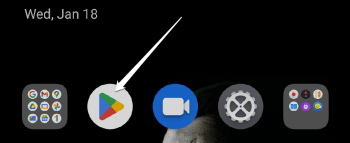
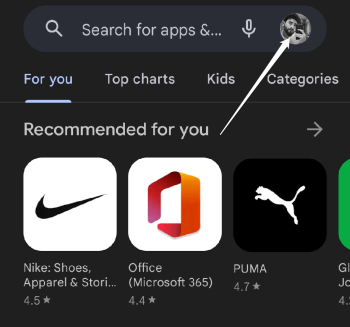
- Appuyez sur l’icône de compte dans le coin supérieur droit de l’application.
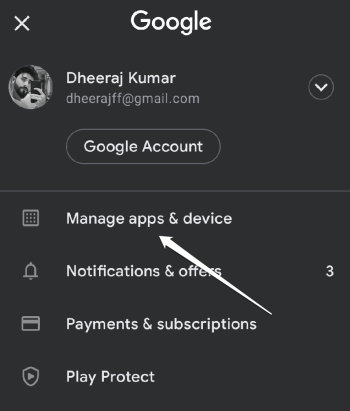
- Maintenant, dans le menu, sélectionnez Gérer les applications et les appareils.
- Appuyez sur l’option “ Mises à jour disponibles ”.
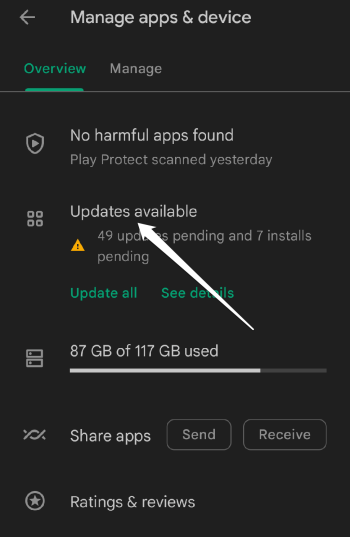
- Maintenant, dans la liste des mises à jour en attente, recherchez l’application Snapchat.
- Appuyez sur le bouton Mettre à jour pour mettre à jour l’application.
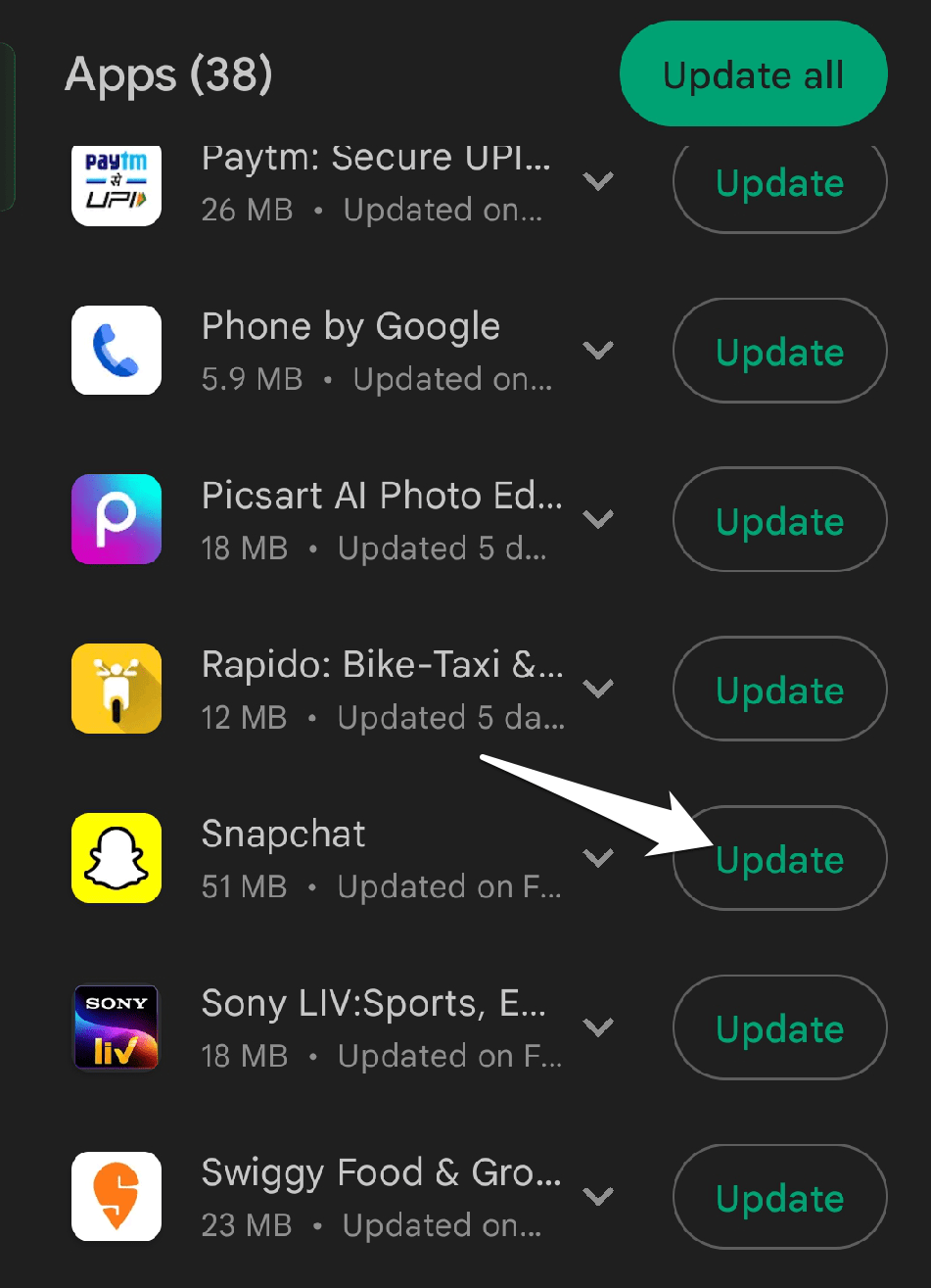
Essayez d’utiliser à nouveau les filtres Snapchat après avoir mis à jour l’application pour vérifier si le problème a été résolu. Vous pouvez essayer d’autres techniques de résolution de problèmes si le problème persiste.
3. Redémarrez votre appareil
Redémarrer votre appareil peut aider à effacer tout bug temporaire ou conflit qui pourrait affecter l’application, y compris les problèmes avec les filtres Snapchat qui ne fonctionnent pas.
- Maintenez enfoncé le bouton d’alimentation de votre appareil.
- Le menu des options d’alimentation apparaîtra sur votre écran.
- Appuyez sur l’option “ Redémarrer ”.
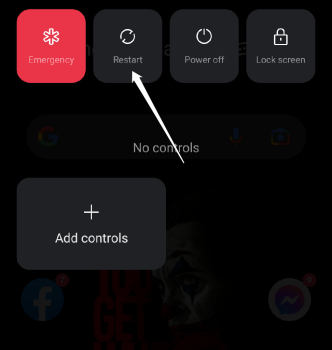
- Laissez votre appareil redémarrer.
Ouvrez l’application Snapchat lorsque votre smartphone a redémarré, puis essayez d’utiliser les filtres pour voir si le problème a été résolu.
4. Effacez le cache de Snapchat et les données de cache
Les problèmes de filtres Snapchat peuvent parfois être résolus en supprimant les données de cache. Il y a une chance que des données mises en cache corrompues stockées dans l’application Snapchat puissent endommager les filtres. En supprimant les données corrompues ou obsolètes et en permettant à l’application de se rafraîchir avec de nouvelles données, effacer les données de cache peut aider à résoudre ce problème.
Pour effacer les données mises en cache dans Snapchat, suivez ces étapes :
- Ouvrez les paramètres de votre appareil.
- Maintenant, sélectionnez Applications.
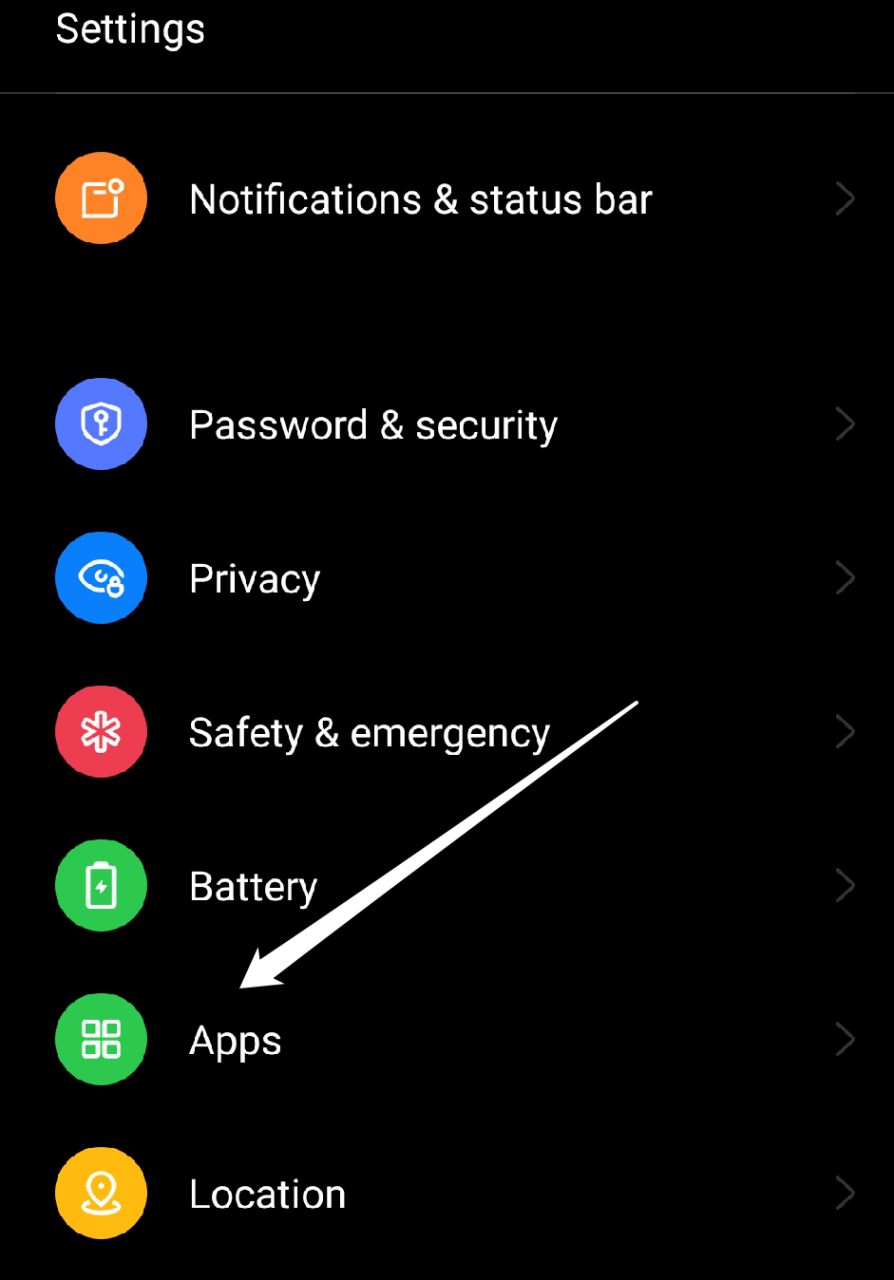
- Sélectionnez l’option de gestion des applications.
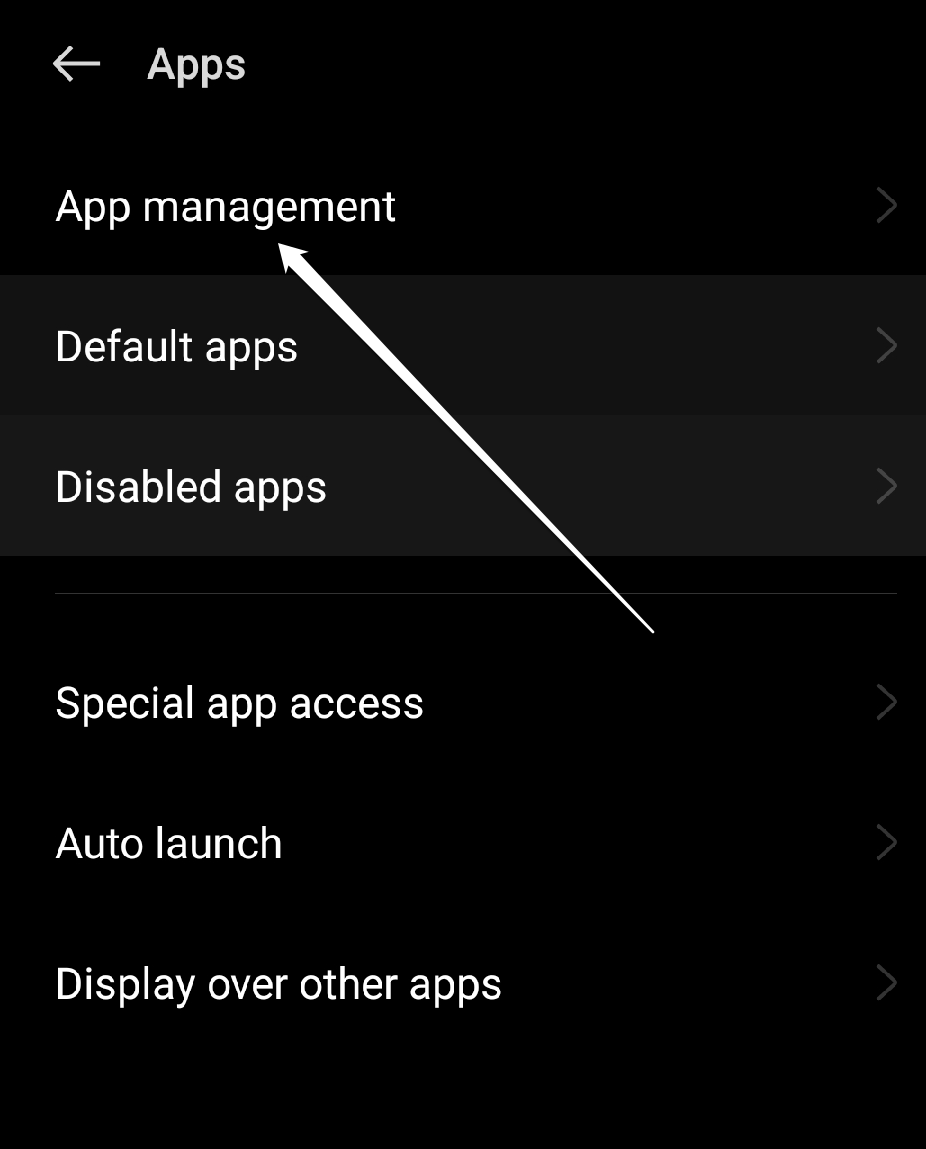
- Choisissez Snapchat.
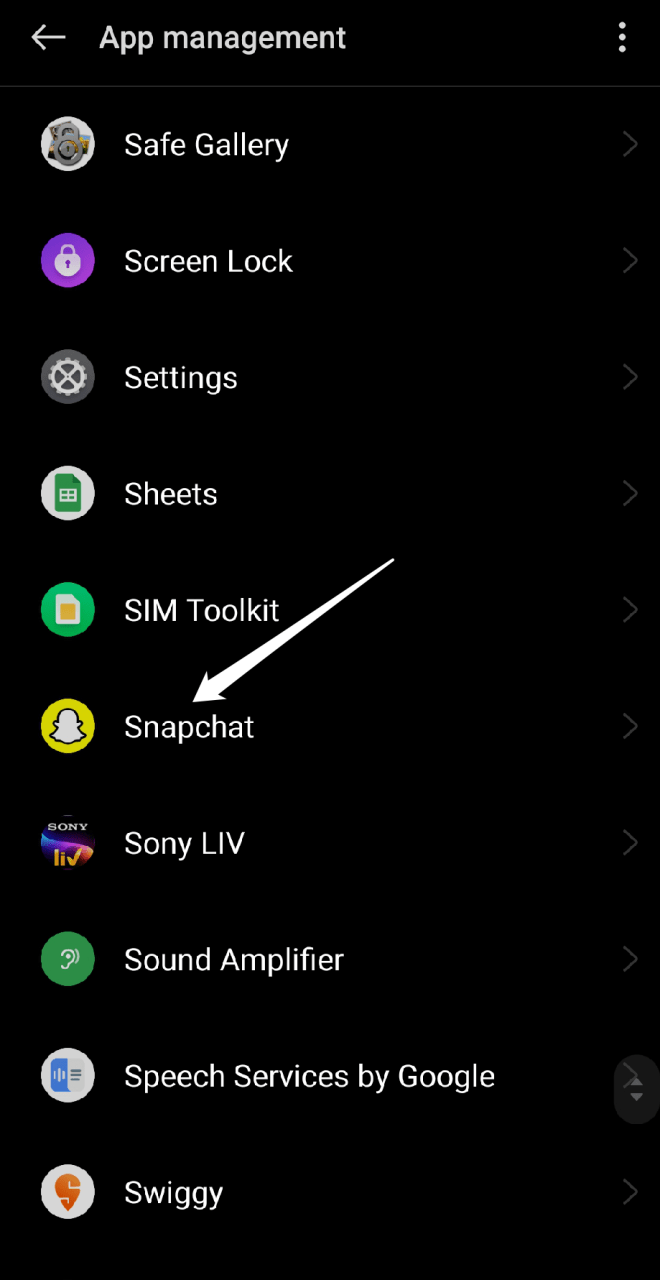
- Maintenant, appuyez sur “ Utilisation du stockage ” dans le menu.
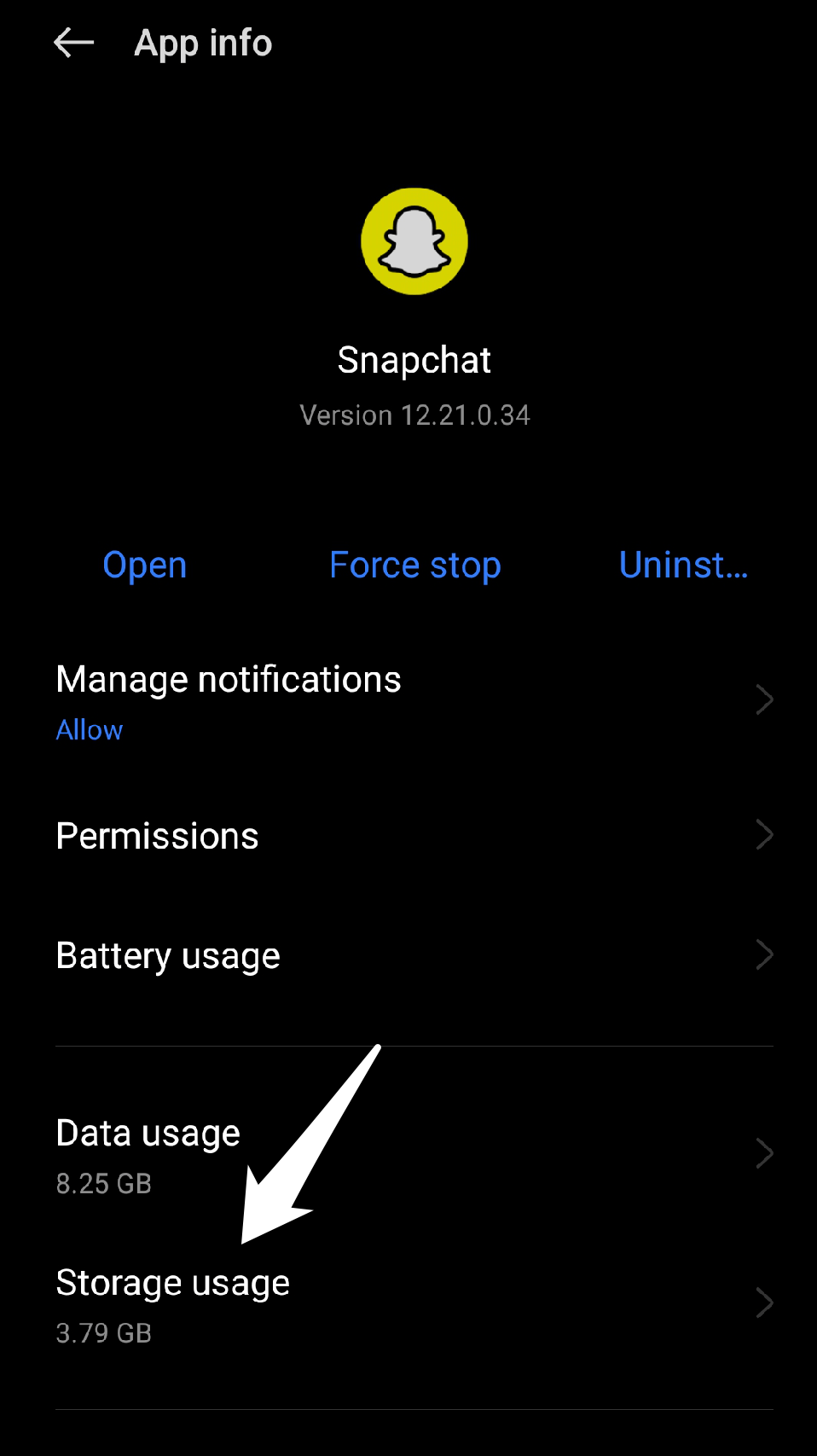
- Choisissez “ Effacer le cache ” et “ Effacer les données.”
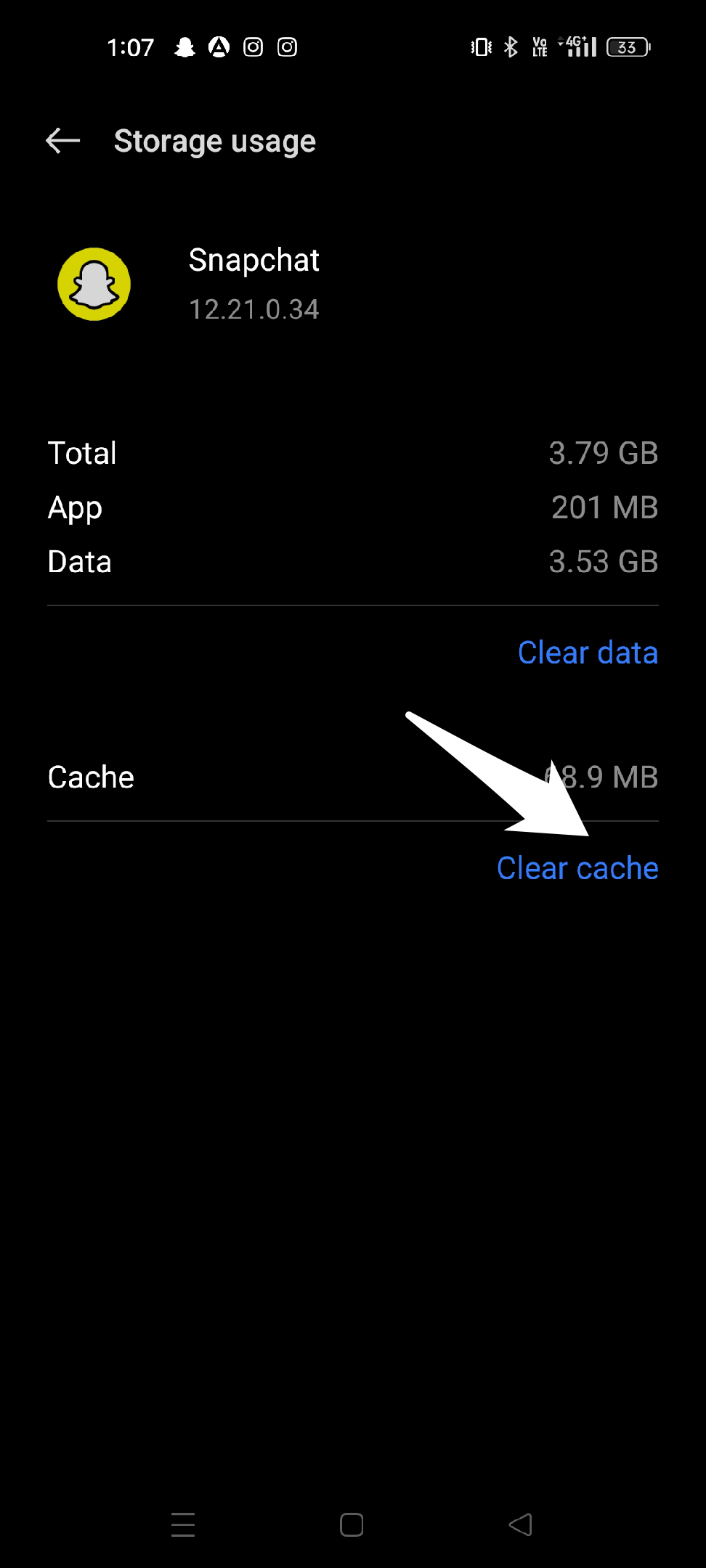
Lorsque les filtres ne fonctionnent pas, effacer les données de cache de l’application Snapchat peut aider, mais gardez à l’esprit que cela pourrait également effacer des données temporaires et vos informations de connexion enregistrées. Après avoir supprimé les données de cache, vous devrez vous reconnecter à Snapchat, alors soyez prêt avec vos informations de connexion.
5. Supprimez le cache de l’application Snapchat
Les difficultés avec les filtres Snapchat peuvent être résolues en effaçant le cache de l’application Snapchat, car il y a une chance que des données mises en cache corrompues soient la raison du problème de filtre Snapchat qui ne fonctionne pas. En supprimant les données corrompues ou obsolètes et en permettant à l’application de se rafraîchir avec de nouvelles données, supprimer les données de cache peut aider à résoudre ce problème.
Voici comment vous pouvez supprimer le cache de Snapchat :
- Allez dans l’application Snapchat.
- Appuyez sur l’icône de profil en haut à gauche.
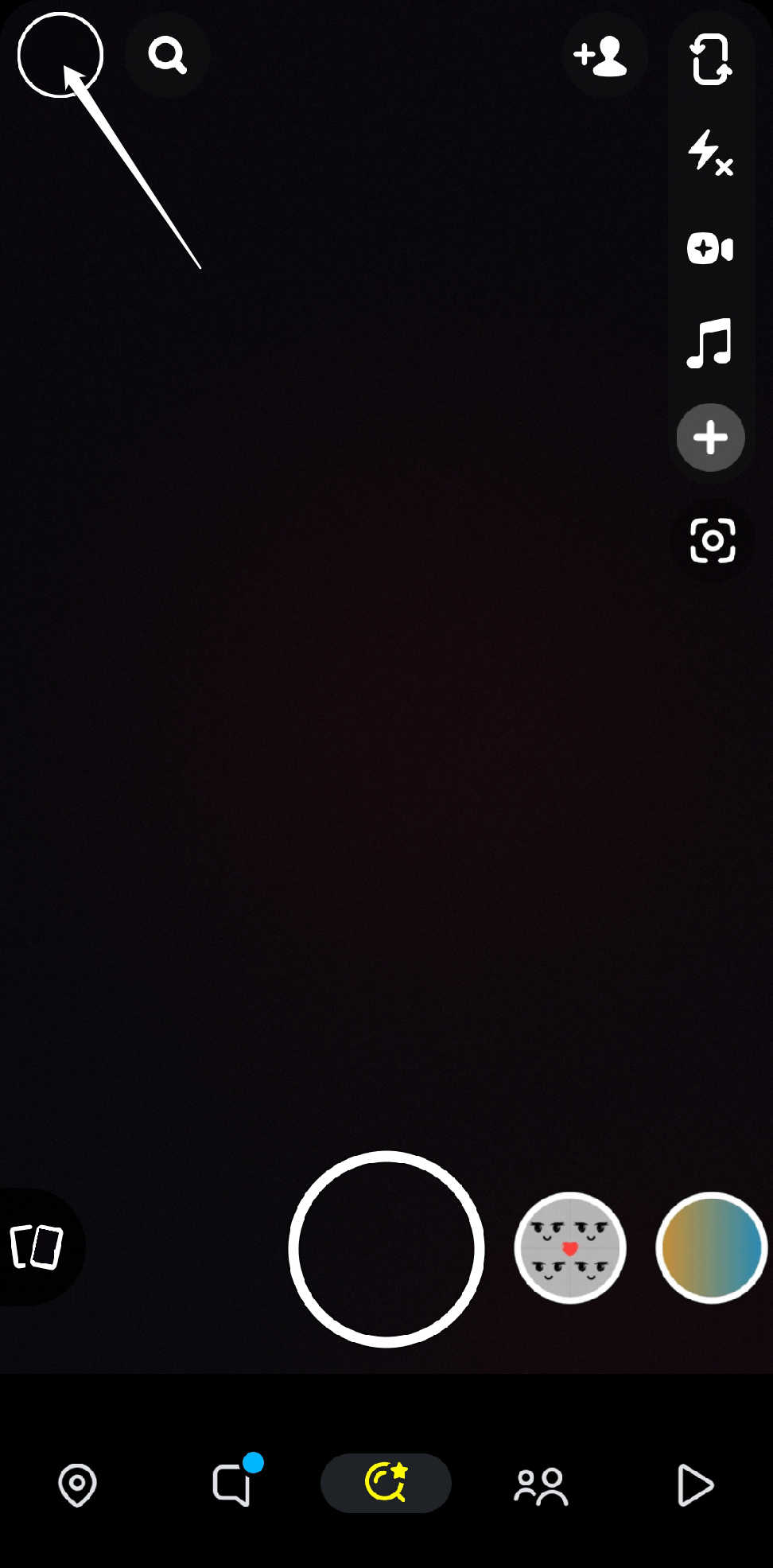
- Ouvrez le menu Paramètres dans le coin supérieur droit.

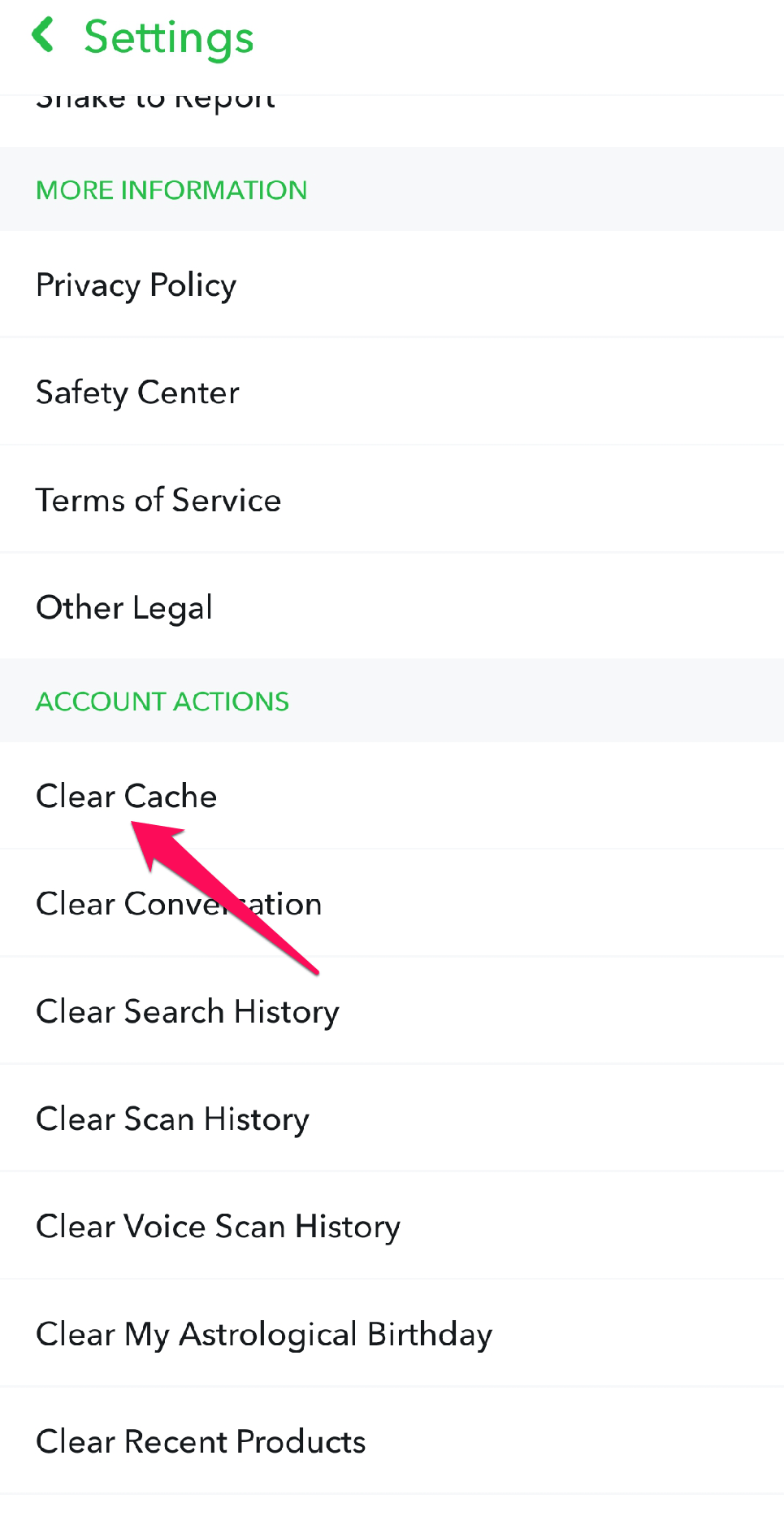
- Ensuite, faites défiler vers le bas et sélectionnez l’option “ Effacer le cache ” sous la section “ Actions de compte ”.
- Choisissez “ Continuer ” lorsque vous y êtes invité.
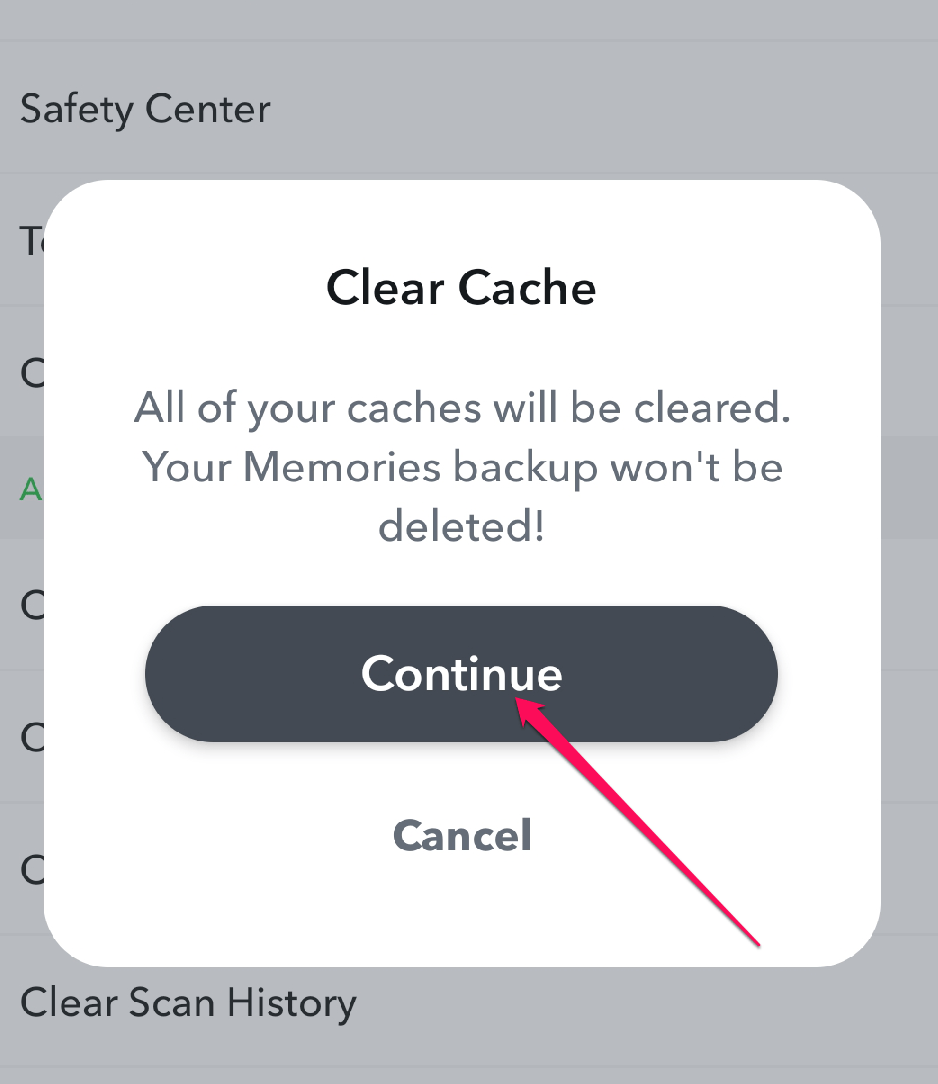
Essayez d’utiliser à nouveau les filtres Snapchat pour vérifier si le problème a été résolu après avoir effacé le cache.
6. Désactivez l’économiseur de données
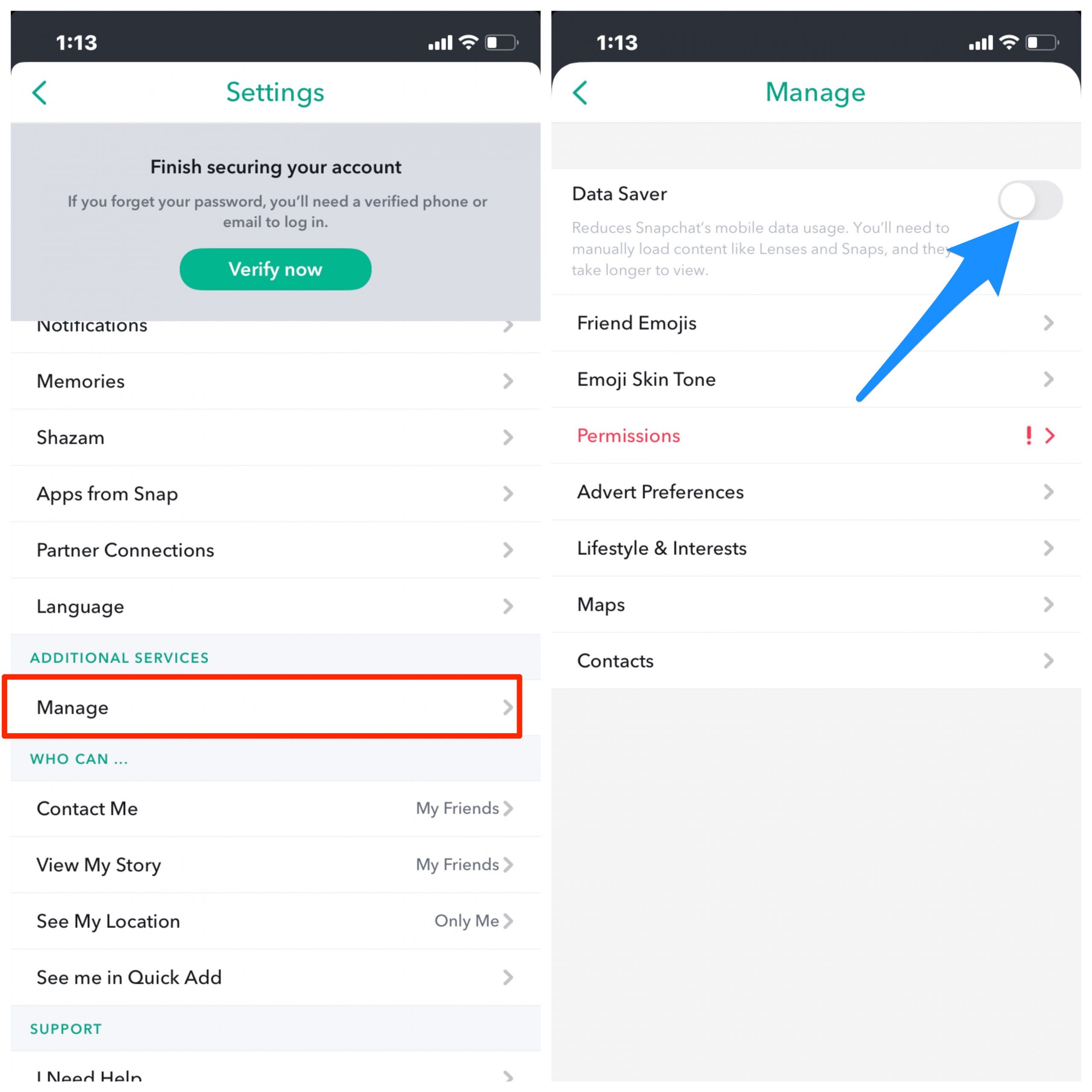
Les problèmes de filtres Snapchat pourraient apparaître si vous avez activé le mode économiseur de données sur votre application Snapchat. Cette fonctionnalité est activée pour économiser la batterie de votre appareil, mais elle pourrait également affecter l’application Snapchat. Ouvrez les Paramètres de Snapchat, cliquez sur Gérer et Désactivez l’économiseur de données.
7. Réinstallez Snapchat
Réinstaller l’application Snapchat peut aider à résoudre les problèmes de filtres défectueux. La réinstallation de l’application peut aider à résoudre des problèmes qui pourraient être causés par des fichiers d’application endommagés ou obsolètes.
Suivez ces instructions pour réinstaller l’application Snapchat :
- Désinstallez l’application de votre appareil.
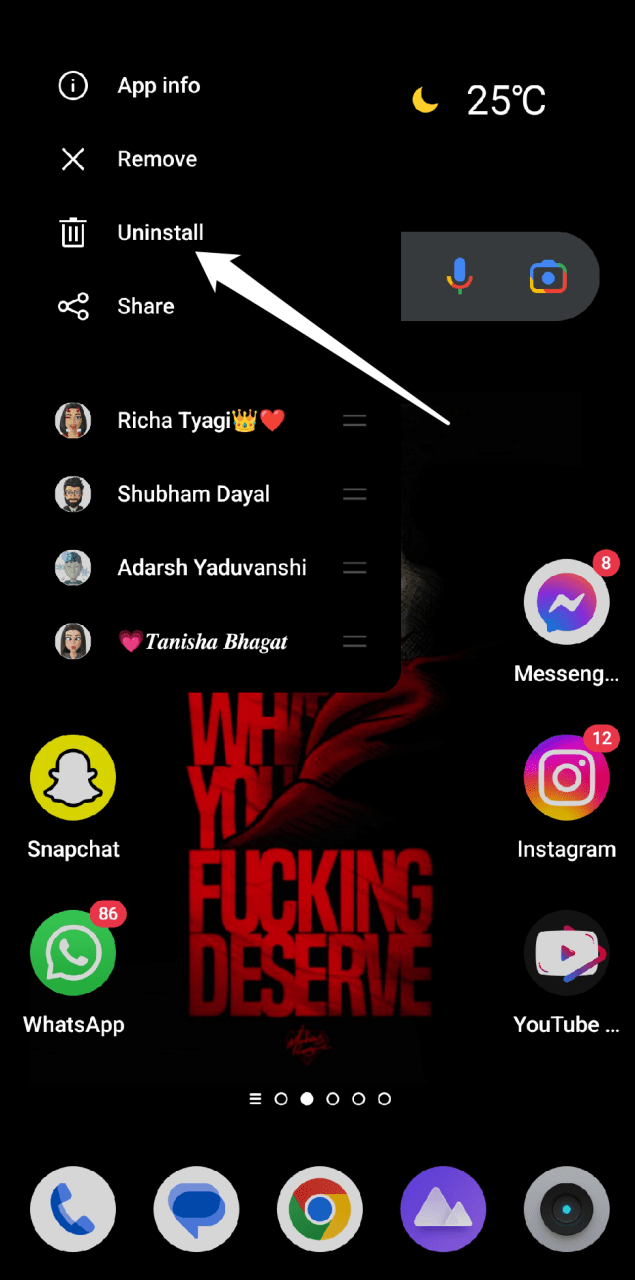
- Les instructions de votre appareil peuvent varier, mais en général, vous pouvez appuyer et maintenir l’icône de l’application jusqu’à ce qu’un menu s’affiche.
- Ensuite, cliquez ou appuyez sur “ Désinstaller ”, ou faites glisser l’icône vers l’option “Désinstaller”.
- Allez dans votre Google Play Store et recherchez Snapchat.
- Téléchargez et réinstallez l’application.
Remarque : Sauvegardez toutes les informations cruciales, y compris les streaks Snap, les souvenirs et les discussions, avant de réinstaller l’application. Pendant le processus de désinstallation, ces informations pourraient être perdues. Vous pouvez exporter vos données vers un autre appareil ou un fournisseur de stockage cloud, ou vous pouvez sauvegarder votre compte Snapchat.
La réinstallation de l’application devrait résoudre la plupart des problèmes de filtres Snapchat. Si le problème persiste, vous pouvez essayer les étapes de dépannage supplémentaires mentionnées ci-dessous.
8. Réinitialisez les paramètres de votre appareil
Les problèmes de filtres Snapchat peuvent parfois être résolus en réinitialisant les paramètres de l’appareil, mais ce n’est pas une solution garantie. Tout problème lié aux paramètres, comme des autorisations incorrectes ou des restrictions sur l’application, qui pourrait être à l’origine du problème peut être résolu en réinitialisant les paramètres de l’appareil. Les paramètres de l’appareil ne devraient être réinitialisés qu’en dernier recours, car cela réinitialisera également d’autres paramètres sur l’appareil, y compris les préférences Wi-Fi, Bluetooth et de fond d’écran.
Suivez les étapes ci-dessous pour réinitialiser les paramètres de votre appareil :
- Allez dans l’application Paramètres de votre appareil.
- Choisissez “ Paramètres système ” dans le menu des paramètres.
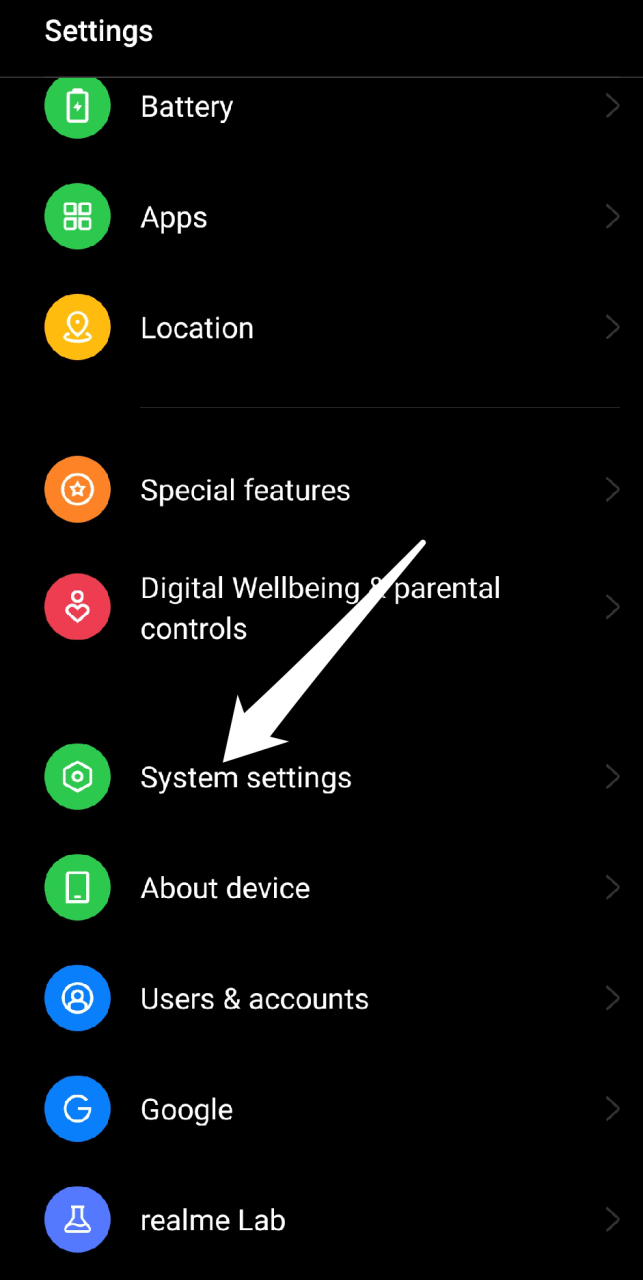
- Sélectionnez “ Sauvegarde et réinitialisation.”
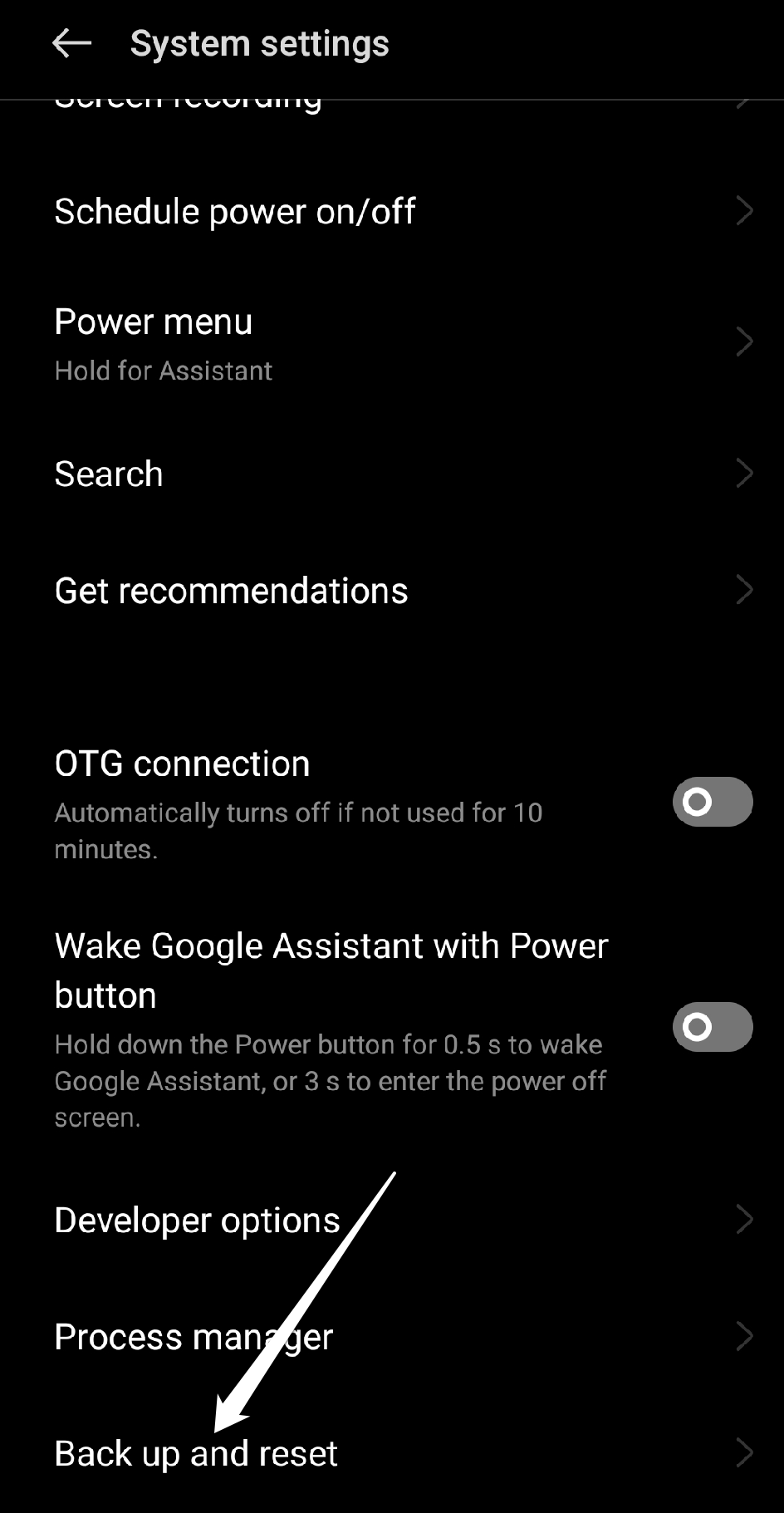
** - Ensuite, appuyez sur “ Effacer toutes les données (réinitialisation d’usine).”
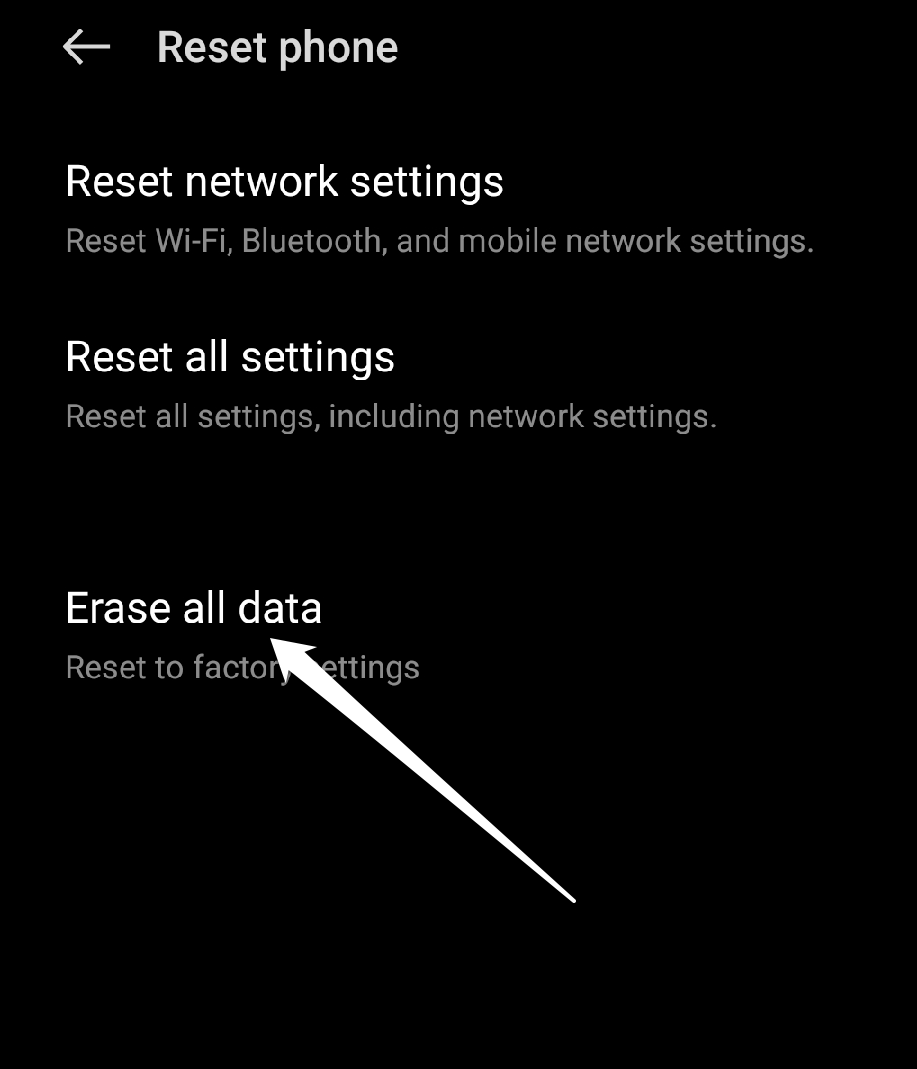
- Choisissez “ Réinitialiser le téléphone ” pour confirmer votre décision de réinitialiser votre appareil, et lorsque vous y êtes invité, entrez votre PIN ou mot de passe.
- Attendez que la réinitialisation soit terminée.
Une fois les paramètres réinitialisés, tous les paramètres que vous aviez modifiés précédemment devront être reconfigurés à nouveau. Utilisez à nouveau les filtres Snapchat pour vérifier si le problème a été résolu après la réinitialisation des paramètres.
9. Contactez le support Snapchat
Contacter le support Snapchat peut aider à résoudre les problèmes avec les filtres Snapchat qui ne fonctionnent pas. Si vous avez essayé toutes les méthodes de dépannage mentionnées ci-dessus et que le problème persiste, vous devriez contacter le support Snapchat pour obtenir une assistance supplémentaire.
L’équipe de support Snapchat peut vous aider à identifier le problème et à fournir une solution spécifique à votre appareil et aux paramètres de votre compte. Snapchat fournit un support via son application et son site Web pour aider les utilisateurs avec une variété de problèmes, y compris les problèmes de filtres. Voici comment vous pouvez contacter le support Snapchat :
- Allez dans l’application Snapchat et appuyez sur votre Profil.
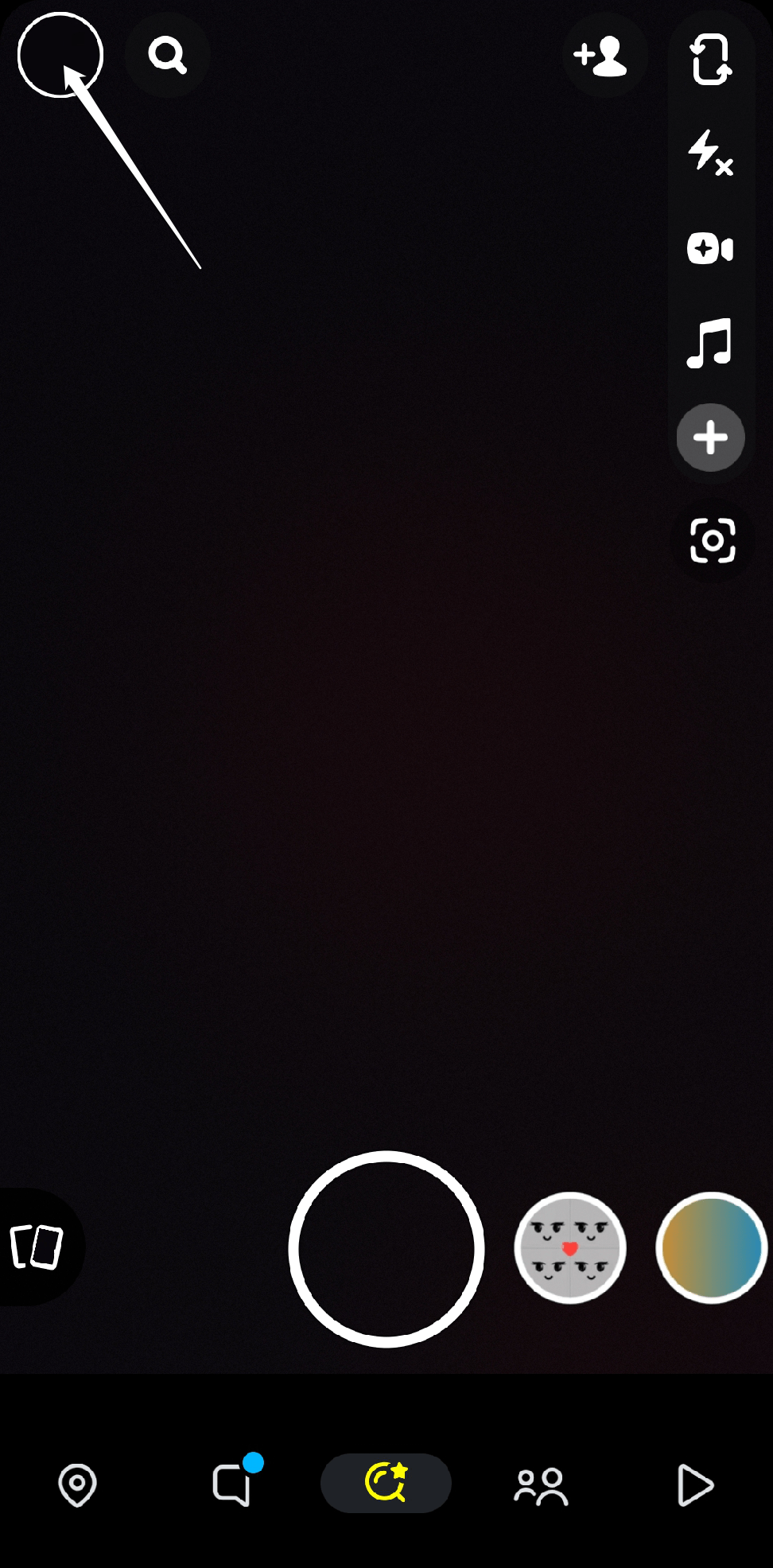
- Appuyez sur l’icône en forme de roue dentée dans le coin supérieur droit pour accéder à vos Paramètres.

- Faites défiler vers le bas jusqu’à la section Support et appuyez sur “ J’ai besoin d’aide.”
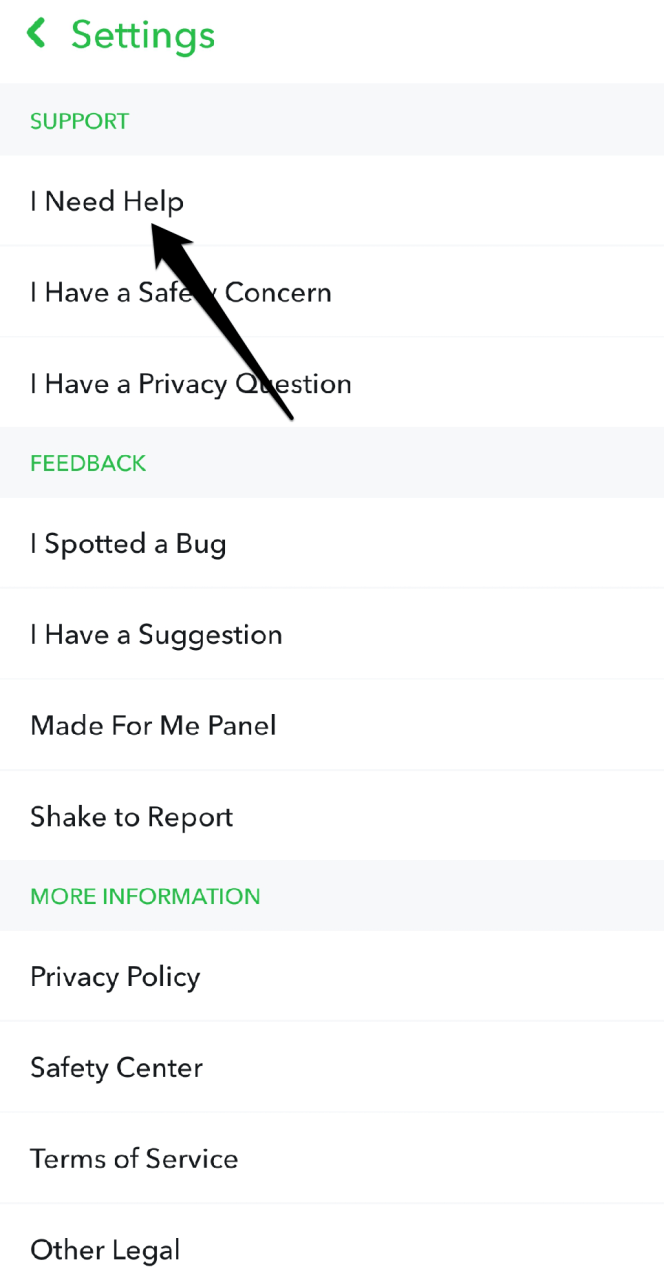
- Sélectionnez le problème que vous rencontrez dans la liste des options.
- Suivez les instructions pour soumettre une demande de support ou discuter avec un représentant du support.
Lorsque vous soumettez votre demande, assurez-vous d’inclure autant de détails que possible sur le problème que vous rencontrez, y compris toutes les étapes de dépannage que vous avez déjà essayées. Un représentant du support examinera votre demande et vous aidera à résoudre le problème.
Derniers mots
Les filtres Snapchat sont une fonctionnalité populaire que de nombreux utilisateurs apprécient, mais ils ne fonctionnent pas toujours comme prévu. Cet article a discuté de huit méthodes de dépannage qui vous aideront à résoudre ce problème. En suivant ces étapes, vous pourrez utiliser les filtres Snapchat sans aucun problème.
J’espère que cet article a couvert tout ce que vous deviez savoir pour résoudre le problème et prendre des photos avec des filtres sans problème. Si vous avez d’autres questions ou suggestions, veuillez les laisser dans la section des commentaires. Vous êtes également libre de faire d’autres suggestions que vous pensez être utiles. Merci d’avoir pris le temps de lire ceci, et bonne chance !
Si vous avez des réflexions sur Comment réparer les filtres Snapchat qui ne fonctionnent pas sur Android ?, n’hésitez pas à les laisser dans la boîte de commentaires ci-dessous. De plus, veuillez vous abonner à notre chaîne YouTube DigitBin pour des tutoriels vidéo. Santé !
Recevez de nouveaux articles dans votre boîte de réception.
Aucun spam. Désabonnez-vous à tout moment.