Réseaux sociaux · 5 min read · Nov 02, 2025
Comment réparer Snapchat qui me déconnecte sur iPhone ?
Souvent, dans la section des commentaires de DigitBin, nous sommes bombardés par la question : Snapchat me déconnecte sur l’iPhone. Pourquoi cela se produit-il et comment pouvons-nous résoudre ce problème ? Eh bien, pour répondre à toutes vos questions concernant ce problème, nous avons élaboré ce guide de dépannage. Il est très perturbant lorsque vous essayez d’envoyer ou de vérifier des snaps, de parler à un ami ou de naviguer tranquillement sur Snapchat, mais que cela vous déconnecte sans cesse.
Il peut y avoir plusieurs raisons pour lesquelles vous êtes déconnecté de votre profil Snapchat. Tout d’abord, votre compte peut avoir été pris en charge par un cybercriminel. Deuxièmement, cela peut être un bug dans la version de Snapchat que vous utilisez. Avoir Snapchat connecté à une application tierce peut également entraîner une déconnexion pour sécuriser votre compte.
Meilleures façons de réparer Snapchat qui me déconnecte sur iOS
Voici les différentes solutions pour réparer l’application Snapchat qui se déconnecte sur iPhone et iPad.
Changez le mot de passe de votre compte Snapchat
Avec l’avancée rapide de la technologie, vous ne savez peut-être même pas que quelqu’un espionne votre compte Snapchat. Être souvent déconnecté de votre compte peut être dû à quelqu’un d’autre ayant le contrôle de votre compte. Lorsqu’il sait que vous essayez d’y accéder, il vous déconnecte. C’est contraire à l’éthique et mal à tous égards. Vous pouvez résoudre ce problème en changeant le mot de passe.
Maintenant, si vous êtes confronté à des hackers professionnels, ils peuvent également cracker le nouveau mot de passe que vous avez créé. Donc, pour contrer cela, vous pouvez configurer l’authentification à deux facteurs (2FA) sur Snapchat. Assurez-vous de définir un mot de passe difficile à deviner, composé de données alphanumériques et de caractères spéciaux.
Pour réinitialiser le mot de passe de votre compte Snapchat, vous pouvez suivre les étapes simples mentionnées ici sur la page de support officielle de Snapchat.
Mettez à jour l’application Snapchat pour iOS
Vous devez mettre à niveau la version de Snapchat vers la dernière version publiée par les développeurs. Pour cela, vous devez vous rendre dans l’application App Store.
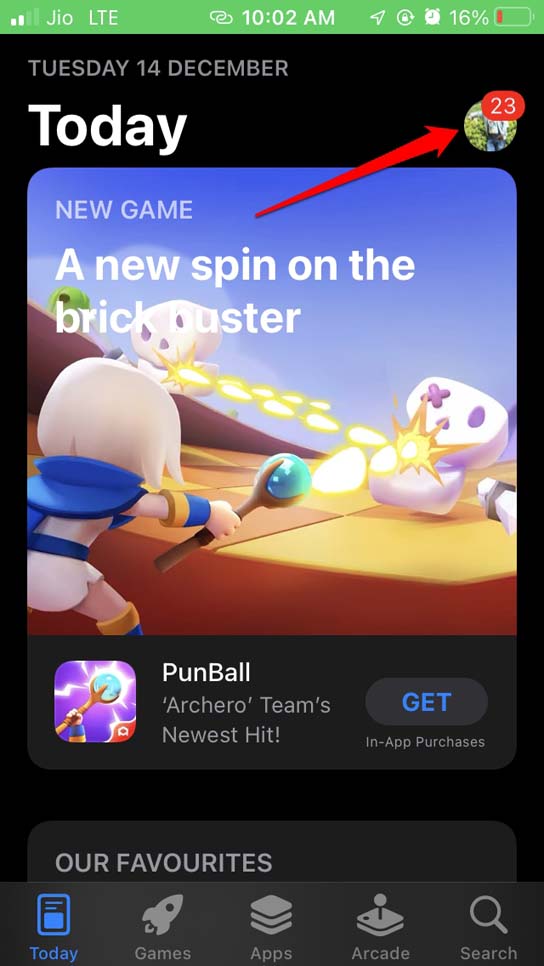
- Lancez l’App Store.
- Naviguez vers le coin supérieur droit et appuyez sur le profil Apple ID connecté.
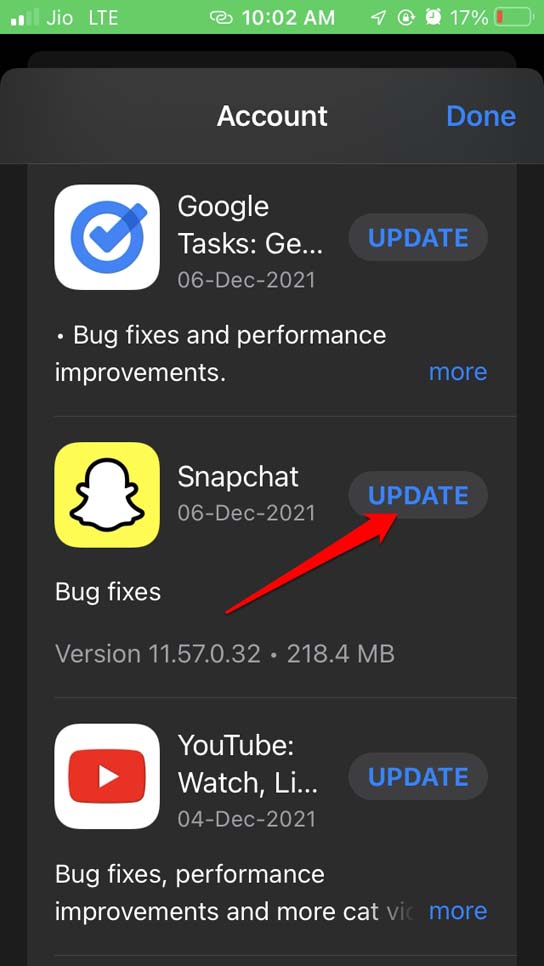
- Dans la liste des applications attendant une mise à jour, vérifiez si Snapchat est présent.
- Appuyez sur le bouton Mettre à jour à côté de Snapchat si vous le trouvez.
Accédez à Snapchat après la mise à jour et vérifiez si vous êtes toujours déconnecté. Ensuite, essayez les autres conseils de dépannage.
Réinstallez Snapchat
Vous pouvez essayer de réinstaller l’application Snapchat. Il suffit de supprimer l’application existante et de vous rendre à l’App Store.
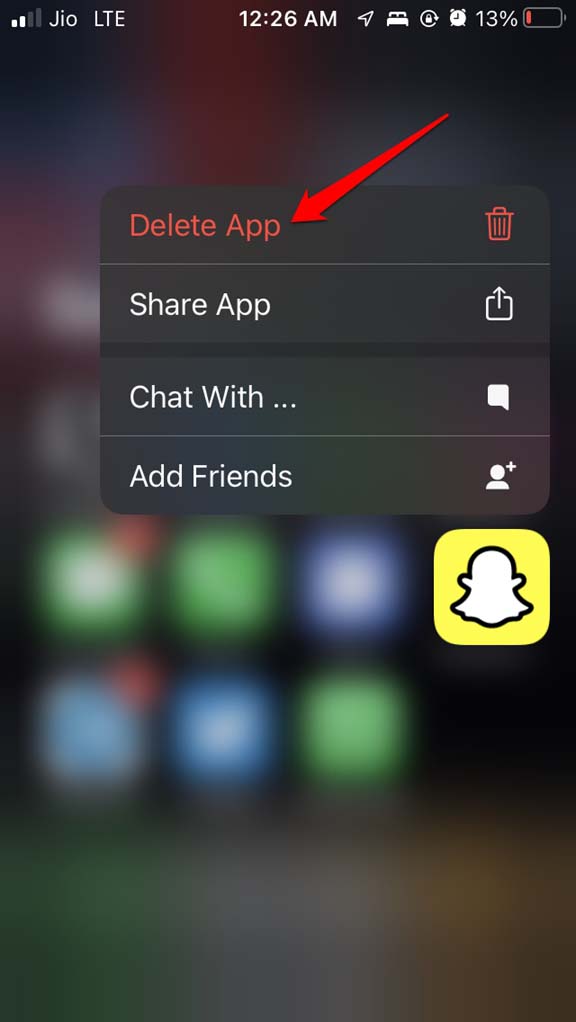
- Dans la bibliothèque d’applications iOS, appuyez longuement sur l’icône de l’application Snapchat.
- Puis, dans le menu, appuyez sur Supprimer l’application.
- Maintenant, allez dans l’App Store.
- Recherchez Snapchat.
- Appuyez sur l’icône de téléchargement pour récupérer l’application sur votre iPhone.
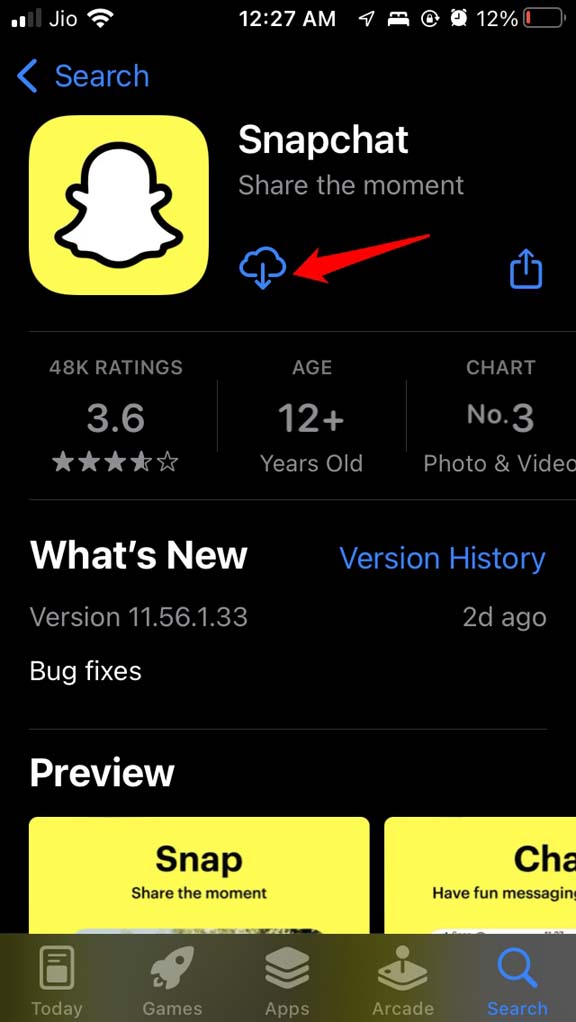
Après avoir réinstallé l’application, lancez Snapchat et vérifiez s’il vous déconnecte à nouveau. En général, cette méthode a aidé à résoudre le problème pour de nombreux utilisateurs. Donc, cela devrait également résoudre l’erreur de déconnexion de Snapchat pour vous.
Vérifiez si les serveurs Snapchat sont en panne
Souvent, Snapchat peut rencontrer un problème de bug critique. Alors, à travers le monde, les utilisateurs peuvent rencontrer des problèmes lorsqu’ils essaient d’utiliser l’application. Pour savoir si quelque chose de cette ampleur s’est produit, vous devez vous rendre sur le site Downdetector.
En utilisant le champ de recherche sur Downdetector, vérifiez si les serveurs Snapchat sont en panne. D’autres utilisateurs signaleraient des problèmes similaires ou différents avec Snapchat. Vous pouvez attendre que les problèmes soient résolus officiellement et que le serveur Snapchat soit rétabli.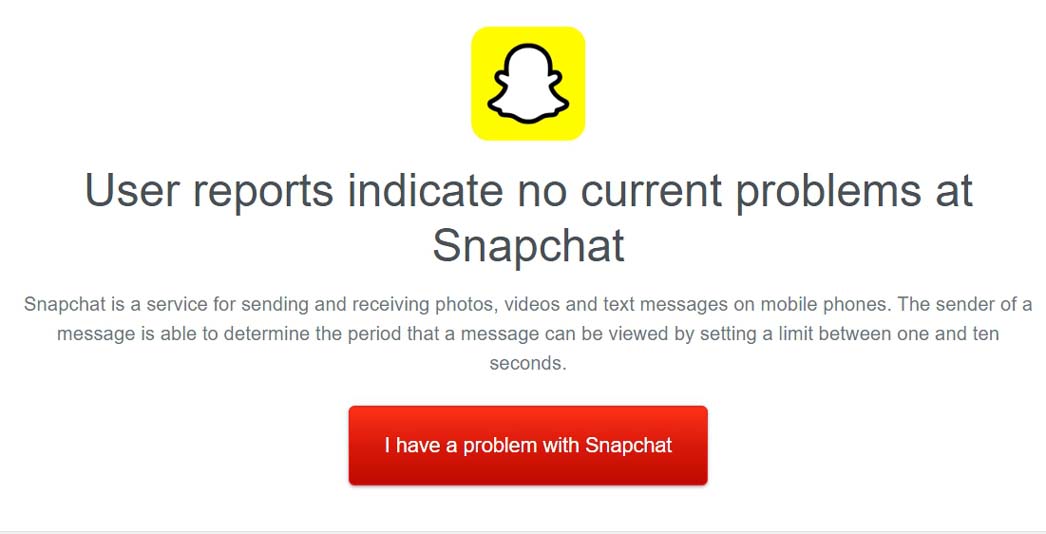
Ne pas utiliser de VPN
Souvent, le serveur VPN que vous avez sélectionné, situé dans une région éloignée, peut être surchargé par des utilisateurs y accédant. Donc, il peut ne pas fonctionner correctement, et en raison de l’instabilité du réseau, Snapchat peut vous déconnecter de l’application.
- Ouvrez l’application Réglages sur iOS.
- Ensuite, naviguez vers l’option VPN et appuyez sur le commutateur pour le griser, le désactivant ainsi.
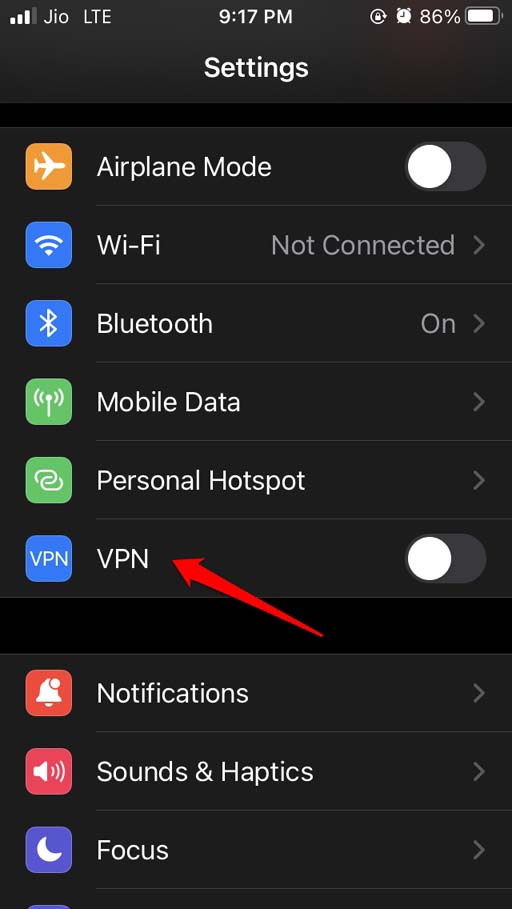
- Alternativement, l’action de désactivation peut être effectuée depuis l’application VPN.
Désactivez la mise à jour en arrière-plan sur Snapchat
Voici les étapes pour désactiver la mise à jour en arrière-plan sur Snapchat. En général, la garder activée récupère toutes les mises à jour d’une application même si vous n’utilisez pas activement l’application. Parfois, cela peut provoquer des problèmes et vous déconnecter d’une session.
- Allez dans l’application Réglages.
- Naviguez vers Snapchat et appuyez dessus.
- Sous les paramètres de l’application pour Snapchat, faites défiler jusqu’à Mise à jour en arrière-plan.
- Appuyez sur le commutateur à côté de l’option pour le désactiver.
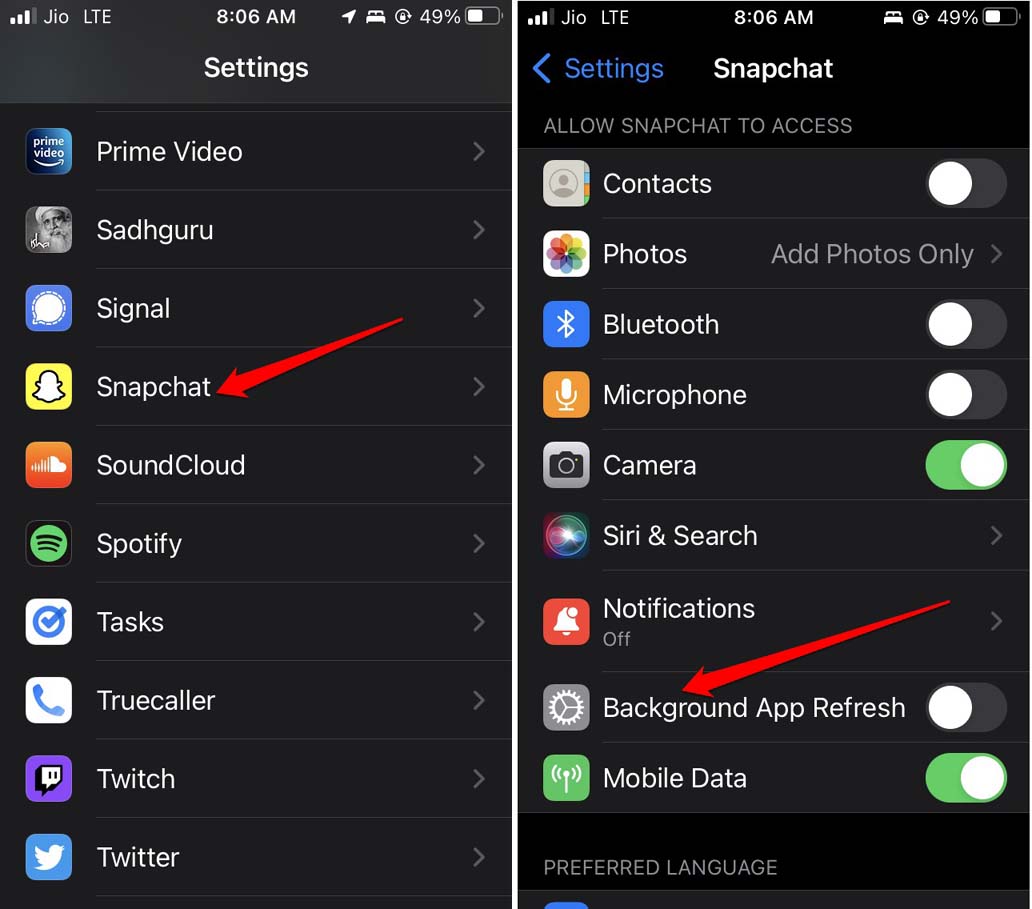
Plus tard, si le problème est résolu et que vous ne vous déconnectez plus, suivez les étapes ci-dessus et réactivez la fonction de mise à jour en arrière-plan sur Snapchat.
Déconnectez les applications tierces de votre compte Snapchat
Snapchat n’apprécie pas lorsque vous essayez de connecter des applications tierces à votre profil. Pour la sécurité de votre compte, il peut vous déconnecter jusqu’à ce que vous déconnectiez ces applications tierces de votre compte Snapchat. Pour les déconnecter, voici les étapes.
- Lancez Snapchat pour iOS.
- Ensuite, en haut à gauche, appuyez sur l’avatar.
- Ensuite, appuyez sur l’icône en forme de roue dentée pour accéder à la section des paramètres.
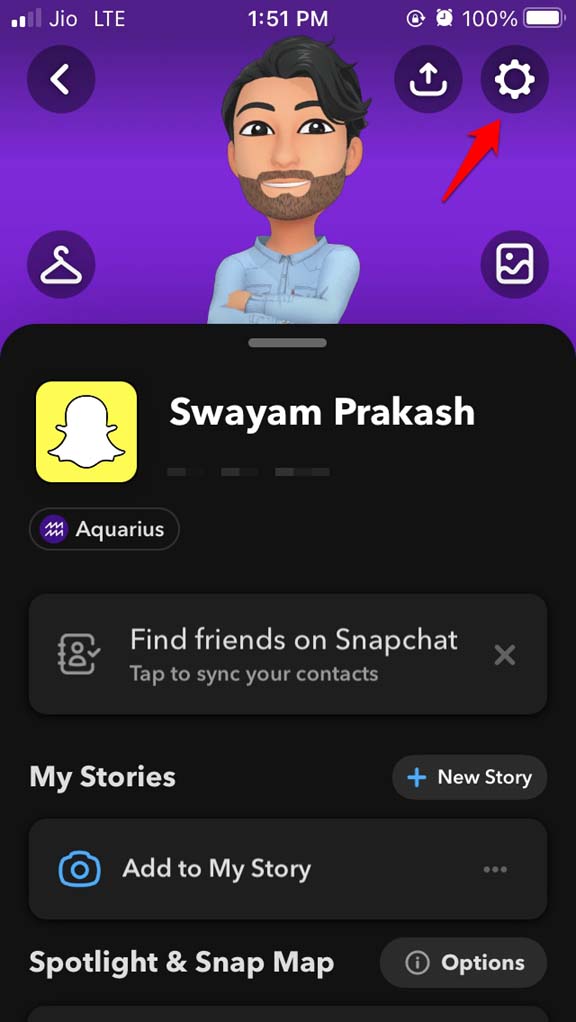
- Sous l’onglet Mon compte, appuyez sur Applications connectées.
- Vous verrez les applications connectées à votre compte Snapchat.
- Appuyez sur le nom de l’application.
- Sur la page suivante, appuyez sur Supprimer l’application.
Conclusion
Ne laissez pas un bug aléatoire vous empêcher d’envoyer des snaps et de vous connecter avec vos amis sur Snapchat. Maintenant, vous n’avez plus à demander quoi faire ; Snapchat me déconnecte. Suivre simplement les conseils de ce guide résoudra le problème en un rien de temps.
Si vous avez des réflexions sur Comment réparer Snapchat qui me déconnecte sur iPhone ?, n’hésitez pas à les laisser dans la boîte de commentaires ci-dessous. De plus, veuillez vous abonner à notre chaîne YouTube DigitBin pour des tutoriels vidéo. À bientôt !
Recevez de nouveaux articles dans votre boîte de réception.
Aucun spam. Désabonnez-vous à tout moment.