Réseaux sociaux · 7 min read · Nov 17, 2025
Comment réparer Snapchat qui n'envoie pas le code de sécurité ?

Snapchat n’envoie pas le code de sécurité lorsque vous essayez de configurer la 2FA ou de vous connecter depuis d’autres appareils ? Voici quelques conseils de dépannage que vous devez essayer pour obtenir le code de sécurité Snapchat. En général, ce code de sécurité est utilisé par Snapchat pour authentifier l’utilisateur légitime d’un compte. Le code de sécurité est une phrase numérique de six chiffres. Vous recevez généralement ce code de sécurité par e-mail ou par message texte sur votre téléphone.
Si Snapchat n’envoie pas le code de sécurité de son côté, son serveur peut être en panne. Souvent, lorsque l’internet est en panne, même si Snapchat enverrait un code de sécurité, vous ne le recevrez pas immédiatement. Sur les appareils Android, avec un cache rempli de données inutiles, l’application peut se comporter de manière étrange. Cela peut vous empêcher de recevoir le code de sécurité Snapchat.
Meilleures façons de résoudre le problème du code de sécurité Snapchat
Commençons le dépannage et voyons les différentes façons possibles d’obtenir le code de sécurité de Snapchat.
1. Mettre à jour Snapchat
Commencez par mettre à jour l’application Snapchat pour corriger les bugs présents dans la version actuelle de l’application.
Utilisateurs d’iPhone,
- Lancez l’App Store.
- Appuyez sur l’avatar de l’Apple ID dans le coin supérieur droit.
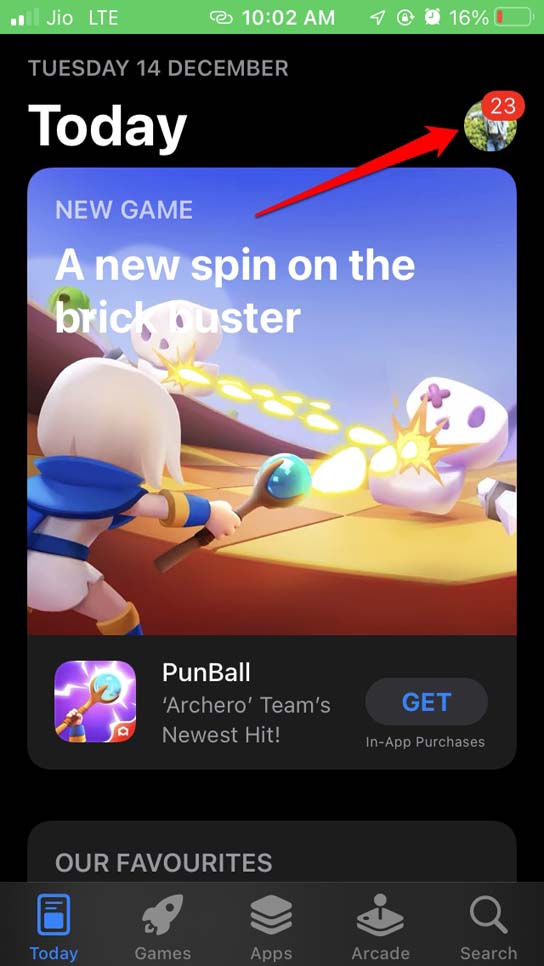
- Vérifiez si une nouvelle mise à jour est disponible pour Snapchat. Si oui, appuyez sur Mettre à jour pour commencer.
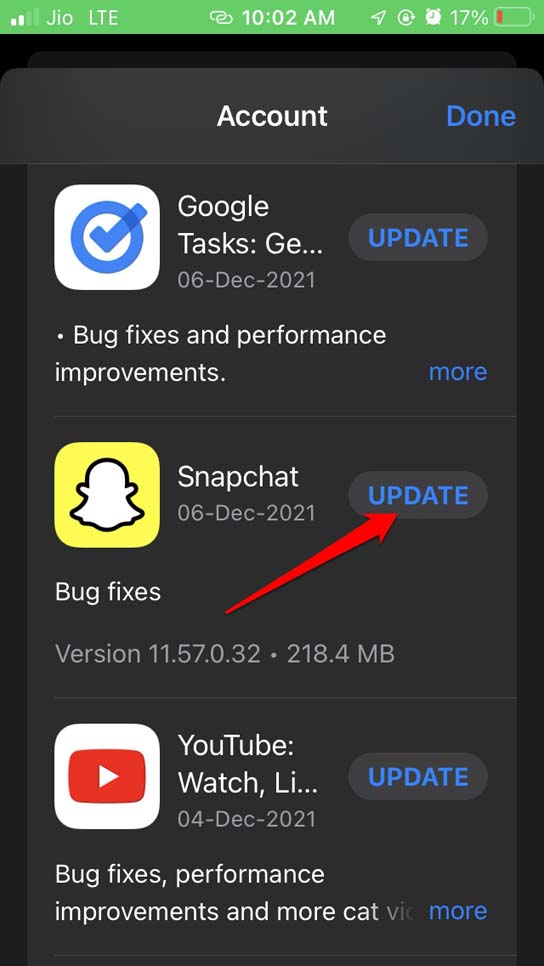
Pour mettre à jour Snapchat sur Android,
- Ouvrez le Play Store > appuyez sur le profil du compte Gmail > sélectionnez Gérer les applications et l’appareil > Appuyez sur Mises à jour disponibles.
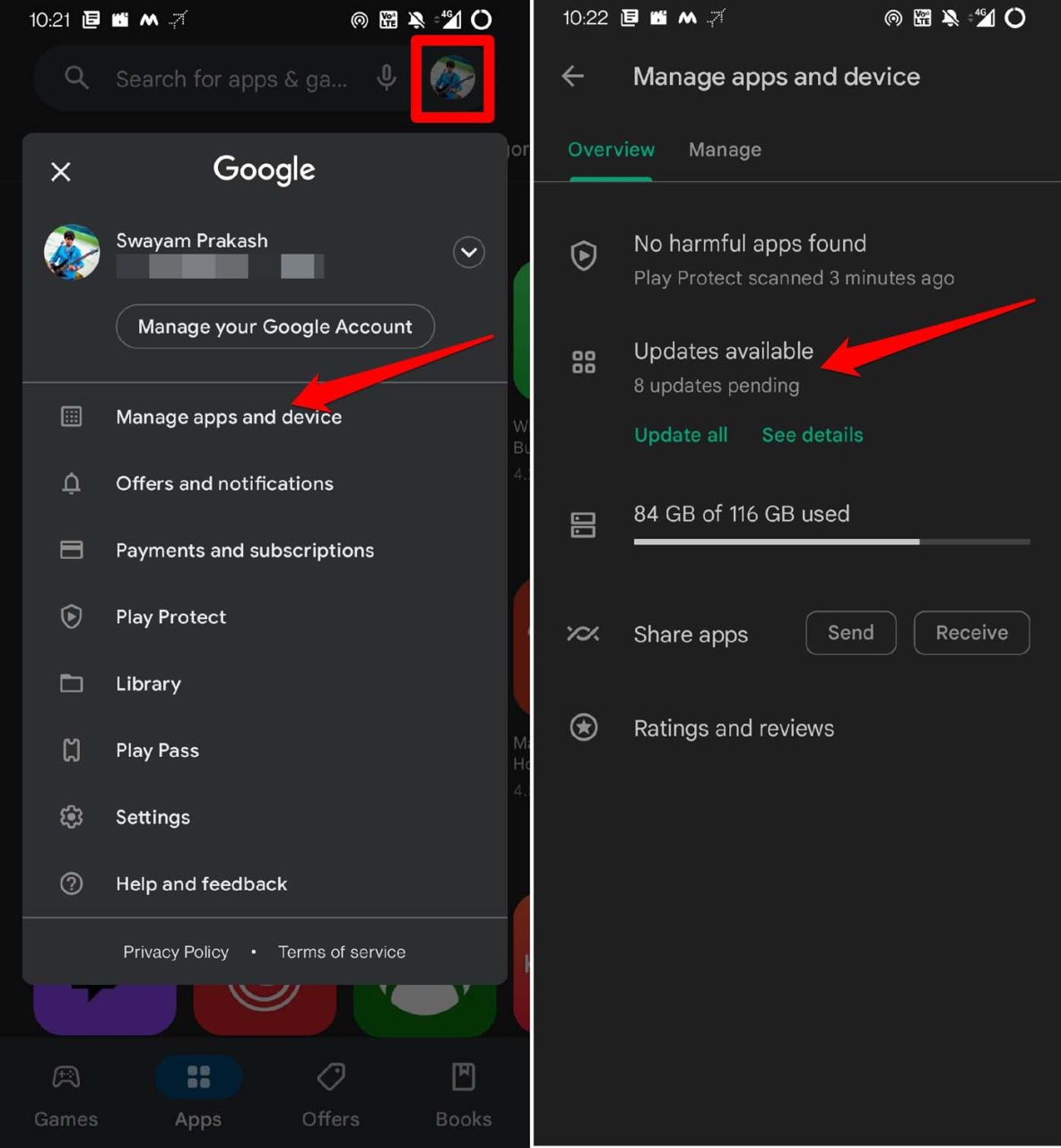
- Si Snapchat a des mises à jour en attente, appuyez sur le bouton Mettre à jour pour commencer.
2. Vérifiez si Snapchat est en panne
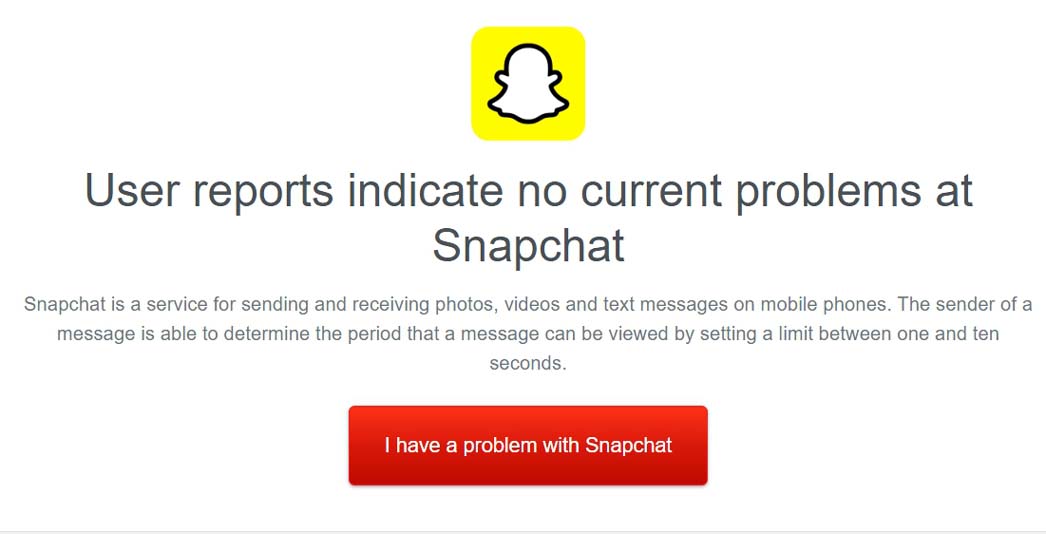
Vous pouvez visiter downdetector et vérifier si le serveur Snapchat est en panne. Vous pouvez voir d’autres utilisateurs de Snapchat du monde entier signalant des cas possibles de panne de Snapchat. Si c’est effectivement le cas, attendez que Snapchat résolve le problème de leur côté. Vous pouvez même contacter Snapchat via Facebook ou Twitter et vous plaindre du problème.
3. Effacer le cache de Snapchat
L’effacement du cache peut être effectué de deux manières. La première consiste à utiliser la fonctionnalité native de l’application Snapchat. Deuxièmement, vous pouvez le faire si vous utilisez un appareil Android.
Depuis l’appareil,
- Appuyez longuement sur l’icône de l’application Snapchat.
- Appuyez sur Informations sur l’application.
- Appuyez sur Stockage et cache > Puis appuyez sur Effacer le cache.
Dans l’application,
- Lancez Snapchat > appuyez sur l’avatar Snapchat.
- Appuyez sur l’icône de l’engrenage > Faites défiler jusqu’à Effacer le cache et appuyez dessus > Appuyez sur Continuer.
4. Activez le mode avion sur votre téléphone
Pour résoudre tout problème de réseau aléatoire, vous pouvez basculer entre le mode avion sur votre appareil.
- Sur votre iPhone, faites glisser vers le haut depuis le bas ou faites glisser vers le bas depuis le coin supérieur droit pour ouvrir le centre de contrôle.
- Ensuite, appuyez sur l’icône du mode avion pour l’activer et une fois de plus pour le désactiver.
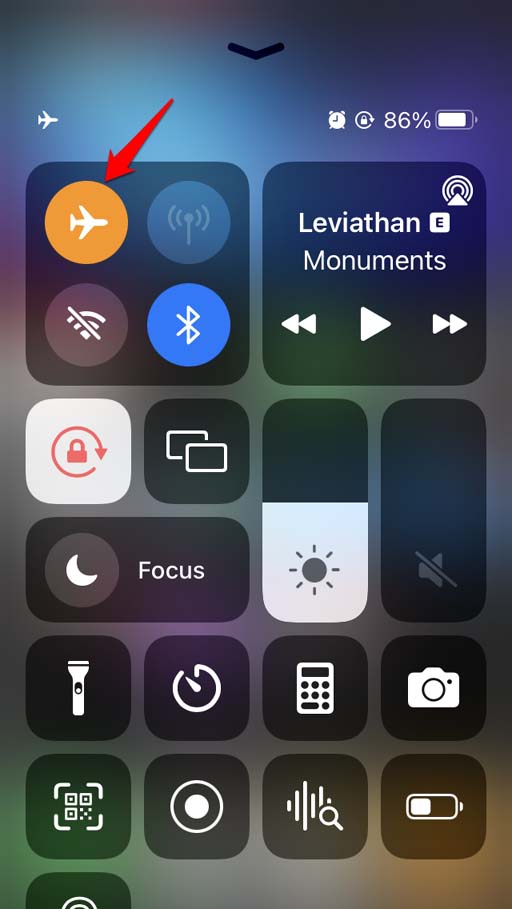
Si vous avez un appareil Android,
- Faites glisser vers le bas le panneau des paramètres rapides.
- Appuyez sur l’icône du mode avion pour activer la fonctionnalité.
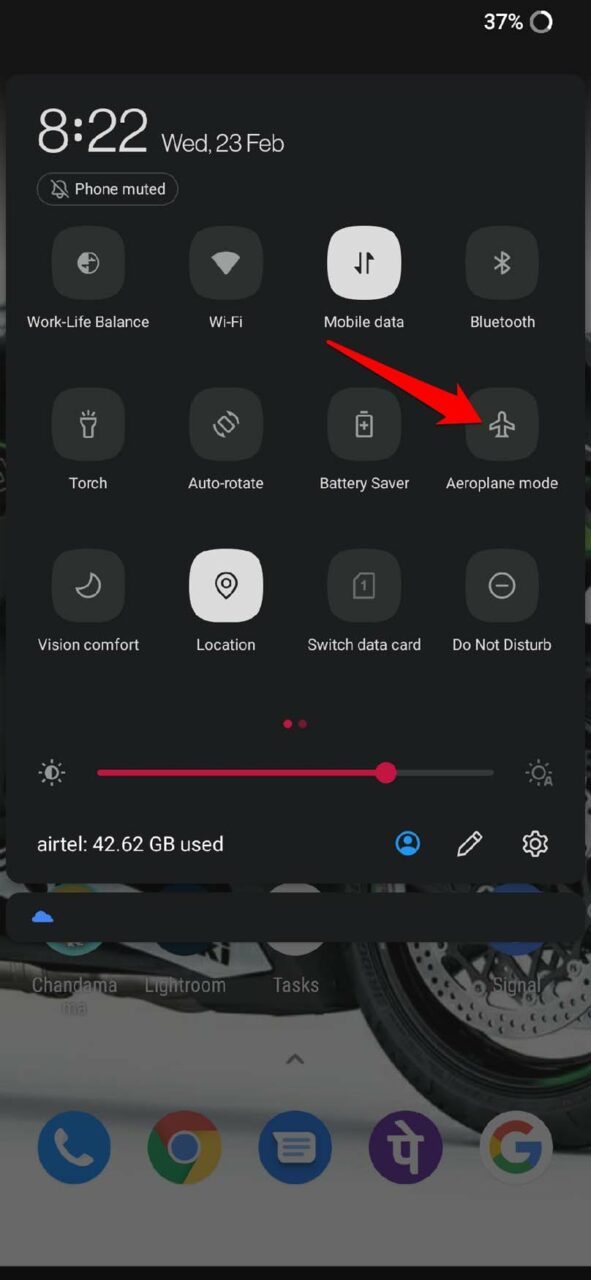
- Appuyez à nouveau sur la même icône pour le désactiver.
5. Vérifiez le code de sécurité dans les dossiers de spam
Parfois, Snapchat vous envoie le code de sécurité immédiatement lorsque vous le demandez. Vous ne le verrez peut-être pas dans la section des messages principaux de votre appareil Android ou iOS. Pour cela, vous devez vérifier les dossiers de spam de votre application de messagerie.
Sur un appareil Android,
- Ouvrez l’application Messages > Appuyez sur l’icône à 3 points.
- Dans le menu, sélectionnez Spam et bloqué.
- Si le code de sécurité est dans le dossier spam, notez-le et utilisez-le.
Utilisateurs d’iPhone,
- Allez dans l’application Messages.
- Dans le coin supérieur gauche, appuyez sur Filtrer.
- Accédez à Junk et appuyez dessus pour vérifier si le code de sécurité est présent là-bas.
6. Recevez le code de sécurité par e-mail
Si vous ne parvenez pas à recevoir le code de sécurité par message texte, vous pouvez opter pour le recevoir via votre adresse e-mail enregistrée. Cela doit être le même e-mail que vous avez utilisé comme compte principal pour votre profil Snapchat.
- Lancez l’application Snapchat.
- Sur l’écran de connexion, appuyez sur Mot de passe oublié.
- Lorsque vous serez demandé comment vous souhaitez recevoir le code de sécurité, sélectionnez par e-mail.
- Maintenant, vérifiez votre boîte de réception e-mail pour le code de sécurité.
Au cas où vous ne verrez pas le code de sécurité Snapchat dans votre boîte de réception e-mail, vérifiez le dossier Spam de l’e-mail.
7. Désactivez le VPN sur votre iPhone
Lorsque vous utilisez un VPN, le même serveur d’un emplacement distant est également accessible par des centaines d’autres utilisateurs du monde entier. Si le serveur est trop occupé, le réseau sera en panne. Par conséquent, vous devez désactiver le VPN sur votre téléphone.
Sur iPhone, ouvrez l’application Réglages > faites défiler jusqu’à VPN et appuyez sur le commutateur à côté de l’option VPN pour désactiver. Les utilisateurs Android peuvent ouvrir l’application VPN et appuyer sur le commutateur ON/OFF dédié pour désactiver le VPN.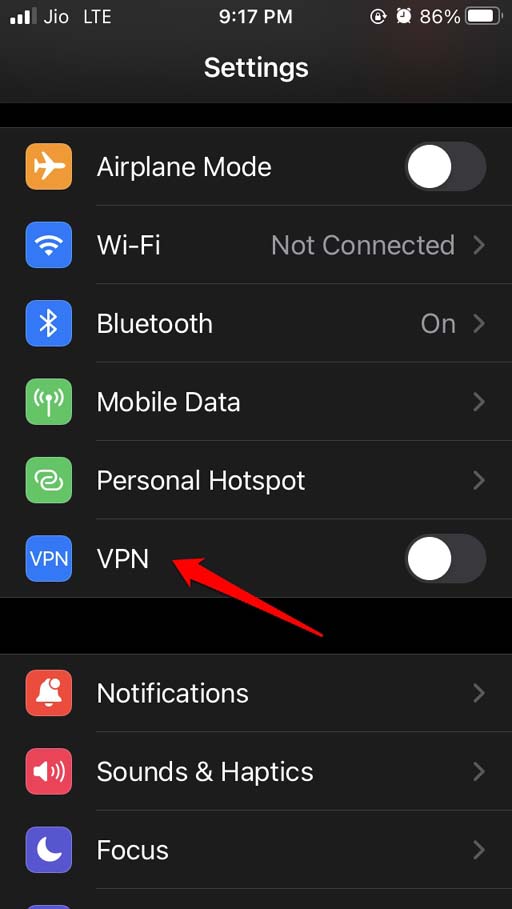
8. Réinitialisez les paramètres réseau de votre appareil
Si vous êtes sûr que le réseau défaillant est la cause de la non-réception du code de sécurité Snapchat, vous devez réinitialiser les paramètres réseau. J’ai expliqué comment le faire pour les utilisateurs Android et iOS.
Sur les appareils Android,
- Allez dans Réglages > Système > Appuyez sur Options de réinitialisation
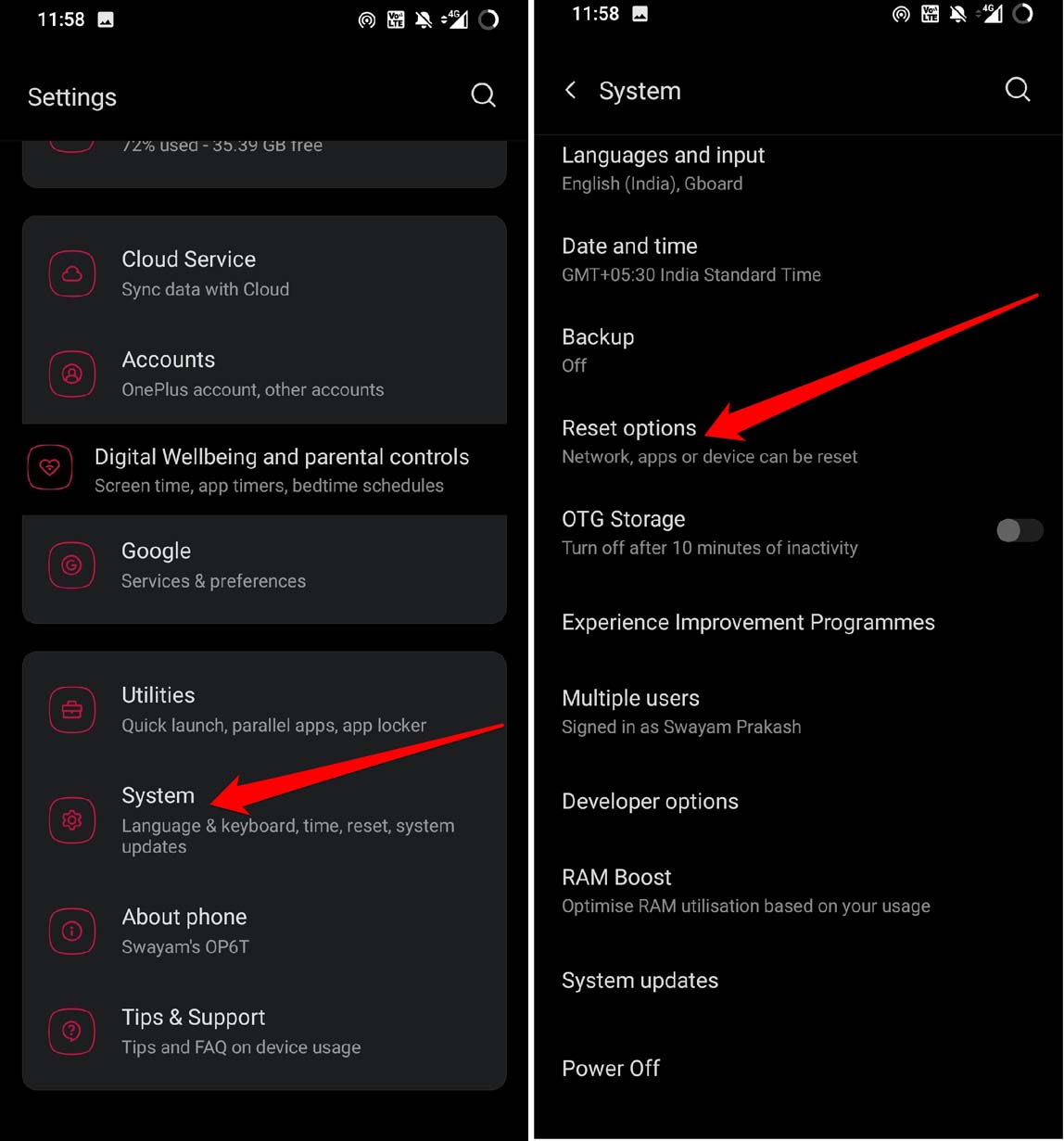
- Sélectionnez Réinitialiser WiFi, Mobile et Bluetooth.
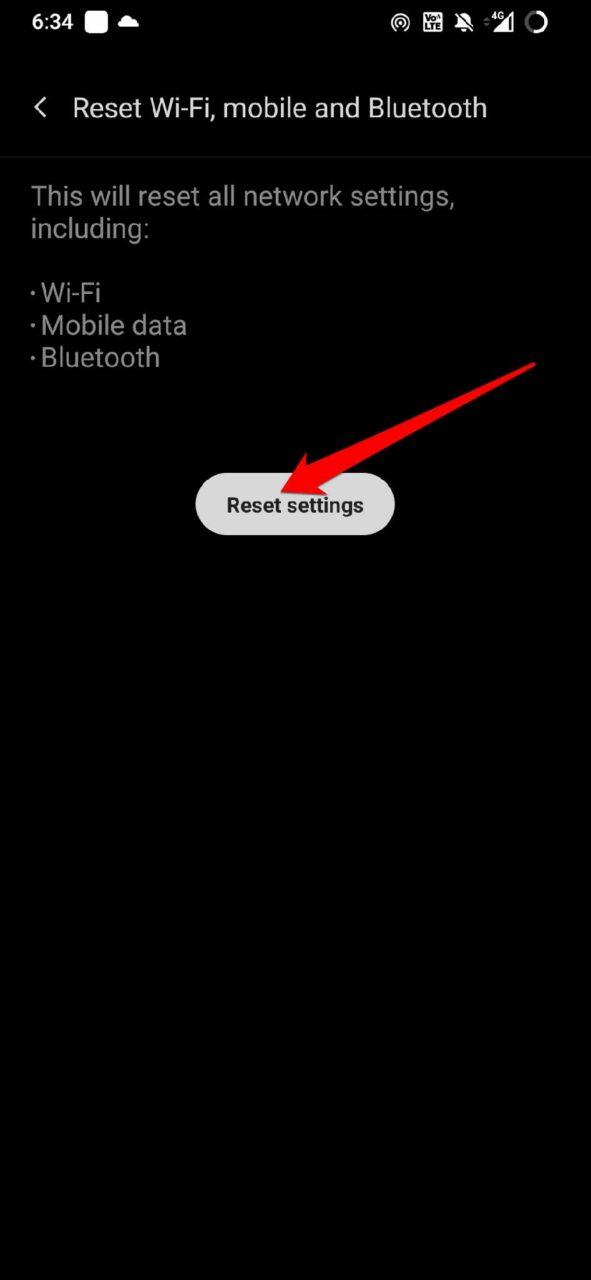
- Confirmez en entrant le code PIN de l’appareil.
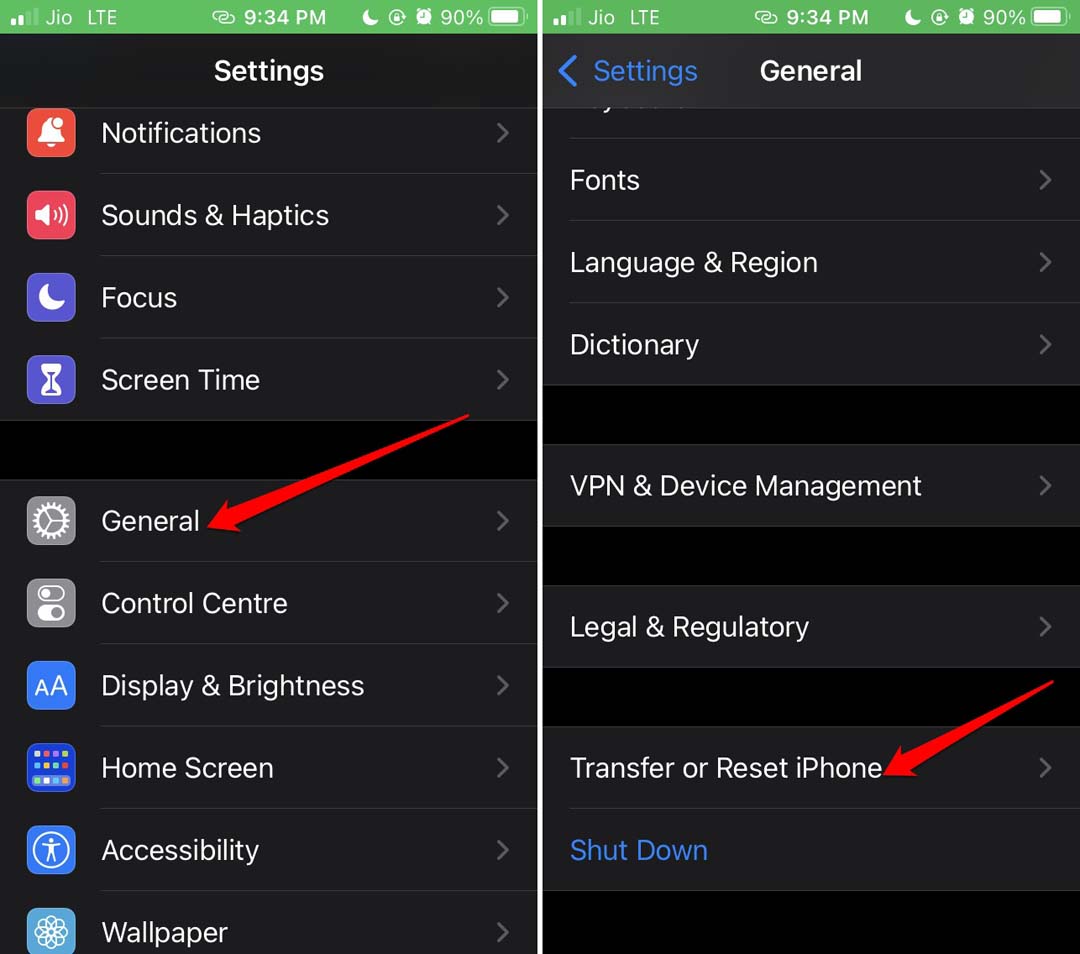
Pour les utilisateurs d’iPhone,
- Ouvrez l’application Réglages > appuyez sur Général > Appuyez sur Transférer ou réinitialiser l’iPhone.
2. Appuyez sur Réinitialiser > Sélectionnez Réinitialiser tous les réglages**.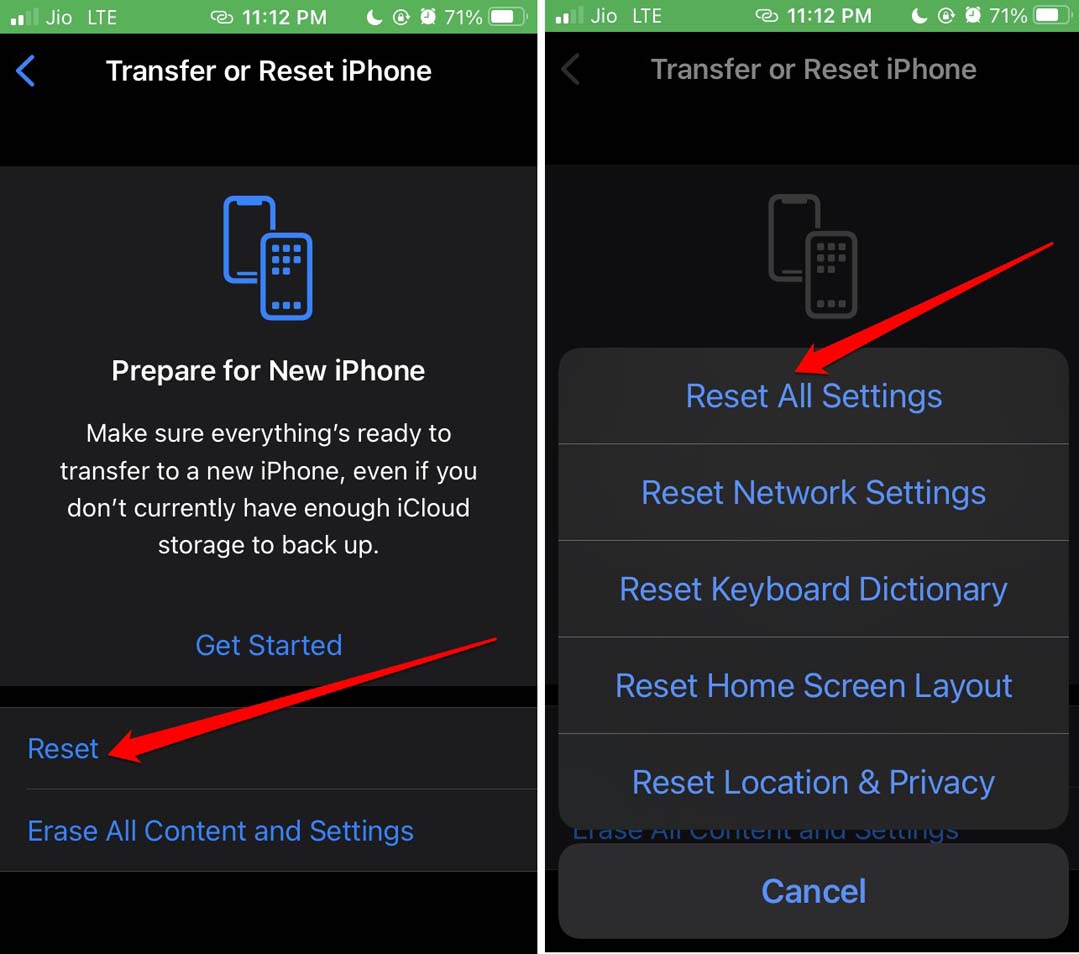
- Entrez le code d’accès lorsque vous y êtes invité pour procéder à la réinitialisation.
Une fois la réinitialisation terminée, laissez l’appareil redémarrer. Ensuite, lancez Snapchat et vérifiez si vous pouvez maintenant recevoir le code de sécurité.
9. Essayez un numéro de téléphone différent
Il peut y avoir un problème avec le numéro de téléphone lié à vos comptes Snapchat, comme un numéro incorrect ou obsolète, ou un problème avec votre opérateur qui vous empêche de recevoir le code. En essayant un autre numéro de téléphone, vous pouvez spécifier si le problème vient du numéro de mobile ou de Snapchat lui-même.
Pour essayer un numéro de téléphone différent :
- Allez dans la section “ Réglages “ de votre compte Snapchat.
- Ensuite, sélectionnez “ Numéro de mobile.”
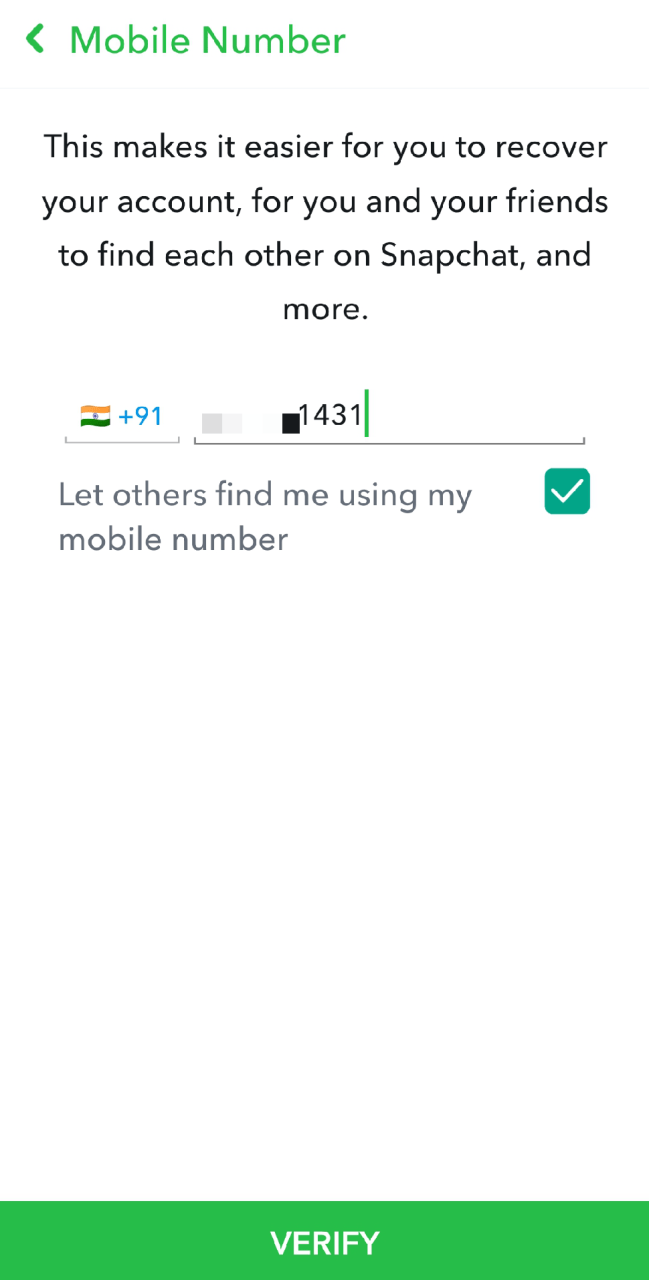
- Vous pouvez ensuite entrer un autre numéro de téléphone et suivre les instructions pour le vérifier.
Après avoir vérifié le nouveau numéro, vous pouvez demander un autre code de sécurité pour voir si le problème a été résolu. Si vous avez reçu le code de sécurité sur le nouveau numéro de téléphone, le problème était probablement avec l’ancien numéro de téléphone lié à votre compte Snapchat. Si vous ne parvenez toujours pas à recevoir le code de sécurité, essayez les autres étapes de dépannage énumérées ci-dessous.
10. Contactez l’équipe de support de Snapchat
Si vous avez essayé toutes les solutions et que vous ne recevez toujours pas de code de sécurité de Snapchat, contacter leur équipe de support pourrait aider. Vous pouvez contacter l’équipe de support de Snapchat en visitant leur site web ou en soumettant une demande via l’application.
Lorsque vous contactez l’équipe de support de Snapchat, assurez-vous d’inclure autant de détails que possible sur le problème, tels que vos informations de compte et les étapes de dépannage que vous avez déjà essayées. L’équipe de support pourra peut-être offrir une assistance supplémentaire ou escalader le problème à leur équipe technique pour une enquête plus approfondie. N’oubliez pas que les délais de réponse de l’équipe de support de Snapchat peuvent varier, alors soyez patient et donnez-leur toutes les informations nécessaires dès le départ pour accélérer le processus de support.
Conclusion
Pour protéger le compte Snapchat, vous devez connaître le code de sécurité généré aléatoirement qui vous est envoyé. Si Snapchat n’envoie pas le code de sécurité, utilisez les méthodes de dépannage. Vous ne voudriez pas perdre l’accès à votre profil.
Si vous avez des réflexions sur Comment réparer Snapchat qui n’envoie pas le code de sécurité ?, n’hésitez pas à laisser un commentaire ci-dessous. De plus, veuillez vous abonner à notre chaîne YouTube DigitBin pour des tutoriels vidéo. Cheers!
Recevez de nouveaux articles dans votre boîte de réception.
Aucun spam. Désabonnez-vous à tout moment.