Support Snapchat · 8 min read · Dec 20, 2025
Comment réparer le code de support Snapchat C14A ?

L’une des applications de médias sociaux les plus connues au monde, Snapchat permet aux utilisateurs d’échanger des photos et des vidéos qui disparaissent après avoir été vues.
Cependant, Snapchat est l’une des autres applications qui continue de souffrir de bugs et d’erreurs. Le code de support Snapchat C14A est l’une des erreurs auxquelles les utilisateurs peuvent être confrontés.
Ce problème courant peut être ennuyeux car il peut vous empêcher de vous connecter à votre compte ou d’utiliser les fonctionnalités de l’application.
Dans ce guide, vous apprendrez à propos de l’erreur de code de support Snapchat C14A, de sa raison d’apparition et, surtout, comment la réparer.
Vous devriez maintenant être en mesure de résoudre ce problème et de continuer à utiliser Snapchat grâce à ces étapes détaillées.
Qu’est-ce que le code de support Snapchat C14A ?
L’erreur de connexion Snapchat se produit principalement lorsque vous essayez d’accéder à votre compte Snapchat.
Cette erreur est généralement accompagnée d’un message, c’est-à-dire, veuillez réessayer plus tard. Si le problème persiste, contactez le support Snapchat.
Généralement, l’erreur C14A indique qu’il y a des problèmes d’authentification de compte, de connexion d’application ou de paramètres de périphérique.
Bien qu’il puisse être ennuyeux de rencontrer cette erreur, ce n’est généralement pas un signe de problème considérable avec votre compte, et la plupart des solutions sont assez faciles à appliquer.
Causes courantes du code de support Snapchat C14A
Il existe de nombreuses raisons pour l’erreur de code de support C14A. Voici quelques-unes des raisons les plus courantes :
Verrouillage ou interdiction de compte : En d’autres termes, l’une des raisons qui peuvent causer une erreur C14A sur Snapchat est que Snapchat a récemment verrouillé ou interdit votre compte en raison de certaines activités suspectes.
Problèmes de connexion réseau : Ce type d’interruption rendra impossible pour votre Snapchat de communiquer avec les serveurs et donc cette connexion échouée pourrait se produire.
Application Snapchat obsolète : Si vous utilisez une ancienne version de Snapchat, elle pourrait ne pas être compatible et donner l’erreur aux utilisateurs.
Corruption du cache et des données : Il est probable que le cache ou les données stockées de votre téléphone soient corrompus, ce qui perturbe la fonctionnalité de Snapchat et cause des erreurs lors de la connexion au compte.
Conflits de paramètres de périphérique : Snapchat doit vérifier votre compte, ce qui peut être empêché par des paramètres de périphérique incorrects (par exemple, fuseau horaire et date) ou un pare-feu ou VPN strict.
Problèmes temporaires de serveur : Peut-être que les serveurs Snapchat sont en maintenance, donc cela donnera une erreur lorsque vous essayez de vous connecter ou de vous inscrire.
Façons de réparer le code de support Snapchat C14A
Voici quelques solutions qui vous aideront à résoudre le code de support Snapchat C14A :
Fix 1 : Redémarrez votre application Snapchat
La solution la plus simple à essayer est simplement de redémarrer l’application Snapchat si vous êtes accueilli avec l’une des erreurs supplémentaires lors de la connexion.
La plupart des problèmes comme ces codes d’erreur sont probablement liés à des plantages temporaires de l’application, ce qui signifie le plus souvent un temps d’arrêt à court terme pour le service.
Fix 2 : Vérifiez l’état du serveur Snapchat
Les serveurs Snapchat ont tendance à avoir des problèmes parfois, et cela peut être la raison pour laquelle vous ne pouvez pas vous connecter à Snapchat. Vérifiez si un temps d’arrêt est signalé en ligne.
Les problèmes du côté de Snapchat se produisent lorsque des problèmes avec les serveurs peuvent amener à croire que quelque chose a pu arriver à votre compte ou appareil - vérifiez simplement le statut pour voir ce que leur équipe doit faire et attendez-les (compact).
Pour vérifier si Snapchat est vraiment hors service, vous devrez visiter Downdetector.
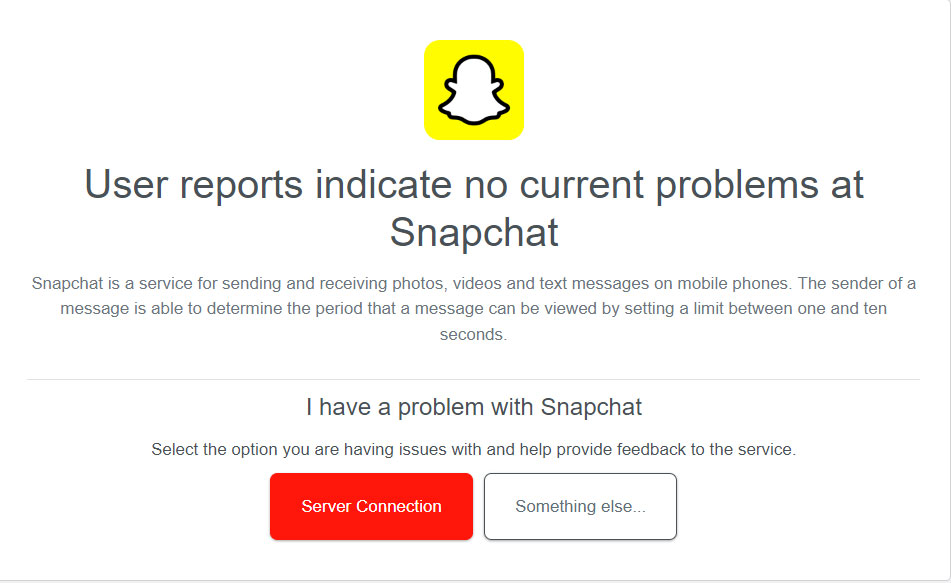
C’est ici que vous pouvez vérifier si l’état des serveurs Snapchat n’a pas été signalé comme ayant des problèmes ou des pannes.
Mais si le serveur est hors service, vous devrez attendre que leur équipe de maintenance le répare. Si aucun problème de serveur n’a été signalé, appliquez les connaissances mentionnées ci-dessus.
Fix 3 : Vérifiez votre connexion Internet et désactivez le VPN
Si vous rencontrez des difficultés pour vous inscrire à votre compte Snapchat, dans ce cas, si le code de support C14B apparaît sur votre écran, vérifiez votre statut réseau et reconnectez-vous.
Si votre appareil utilise des données cellulaires, éteignez-le puis rallumez-le, ou connectez-vous à un réseau Wi-Fi.
Inversement, si votre appareil a une connectivité Wi-Fi, reconnectez-vous brièvement à cela ou changez pour des données mobiles. Plus crucialement, désactivez ce VPN.
Fix 4 : Mettez à jour l’application Snapchat
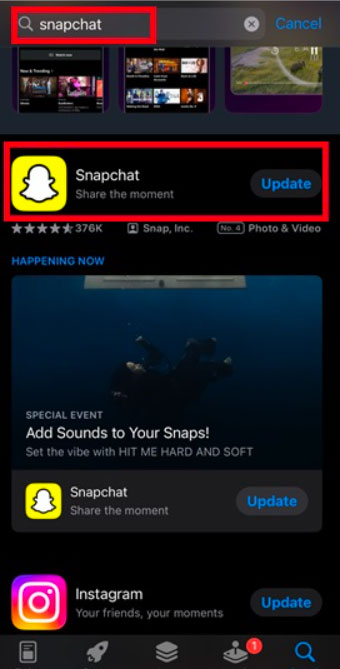
Si vous utilisez un iPhone et que vous voyez le code de support C14A, essayez de mettre à jour l’application Snapchat vers la dernière version disponible. Suivez ces étapes :
Ouvrez le Play Store ou l’App Store.
Ensuite, recherchez Snapchat.
Maintenant, voyez si un bouton Mettre à jour apparaît ou non. Si oui, appuyez dessus et attendez qu’il soit mis à jour.
Fix 5 : Effacez le cache de l’application Snapchat
Parfois, cela se produit en raison de la corruption ou de la surcharge des données/cache de l’application qui peuvent causer différents dysfonctionnements de votre application (ou) vous empêcher d’entrer dans votre application.
Effacer manuellement le cache peut supprimer les données temporaires, ce qui pourrait aider à résoudre le problème s’il est dû au cache.
Bien que Snapchat vous permette de supprimer le cache directement depuis l’application, cependant, compte tenu de ses problèmes de connexion, il est recommandé d’effacer le cache dans les (paramètres mobiles).
D’autre part, vous pouvez effacer le cache de l’application nativement avec Android (pas certain pour les iPhones car le déchargement peut valoir cette fonction ?)
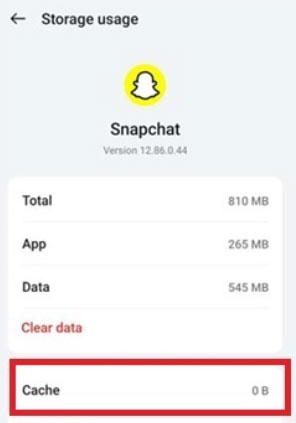
Voici les étapes pour effacer le cache de l’application sur les téléphones Android pour l’application Snapchat :
Tout d’abord, allez dans Paramètres sur votre téléphone Android.
Ensuite, faites défiler vers le bas et choisissez “Applications” ou “Application” (selon l’appareil).
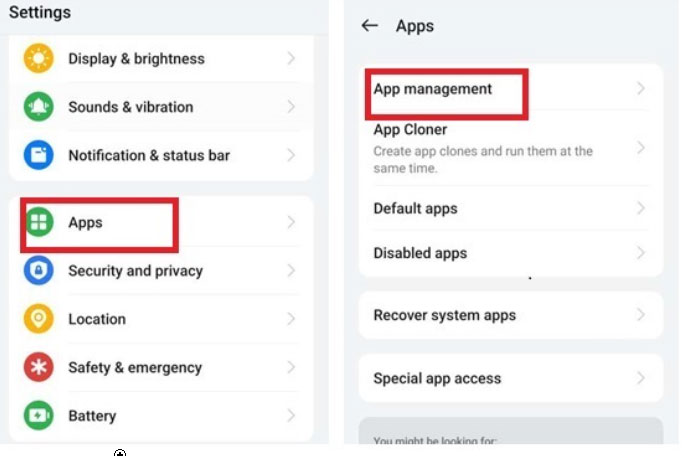
- Ensuite, appuyez sur “Gestion des applications” et naviguez jusqu’à Snapchat dans la liste des applications installées.
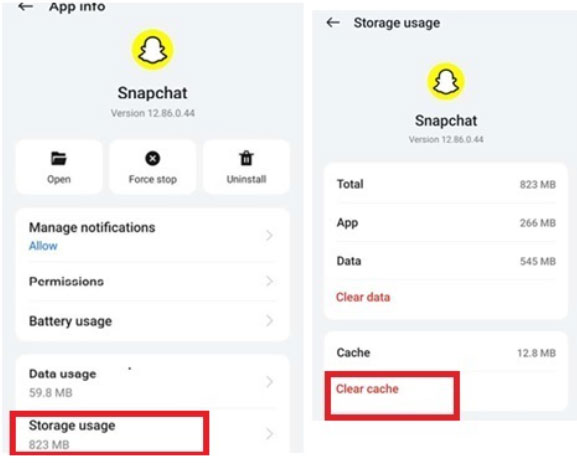
- Enfin, dans “Utilisation du stockage,” appuyez sur “Effacer le cache” pour résoudre les problèmes liés à l’application.
Fix 6 : Vérifiez les paramètres de date et d’heure
L’application pourrait encore fonctionner mal s’il y a des paramètres de date et d’heure incorrects sur votre téléphone, y compris les processus de connexion de l’erreur C14A.
Cela peut nuire au service de Snapchat en causant des problèmes de connexion au serveur qui provoquent l’affichage de messages d’erreur.
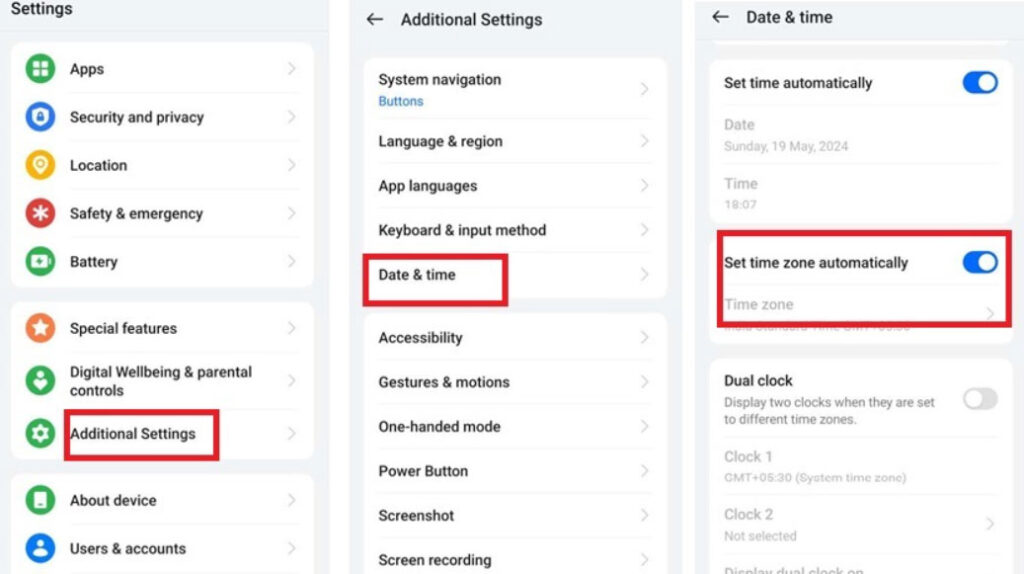
Assurez-vous que la date et l’heure de votre téléphone mobile sont correctes directement ou choisissez de les mettre à jour automatiquement/manuellement/zone horaire automatique.
Ensuite, redémarrez votre téléphone et l’application si vous avez toujours cette date et heure incorrectes.
Allez simplement dans Paramètres.
Cliquez sur Paramètres supplémentaires.
Appuyez sur Date et heure.
Enfin, cliquez sur Définir le fuseau horaire automatiquement.
- Pourquoi Facebook me déconnecte-t-il constamment ? par Mannu Rathore
- Toutes les erreurs courantes de Hulu et leurs solutions par Abhishek J.
- Comment réparer l’erreur d’envoi échoué sur Snapchat ? par Gowtham Sai
Fix 7 : Contactez le support Snapchat
Sans les étapes précédentes, ou si les méthodes ci-dessus n’ont pas fonctionné, le support Snapchat semble être votre meilleure option en matière d’intervention d’un expert.
Cela leur permettra d’examiner la question. Ils pourraient avoir plus d’informations sur votre compte, ou ils pourraient détecter des problèmes plus importants qu’ils traitent.
Maintenant, voyons comment vous pouvez contacter l’équipe de support sur Snapchat pour résoudre ce problème de code de support C14A sur votre appareil.
Tout d’abord, appuyez sur l’icône de profil dans le coin supérieur gauche après avoir ouvert Snapchat.
Ensuite, appuyez sur l’icône d’engrenage dans le coin supérieur droit pour accéder aux paramètres.
Ensuite, faites défiler vers le bas et choisissez l’option “Support”.
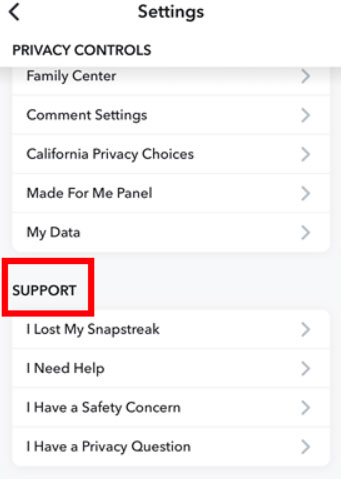
- Sélectionnez Contactez-nous dans le menu et appuyez sur “Je ne peux pas me connecter à mon compte.”
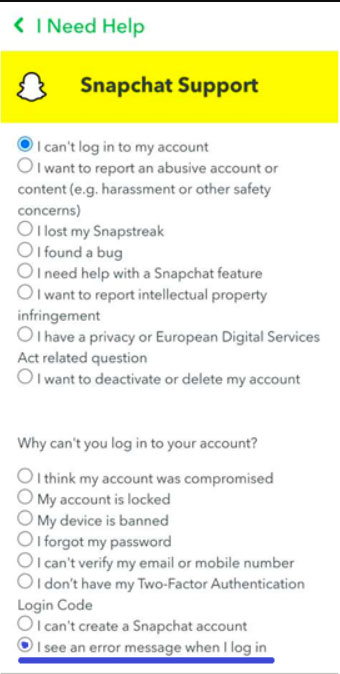
Ensuite, appuyez sur “Je vois un message d’erreur lorsque je me connecte.”
Cela décrit le défaut du code Snapchat C14A et vos problèmes actuels.
Envoyez le formulaire à l’équipe de support Snapchat et attendez une réponse.
Fix 8 : Configurez les paramètres de temps d’écran (iOS)
En règle générale, l’iPhone dispose de paramètres de santé numérique ou de temps d’écran qui donnent au système la capacité d’empêcher le contenu indésirable de surgir sur l’écran de l’application.
Comme l’erreur C14A était principalement liée à des problèmes de connexion, au lieu que le téléphone lui-même n’autorise pas les applications à fonctionner derrière une barrière de permission évidente, il est toujours recommandé de configurer le temps d’écran.
Voici les étapes :
Tout d’abord, allez dans “Paramètres” sur votre iPhone.
Ensuite, naviguez jusqu’à l’option “Temps d’écran”.
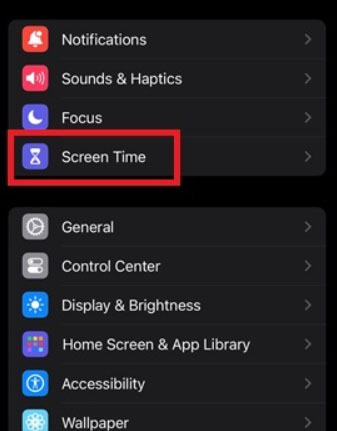
- Ensuite, sous ce temps d’écran, appuyez sur “Restrictions de contenu et de confidentialité.”
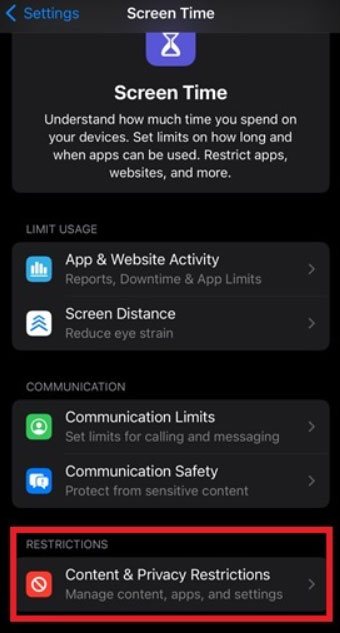
- Ensuite, appuyez sur les options “Applications et fonctionnalités autorisées” dans la liste.
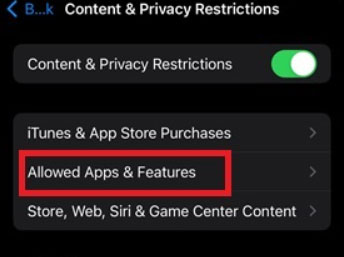
- Activez ou désactivez les restrictions pour Snapchat en utilisant l’interrupteur.
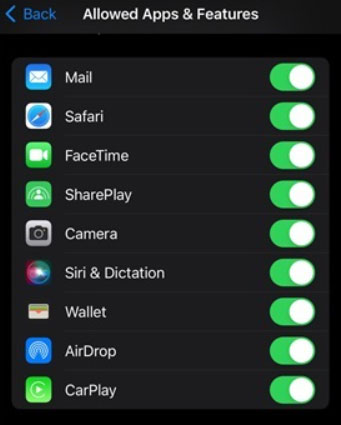
- Alternativement, vérifiez les deux options (activer/désactiver) pour voir comment elles fonctionnent pour éliminer cette erreur C14A et vous permettre de vous connecter à votre compte Snapchat.
Ainsi, c’est tout ce que nous avons pour vous sur la façon de réparer le code d’erreur Snapchat C14A. Nous espérons que ce guide vous a aidé.
- Pourquoi Facebook me déconnecte-t-il constamment ? par Mannu Rathore
- Toutes les erreurs courantes de Hulu et leurs solutions par Abhishek J.
- Comment réparer l’erreur d’envoi échoué sur Snapchat ? par Gowtham Sai
Recevez de nouveaux articles dans votre boîte de réception.
Aucun spam. Désabonnez-vous à tout moment.