Réseaux sociaux · 8 min read · Dec 26, 2025
Comment résoudre le problème de connexion à Snapchat Web ?
Snapchat compte plus de 280 millions d’utilisateurs actifs dans le monde, ce qui en fait l’une des plus grandes plateformes de médias sociaux. Depuis son lancement en 2010, Snapchat a gagné en popularité, devenant une partie intégrante de notre vie quotidienne. Malgré cela, Snapchat n’est pas parfait et rencontre parfois des problèmes techniques. Snapchat a lancé une version web de son application mobile.
Bien que le site soit stable, un problème est que la connexion à Snapchat Web peut parfois ne pas fonctionner. Dans cet article, nous vous guiderons à travers quelques étapes pour résoudre le problème de connexion à Snapchat Web sur le populaire navigateur Chrome.
Comprendre le problème de connexion à Snapchat Web
Il est crucial de comprendre ce qui cause le problème de connexion à Snapchat Web avant de passer aux étapes pour le résoudre. Dans certains cas, ce problème peut être causé par les facteurs suivants :
- Mauvaise connexion Internet : Il peut être difficile de se connecter à Snapchat avec une mauvaise connexion Internet. La version web de Snapchat nécessite une connexion Internet stable pour fonctionner, donc ce problème est plus fréquent.
- Cache et cookies : Le cache et les cookies de votre navigateur peuvent s’accumuler au fil du temps, provoquant des problèmes de connexion. Vous pouvez résoudre le problème de connexion à Snapchat Web en effaçant le cache et les cookies de votre navigateur.
- Navigateur obsolète : Pour que Snapchat fonctionne correctement, vous devez utiliser la version la plus récente de votre navigateur. Si votre navigateur est obsolète, vous pourriez avoir des difficultés à vous connecter.
- Verrouillage de compte : Votre compte Snapchat peut être verrouillé si vous n’avez pas été actif pendant une période prolongée. Donc, si vous essayez de vous connecter à la version web de Snapchat, vous pourriez rencontrer ce problème.
Remarque : Avant de passer aux solutions ci-dessous, vous pouvez essayer de vérifier votre connexion Internet ou de redémarrer l’appareil pour voir si cela résout le problème. Évitez également d’utiliser un VPN ou un proxy lors de la tentative de connexion à Snapchat pour le Web.
Meilleures façons de résoudre le problème de connexion à Snapchat Web
Si vous recherchez des solutions pour résoudre le problème de connexion à Snapchat Web, assurez-vous de consulter les solutions que nous avons mentionnées ci-dessous :
Solution 1 : Changer de DNS
Si Snapchat charge Snapchat Web, je vous recommande de changer le DNS ; changer de DNS aidera le navigateur à se connecter à un autre ensemble de répertoires IP si le défaut rencontre un problème. Cela devrait résoudre les problèmes de chargement de page sur votre PC. Vous pouvez également changer le DNS dans les paramètres de Chrome en suivant les étapes simples ci-dessous.
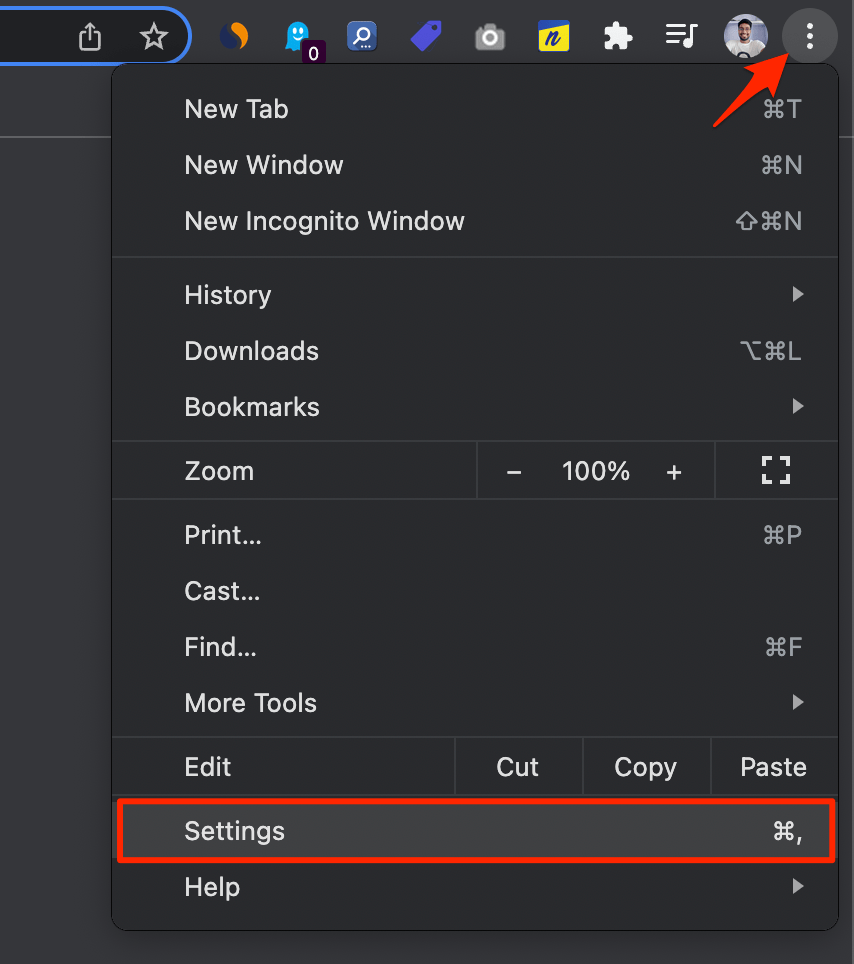
- Ouvrez les Paramètres de Chrome.
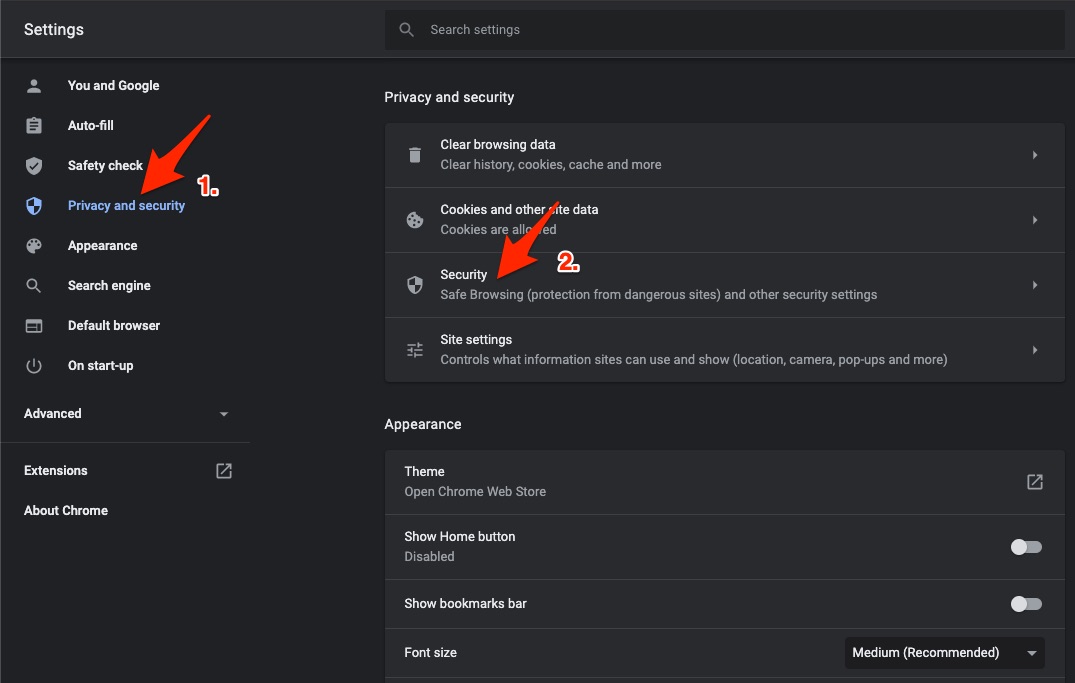
- Cliquez sur Sécurité et confidentialité.
- Cliquez sur l’option Sécurité.
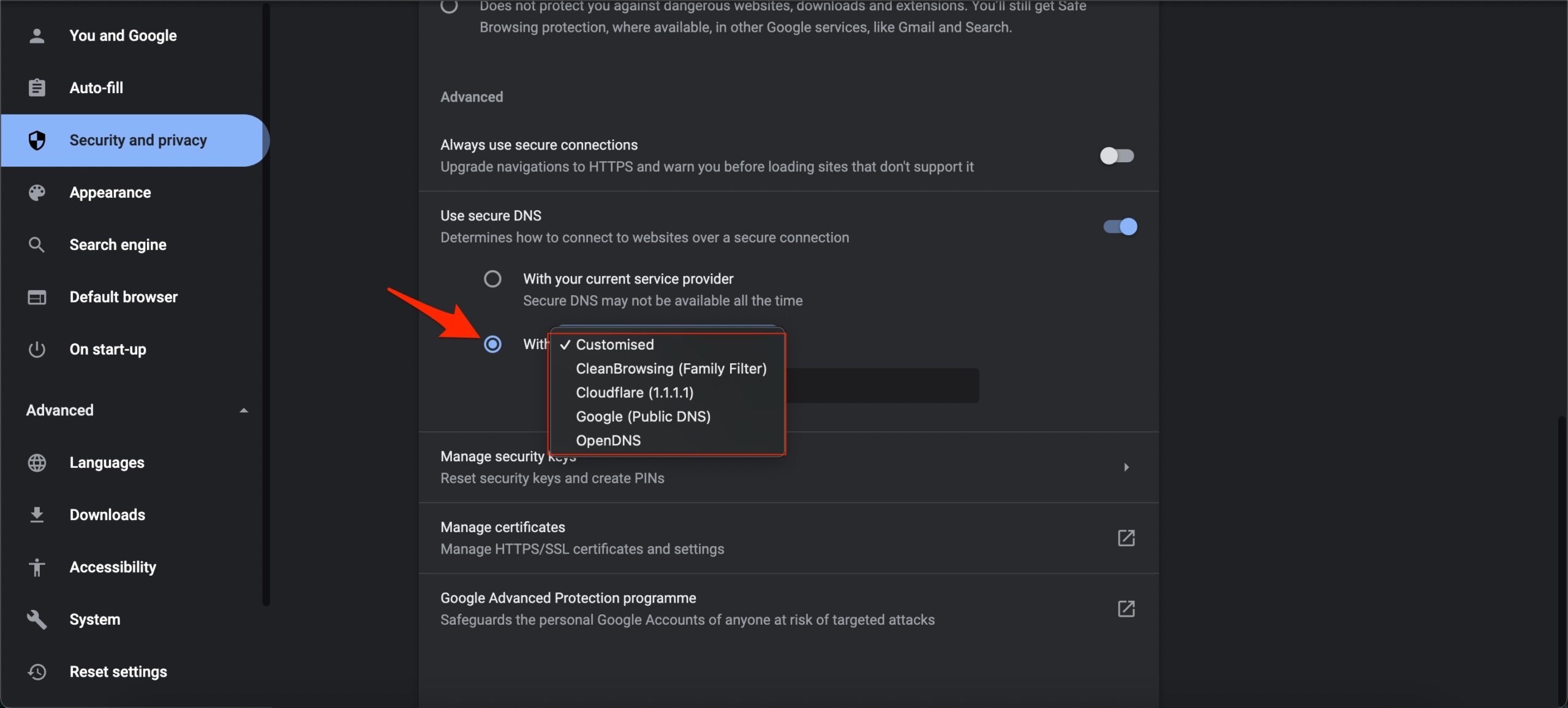
- Sélectionnez le DNS personnalisé. Vous pouvez ajouter un DNS personnalisé ou utiliser un DNS répertorié dans le menu déroulant.
- C’est tout ; changer le DNS peut vous aider à résoudre le problème de fonctionnement d’Omegle sur le navigateur Chrome.
| Serveur DNS | DNS 1 | DNS 2 |
|---|---|---|
| Google Public DNS | 8.8.8.8 | 8.8.4.4 |
| Cloudflare DNS | 1.1.1.1 | 1.0.0.1 |
| Quad9 DNS (IPv4) | 9.9.9.9 | 149.112.112.112 |
| Quad9 DNS (IPv6) | 2620:fe::fe | 2620:fe::9 |
Solution 2 : Effacer les données du site
Si la connexion ne fonctionne pas, alors effacer les données du site fera le travail. Cela effacera toutes les informations, le cache et d’autres données de Snapchat Web sur le navigateur.
- Ouvrez Instagram.
- Cliquez sur l’icône de cadenas ou ‘i’.
- Ouvrez Paramètres du site.
- Cliquez sur effacer les données.
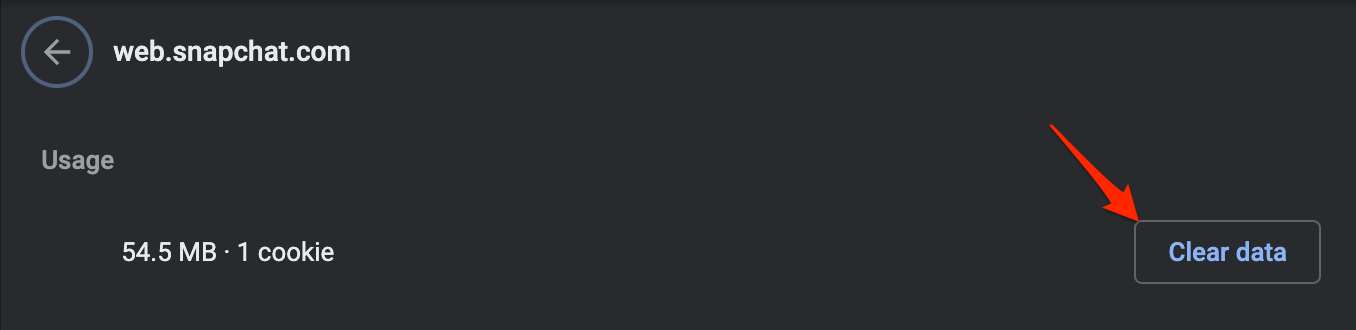
- Une fois effacées, les cookies seront nettoyés, et vous pourrez vous connecter à nouveau sans problèmes.
Solution 3 : Effacer le cache et les cookies de votre navigateur
Ensuite, si votre connexion Internet est stable, supprimez le cache et les cookies de votre navigateur. Votre navigateur peut être affecté par des données obsolètes, qui peuvent être supprimées à cette étape. Vous devrez peut-être effacer le cache et les cookies de votre navigateur, cela varie selon votre navigateur, mais voici quelques étapes générales :
- Dans chrome://settings/clearBrowserData dans la barre d’URL.
- La boîte de dialogue Effacer les données de navigation apparaîtra.
- Cliquez sur l’onglet Avancé.
- Par défaut, les cookies et autres données de site, les images et fichiers mis en cache porteront une coche. Si ce n’est pas le cas, sélectionnez manuellement ces deux options. (Il n’est pas nécessaire de sélectionner les données de mot de passe/connexion.)
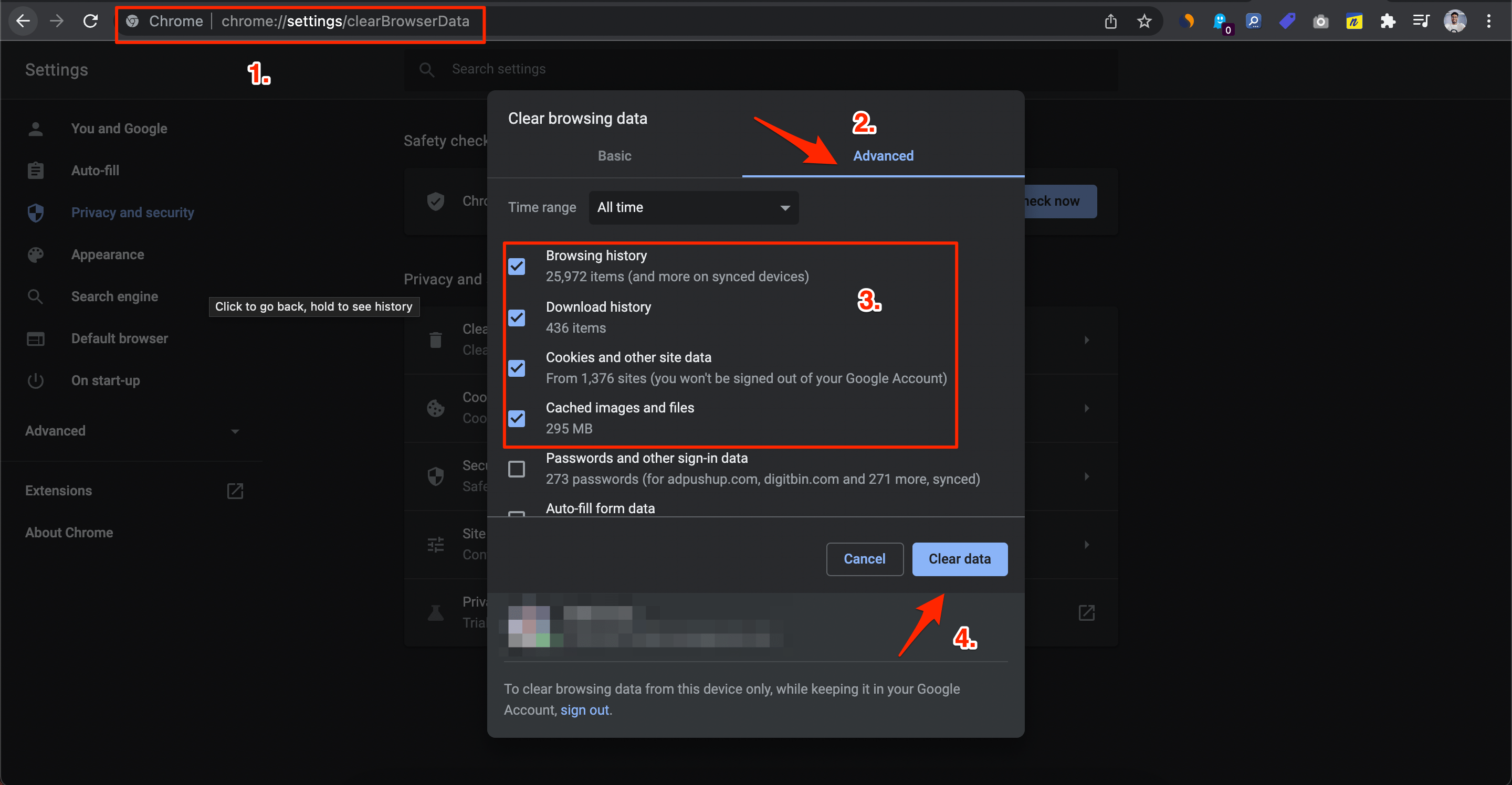
- Une fois terminé, cliquez sur Effacer les données.
- Fermez Google Chrome, attendez quelques secondes et relancez-le pour vérifier si Instagram fonctionne maintenant ou non.
Solution 4 : Mettre à jour votre navigateur
Ensuite, mettez à jour votre navigateur si l’effacement du cache et des cookies de votre navigateur ne vous aide pas. Votre connexion peut être affectée par un navigateur obsolète, donc gardez-le à jour. Pour mettre à jour votre navigateur, suivez ces étapes :
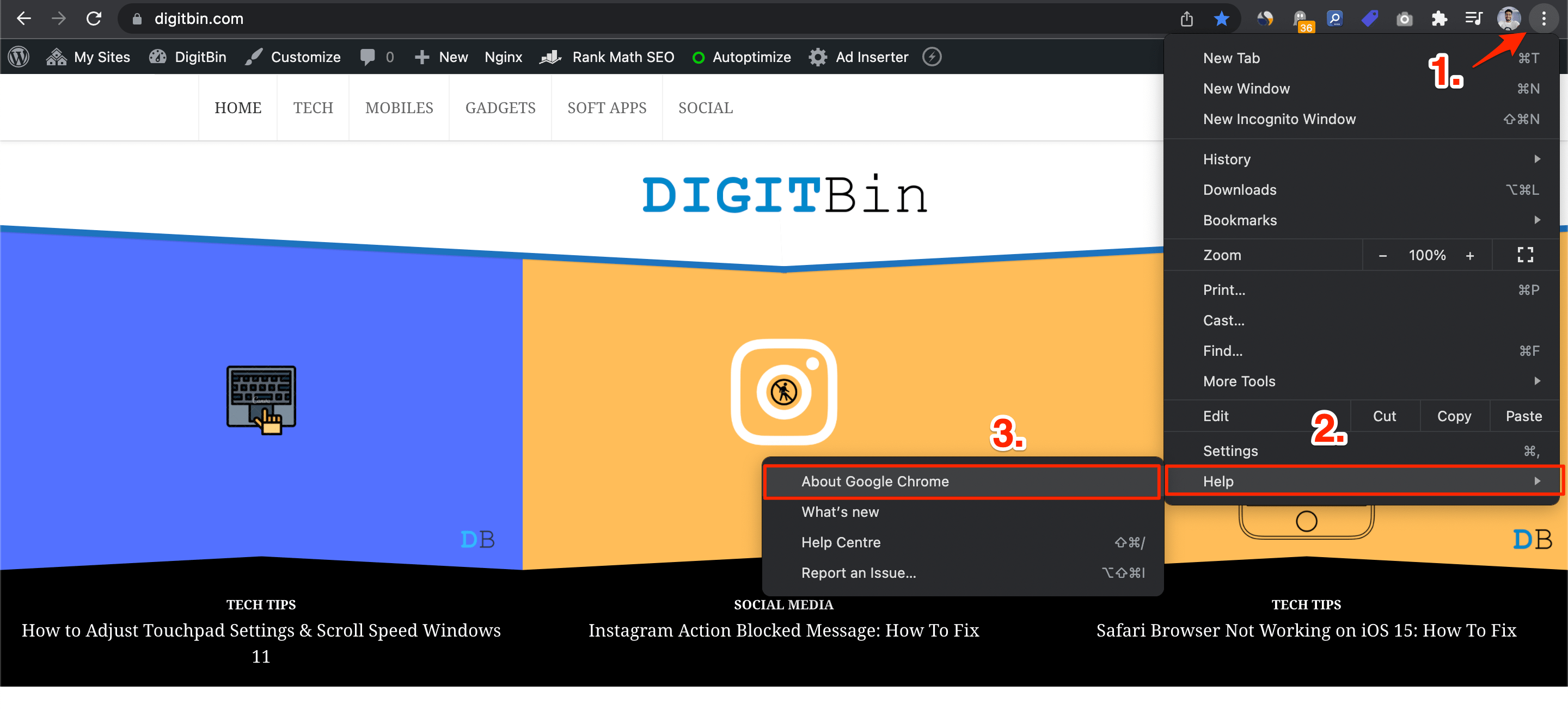
- Cliquez sur les trois points (ou l’icône des paramètres) dans le coin supérieur droit de votre navigateur.
- Sélectionnez “ Aide ” dans le menu.
- Accédez à la section “ À propos ”.
- Il vérifiera automatiquement les mises à jour dans votre navigateur. Pour installer une mise à jour, cliquez sur le bouton “ Mettre à jour ”.
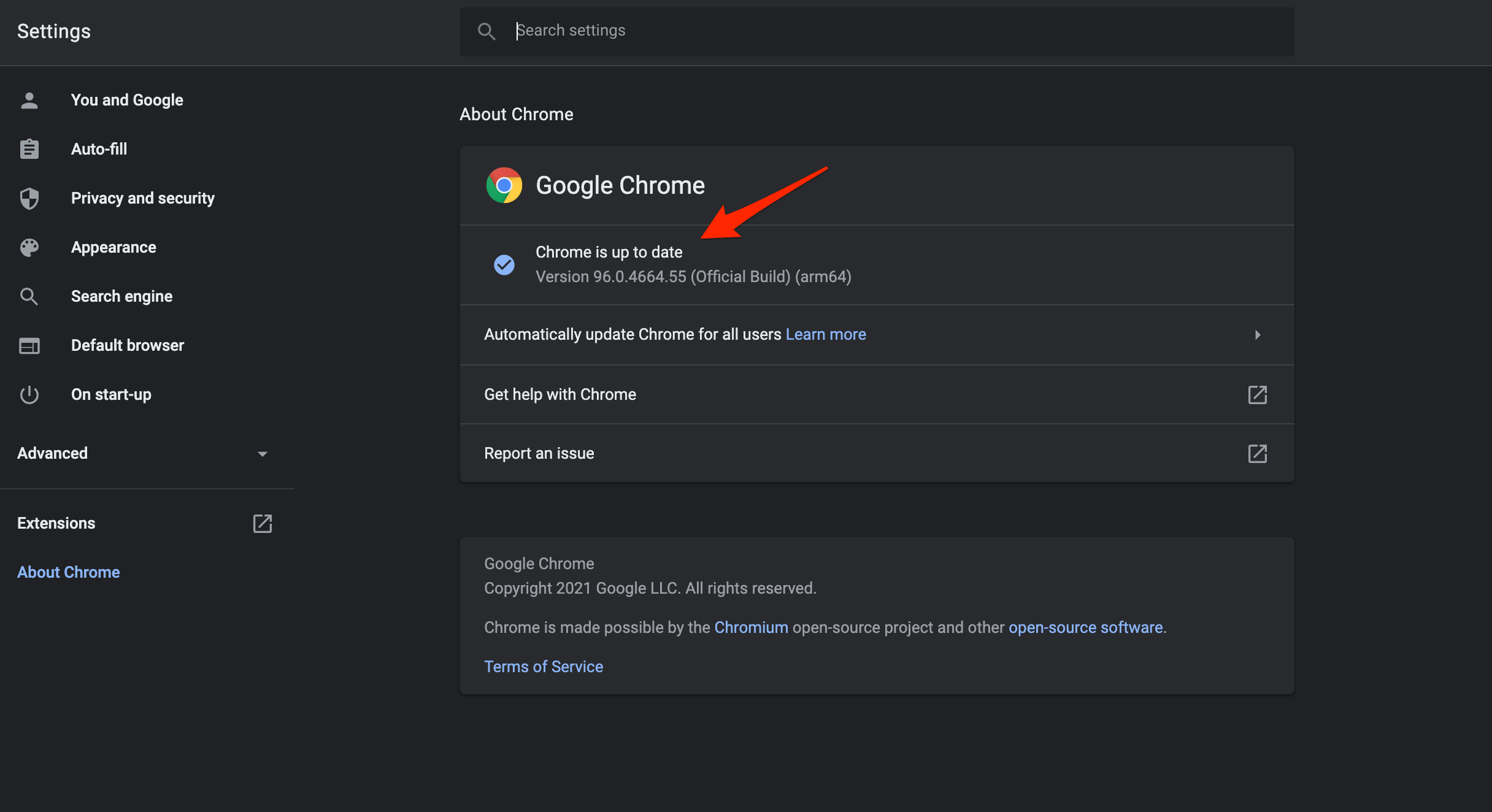
- Redémarrez votre navigateur et essayez de vous connecter à Snapchat à nouveau.
Solution 5 : Vérifiez l’état de votre compte
La prochaine étape pour résoudre le problème de connexion à Snapchat Web est de vérifier l’état de votre compte si la mise à jour de votre navigateur ne fonctionne pas. Il est possible que vous ayez été verrouillé de votre compte si vous n’avez pas été actif pendant une longue période. Suivez ces directives pour vérifier l’état de votre compte :
- Visitez le site Web de Snapchat et cliquez sur le bouton “ Se connecter ”.
- Ensuite, pour vous connecter, entrez votre nom d’utilisateur et votre mot de passe et cliquez sur “ Suivant.”
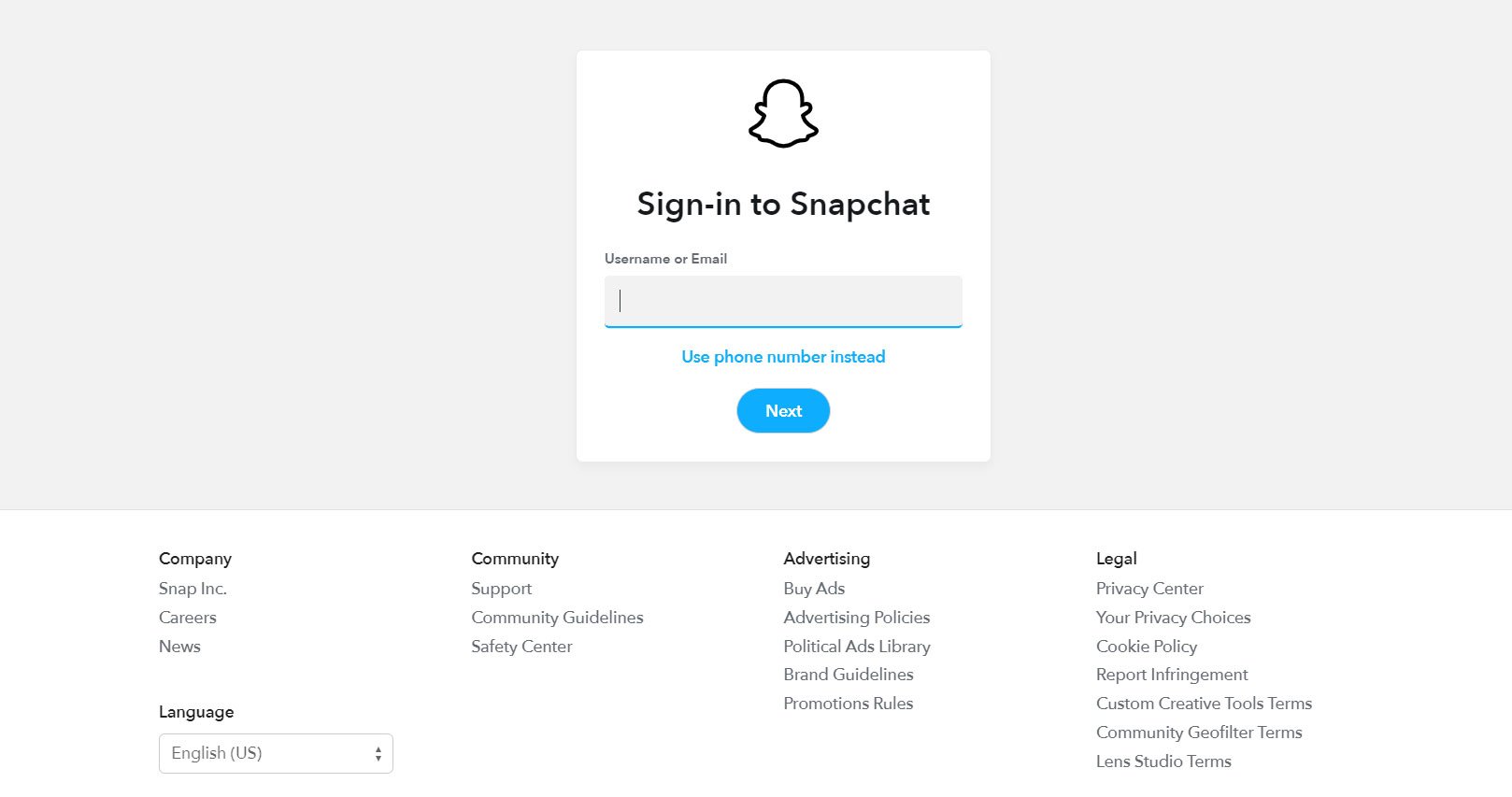
- Votre compte sera verrouillé si vous voyez un message indiquant qu’il a été verrouillé. Snapchat vous enverra également un e-mail avec des instructions sur la façon de déverrouiller votre compte.
- Enfin, cliquez sur le lien dans l’e-mail pour déverrouiller votre compte. Vous pourrez alors vous reconnecter à Snapchat une fois votre compte déverrouillé.
Solution 6 : Utilisez un autre navigateur
La prochaine étape consiste à passer à un autre navigateur si aucune des étapes ci-dessus ne fonctionne. Il peut être possible de résoudre le problème en passant à un autre navigateur si le problème vient du navigateur que vous utilisez. Voici quelques navigateurs populaires que vous pouvez essayer :
- Google Chrome
- Mozilla Firefox
- Safari
- Microsoft Edge
Solution 7 : Essayez de vous connecter depuis un autre appareil
Vous pouvez essayer de vous connecter à Snapchat en utilisant un autre appareil si vous y avez accès. Lorsque vous vous connectez avec succès, le problème peut être avec l’appareil que vous avez utilisé précédemment. Pour voir si cela aide, effacez le cache et les cookies sur cet appareil ou redémarrez-le.
Solution 8 : Désactiver les extensions du navigateur
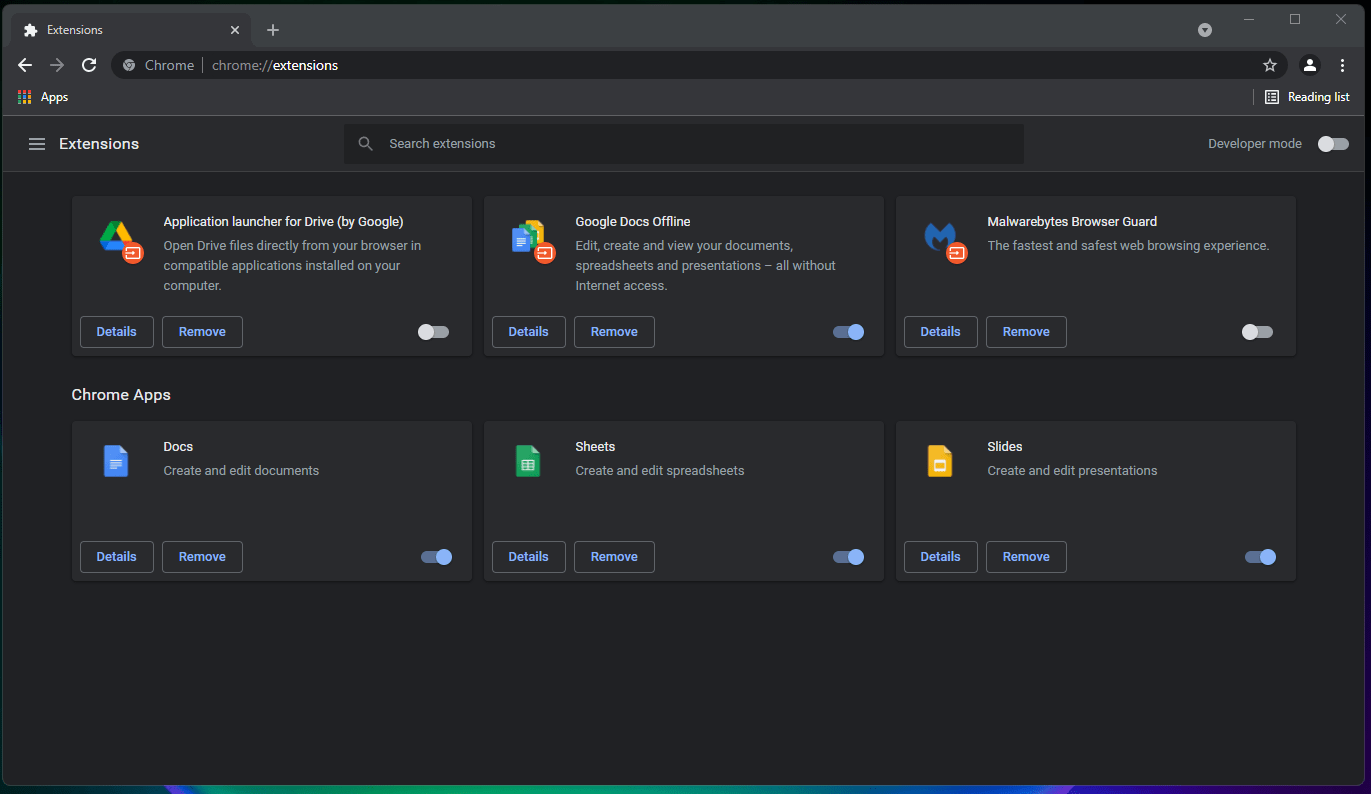
Parfois, les extensions et les modules complémentaires peuvent interférer avec la fonctionnalité des sites Web, y compris Snapchat. Si vous avez des difficultés à vous connecter à Snapchat, essayez de désactiver toutes les extensions ou modules complémentaires que vous avez installés. Pour certains navigateurs populaires, voici comment vous pouvez le faire :
Google Chrome :
- Dans le coin supérieur droit du navigateur, cliquez sur l’icône des trois points.
- Cliquez sur “ Plus d’outils ” puis “ Extensions.”
- Si vous avez installé des extensions, désactivez-les.
Mozilla Firefox :
- Dans le coin supérieur droit du navigateur, cliquez sur l’icône des trois lignes.
- Cliquez sur “ Modules complémentaires.”
- Allez à l’onglet “ Extensions ”.
- Vous devez désactiver toutes les extensions que vous avez installées.
Solution 9 : Réinitialiser votre mot de passe
Il peut être possible de résoudre le problème de connexion en réinitialisant votre mot de passe Snapchat. Pour réinitialiser votre mot de passe, suivez ces étapes :
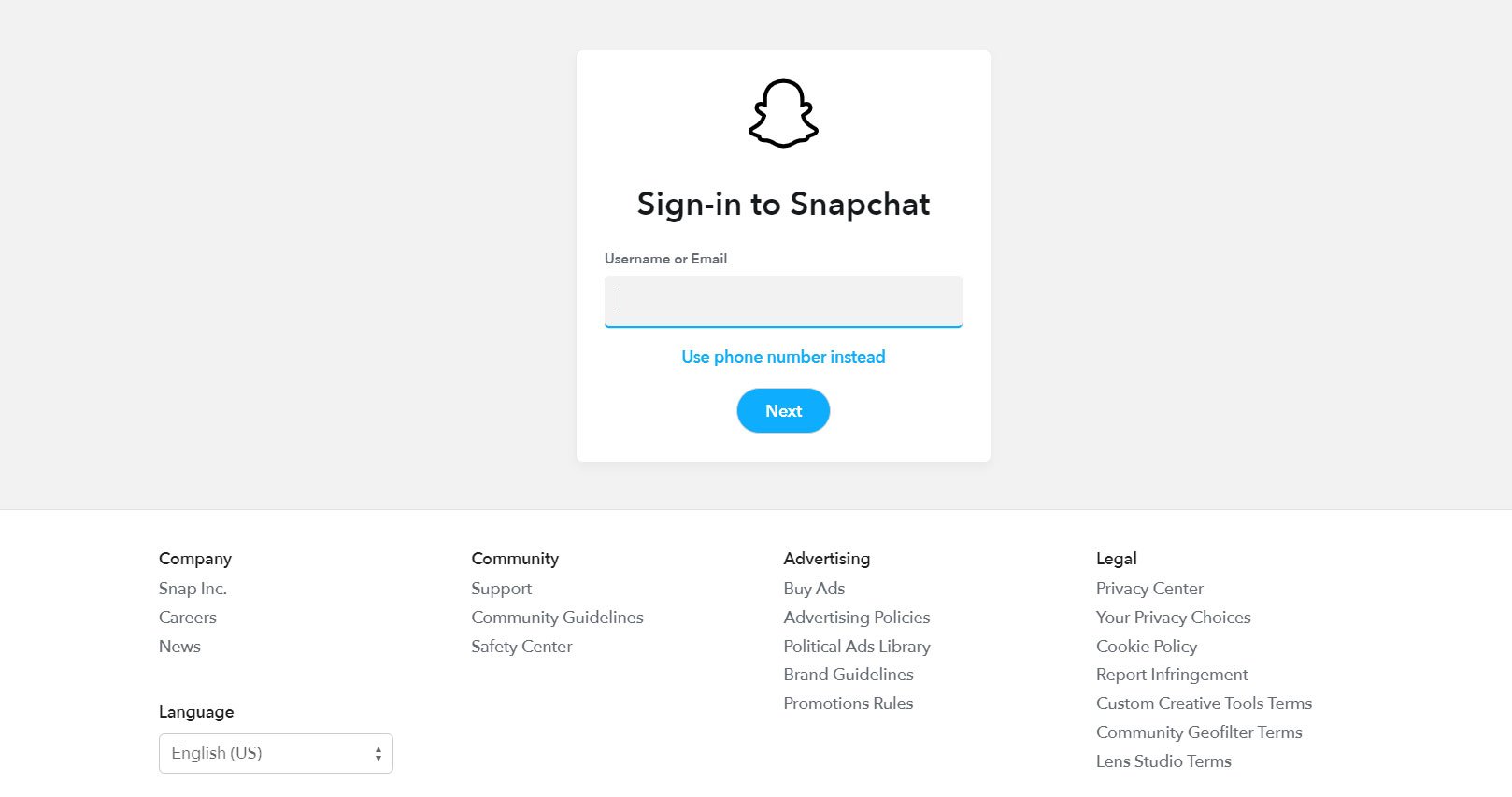
- Pour vous connecter, allez sur le site Web de Snapchat et cliquez sur “ Suivant.”
- Ensuite, pour réinitialiser votre mot de passe, cliquez sur “ Mot de passe oublié ? “.
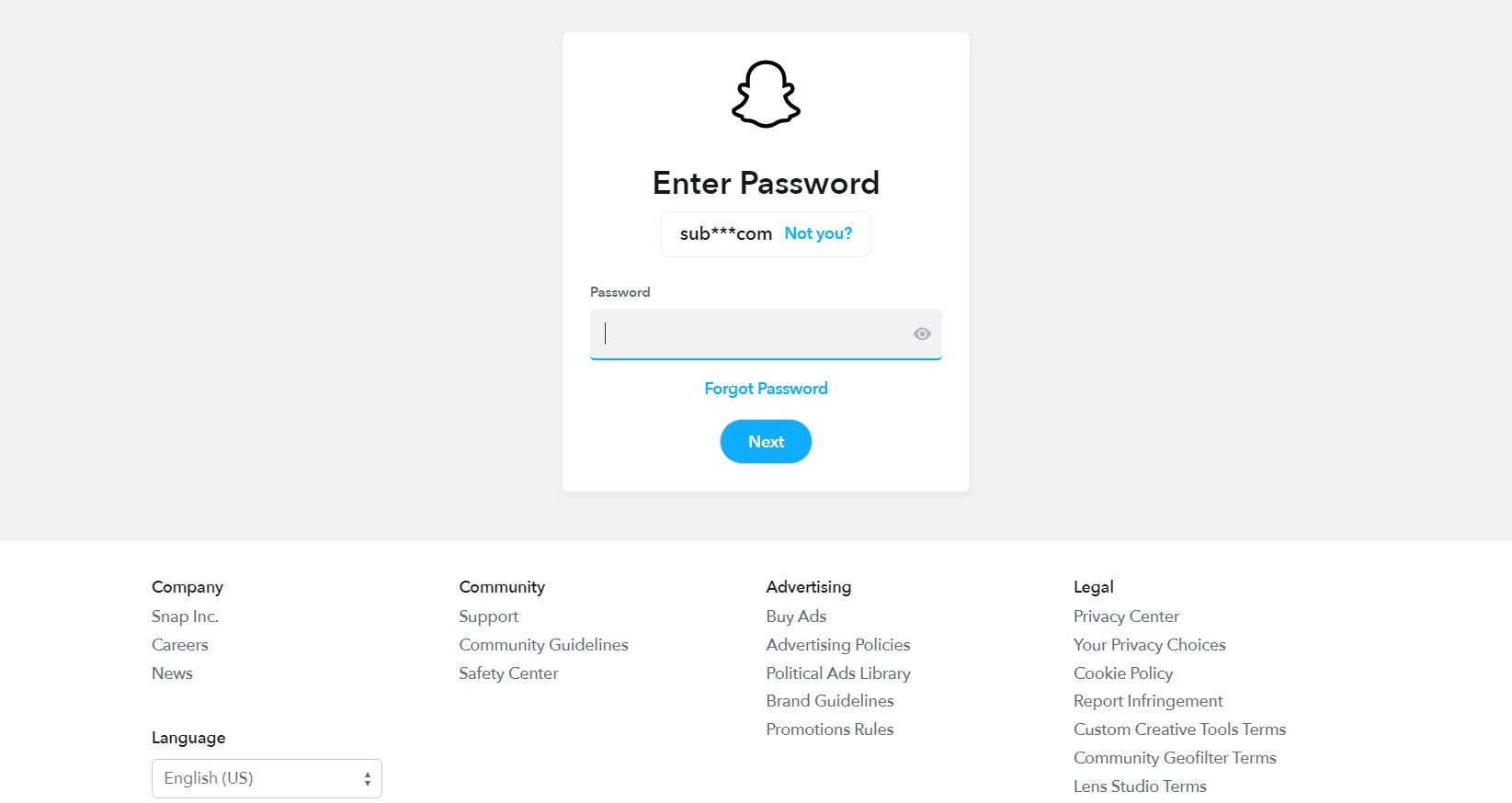
- Vous devrez entrer soit votre adresse e-mail Snapchat, soit votre numéro de téléphone.
- Pour réinitialiser votre mot de passe, suivez les instructions envoyées à votre e-mail ou à votre téléphone.
- Vous pouvez maintenant vous connecter à Snapchat une fois votre mot de passe réinitialisé.
Solution 10 : Contacter le support Snapchat
Enfin, si vous avez essayé toutes les étapes ci-dessus et que vous rencontrez toujours le problème de connexion à Snapchat Web, contactez le support Snapchat. Envoyez un ticket de support via le site de support de Snapchat. Votre ticket sera répondu par le support Snapchat, et des instructions supplémentaires seront fournies.
Si vous avez des réflexions sur Comment résoudre le problème de connexion à Snapchat Web ?, n’hésitez pas à les laisser dans la boîte de commentaires ci-dessous. De plus, veuillez vous abonner à notre chaîne YouTube DigitBin pour des tutoriels vidéo. Cheers !
Recevez de nouveaux articles dans votre boîte de réception.
Aucun spam. Désabonnez-vous à tout moment.