Réseaux sociaux · 5 min read · Sep 06, 2025
Comment réparer Snapchat Web qui ne fonctionne pas sur le navigateur Safari ?
Snapchat a publié une version web de son application mobile. Auparavant, vous ne pouviez utiliser les filtres Snapchat qu’avec une application de bureau native, Snap Camera. Mais avec la sortie de Snapchat pour le Web, vous pouvez accéder aux comptes Snapchat sur votre navigateur de bureau. La version web offre la plupart des fonctionnalités similaires à l’application mobile.
Si Snapchat ne se charge pas, que la caméra ne fonctionne pas ou que vous rencontrez une erreur sur Snapchat Web sur votre navigateur de bureau Safari, voici quelques-unes des meilleures solutions pour réparer Snapchat Web qui ne fonctionne pas sur Safari sur Mac.
1. Redémarrer Mac
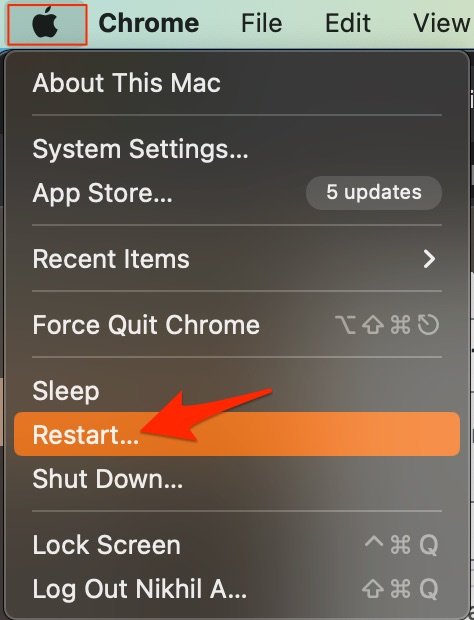
La meilleure solution pour la plupart des problèmes de Mac est de redémarrer votre ordinateur. Un PC est une machine complexe, et parfois le problème peut venir de l’un des processus en arrière-plan qui peut empêcher le réseau de fonctionner correctement. Redémarrer l’appareil donnera à votre PC un nouveau départ, libérera de la RAM et arrêtera d’autres processus indésirables.
2. La caméra Snapchat Web ne se charge pas
Si la caméra Snapchat Web ne se charge pas, accorder l’autorisation à l’application Mac Facetime Camera peut résoudre le problème. Lorsque vous chargez le site, la page demandera l’autorisation de la caméra. Autorisez l’accès à la caméra pour Snapchat Web.
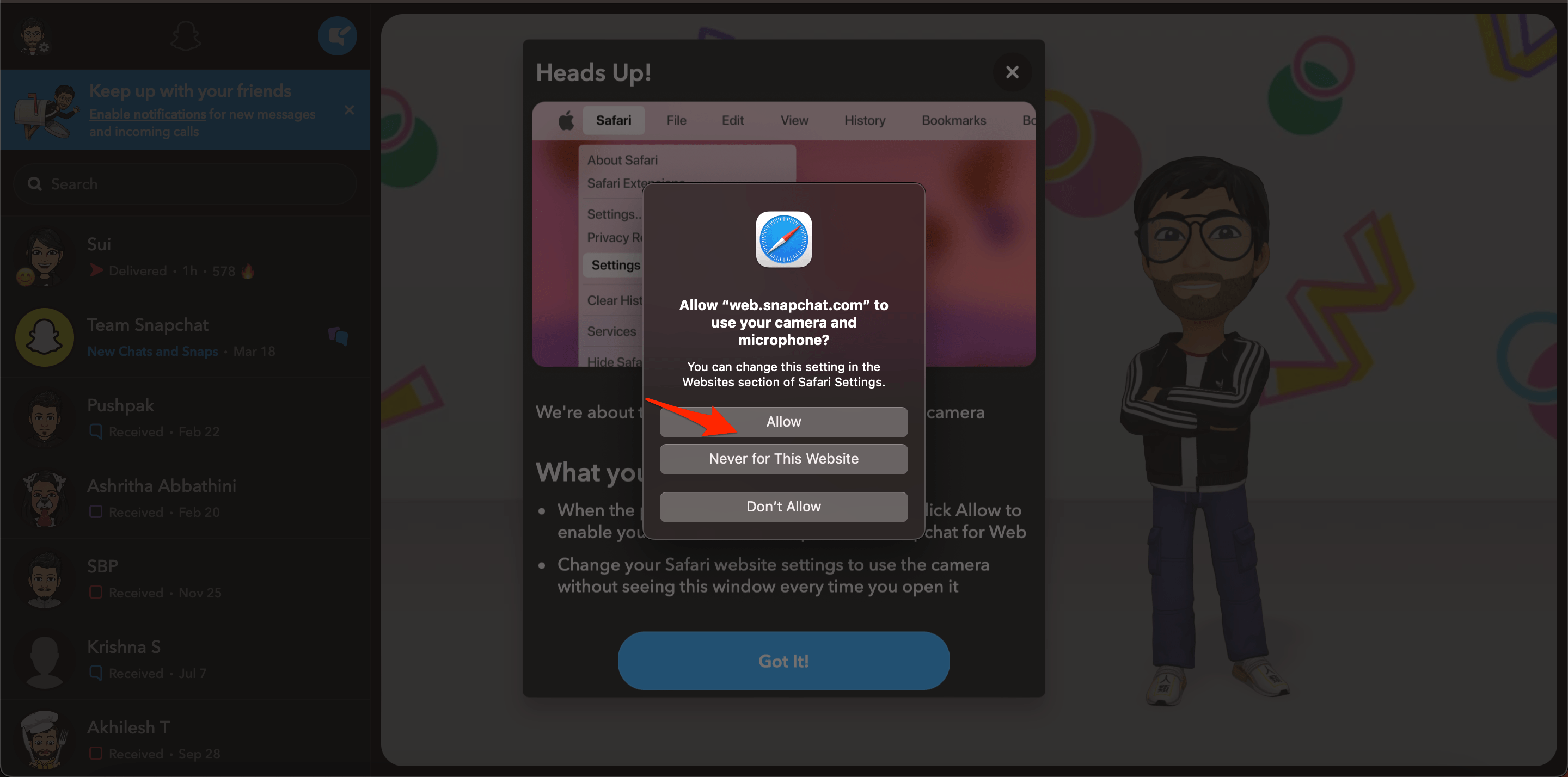
Si les autorisations de la caméra ne sont pas prises par Snap Web, il est préférable de vérifier les paramètres du site et d’accorder l’accès à la caméra à web.snapchat.com.
- Cliquez sur l’option de menu Safari.
- Et sélectionnez Paramètres pour web.snapchat.com…
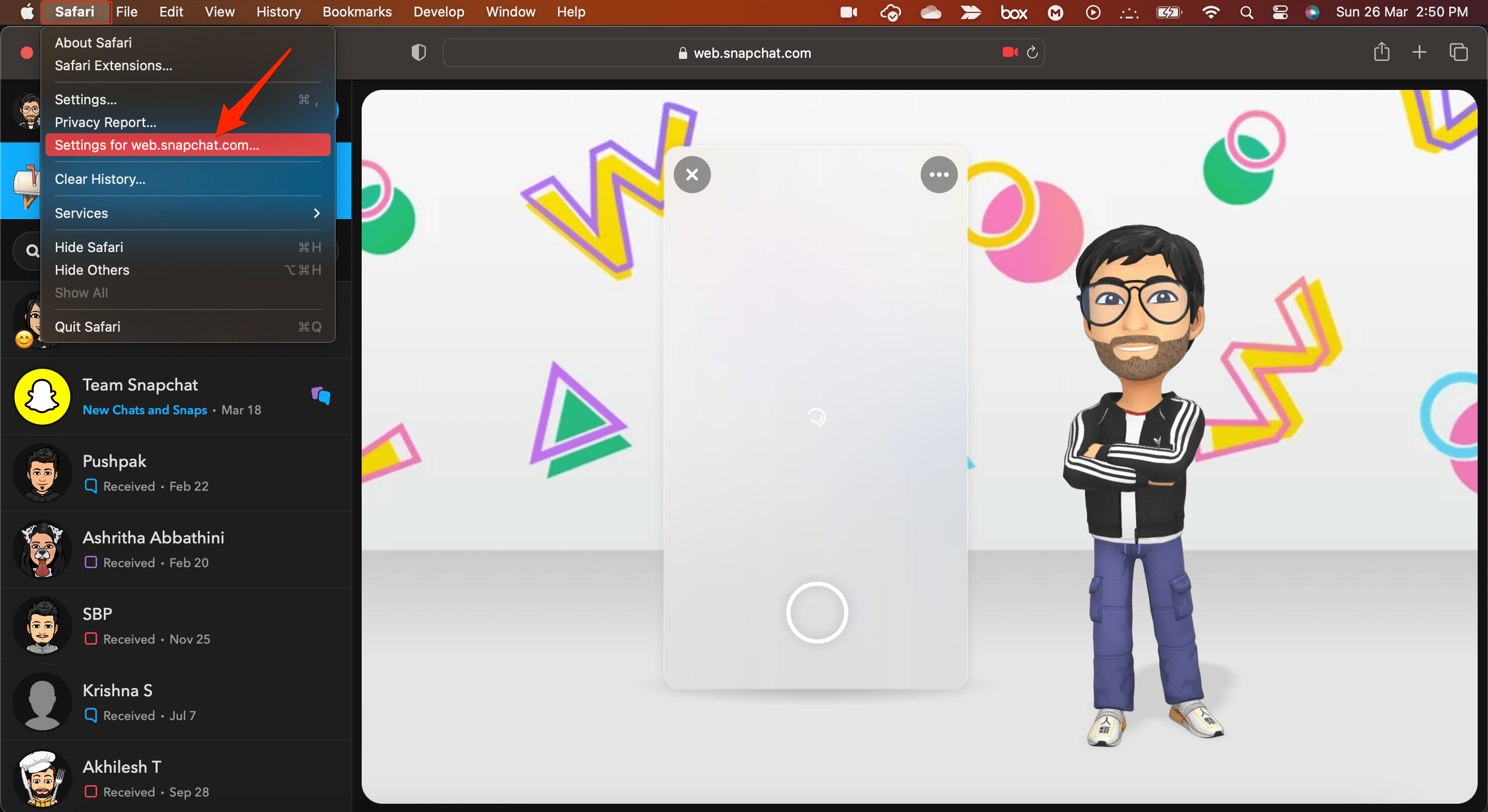
- Autorisez l’accès à la caméra et au microphone pour le web Snapchat.
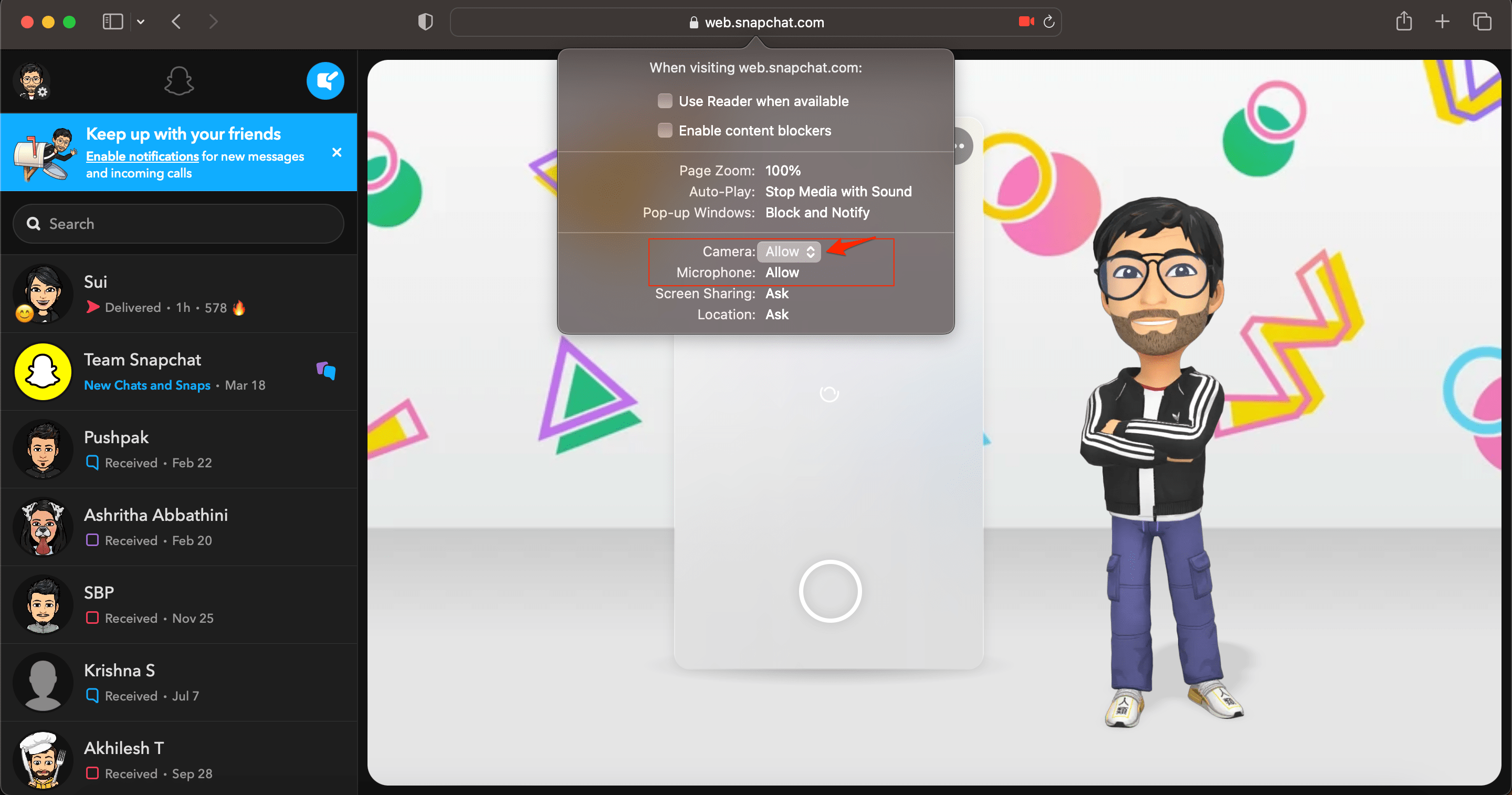
Même après avoir activé l’accès à la caméra, si la caméra Snapchat Web ne se charge pas, la meilleure option est de passer à des navigateurs alternatifs. Vous pouvez essayer Google Chrome ou Edge pour Mac pour voir si la caméra Snap Web se charge.
3. Effacer le cache et les cookies de Snap
Vous pouvez effacer le cache Snapchat, les données des cookies, le stockage local et d’autres préférences réseau sur Mac. Cela résoudra tout problème de connectivité avec l’application.
- Ouvrez Safari et cliquez sur Safari dans la barre de menu
- Maintenant, cliquez sur Paramètres.
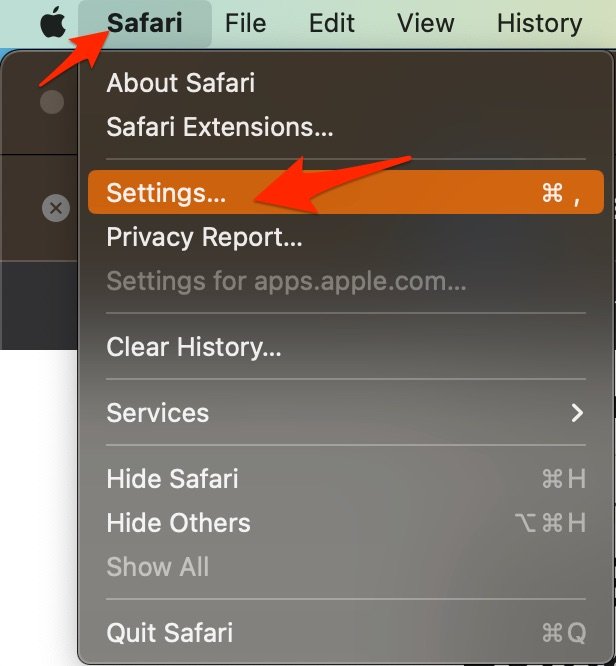
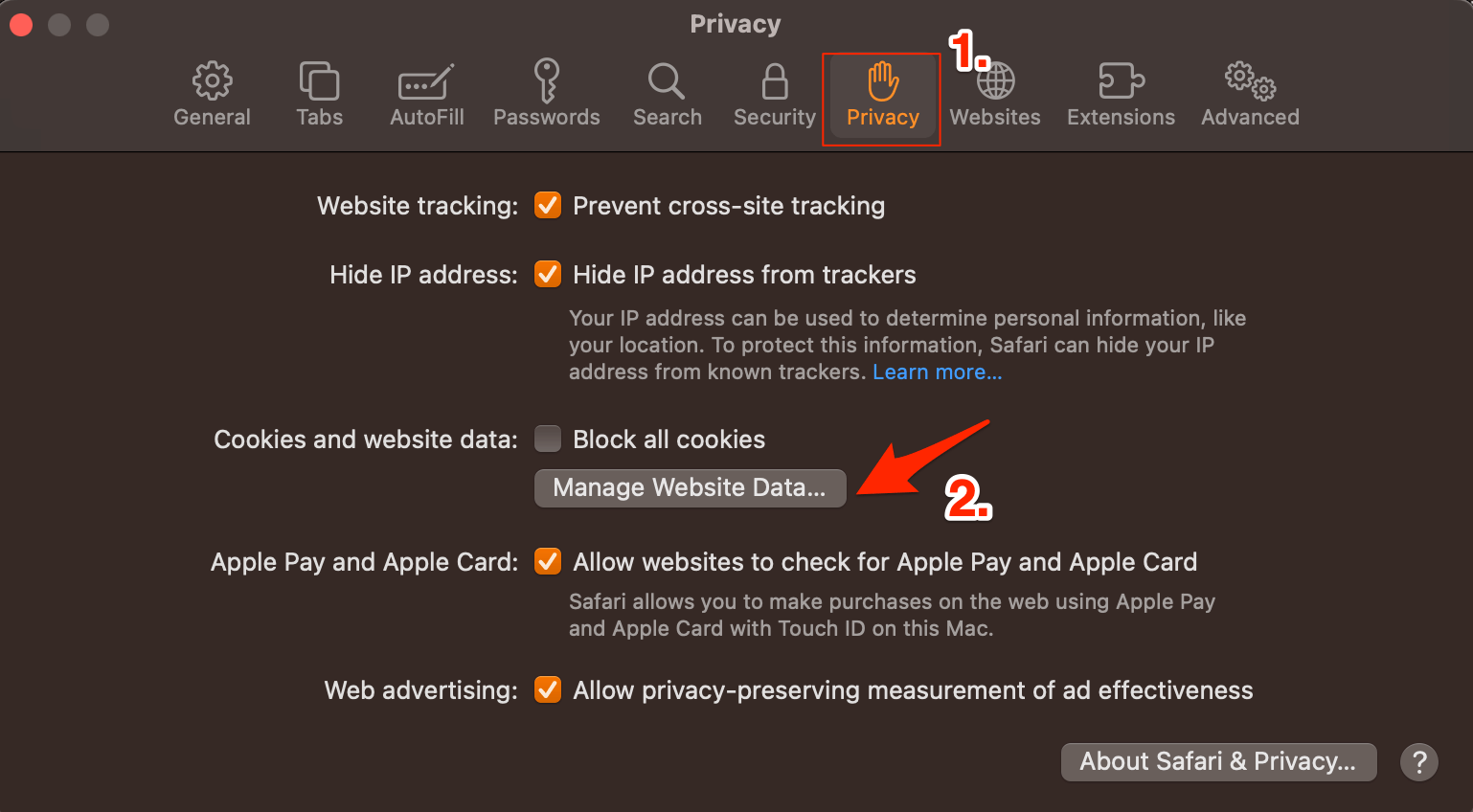
- Maintenant, recherchez l’onglet Confidentialité et cliquez sur Gérer les données du site.
- Ici, cliquez sur Snapchat puis sélectionnez Supprimer.
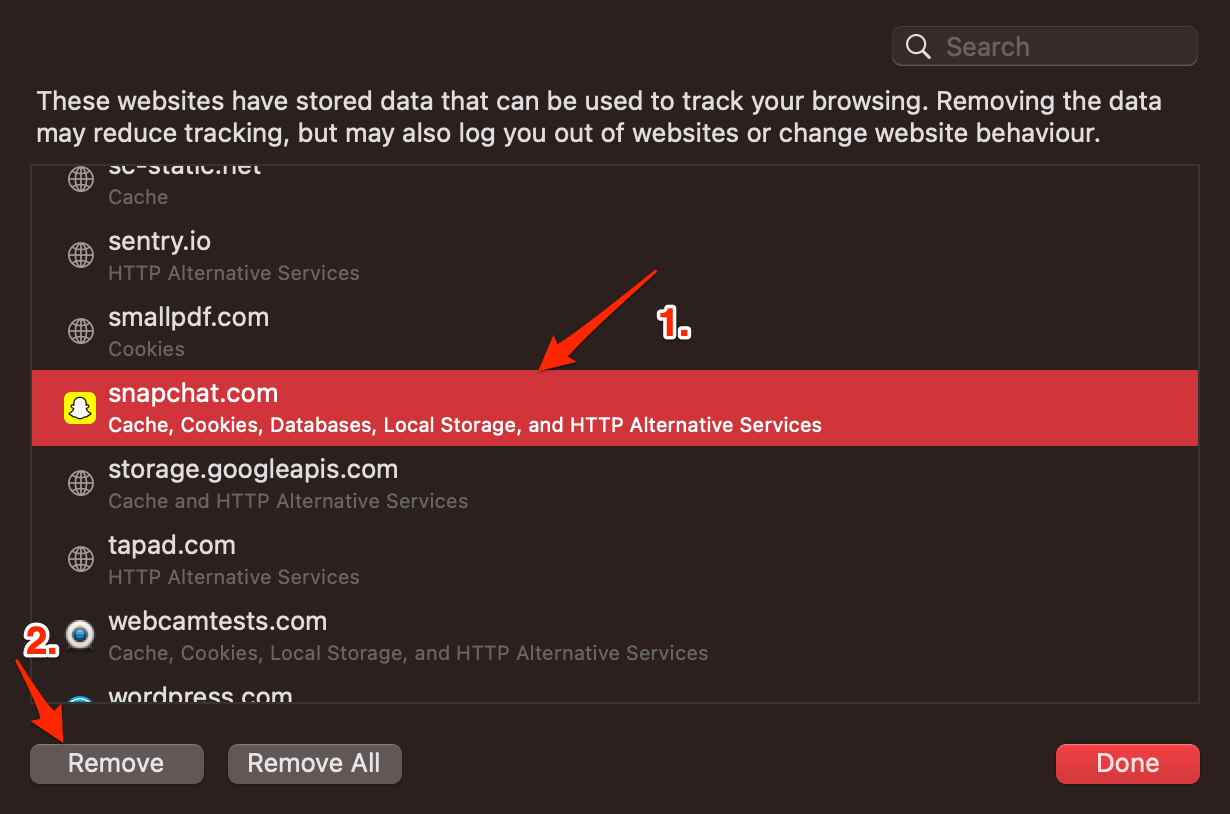
Maintenant, reconnectez-vous à votre Snapchat Web et accédez à Snapchat sur votre navigateur de bureau.
4. Problème de connectivité DNS
Le navigateur utilise DNS pour se connecter à Snapchat Web afin de collecter les données et charger les vidéos sur votre navigateur Safari. Si l’hôte n’est pas en mesure de résoudre la connectivité avec le serveur DNS, alors Snapchat Web peut ne pas se charger sur votre navigateur Safari. La meilleure solution est de changer le DNS. Par défaut, le réseau Mac définira automatiquement le DNS fourni par votre FAI. Changer le DNS n’affectera pas vos vitesses de connexion, et c’est complètement sûr.
Les étapes ci-dessous sont pour Mac Ventura 13 et supérieur. Les étapes peuvent varier pour votre macOS ; pour les versions plus anciennes de macOS, vous pouvez essayer les étapes fournies dans ce guide.
- Ouvrez Paramètres système.
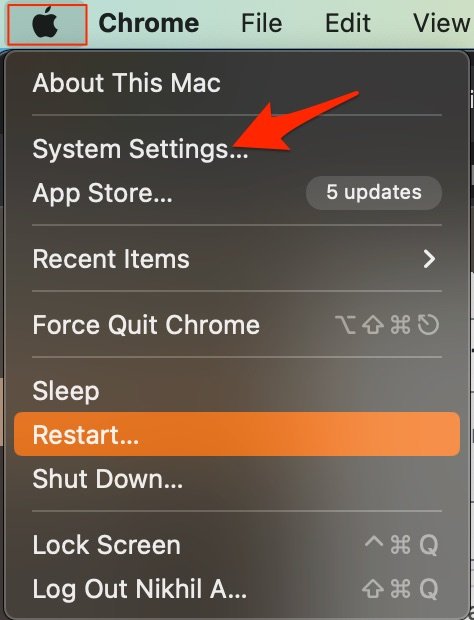
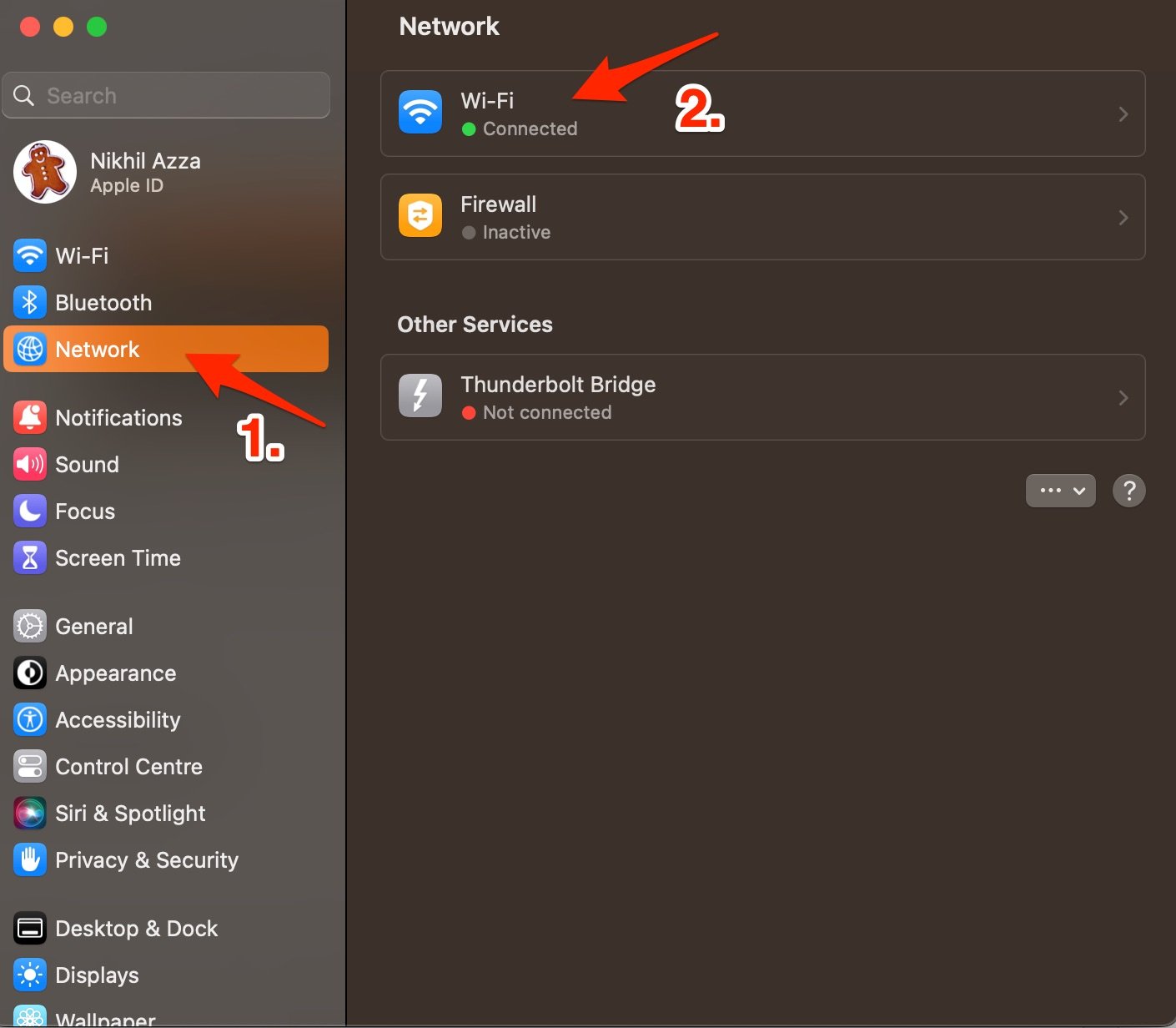
- Ici, ouvrez l’option Réseau et cliquez sur le réseau auquel vous êtes connecté (dans mon cas, c’est le Wi-Fi).
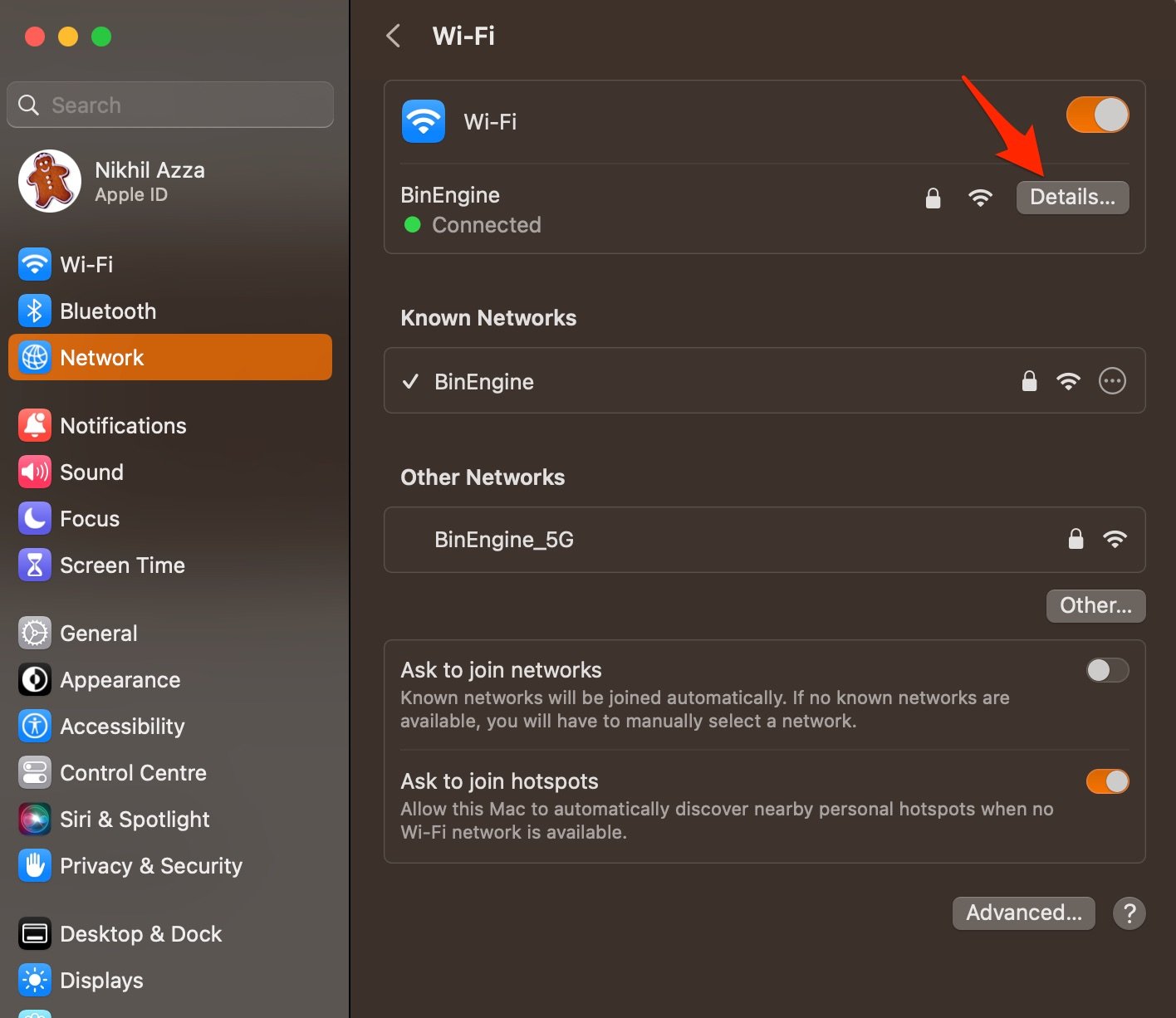
- Maintenant, cliquez sur Détails.
- Ici, cliquez sur l’onglet DNS, appuyez sur l’icône + et entrez le DNS.
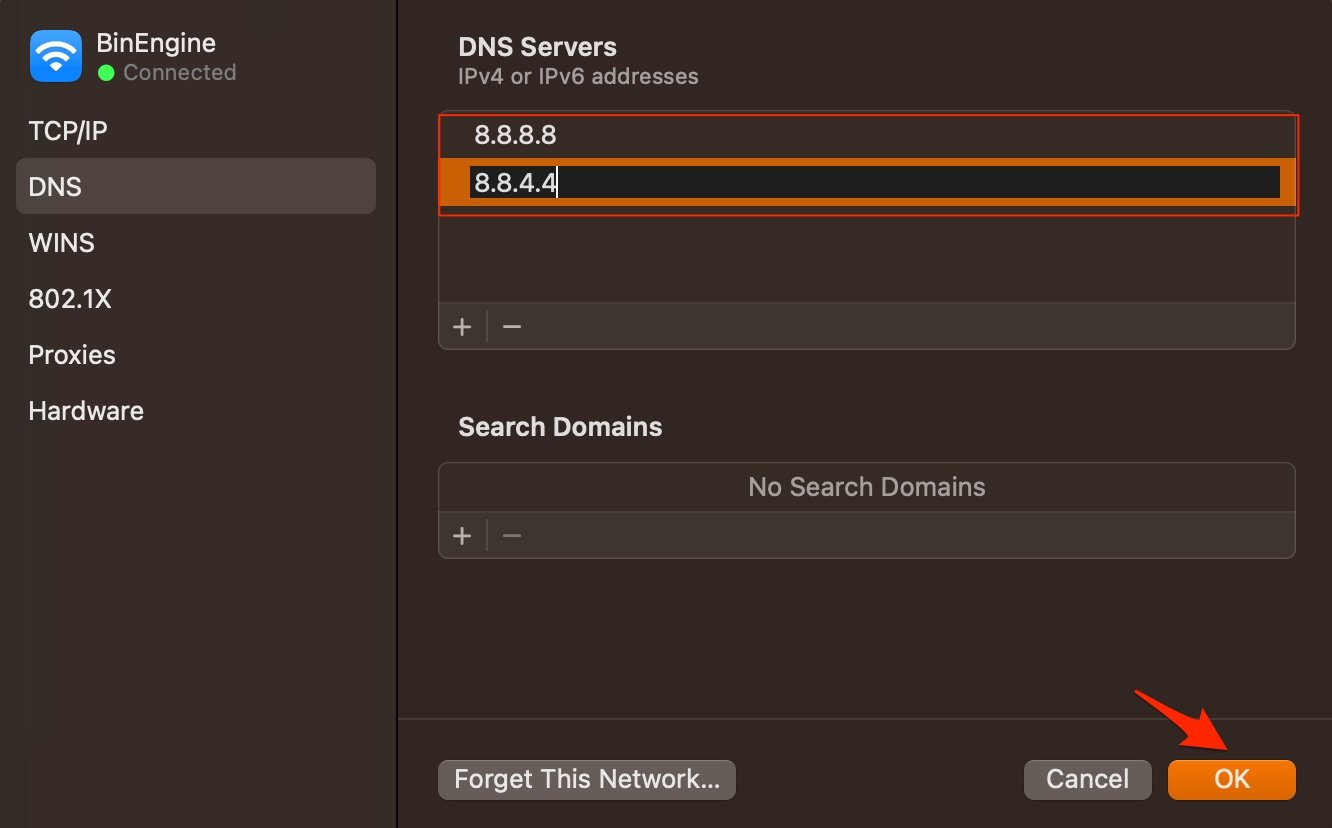
- Cliquez sur OK pour appliquer les modifications. `` - DNS public de Google : 8.8.8.8 et 8.8.4.4 - Cloudflare : 1.1.1.1 et 1.0.0.1 - OpenDNS : 208.67.222.123 et 208.67.220.123 ## 5. Désactiver l’extension Les extensions sont des modules complémentaires du navigateur qui aident à augmenter la productivité des navigateurs. Les extensions analysent la page web pour voir s’il y a une action à effectuer. Bien que les extensions soient sûres, parfois les extensions d’injection de code ou de blocage de contenu peuvent causer des problèmes de chargement du site. Il est bon de désactiver ou de supprimer l’extension Safari sur Mac pour voir si les modules complémentaires sont ceux qui causent le problème. 1. Ouvrez Safari et cliquez sur Safari dans la barre de menu 2. Maintenant, cliquez sur Paramètres.
3. Ici, cliquez sur Extensions et Désinstaller les extensions.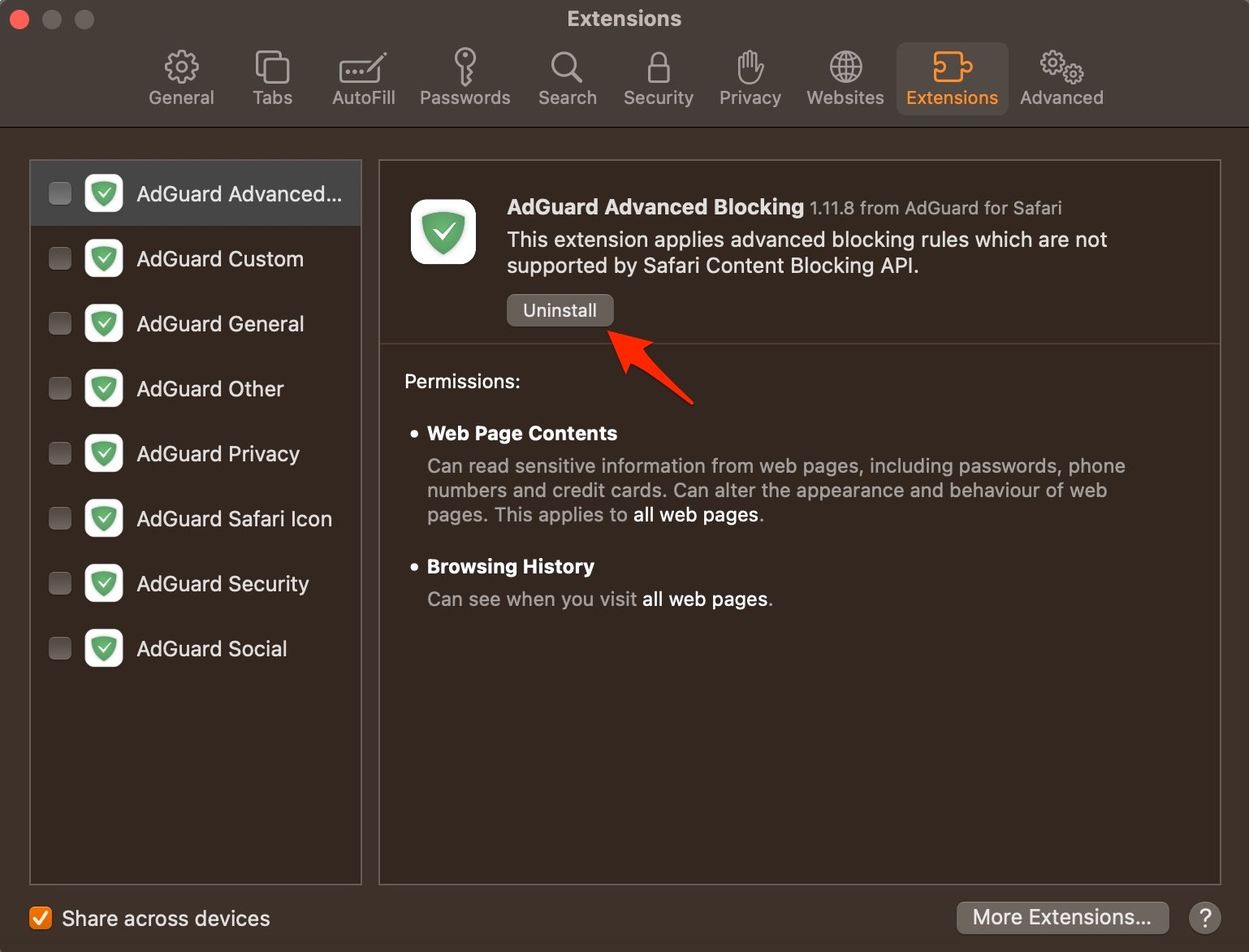 ## 6. Effacer le cache et les données du navigateur Une accumulation importante de cache peut être le principal coupable des problèmes de serveur. Le cache est des données qui stockent les données du site et d’autres informations web. Cela aide à accélérer le chargement des pages et à résoudre les problèmes de connectivité avec Snapchat Web. Effacer le cache peut aider à résoudre le problème de serveur sur Safari, 1. Ouvrez Safari et cliquez sur Safari dans la barre de menu et cliquez sur Effacer l’historique.
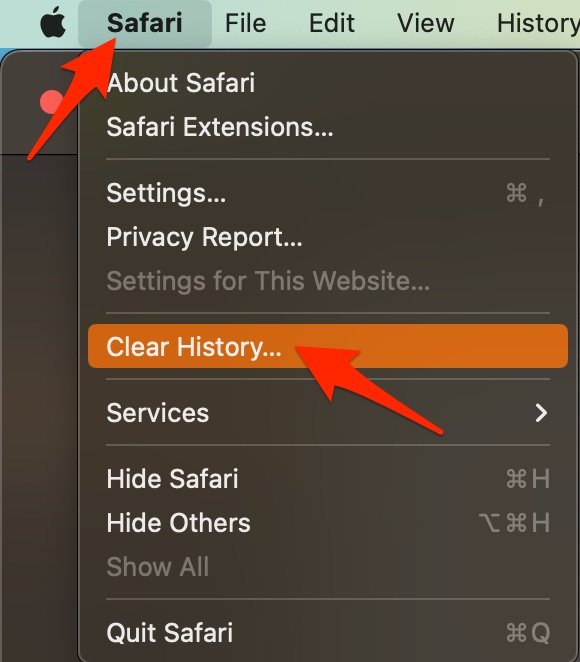 2. Sélectionnez la plage de temps et effacez l’historique. 3. Pour effacer le cache, cliquez sur Paramètres.
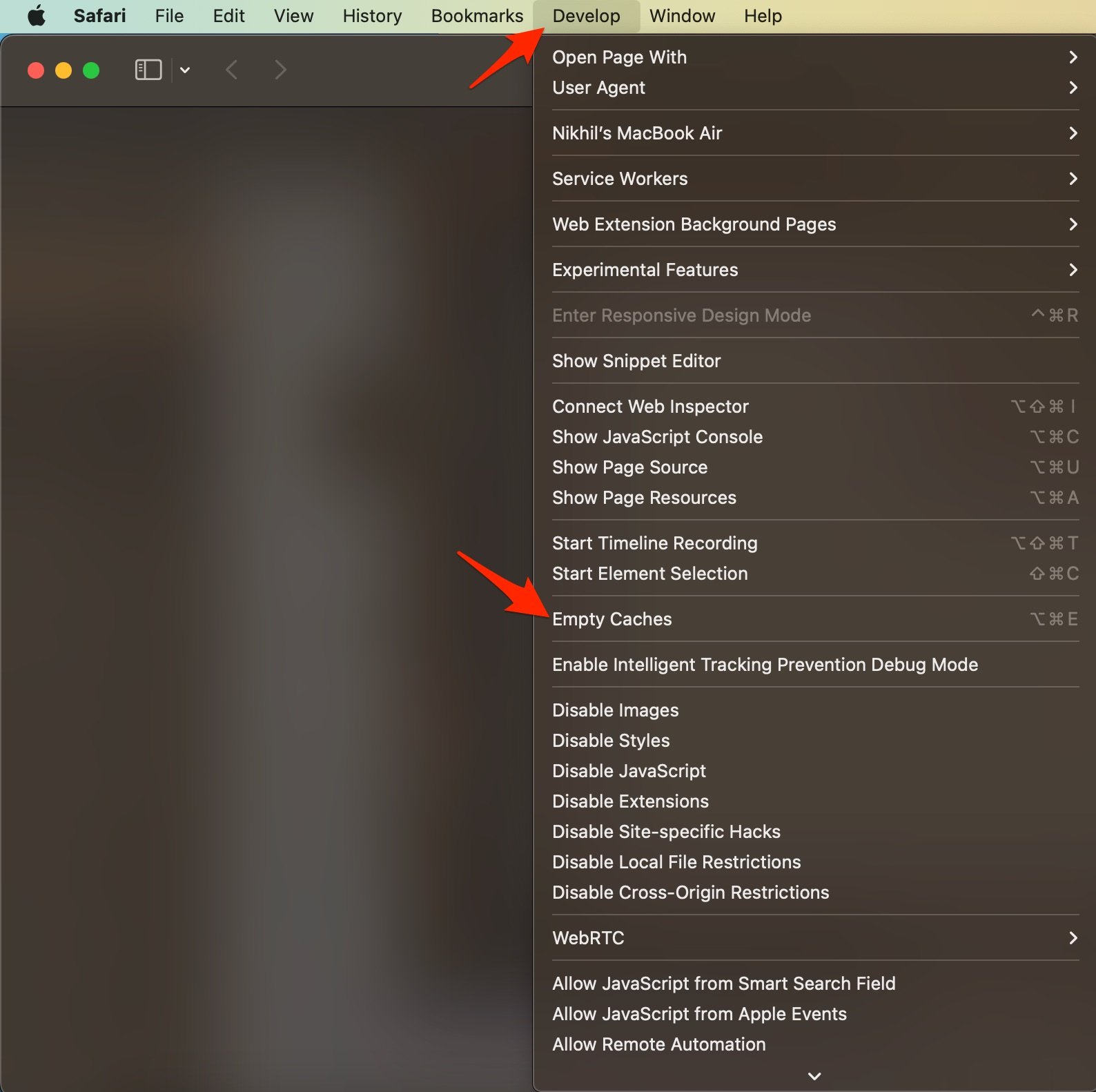
4. Ici, cliquez sur l’onglet Avancé 5. Et cochez ‘ Afficher le menu Développer dans la barre de menu ‘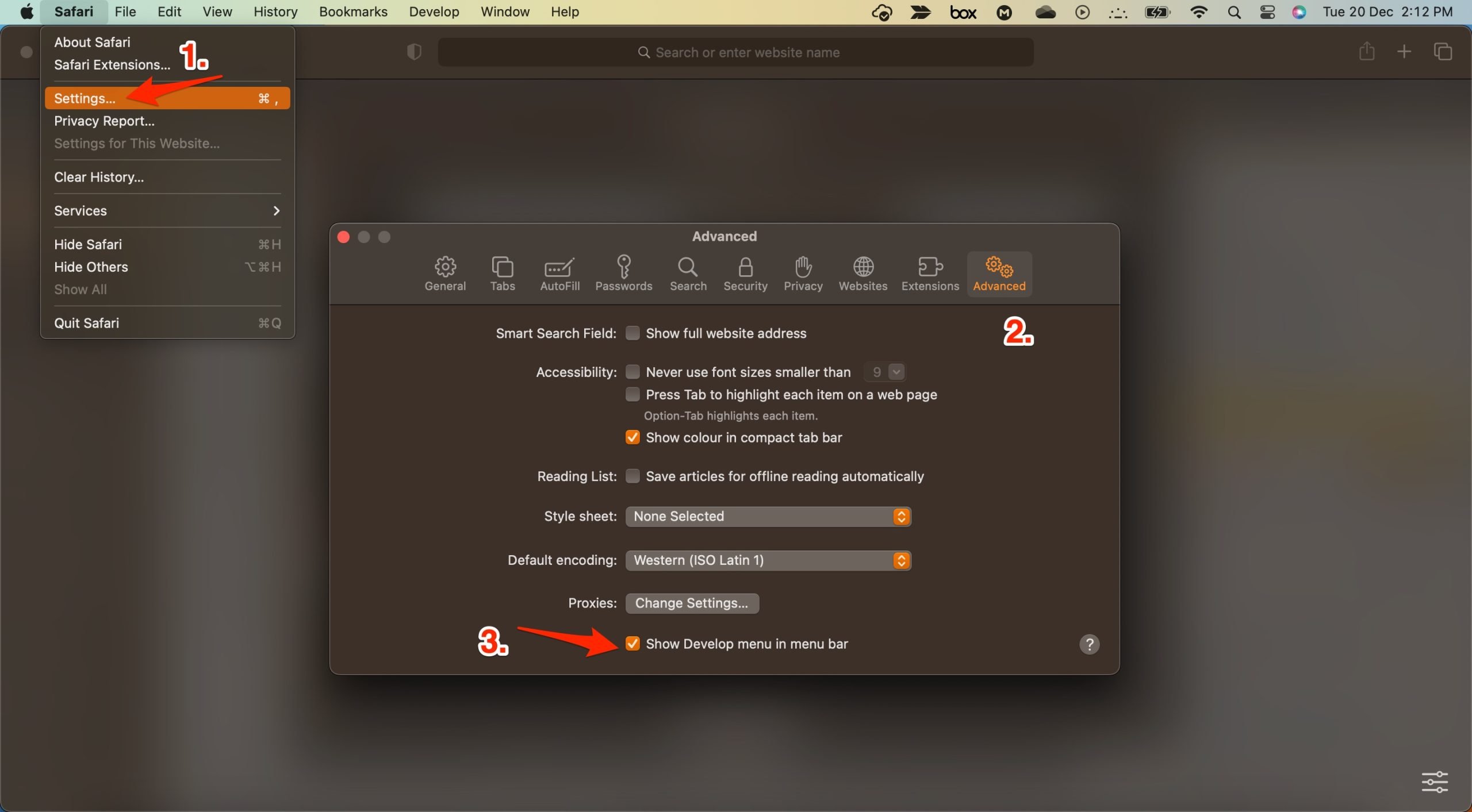 6. Maintenant, cliquez sur Développer dans la barre de menu 7. Ici, Vider le cache et redémarrez le navigateur Safari.
 ## 7. Activer JavaScript JavaScript est un langage de programmation qui aide à la conception de sites web. Bien que désactiver le JS n’ait aucun effet sur la vitesse du site web, certaines sites, comme Snapchat Web, peuvent sembler cassés. Par conséquent, il est bon d’activer JavaScript. 1. Ouvrez Safari et cliquez sur Safari dans la barre de menu 2. Maintenant, cliquez sur Paramètres.
3. Ici, cliquez sur Sécurité et Activer JavaScript. C’est tout ; ce guide simple vous permet de résoudre les problèmes de chargement de Snapchat Web sur PC Mac. Si vous avez d’autres questions, veuillez commenter ci-dessous. Si vous avez des réflexions sur Comment réparer Snapchat Web qui ne fonctionne pas sur le navigateur Safari ?, n’hésitez pas à les laisser dans la boîte de commentaire ci-dessous. De plus, veuillez vous abonner à notre chaîne YouTube DigitBin pour des tutoriels vidéo. À bientôt !
Recevez de nouveaux articles dans votre boîte de réception.
Aucun spam. Désabonnez-vous à tout moment.