Assistance technique · 5 min read · Nov 14, 2025
Comment réparer ‘Désolé ! Copilot n'est pas disponible pour ce compte’
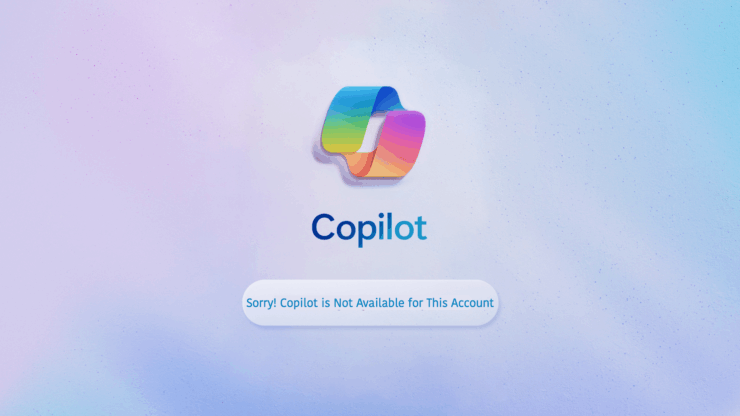
J’ai récemment créé un nouveau compte Microsoft. Mais à ma grande déception, j’ai remarqué que Bing AI Copilot ne fonctionne pas sur mon compte nouvellement créé, ni le designer ni d’autres outils d’assistance AI sur Microsoft.
Copilot est un chatbot AI intelligent intégré à Microsoft 365, mais vous pouvez y accéder indépendamment pour effectuer des requêtes de recherche. Copilot dispose d’un site web exclusif que vous pouvez utiliser pour planifier un itinéraire de voyage, automatiser votre flux de travail et programmer des tâches.
Parfois, il a été observé que lors de l’accès au site web de Copilot, il renvoie “Désolé ! Copilot n’est pas disponible pour ce compte” aux utilisateurs. Dans ce guide, j’ai parlé des raisons qui peuvent causer ce problème et comment le résoudre.
Qu’est-ce qui cause le non-fonctionnement de Copilot pour mon compte
Le compte utilisé pour accéder à Copilot peut avoir certaines restrictions imposées. Cela peut être dû à un conflit avec un abonnement incomplet ou des erreurs d’authentification. Si votre compte a précédemment violé des directives Office 365, vous pourriez être empêché d’accéder au chatbot AI.
Utiliser une version de navigateur plus ancienne incompatible avec la version actuelle de Copilot peut entraîner la notification “Copilot n’est pas disponible pour ce compte”. De plus, des extensions de navigateur problématiques peuvent interférer avec le fonctionnement et les fonctionnalités d’un site.
Une connexion Internet instable qui déconnecte fréquemment votre PC du réseau peut entraîner un échec du chargement complet de la page d’accueil de Copilot. Une erreur répétée peut entraîner le message “Copilot non disponible pour le compte”.
Parfois, le Copilot peut être en panne de serveur. Cela fera dysfonctionner temporairement l’assistant AI. Y accéder à ce moment-là peut entraîner des messages d’erreur.
- Restrictions de compte : Copilot peut ne pas être disponible pour certains types de comptes, tels que les comptes professionnels ou d’entreprise.
- Restrictions régionales : Certains utilisateurs ont signalé que Copilot n’est pas disponible dans leur pays ou région, même s’ils se trouvent dans un endroit pris en charge.
- Configuration du compte : Il peut y avoir un problème avec la configuration ou les paramètres de votre compte.
Façons de réparer ‘Désolé ! Copilot n’est pas disponible pour ce compte’
J’ai recherché des forums, du support, un service d’assistance, et plus encore pour trouver une solution possible pour résoudre l’indisponibilité de Copilot. Mais il n’y a pas de solution spécifique. Ci-dessous, j’ai listé quelques-unes des meilleures solutions pour résoudre le problème de compte Bing AI.
1. Connectez-vous à Copilot depuis un autre compte
Essayez d’accéder à Copilot depuis un deuxième compte si vous ne pouvez pas le faire depuis le compte que vous utilisez pour vous connecter à Microsoft 365.
- Lancez votre navigateur préféré.
- Visitez le site web de Copilot.
- Cliquez sur le bouton Se connecter.
- Sélectionnez Se connecter avec un compte personnel.
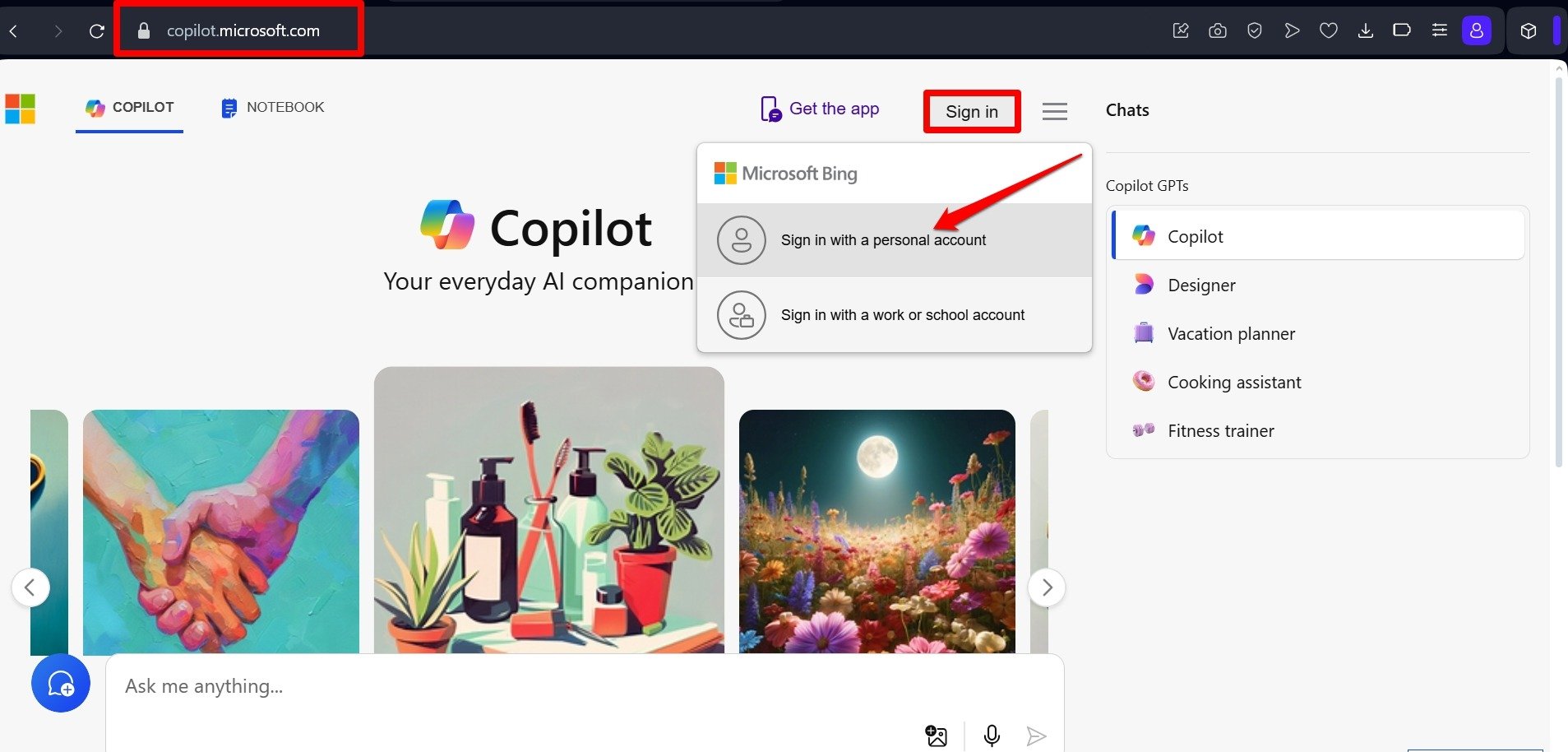
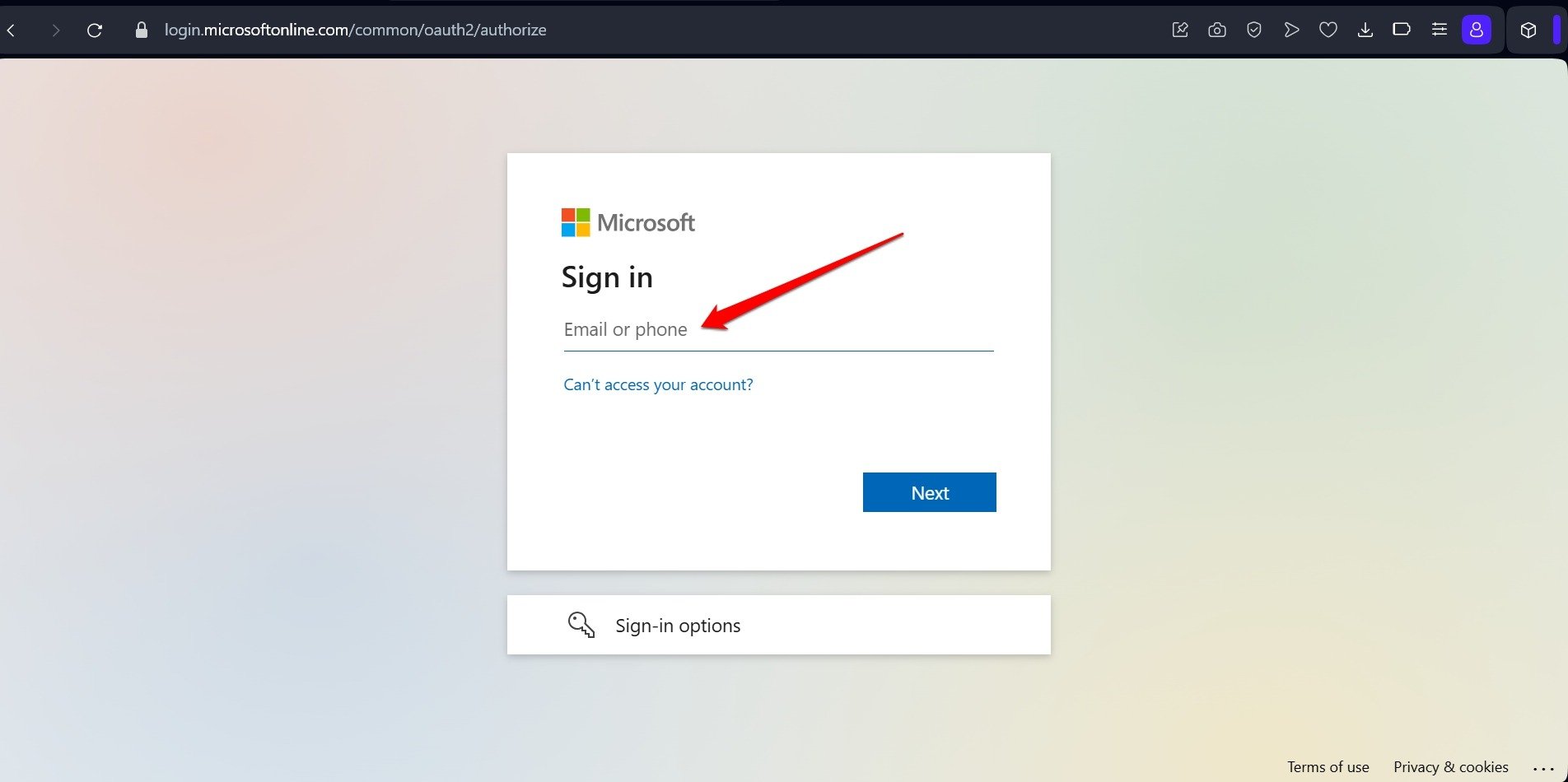
- Entrez l’ID email et le mot de passe pour accéder à Copilot.
2. Effacer le cache du navigateur
Le cache du navigateur peut accumuler des données inutiles au fil du temps. Cela peut causer plusieurs problèmes lorsque vous accédez à un site. Le message “Copilot n’est pas disponible” pourrait être dû à un cache de navigateur corrompu.
Pour effacer le cache du navigateur, suivez ces étapes.
- Lancez votre navigateur.
- Appuyez sur les touches de raccourci Ctrl + Shift + Suppr
- Définissez la plage de temps.
- Sélectionnez les cookies et fichiers mis en cache à supprimer.
- Cliquez sur Effacer les données.
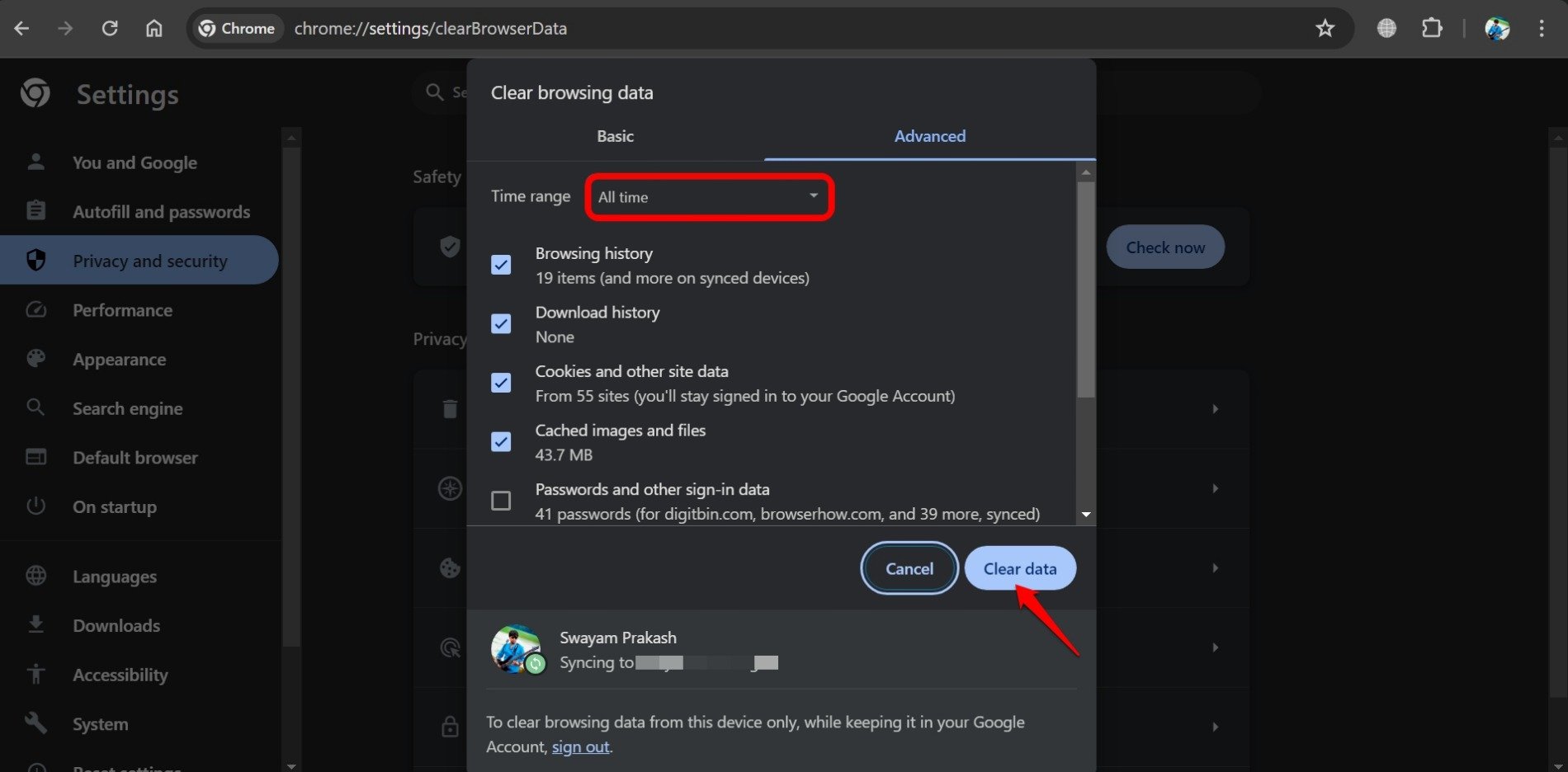
- Relancez le navigateur et visitez le site copilot.microsoft.com
REMARQUE : Ces étapes pour effacer le cache seront les mêmes pour tous les navigateurs basés sur Chromium.
3. Mettre à jour le navigateur
Normalement, le navigateur se met à jour automatiquement lorsque votre PC est connecté au réseau. Cependant, vous pouvez également vérifier manuellement les mises à jour.
- Lancez le navigateur sur votre PC.
- Dans la barre d’URL, tapez Chrome://settings/help.
- Si la dernière mise à jour est en attente, Chrome commencera immédiatement à l’installer. [Votre PC doit être connecté au WiFi]
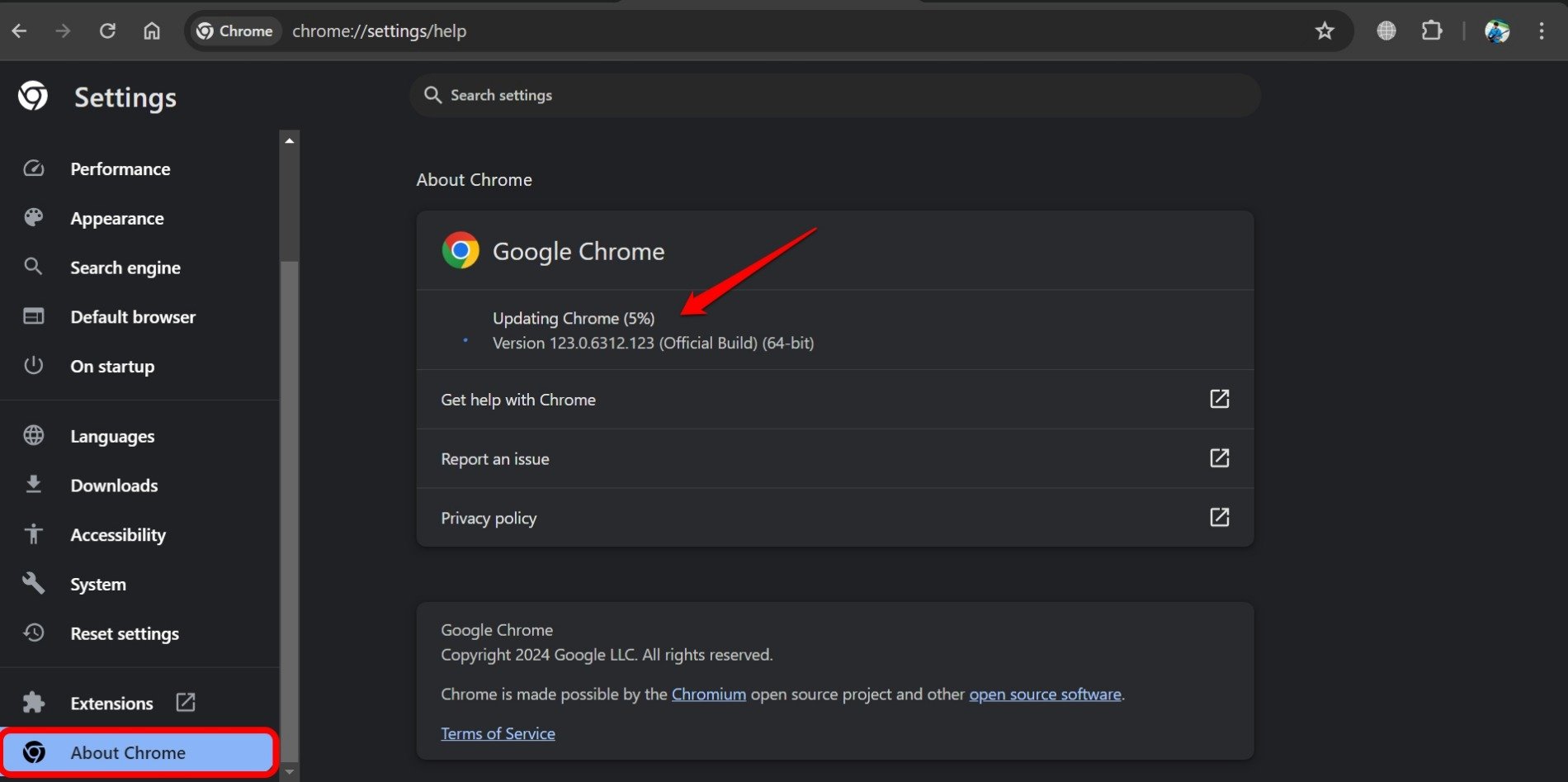
- Relancez Chrome et visitez le site officiel de Copilot.
4. Supprimer les extensions du navigateur
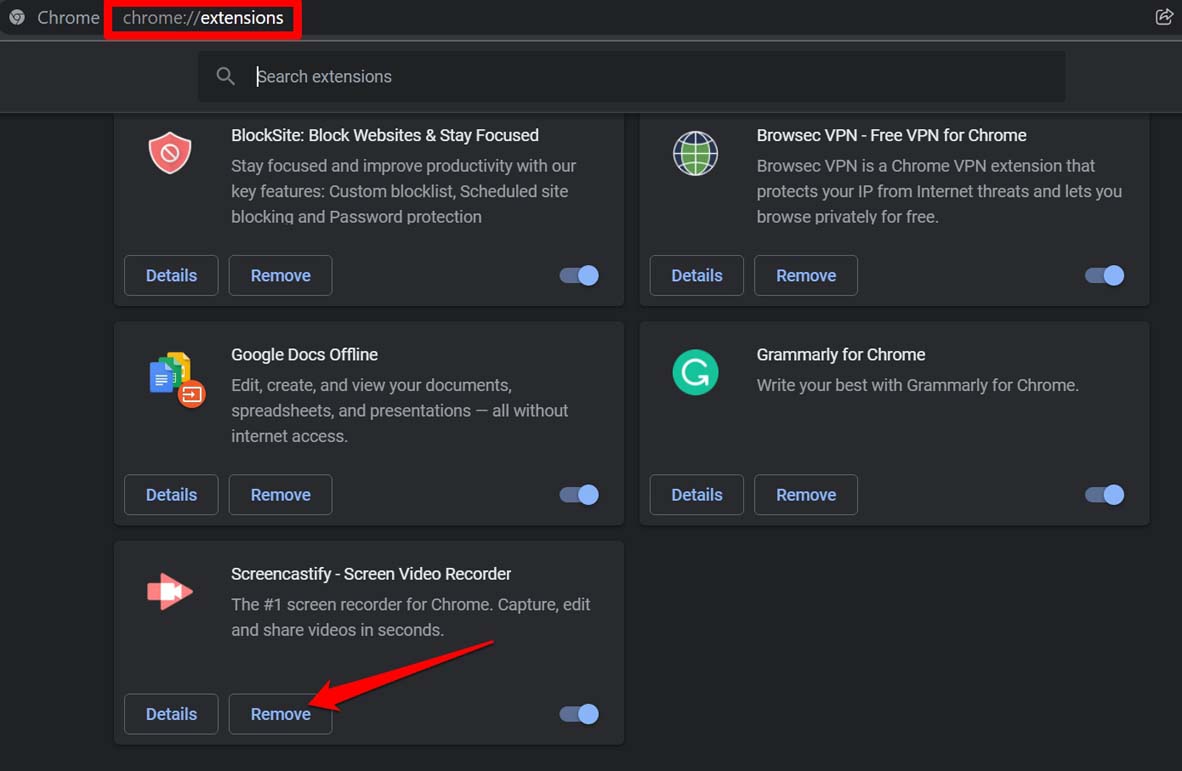
Il peut y avoir une ou plusieurs extensions défectueuses installées sur votre navigateur habituel. Supprimez-les et vérifiez si cela résout l’erreur “Copilot n’est pas disponible pour ce compte”.
- Lancez le navigateur web.
- Dans la barre d’adresse, tapez chrome://extensions.
- Cliquez sur Supprimer pour désinstaller les extensions que vous pensez interférer avec le fonctionnement de Copilot.
5. Vérifiez l’état de Copilot
Dans votre navigateur, lancez le site Downdetector. Recherchez si Copilot est en panne pour le moment.
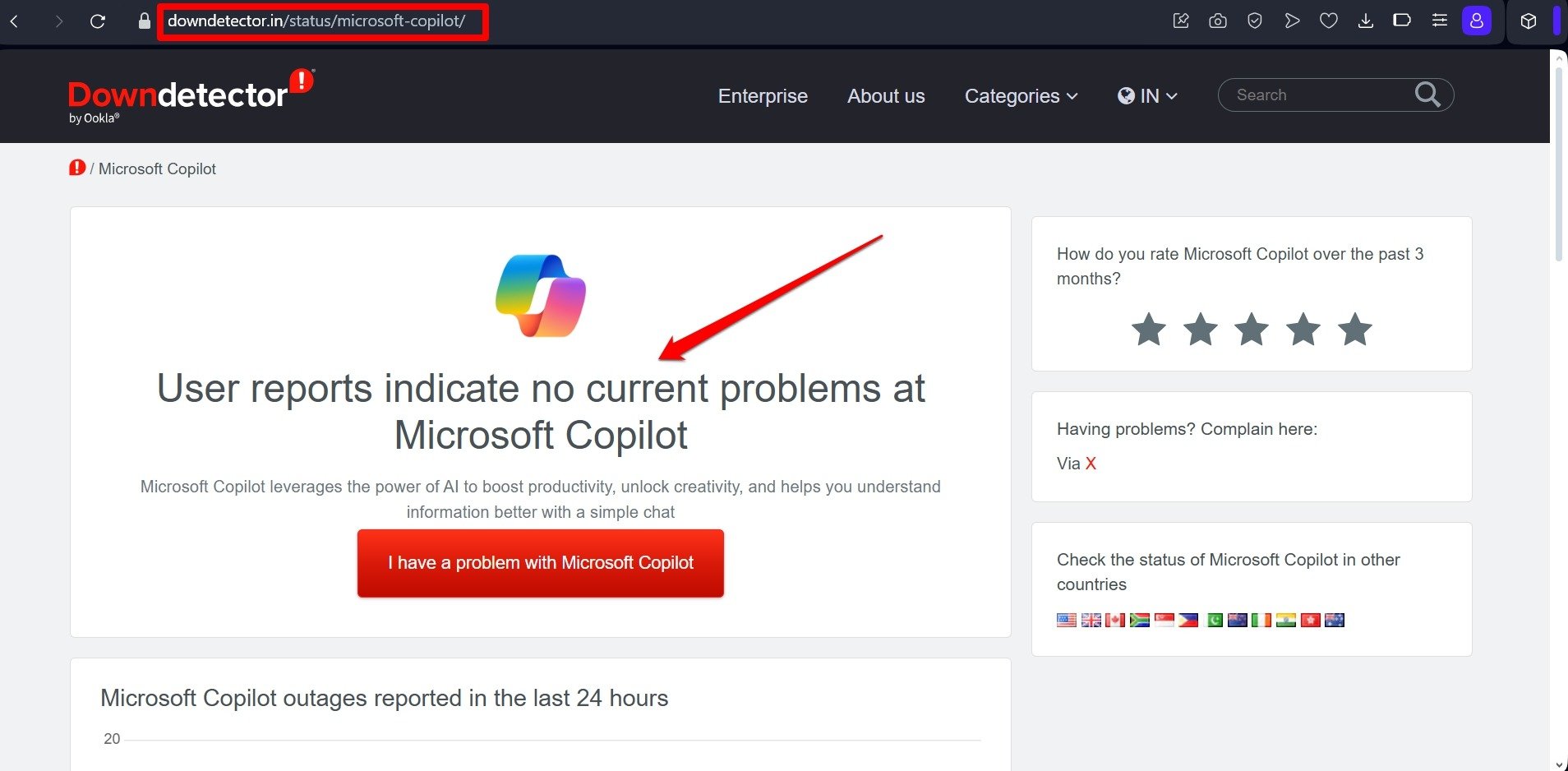
Vous pouvez également visiter des applications de médias sociaux comme Twitter/X ou Instagram pour vérifier les mises à jour de la page officielle de Microsoft 365 concernant d’éventuelles pannes de Copilot. Vous devrez attendre que les serveurs de Copilot soient à nouveau opérationnels.
7. Utilisez un autre navigateur
Rencontrez-vous des problèmes pour accéder à Copilot lorsque vous utilisez un navigateur particulier ? Pourquoi ne pas passer à un autre navigateur ? Vous pouvez essayer Copilot sur divers navigateurs populaires qui existent.
Parfois, Copilot ou certaines de ses fonctionnalités peuvent être incompatibles avec un navigateur particulier ou sa version spécifique. Si la mise à jour du navigateur ne résout pas l’erreur “Copilot non disponible pour le compte”, passez à un autre navigateur.
8. Vérifiez la connectivité Internet
Assurez-vous que le réseau chez vous est stable. Effectuez un test de vitesse pour déterminer la sortie actuelle du réseau.
Déconnectez votre PC du réseau et éteignez le routeur WiFi. Ensuite, rallumez le WiFi et reconnectez votre appareil au réseau.

Vous pouvez accéder à un deuxième réseau WiFi, de préférence un stable, connecter votre appareil à celui-ci et accéder à Copilot.
Conclusion
Ces conseils de dépannage devraient résoudre le problème “Désolé ! Copilot n’est pas disponible pour ce compte” sur votre navigateur PC. Récupérez votre accès à Copilot, posez vos questions à l’assistant AI et automatisez vos tâches. De plus, vous pouvez contacter le support Microsoft pour plus d’aide concernant les problèmes avec Copilot.
Si vous avez des réflexions sur Comment réparer ‘Désolé ! Copilot n’est pas disponible pour ce compte’, n’hésitez pas à les laisser dans la boîte de commentaires ci-dessous. De plus, veuillez vous abonner à notre chaîne YouTube DigitBin pour des tutoriels vidéo. À bientôt !
Recevez de nouveaux articles dans votre boîte de réception.
Aucun spam. Désabonnez-vous à tout moment.