Dépannage Clavier · 5 min read · Sep 20, 2025
Comment réparer la barre d'espace qui ne fonctionne pas sous Windows 11 ?
Le clavier est l’un des aspects les plus importants d’un ordinateur. Il est utilisé pour donner des instructions à l’appareil. Mais dans la dernière mise à jour du système d’exploitation Windows, Windows 11, les utilisateurs rencontrent des problèmes de barre d’espace qui ne fonctionne pas. Alors, existe-t-il un moyen de contourner le problème de la barre d’espace qui ne fonctionne pas sous Windows 11 ?
Heureusement, il y en a un, et dans cet article, nous allons parler de la façon dont cela se fait. Il est très facile de résoudre tout problème de barre d’espace à moins qu’elle ne soit physiquement endommagée. Si vous avez renversé de l’eau ou causé d’autres dommages physiques, alors la seule option qui vous reste est d’acheter un nouveau clavier. Mais si ce n’est pas le cas, nous allons vous guider sur la façon de réparer la barre d’espace qui ne fonctionne pas sous Windows 11 ? Alors, sans plus tarder, commençons.
Voici différentes solutions que vous pouvez essayer pour résoudre le problème de la barre d’espace qui ne fonctionne pas sous Windows 11.
Solution 1 : Désactiver la fonctionnalité des touches rémanentes
Si vous êtes plutôt du genre à utiliser des raccourcis clavier, alors vous devez avoir activé la fonctionnalité des touches rémanentes. Mais malheureusement, pour se débarrasser du problème de la barre d’espace qui ne fonctionne pas sous Windows 11, vous devrez désactiver la fonctionnalité des touches rémanentes. Voici ce que vous devez faire.
- Ouvrez les paramètres de Windows 11 en appuyant sur la touche de raccourci Windows + I.
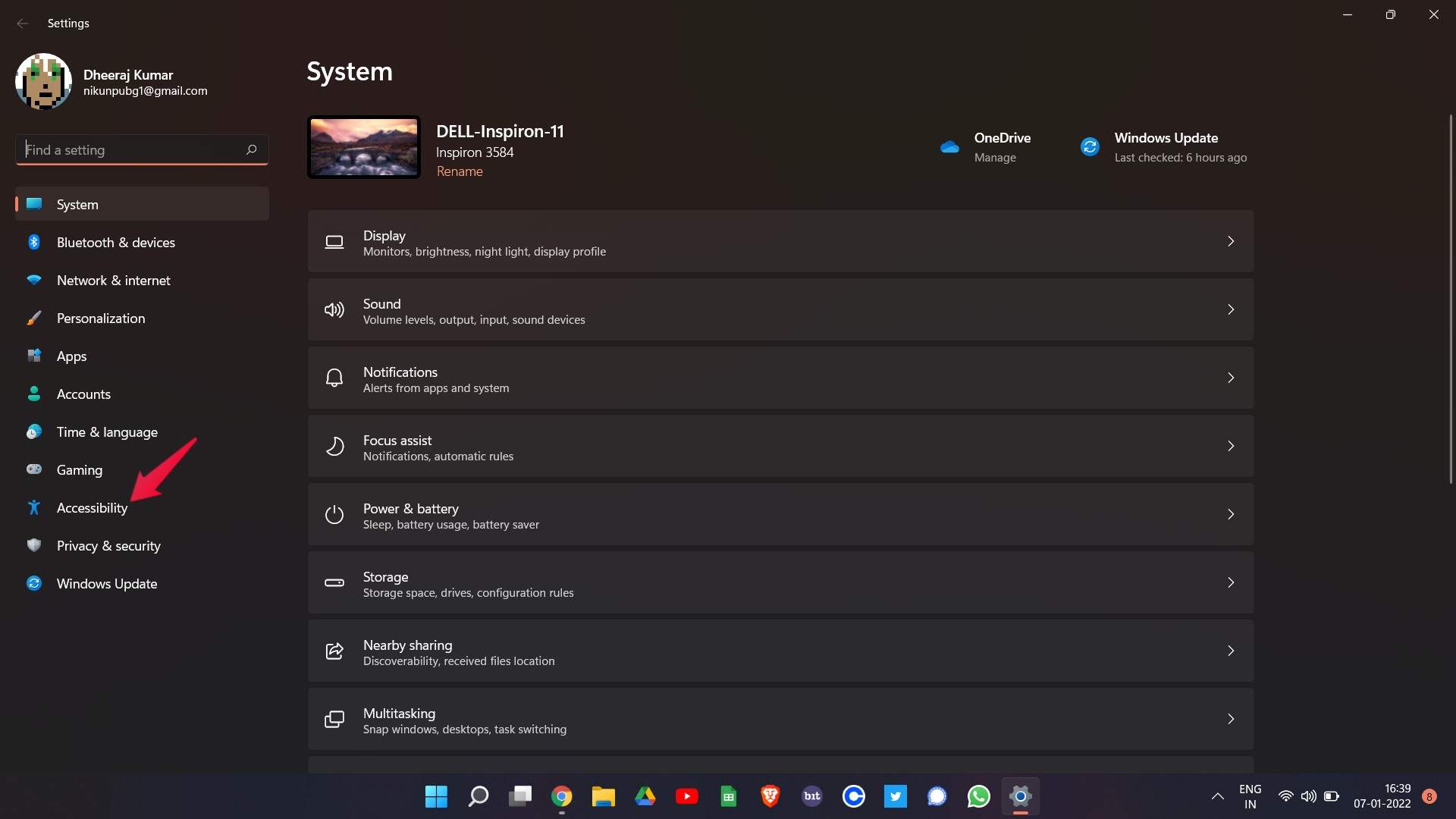
- Cliquez sur l’option « Accessibilité ».
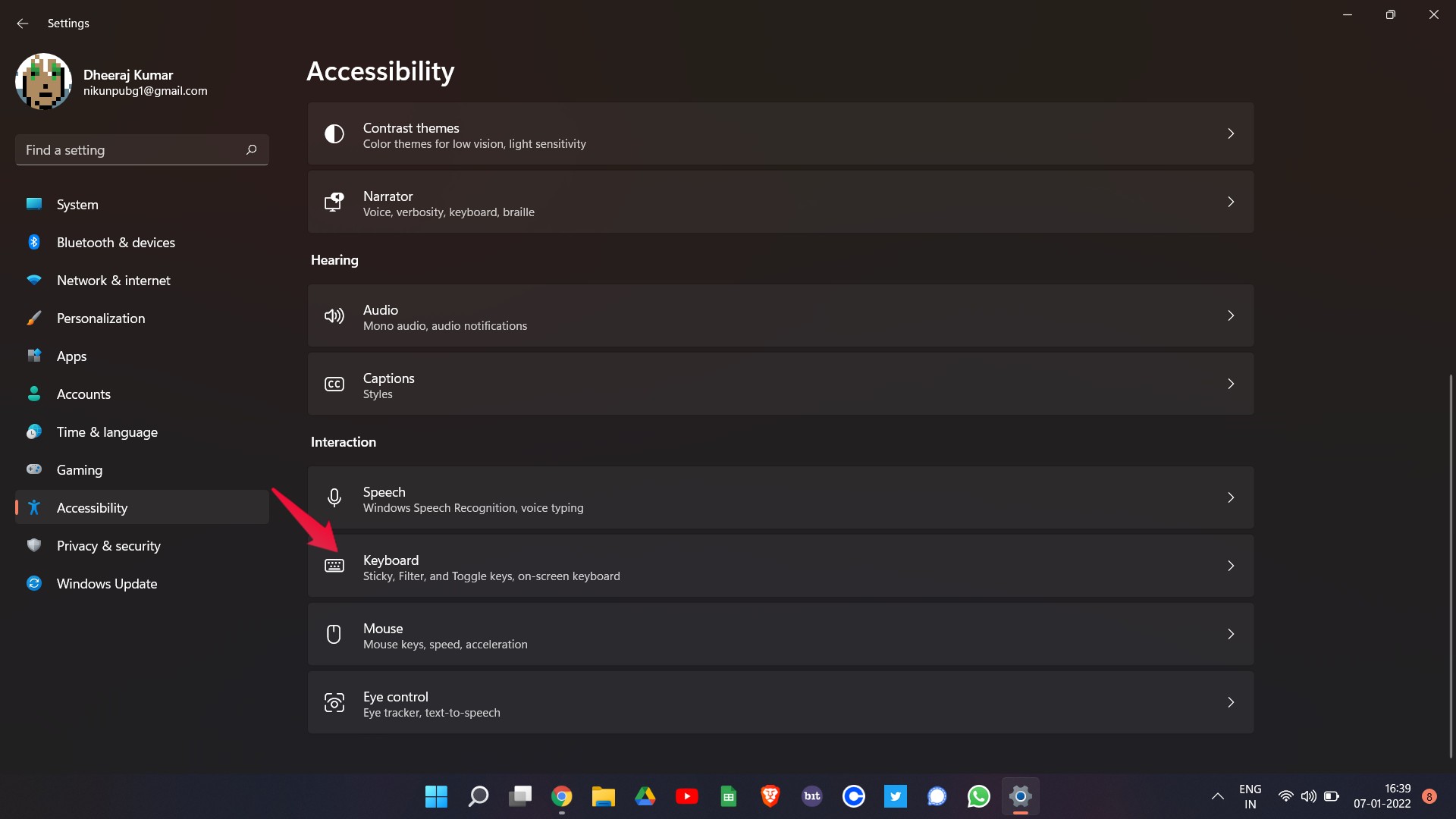
- Choisissez l’option « Clavier » sous Interaction.
- Désactivez le bouton de « Touches rémanentes ».
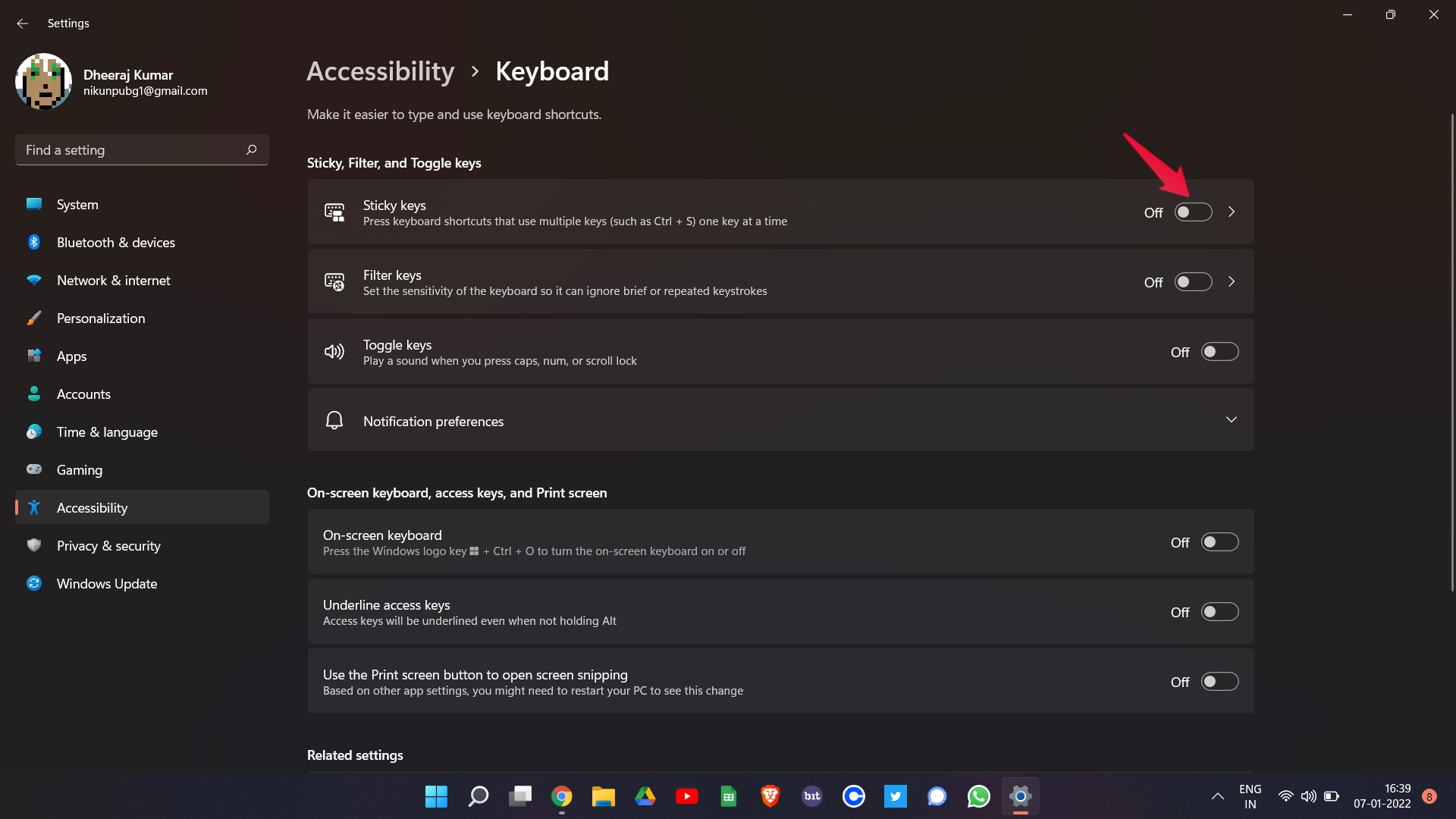
C’est tout. Maintenant, vérifiez si la barre d’espace a repris vie ou non. Si ce n’est pas le cas, passez à la solution suivante.
Solution 2 : Exécuter le dépannage du clavier
Windows 11 dispose d’une fonctionnalité impressionnante de dépannage de tout appareil connecté au PC, y compris le PC lui-même. Vous pouvez dépanner votre clavier pour le ramener à la normale. Voici les étapes à suivre.
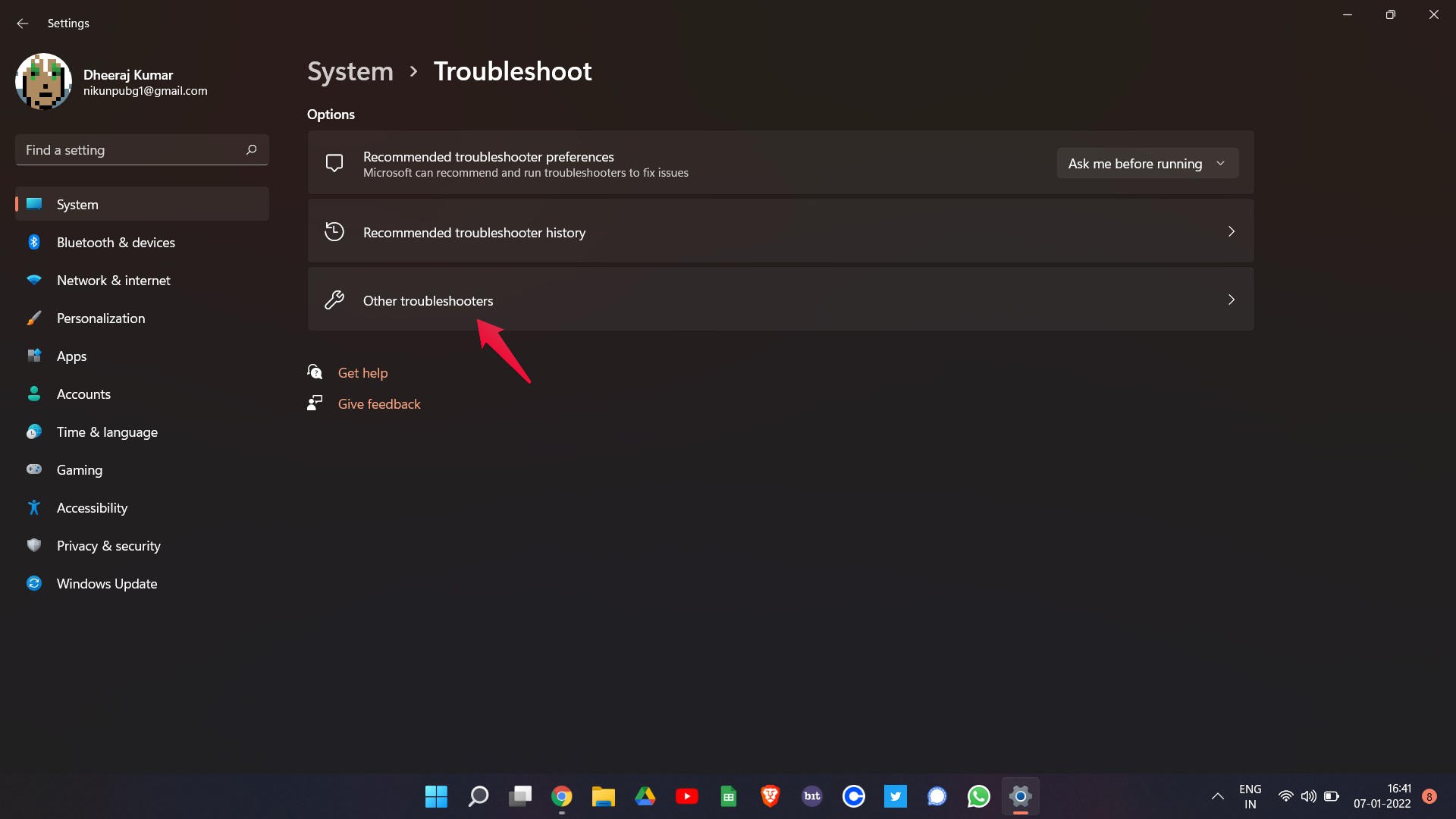
- Dans les paramètres de Windows, allez à la section « Système ».
- Cliquez sur Dépanner > Autres dépannages.
- Ici, vous trouverez tous les appareils que vous pouvez dépanner. Cliquez sur l’option « Exécuter » présente à côté du clavier.
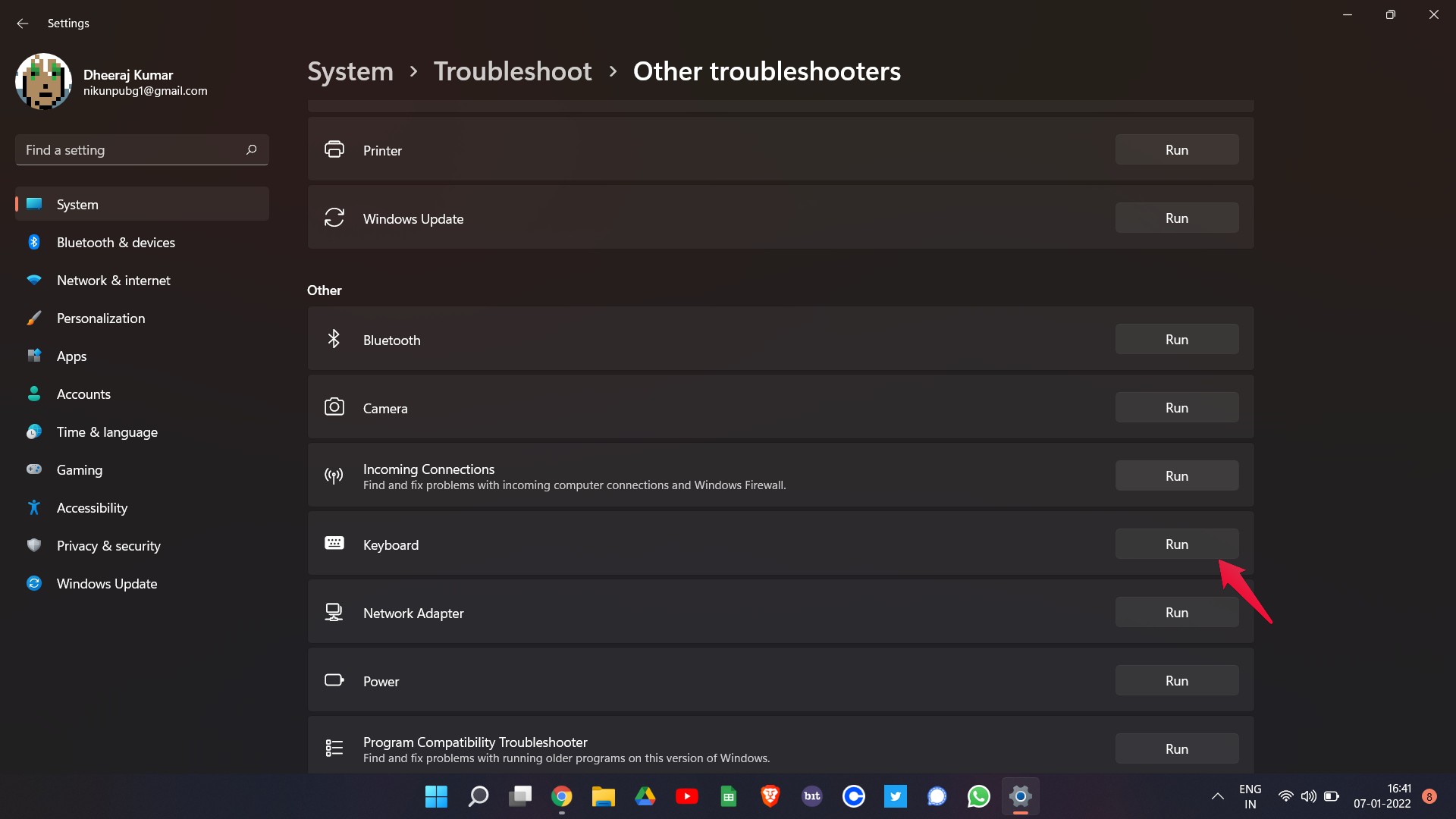
Maintenant, redémarrez votre PC et vérifiez si la barre d’espace a commencé à fonctionner ou non.
Solution 3 : Rétrograder la mise à jour du pilote
Windows continue de publier des mises à jour de pilotes pour tous les périphériques, y compris le clavier. Donc, si vous remarquez que votre clavier fonctionnait bien avant de télécharger la dernière mise à jour du pilote du clavier, cela indique que la version actuelle n’est pas compatible avec votre clavier. Vous devrez rétrograder la mise à jour du pilote pour résoudre le problème. Voici les étapes à suivre.
- Appuyez sur la touche de raccourci Windows + X et choisissez « Gestionnaire de périphériques ».
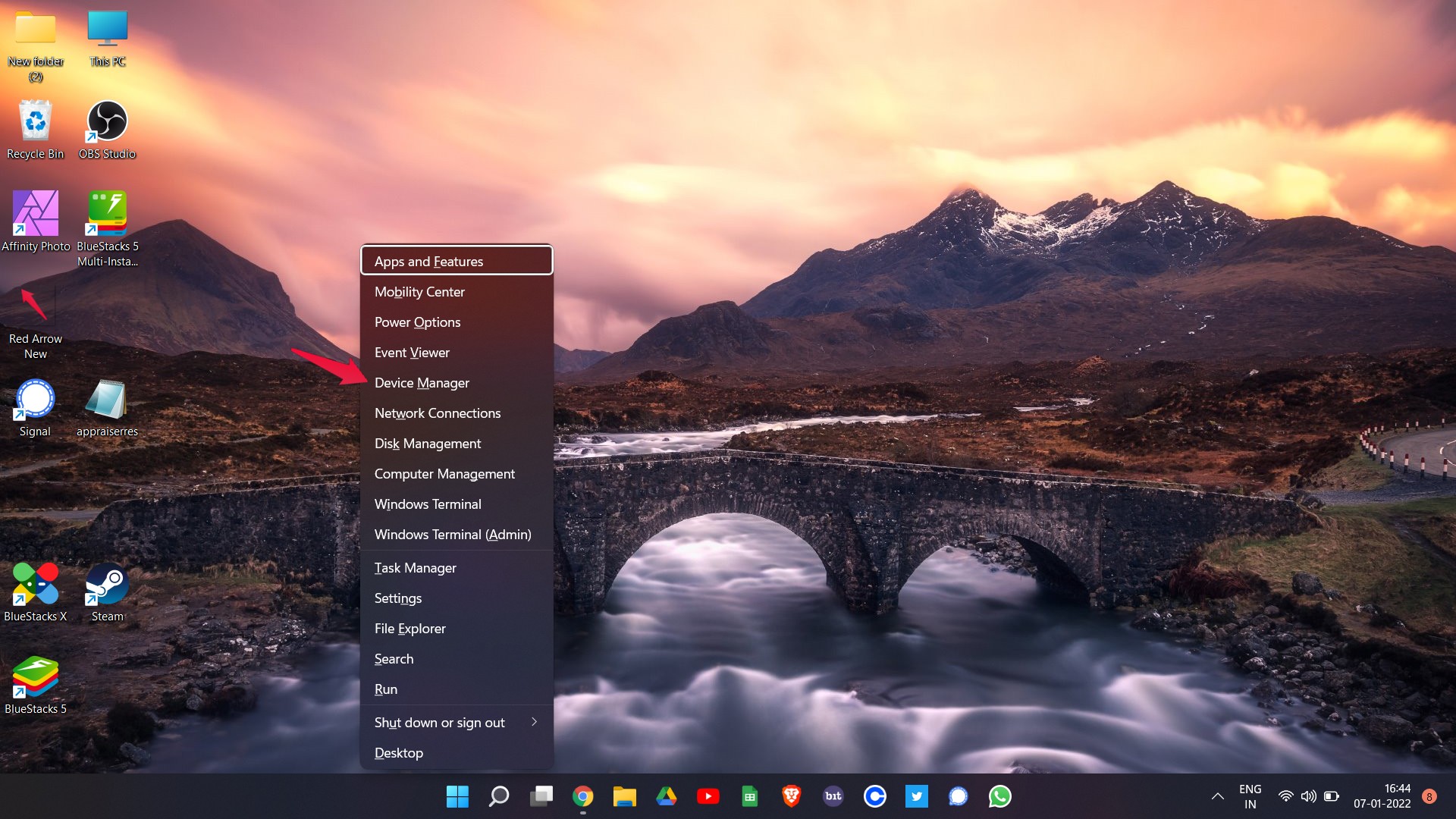
- Double-cliquez sur « Clavier » pour développer l’option.
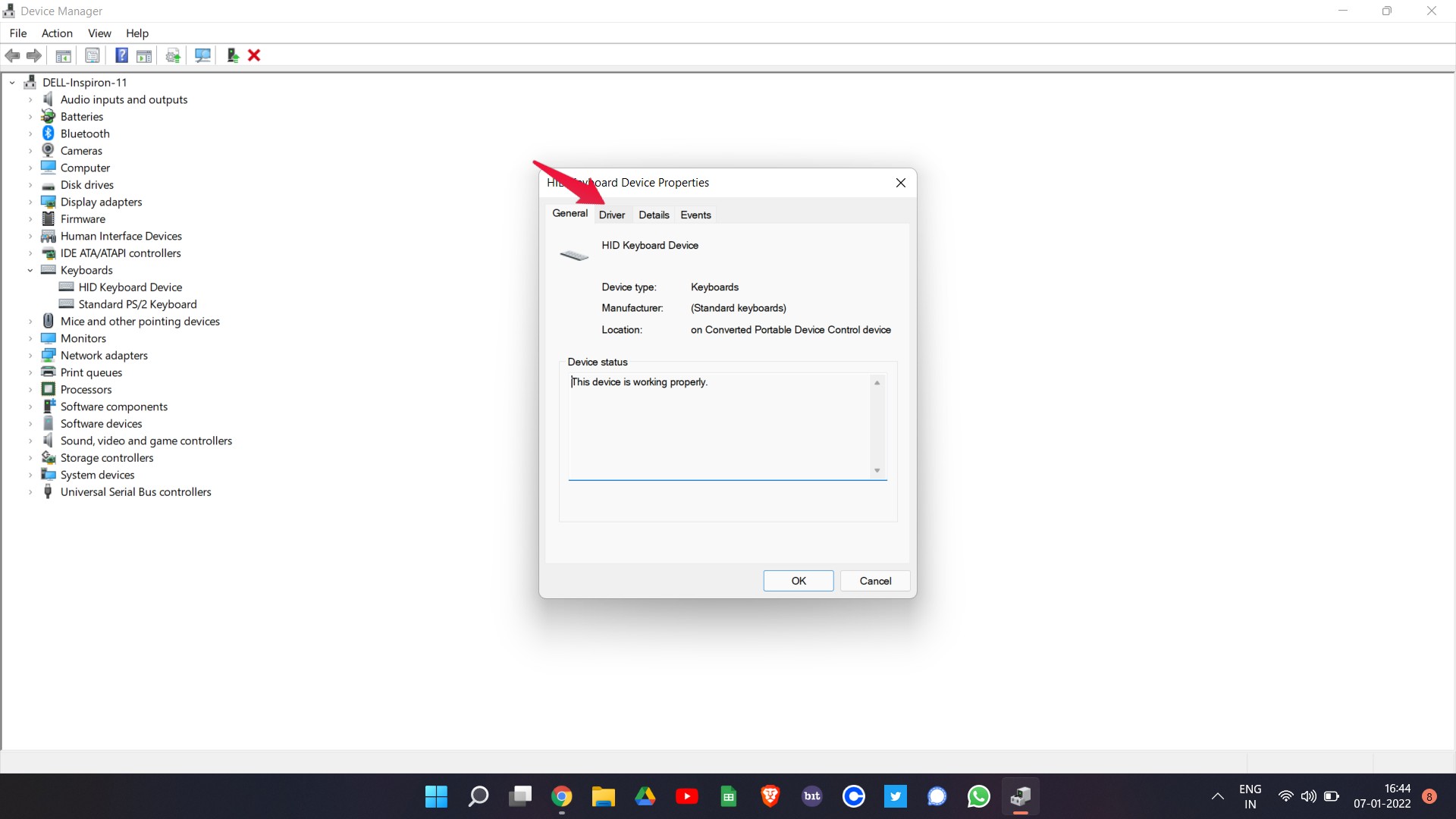
- Cliquez avec le bouton droit sur le nom de votre clavier et sélectionnez « Propriétés ».
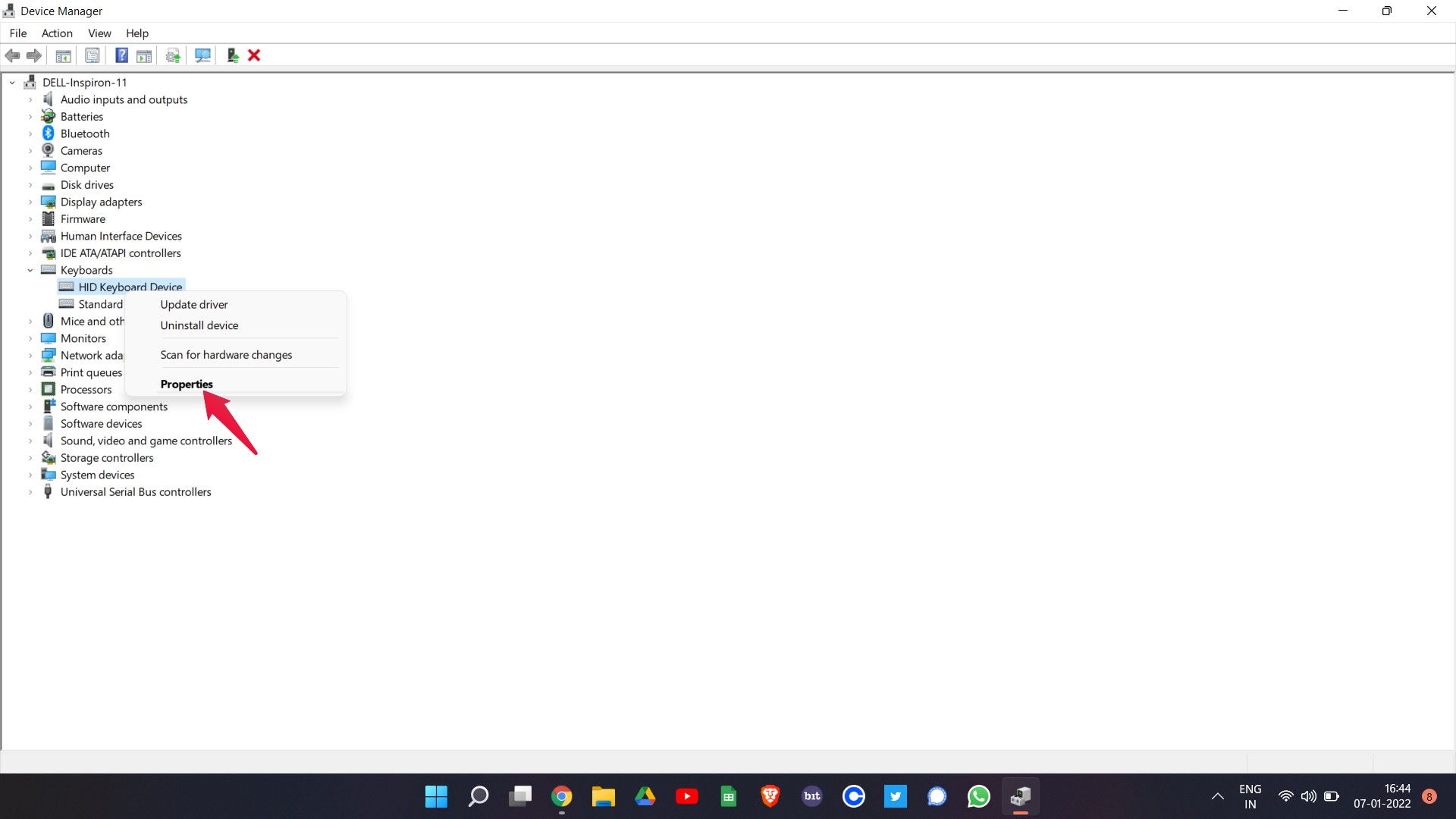
- Allez à la section « Pilote ».
- Cliquez sur l’option « Rétrograder le pilote ».
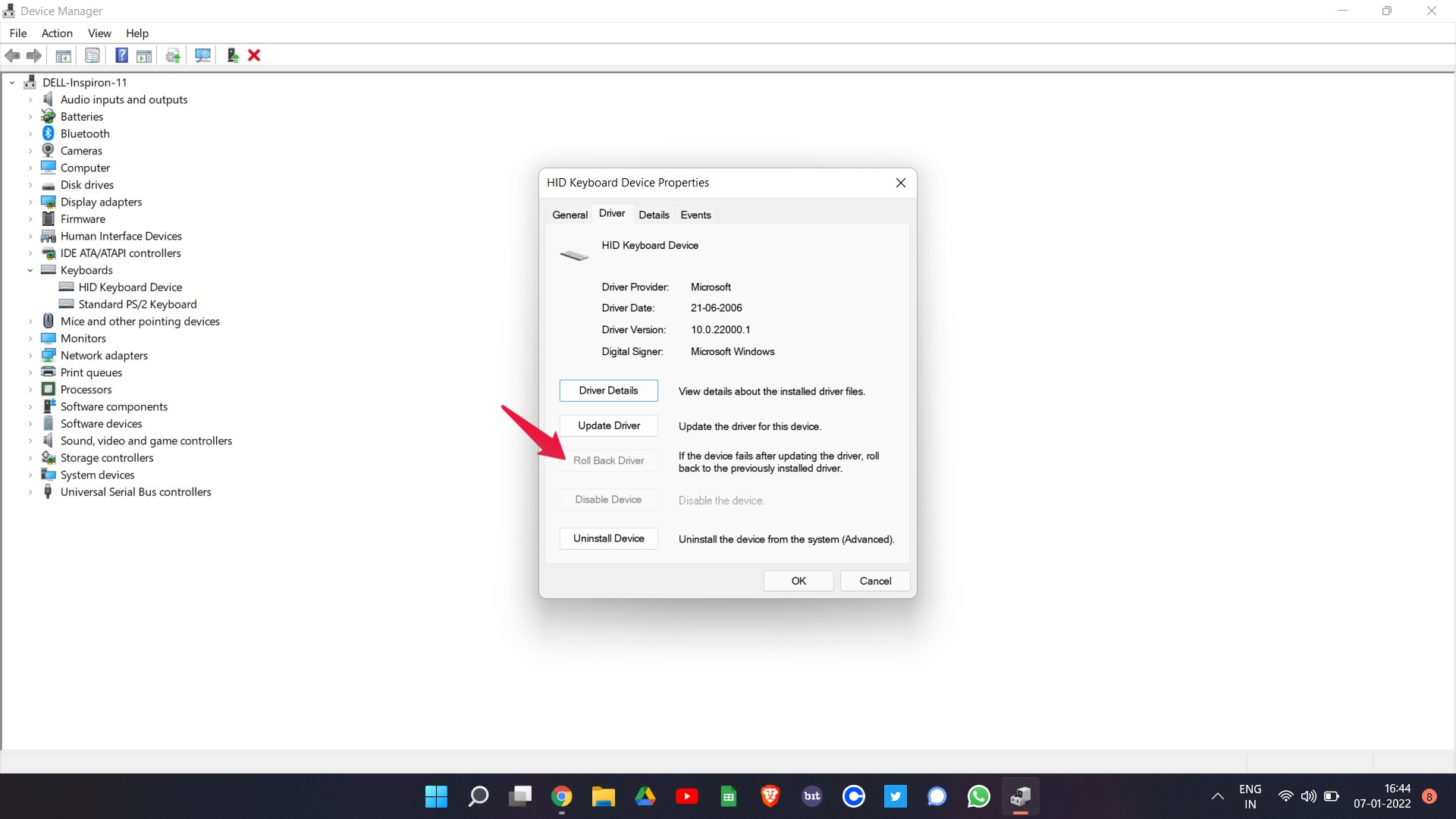
Ce faisant, vous installerez la version précédente du pilote de clavier disponible sur votre système. Maintenant, vérifiez si le problème de clavier est résolu ou non.
Solution 4 : Télécharger la dernière mise à jour du pilote
Si le problème de la barre d’espace qui ne fonctionne pas sous Windows 11 persiste, cela indique que vous devez télécharger la dernière mise à jour du pilote. Téléchargez la mise à jour en suivant les étapes mentionnées ci-dessous.
- Ouvrez le Gestionnaire de périphériques et double-cliquez sur le clavier pour développer l’option.
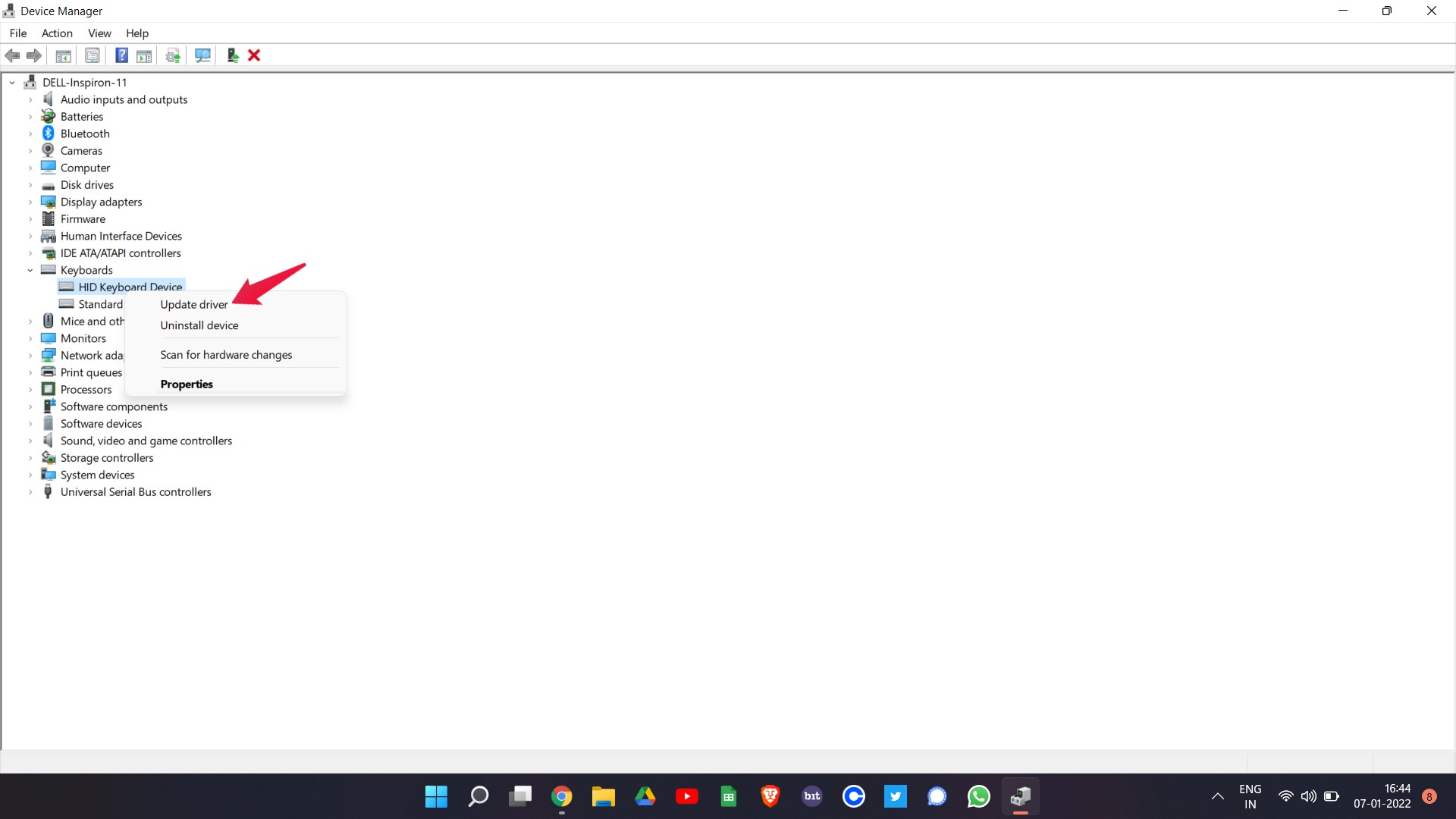
- Cliquez avec le bouton droit sur le clavier installé et sélectionnez Mettre à jour le pilote.
- Une boîte de dialogue de confirmation apparaîtra. Cliquez sur « Rechercher automatiquement des pilotes ».
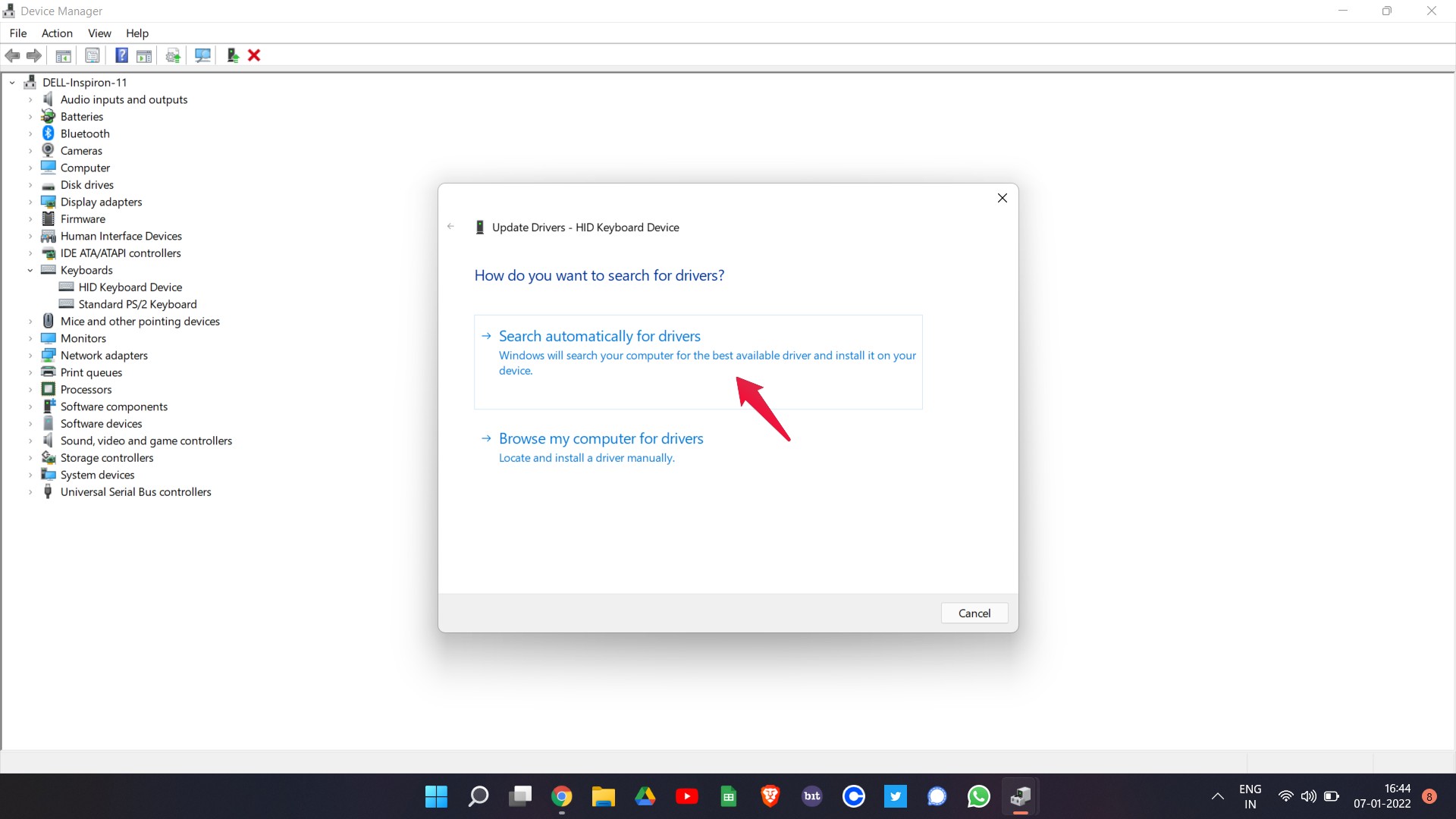
Windows prendra quelques secondes pour télécharger la dernière mise à jour du pilote de clavier. Une fois terminé, vérifiez si le problème est résolu ou non.
Solution 5 : Télécharger la dernière mise à jour de Windows
Le problème que vous rencontrez peut faire partie d’un bug de Windows. Et vous pouvez vous en débarrasser en téléchargeant la dernière mise à jour de Windows. Voici les étapes à suivre pour télécharger la dernière mise à jour de Windows 11.
- Allez dans les paramètres de Windows 11.
- Cliquez sur « Paramètres ».
- Enfin, appuyez sur « Vérifier les mises à jour ».
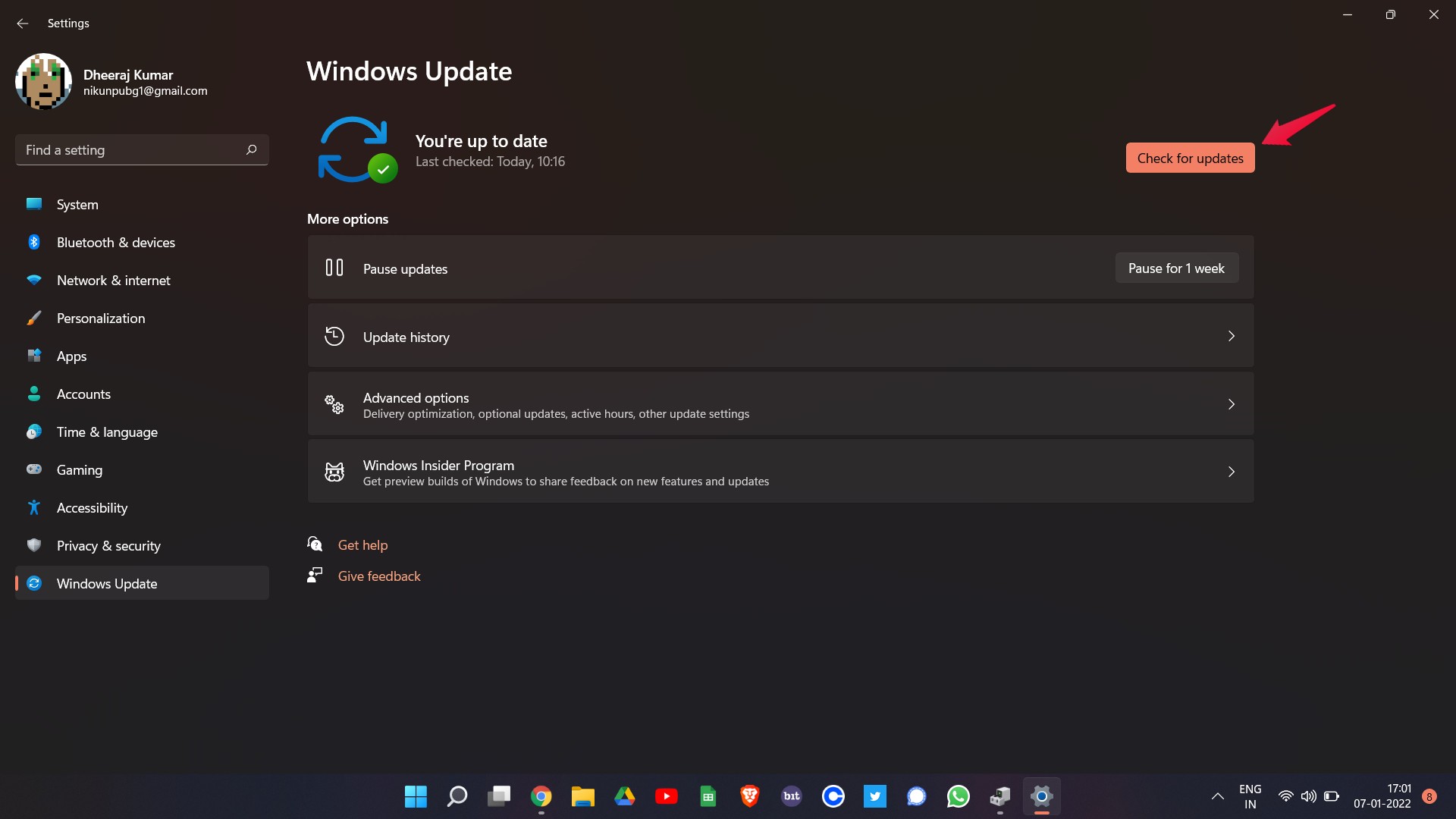
Maintenant, Windows vérifiera s’il y a des mises à jour disponibles. Si trouvé, il commencera automatiquement le processus de téléchargement. Après cela, redémarrez votre système et vérifiez si la barre d’espace est revenue à la normale ou non.
Solution 6 : Exécuter un scan SFC
Effectuer un scan SFC est le meilleur moyen d’éliminer tout problème de Windows ou de matériel qui entoure votre système. Vous pouvez effectuer un scan SFC sur Windows 11 en suivant les méthodes mentionnées ci-dessous.
- Ouvrez l’invite de commande en mode administrateur.
- Dans l’espace prévu, tapez « sfc /scannow ».
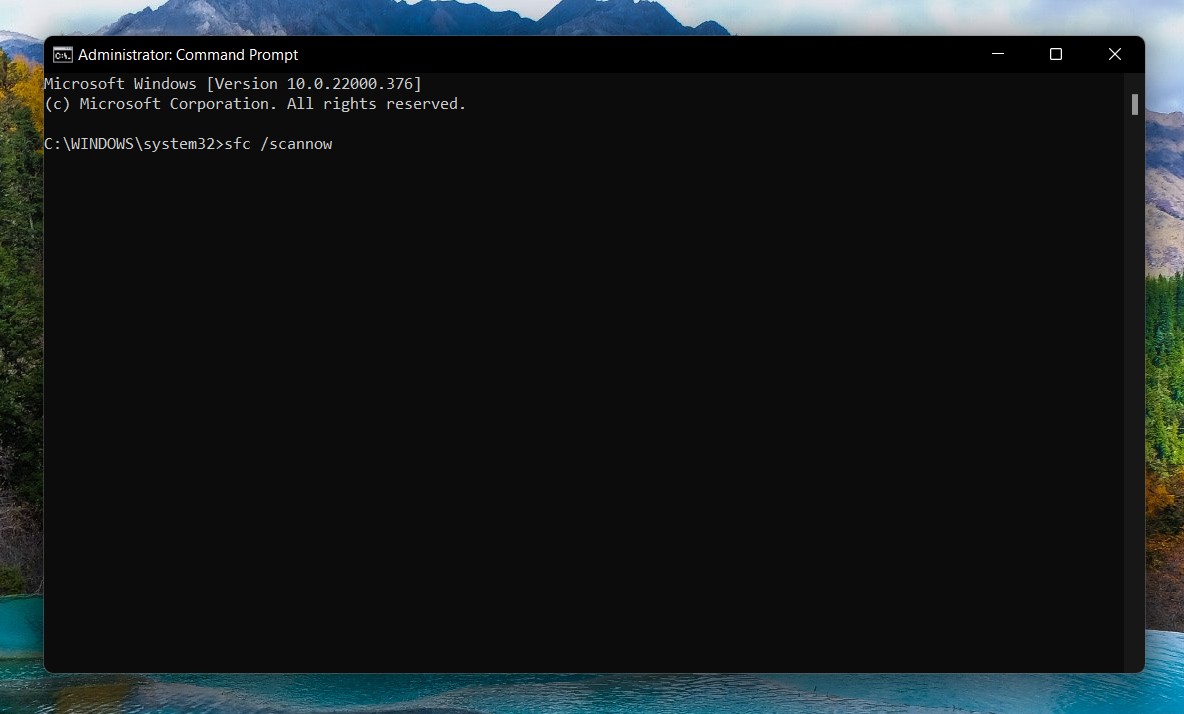
Maintenant, Windows prendra quelques minutes pour scanner votre système et résoudre tous les problèmes qui l’entourent. Une fois terminé, vous verrez que vous ne rencontrez plus le problème de la barre d’espace qui ne fonctionne pas sous Windows 11.
Derniers mots
Voilà comment réparer le problème de la barre d’espace qui ne fonctionne pas sous Windows 11. Si aucune des solutions mentionnées ci-dessus ne vous a aidé à résoudre le problème, alors il n’y a pas d’autre choix que d’acheter un nouveau clavier.
Si vous avez des réflexions sur Comment réparer la barre d’espace qui ne fonctionne pas sous Windows 11 ?, n’hésitez pas à les laisser dans la boîte de commentaires ci-dessous. De plus, veuillez vous abonner à notre chaîne YouTube DigitBin pour des tutoriels vidéo. À bientôt !
Recevez de nouveaux articles dans votre boîte de réception.
Aucun spam. Désabonnez-vous à tout moment.