Dépannage Windows · 6 min read · Dec 10, 2025
Comment réparer la fonctionnalité écran partagé qui ne fonctionne pas sous Windows 11 ?
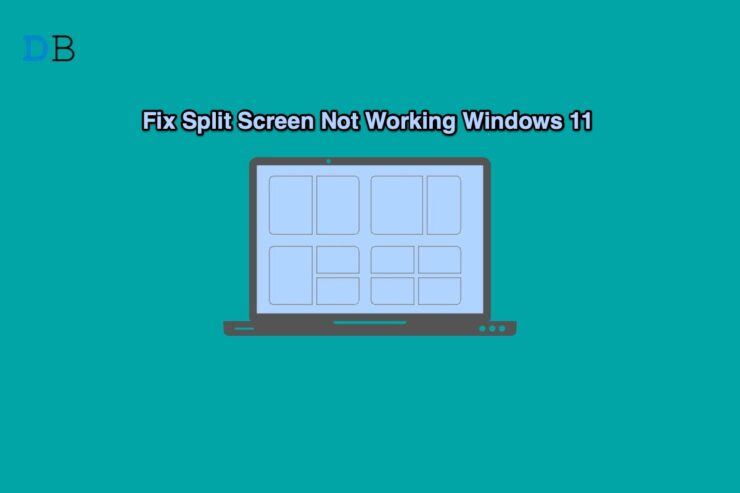
Êtes-vous incapable d’utiliser la fonctionnalité écran partagé sous Windows 11 ? Suivez ce guide jusqu’à la fin pour savoir comment résoudre ce problème sur votre ordinateur. L’écran partagé, comme son nom l’indique, est une excellente fonctionnalité pour réaliser du multitâche sur le PC.
Vous pouvez passer facilement d’une fenêtre à l’autre et effectuer diverses tâches en même temps. L’icône de maximisation dans la barre de titre contient les différents types d’écran partagé que l’utilisateur peut choisir.
Cette fonctionnalité fonctionnera si la fonction Snap Windows a été activée sur le PC. Sinon, étant donné la nature boguée du système d’exploitation Windows, il se peut que la version de Windows 11 installée sur votre PC ait un bug qui empêche la fonctionnalité écran partagé de fonctionner. Le problème peut également survenir en raison de la présence de fichiers système corrompus. En général, une modification défectueuse des paramètres système entraîne de tels problèmes.
Comment résoudre le problème des mises en page Snap de Windows 11 qui ne fonctionnent pas ?
Il peut y avoir un bogue momentané dans l’explorateur Windows qui peut vous empêcher de diviser l’écran du PC en plusieurs fenêtres. Parfois, des paramètres de mise en page d’affichage incorrects sur Windows 11 peuvent empêcher la fonctionnalité écran partagé de fonctionner.
Meilleures façons de réparer l’écran partagé qui ne fonctionne pas sous Windows 11
Découvrez les différents conseils de dépannage mentionnés pour réparer l’écran partagé qui ne fonctionne pas sous Windows 11
Redémarrer le système d’exploitation Windows
Il est toujours bon d’essayer de redémarrer l’ordinateur avant d’essayer d’autres méthodes de dépannage. J’ai rencontré des problèmes avec l’écran partagé qui ne fonctionnait pas sur mon PC. Effectuer un redémarrage a facilement résolu le problème.
- Cliquez sur la touche Windows sur l’écran.
- La console de recherche Windows s’ouvrira.
- Dans le coin inférieur droit de la console de recherche, cliquez sur l’icône Alimentation.
- Dans le menu qui s’affiche, sélectionnez Redémarrer.
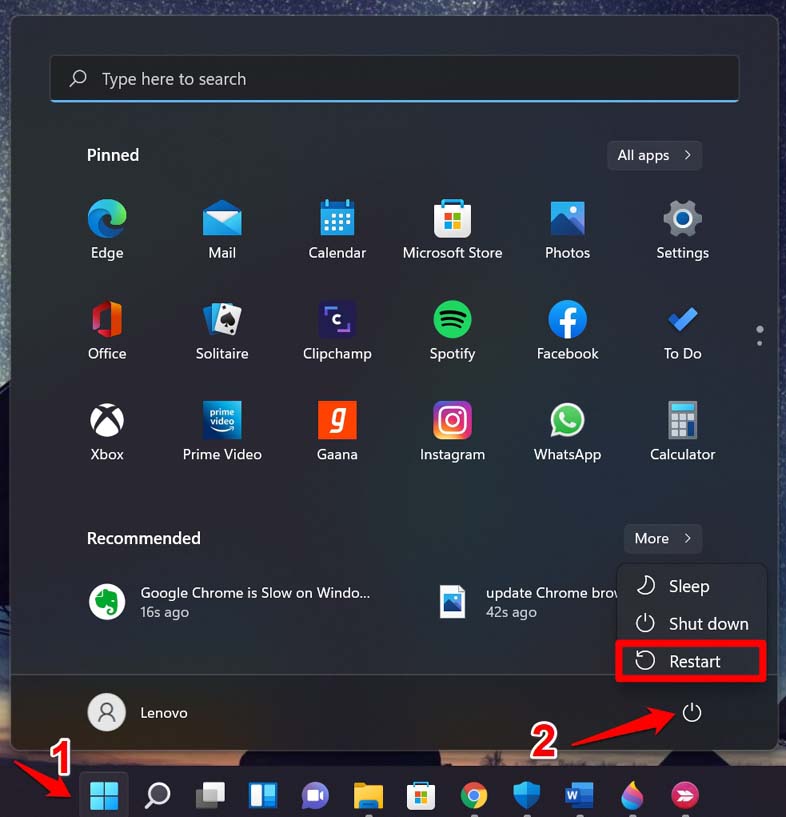
- Après le redémarrage du PC, ouvrez plusieurs fenêtres et essayez d’utiliser l’écran partagé. Si la fonctionnalité ne fonctionne pas, essayez les solutions suivantes.
Activer Snap Windows sur votre ordinateur
Pour faire fonctionner l’écran partagé sous Windows 11, vous devez vous assurer que la fonction Snap Windows a été activée sur le PC. Cette option se trouve dans les paramètres du système d’exploitation Windows et, par défaut, elle est activée lorsque votre PC est mis à niveau vers Windows 11.
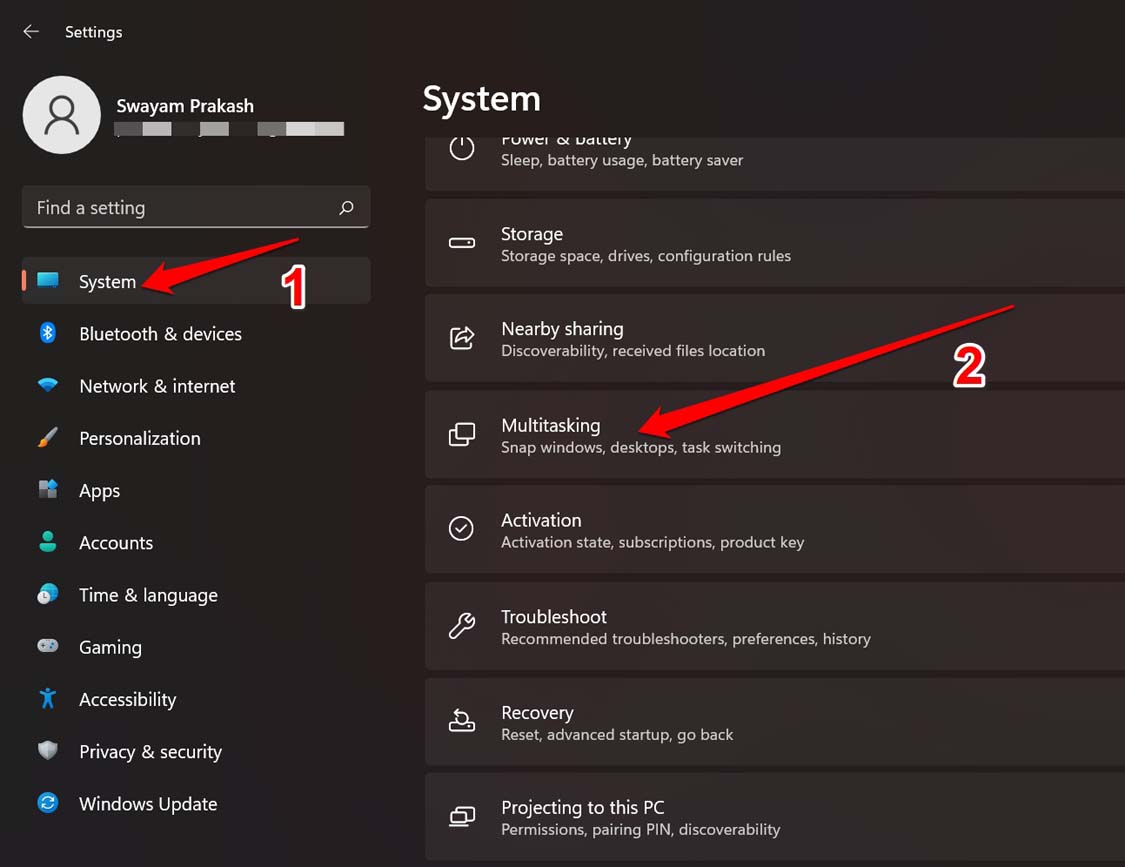
- Appuyez sur Windows + I et vous serez redirigé vers la page des paramètres.
- Cliquez sur l’onglet Système dans le panneau de gauche.
- Ensuite, cliquez sur Multitâche pour ouvrir ses paramètres.
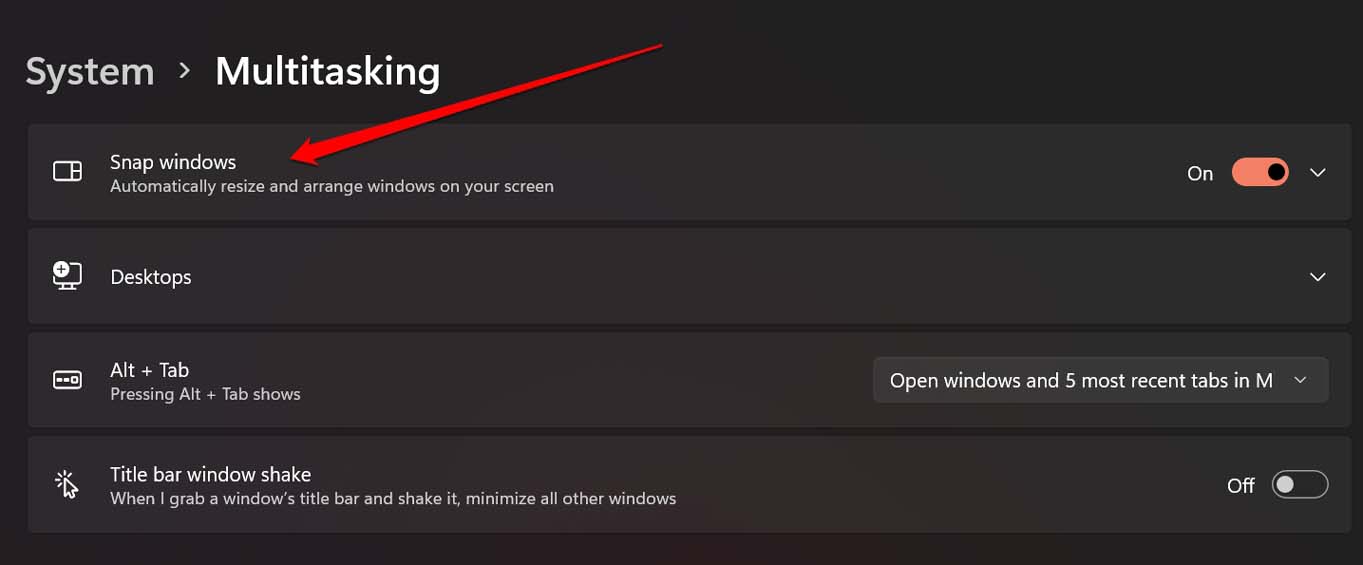
- Sous Multitâche, la première option sera Snap Windows. Cliquez sur le bouton à bascule à côté de cette option pour l’activer. Maintenant, vérifiez si la fonctionnalité écran partagé a été activée ou non en ouvrant plusieurs fenêtres et en utilisant la fonction Snap screen à partir du bouton de maximisation.
Mettre à jour le système d’exploitation Windows
Avez-vous récemment installé une mise à jour du système d’exploitation Windows ? Si ce n’est pas le cas, recherchez de nouvelles mises à jour qui pourraient avoir été publiées et installez-les. Si la fonctionnalité écran partagé ne fonctionne pas sous Windows 11 en raison d’un bogue lié au système d’exploitation Windows, la mise à niveau de la version du système d’exploitation Windows devrait résoudre cela.
- Appuyez sur les touches Windows + I pour ouvrir la section des paramètres du système d’exploitation Windows.
- Dans le panneau de gauche, cliquez sur Mise à jour Windows.
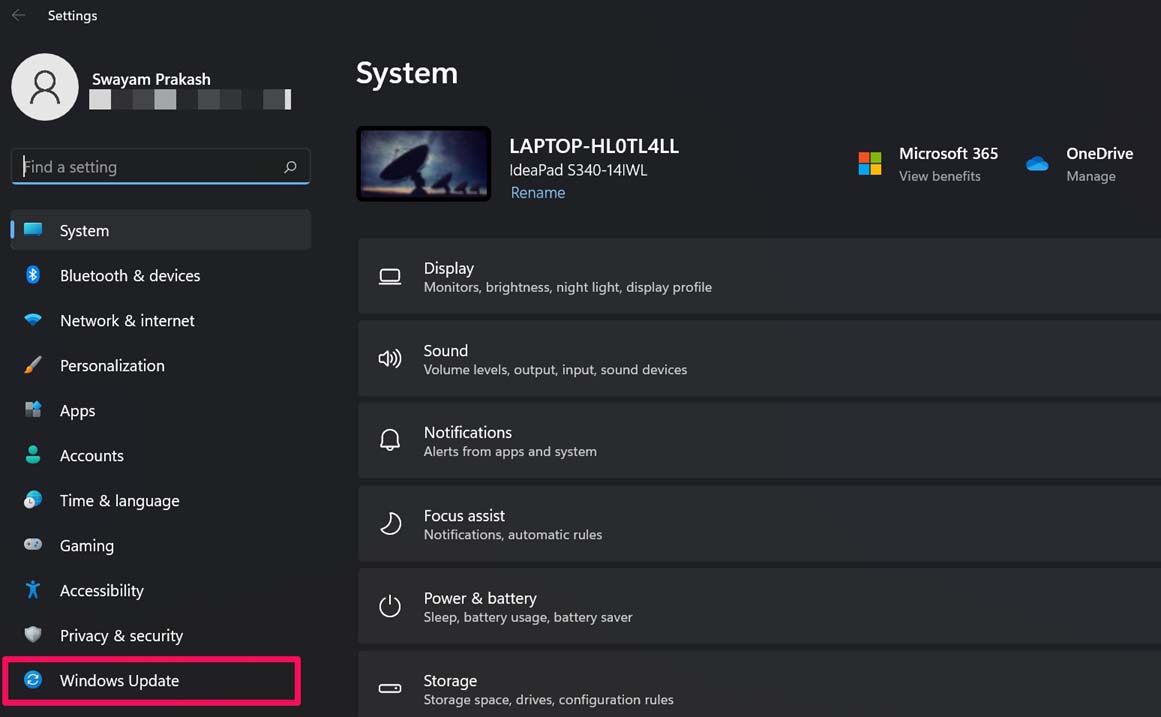
- Ensuite, cliquez sur Vérifier les mises à jour. [ Assurez-vous que votre PC est connecté à Internet ]
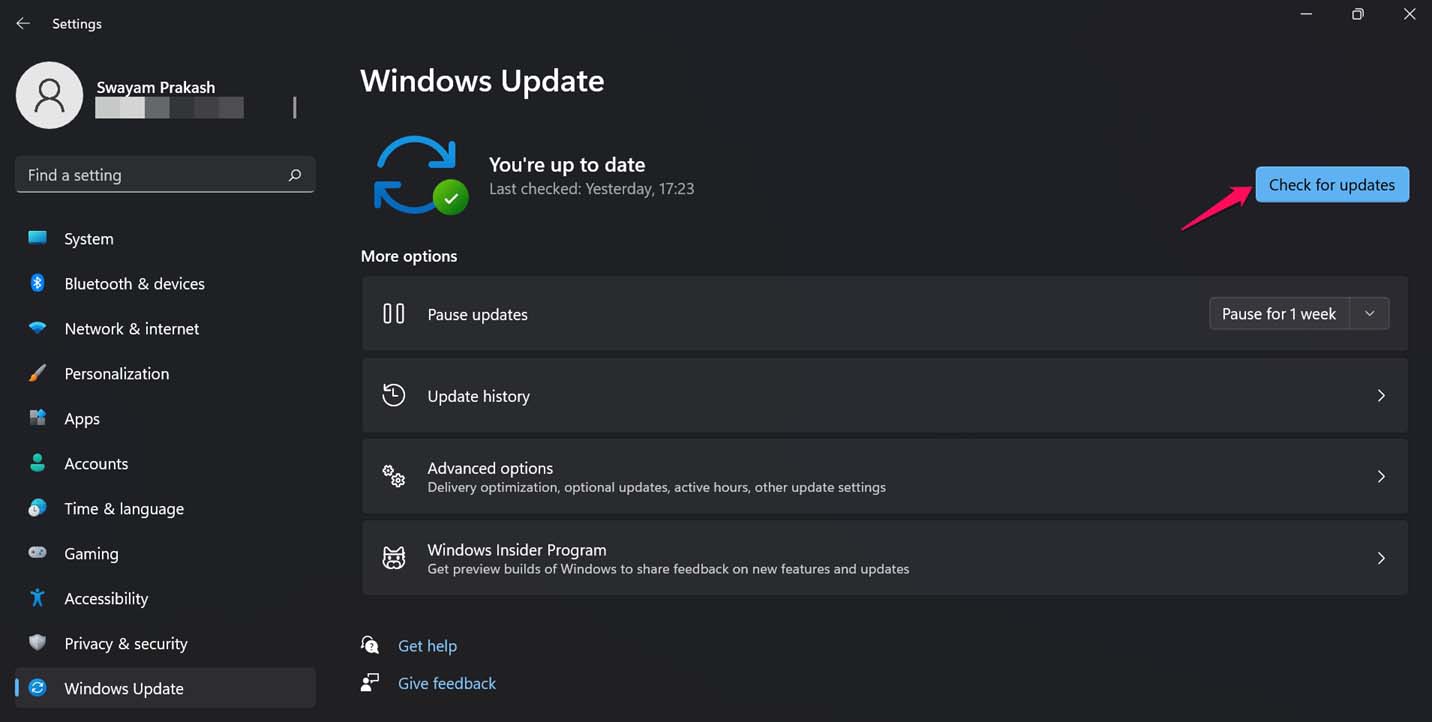
- Si une nouvelle mise à jour est disponible, celle-ci s’affichera à l’écran avec l’option Télécharger maintenant. Cliquez dessus pour procéder au téléchargement et à l’installation de la mise à jour.
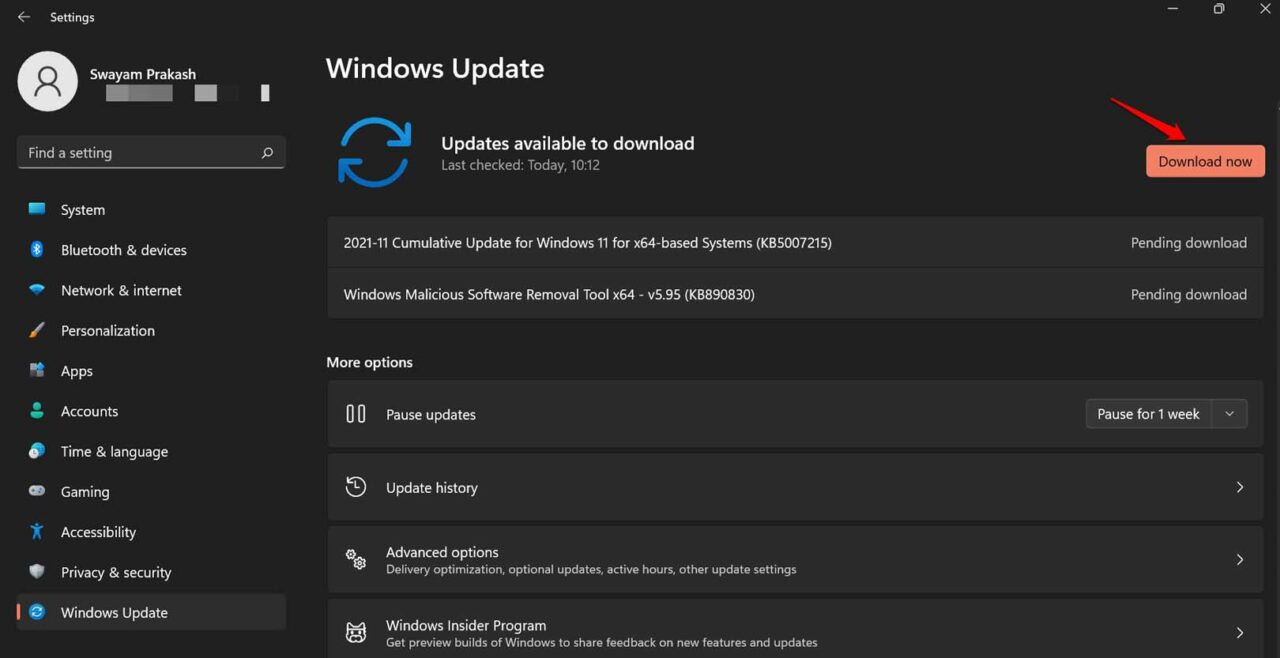
- Le PC redémarrera lors de l’installation de la mise à jour. Ensuite, vérifiez si la fonctionnalité écran partagé fonctionne maintenant ou non.
Trouver et réparer les fichiers système corrompus
Si vous avez récemment apporté des modifications aux paramètres du registre ou à d’autres paramètres système et que cela ne s’est pas bien passé, cela peut entraîner des fichiers système corrompus créant des bogues aléatoires de temps en temps. L’écran partagé peut ne pas fonctionner à cause de cela. Pour résoudre cela, vous pouvez utiliser l’outil de ligne de commande intégré SFC scanner pour rechercher des fichiers système corrompus.
- Ouvrez l’invite de commande.
- Ensuite, entrez la commande sfc/ scannow et appuyez sur Entrée.
- Ensuite, le processus de recherche et de réparation des fichiers système corrompus commencera. Laissez-le s’exécuter et ne l’interrompez pas.
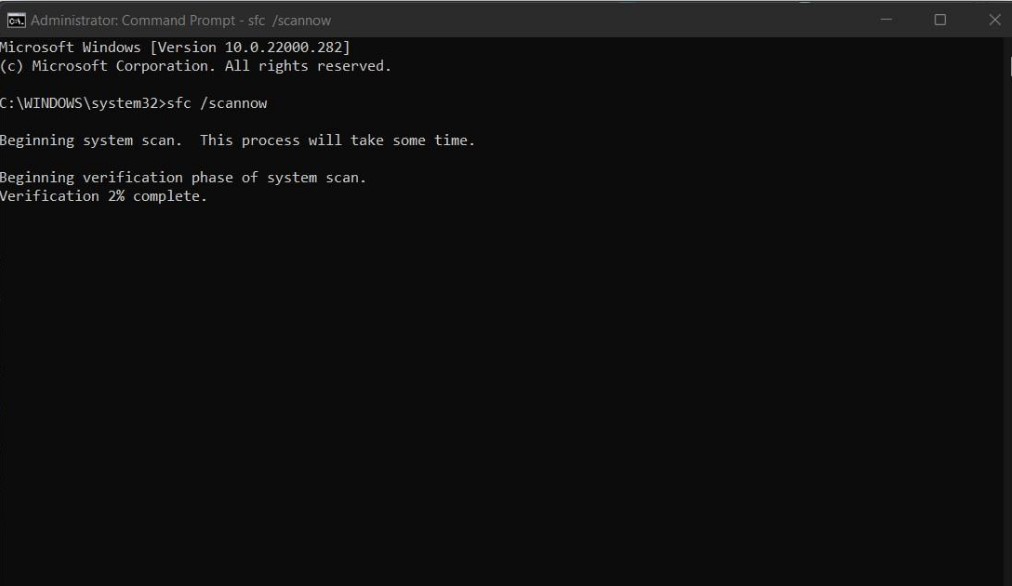
- Redémarrez l’ordinateur après que les fichiers système corrompus aient été réparés.
Si les fichiers système modifiés de manière incorrecte étaient la raison pour laquelle la fonction Snap screen ne fonctionnait pas sous Windows 11, alors cette solution devrait résoudre le problème.
Redémarrer l’explorateur Windows
Vous pouvez essayer de fermer l’explorateur Windows et de le redémarrer. Certains utilisateurs ont signalé qu’en faisant cela, l’écran partagé avait été activé sur leur PC.
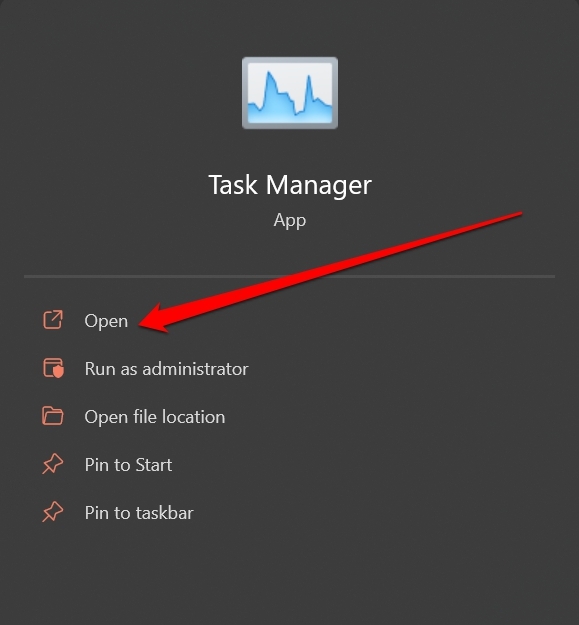
Appuyez sur la touche Windows pour invoquer la console de recherche.
Ensuite, tapez Gestionnaire des tâches.
Cliquez sur Ouvrir lorsque le bon résultat de recherche s’affiche.
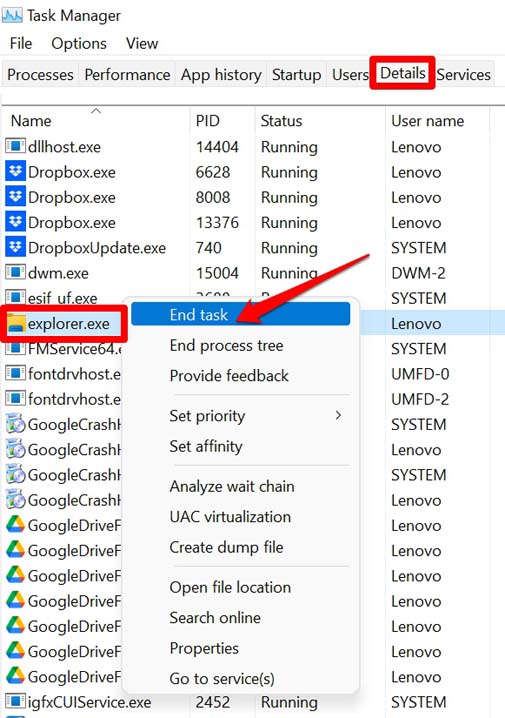
Ensuite, cliquez sur l’onglet Détails lorsque le Gestionnaire des tâches s’ouvre.
Naviguez jusqu’à explorer.exe et faites un clic droit dessus.
Dans le menu, sélectionnez Fin de tâche.
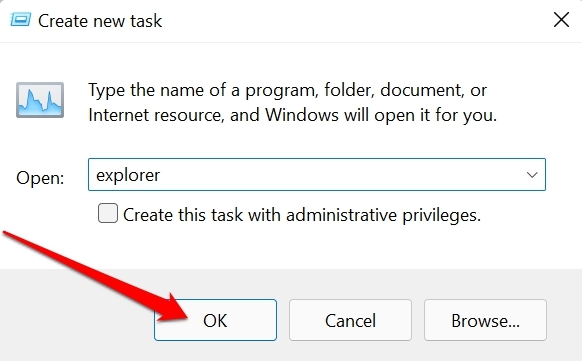
Maintenant, cliquez sur l’onglet Fichier dans le Gestionnaire des tâches.
Sélectionnez Exécuter une nouvelle tâche.
Dans la boîte de dialogue Créer une nouvelle tâche, tapez Explorer et appuyez sur Entrée. L’explorateur Windows recommencera à fonctionner. Maintenant, essayez d’utiliser la fonctionnalité écran partagé sur votre PC.
Ajuster la mise en page d’affichage du système d’exploitation Windows
C’est une solution qui peut être utile si l’affichage de votre PC ne peut pas s’adapter correctement à plusieurs fenêtres après avoir activé l’écran partagé à partir du bouton de maximisation.
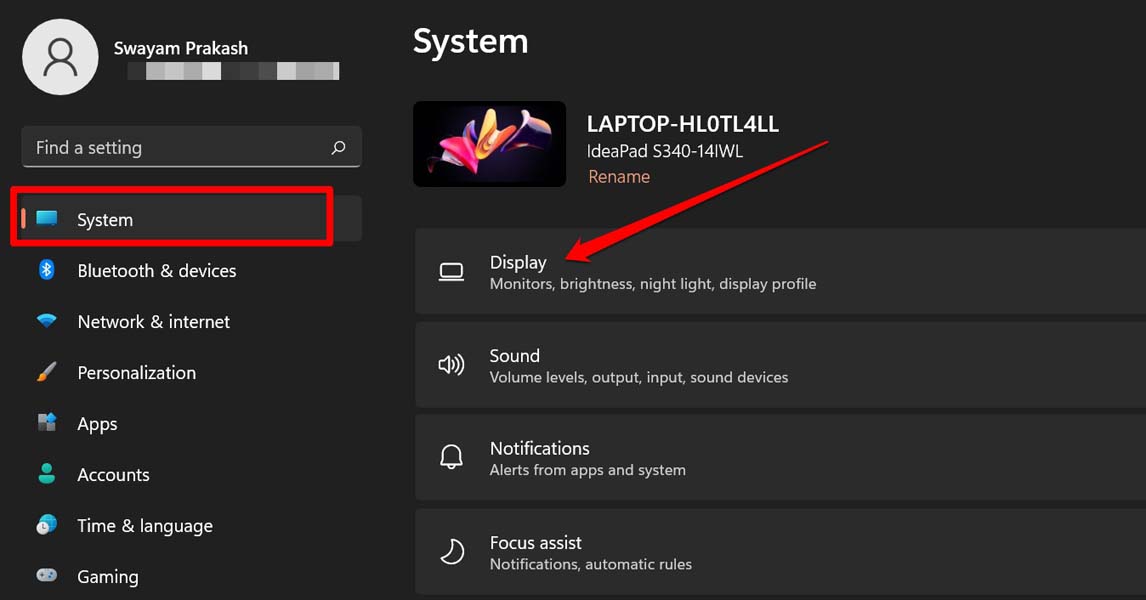
- Ouvrez les paramètres de Windows en appuyant sur le bouton Windows + I.
- Ensuite, cliquez sur l’onglet Système.
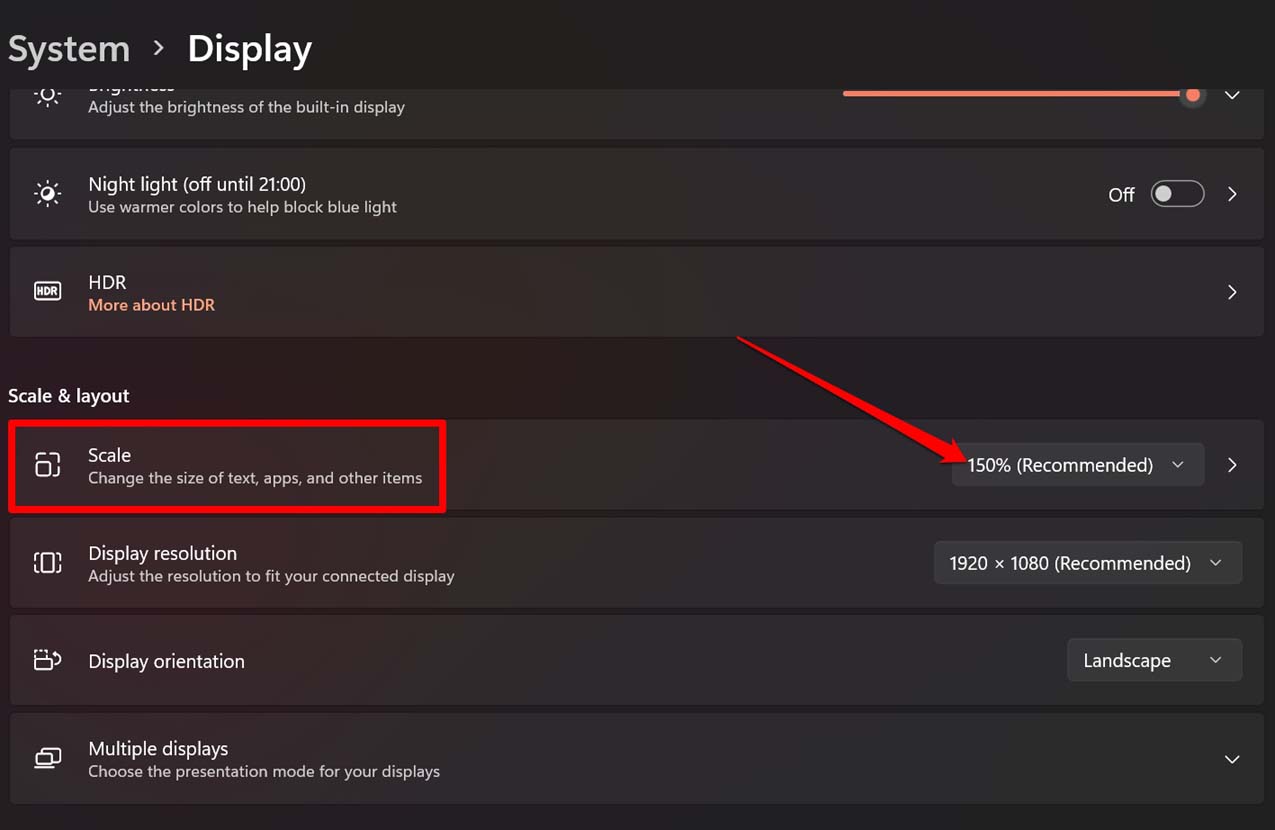
- Sous cela, allez à Affichage et cliquez dessus.
- Naviguez jusqu’à Échelle et mise en page.
- Cliquez sur le bouton déroulant Échelle et essayez différentes tailles des éléments d’affichage. Réglez la valeur qui s’adapte correctement aux fenêtres écran partagé sur votre affichage.
Désinstaller des applications ou services tiers
Vous pouvez également vérifier les applications que vous avez récemment installées sur votre ordinateur qui peuvent provenir d’une source non fiable. De telles applications apportent souvent des logiciels malveillants avec elles ou apportent des modifications aux paramètres du système Windows. Cela peut causer divers problèmes techniques sur l’ordinateur. L’un d’eux peut être la fonctionnalité écran partagé qui ne fonctionne pas comme prévu.
Désinstallez les applications récemment installées sur votre PC. Ensuite, redémarrez l’ordinateur et vérifiez si la fonctionnalité écran partagé fonctionne ou non sur votre PC.
Alors, essayez ces méthodes de dépannage et résolvez le problème de la fonctionnalité écran partagé qui ne fonctionne pas sous Windows 11.
Si vous avez des réflexions sur Comment réparer la fonctionnalité écran partagé qui ne fonctionne pas sous Windows 11 ?, n’hésitez pas à laisser un commentaire ci-dessous. De plus, veuillez vous abonner à notre chaîne YouTube DigitBin pour des tutoriels vidéo. Cheers !
Recevez de nouveaux articles dans votre boîte de réception.
Aucun spam. Désabonnez-vous à tout moment.