Spotify aide · 6 min read · Sep 21, 2025
Comment réparer Spotify qui se met en pause pendant la lecture sur iPhone ?
Spotify se met-il souvent en pause lorsque vous essayez de jouer de la musique ou un podcast de votre choix ? C’est sans aucun doute irritant si vous êtes un passionné de musique, ce qui ruine votre expérience audio. Dans ce guide, nous allons parler de la façon de résoudre le problème de Spotify qui se met en pause pendant la lecture sur votre iPhone. Avant de vérifier les solutions, nous allons examiner les différentes raisons qui peuvent amener Spotify à se mettre en pause.
La principale raison pour laquelle Spotify se met en pause sur votre iPhone peut être une connexion Internet défaillante. Spotify dépend d’Internet, et si ce dernier est instable, la lecture se bloque dès le départ ou se met en pause tout au long de la chronologie audio.
Si vous utilisez des écouteurs sans fil avec votre iPhone, la proximité de l’iPhone avec les écouteurs est importante. Si vous vous éloignez considérablement de l’iPhone, l’audio aura des interférences ou se mettra en pause. L’audio réel sera en cours de lecture sur Spotify, mais comme le matériel de sortie audio est basé sur Bluetooth et éloigné de l’appareil, vous n’entendrez aucun son de la musique ou du podcast que vous avez joué sur votre iPhone.
Raisons pour lesquelles Spotify se met en pause pendant la lecture sur l’iPhone
Même utiliser un seul profil Spotify sur plusieurs appareils n’est pas possible. Donc, si vous avez prêté l’un de vos smartphones ou tablettes à quelqu’un pour écouter Spotify et que vous essayez également d’utiliser Spotify depuis votre iPhone, vous ne pourrez pas entendre de lecture car votre profil est déjà utilisé par la personne à qui vous avez précédemment permis d’accéder à Spotify sur d’autres appareils.
Une version boguée de Spotify qui n’a pas été mise à jour depuis longtemps peut également causer des problèmes de lecture, entraînant des pauses audio fréquentes pendant la lecture.
Avoir le mode économie de données ou le mode faible consommation activé sur l’iPhone vous fera également rencontrer des problèmes de pause audio sur Spotify. La nécessité de conserver l’énergie pour l’iPhone ou les données forcera iOS à réduire la façon dont une application fonctionne normalement, ce qui peut se traduire par un bug.
Les données mises en cache stockées sur Spotify pendant longtemps peuvent causer des problèmes de fonctionnement de l’application, entraînant divers bugs, dont l’une est que les chansons ou un contenu audio similaire se mettent en pause pendant la lecture.
Meilleures façons de réparer Spotify qui se met en pause pendant la lecture sur iPhone
Maintenant que nous connaissons les raisons possibles du problème de pause audio de Spotify, réparons cela avec diverses méthodes de dépannage.
1. Mettre à jour Spotify
Assurez-vous toujours de mettre à jour toutes les applications sur votre iPhone, y compris l’application Spotify. Cela gardera l’application sans bogue, et vous aurez une expérience audio enrichissante.
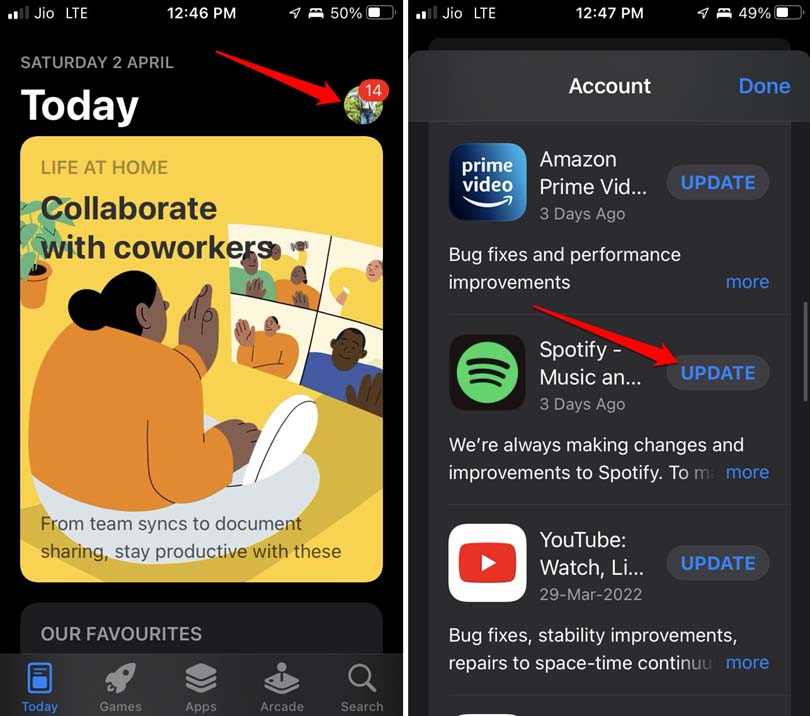
Pour mettre à jour Spotify,
- Ouvrez l’App Store.
- Appuyez sur l’avatar en haut à droite.
- Vérifiez maintenant dans la liste des applications en attente de mise à jour si Spotify y figure, appuyez sur le bouton mettre à jour à côté pour commencer l’installation de la mise à jour.
2. Vérifiez la connexion Internet
Vous devez vous assurer que si vous utilisez un réseau Wi-Fi ou des données mobiles, le réseau est stable ; sinon, vous finirez par rencontrer des retards et des pauses dans la lecture audio lorsque vous jouez de la musique ou un podcast sur Spotify.
Vous pouvez vous déconnecter ou vous reconnecter au réseau. Si vous rencontrez fréquemment un réseau instable, alors faites une réclamation à votre fournisseur d’accès Internet. Peut-être que le FAI effectue des travaux de maintenance, ce qui pourrait entraîner une interruption du réseau. Vous devrez donc attendre que le réseau soit rétabli. Vous pouvez également envisager de passer à un réseau alternatif qui est stable.
3. Fermez et relancez Spotify
Il peut s’agir simplement d’un bug aléatoire que Spotify se mette en pause pendant la lecture de n’importe quelle chanson. Pour résoudre cela, vous pouvez simplement fermer Spotify depuis le sélecteur d’applications, puis le relancer.
- Appuyez deux fois sur le bouton d’accueil de l’iPhone pour faire apparaître le sélecteur d’applications si vous utilisez un iPhone avec Touch ID.
- Sinon, faites glisser vers le haut depuis le centre de l’écran et arrêtez-vous au milieu de l’écran pour invoquer le sélecteur d’applications si vous utilisez un iPhone avec Face ID.
- Ensuite, naviguez jusqu’à Spotify et maintenez la carte de l’application, puis faites-la glisser vers le haut pour la fermer.
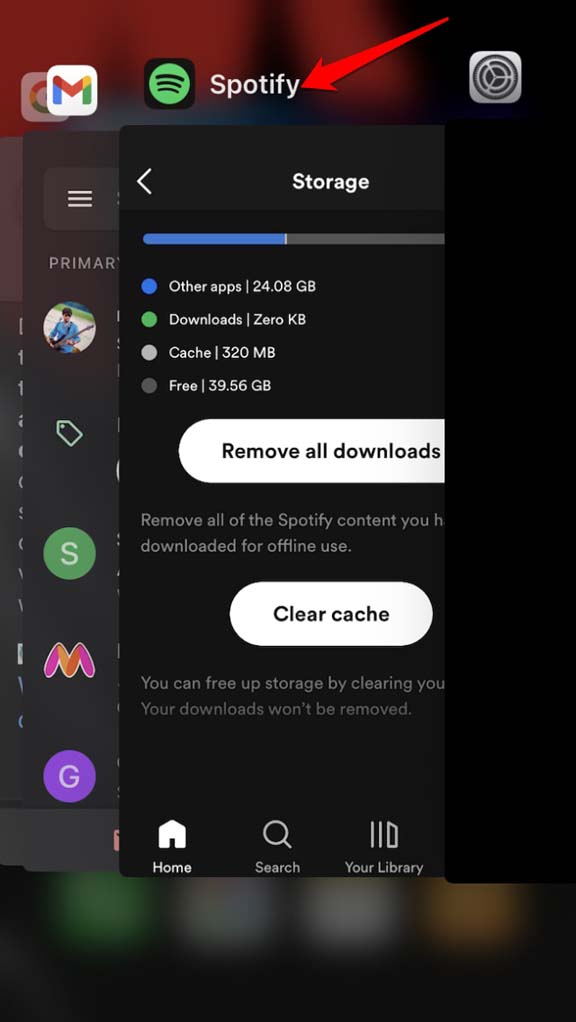
- Appuyez sur l’icône de l’application Spotify pour l’ouvrir.
4. Activer le rafraîchissement en arrière-plan
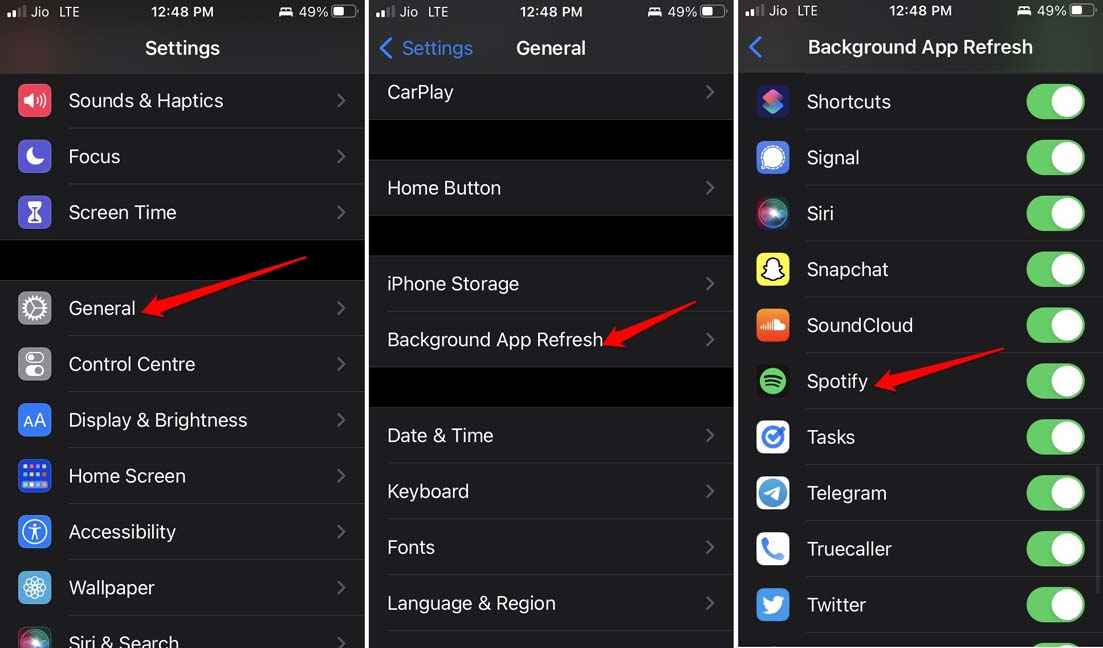
Voici les étapes pour vérifier que le rafraîchissement en arrière-plan est activé pour Spotify.
- Allez dans l’application Réglages.
- Appuyez sur l’option Général.
- Sous cela, naviguez jusqu’à Rafraîchissement en arrière-plan et appuyez dessus.
- Faites défiler jusqu’à Spotify et appuyez sur le bouton à côté pour activer le rafraîchissement en arrière-plan.
5. Gardez le dispositif Bluetooth à proximité de l’iPhone
Si vous utilisez des dispositifs de sortie audio Bluetooth, assurez-vous que le dispositif Bluetooth et l’iPhone sont à proximité.
Si vous devez vous déplacer, assurez-vous de garder l’iPhone avec vous dans votre main ou votre poche. Cela garantira que l’audio ne se coupe pas ou ne se mette pas en pause pendant la lecture.
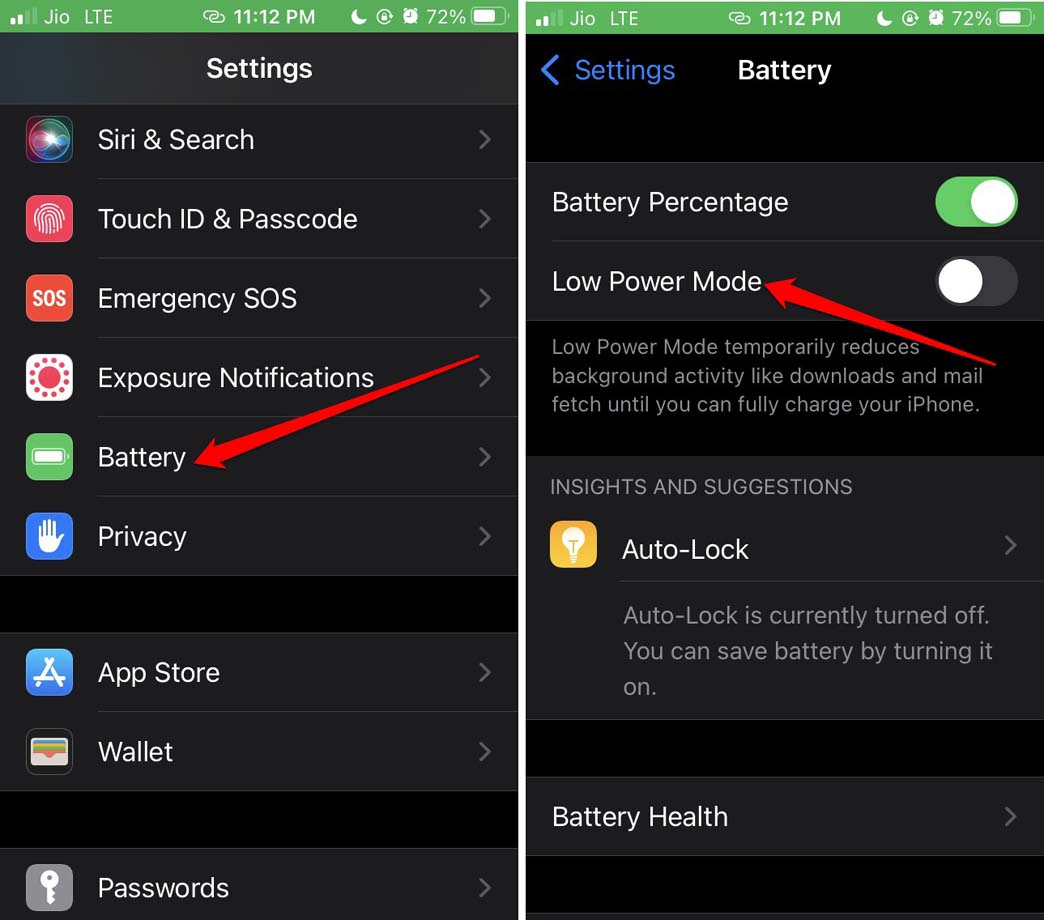
6. Désactiver le mode faible consommation sur iPhone
Voici les étapes pour désactiver le mode faible consommation sur iPhone.
- Allez dans l’application Réglages.
- Naviguez jusqu’à Batterie et appuyez dessus.
- Appuyez sur le bouton à côté de mode faible consommation pour le désactiver.
7. Effacer le cache de l’application Spotify
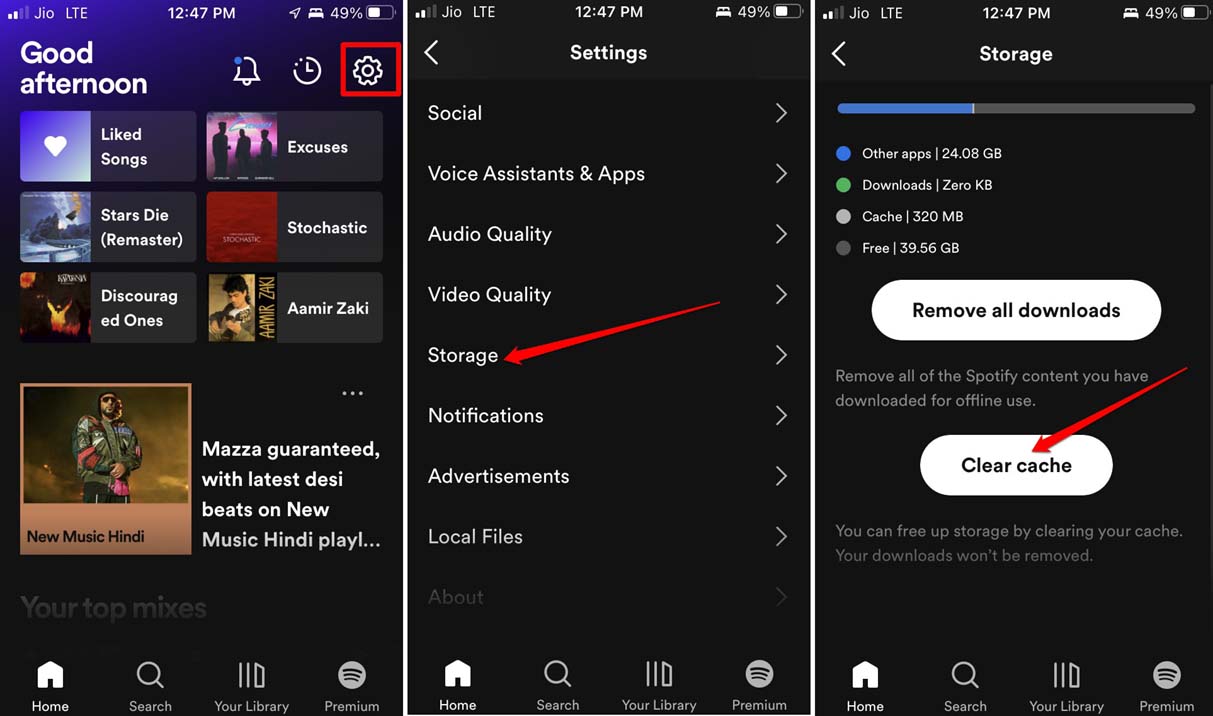
Effacer le cache de l’application Spotify aidera l’application à charger les chansons et à les lire en douceur. Cela allégera également la charge sur la mémoire.
Voici les étapes pour effacer le cache de l’application Spotify.
- Lancez l’application Spotify.
- Appuyez sur le bouton d’engrenage pour accéder aux paramètres de l’application.
- Naviguez jusqu’à Stockage et appuyez dessus.
- Faites défiler jusqu’à l’option Effacer le cache et appuyez dessus.
- Appuyez à nouveau sur l’option Effacer le cache pour confirmer l’action.
8. Ne pas utiliser le mode faible données sur iPhone
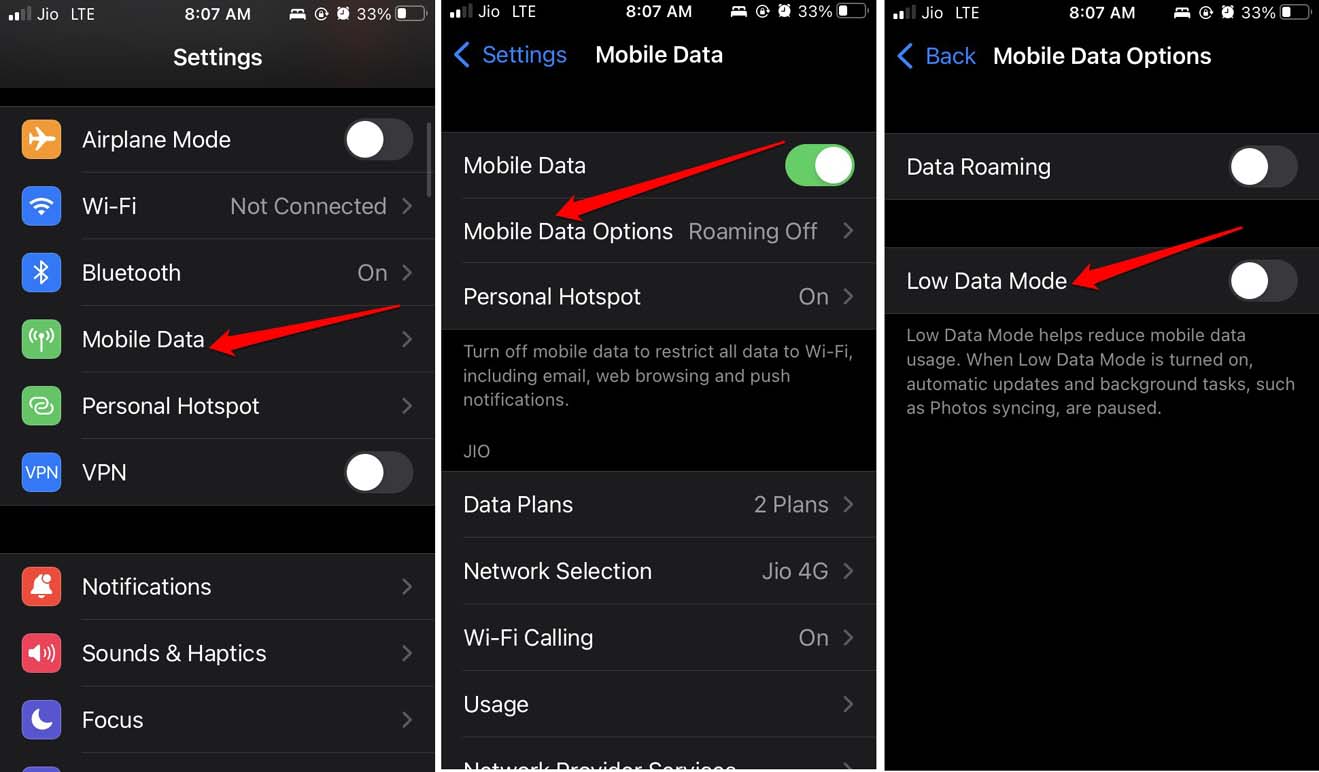
Si vous utilisez des données mobiles, assurez-vous de désactiver le mode faible données. Sinon, pour économiser des données, iOS peut compromettre les performances de diverses applications, y compris Spotify.
Pour désactiver le mode faible données sur iOS,
- Lancez l’application Réglages.
- Appuyez sur Données mobiles.
- Appuyez maintenant sur Options de données mobiles.
- Appuyez sur le bouton à côté du mode faible données pour le désactiver.
9. Désinstaller et réinstaller Spotify
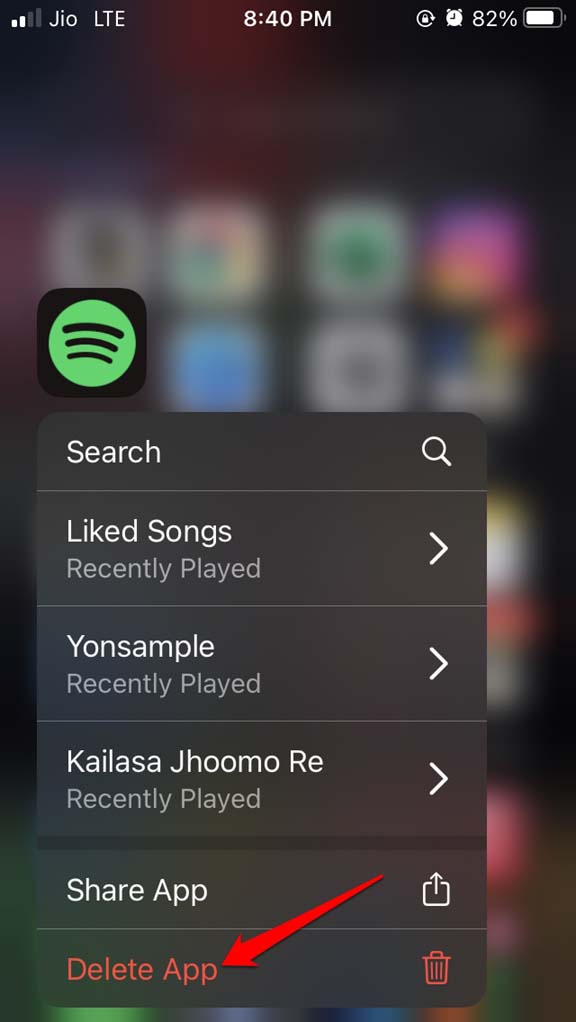
Si aucune des astuces ci-dessus n’a réussi à résoudre le problème de Spotify qui se met en pause pendant la lecture de chansons, désinstallez Spotify puis réinstallez-le depuis l’App Store.
Pour désinstaller l’application Spotify, maintenez simplement enfoncé l’icône de l’application en allant dans la bibliothèque d’applications d’iOS. Ensuite, appuyez sur l’option Supprimer l’application.
Maintenant, pour réinstaller Spotify, ouvrez l’App Store, recherchez Spotify et téléchargez l’application sur votre iPhone.
Alors que Spotify vous divertit tout au long des journées chargées en jouant des chansons et des podcasts, vous devez résoudre le problème de Spotify qui se met en pause pendant la lecture sur votre iPhone. J’espère que ce guide vous aidera.
Si vous avez des réflexions sur Comment réparer Spotify qui se met en pause pendant la lecture sur iPhone ?, n’hésitez pas à les laisser dans la boîte de commentaires ci-dessous. De plus, veuillez vous abonner à notre chaîne YouTube DigitBin pour des tutoriels vidéo. Cheers !
Recevez de nouveaux articles dans votre boîte de réception.
Aucun spam. Désabonnez-vous à tout moment.