Spotify iPhone · 5 min read · Jan 13, 2026
Comment résoudre le problème de Spotify qui ne télécharge pas de chansons sur iPhone ?
Spotify ne télécharge-t-il pas de chansons sur votre iPhone ? Dans ce guide, je vais partager avec vous quelques conseils pour résoudre le problème. De plus, nous discuterons des raisons pour lesquelles vous ne pouvez pas télécharger de chansons sur Spotify. C’est l’une des plateformes les plus recherchées pour les amateurs de musique pour diffuser la dernière musique et les podcasts. Donc, ne pas pouvoir télécharger les chansons pour les écouter hors ligne peut être irritant lorsque vous souhaitez profiter d’une bonne musique.
En général, Spotify peut ne pas télécharger de chansons sur l’iPhone en raison d’une connectivité Internet limitée ou interrompue. Sinon, l’espace de stockage sur votre iPhone peut être épuisé. Dans ce cas, vous ne pourrez pas télécharger de chansons pour une écoute hors ligne. Souvent, l’utilisation d’une version plus ancienne de Spotify peut provoquer des problèmes qui peuvent vous empêcher de télécharger des chansons sur Spotify.
1. Mettre à jour l’application Spotify
Commencez par mettre à jour l’application Spotify sur l’iPhone vers la dernière version. Souvent, les anciennes versions peuvent avoir des bugs qui nécessitent une correction.
- Ouvrez l’application App Store.
- Ensuite, tapez sur le profil que vous utilisez pour vous connecter à l’App Store.
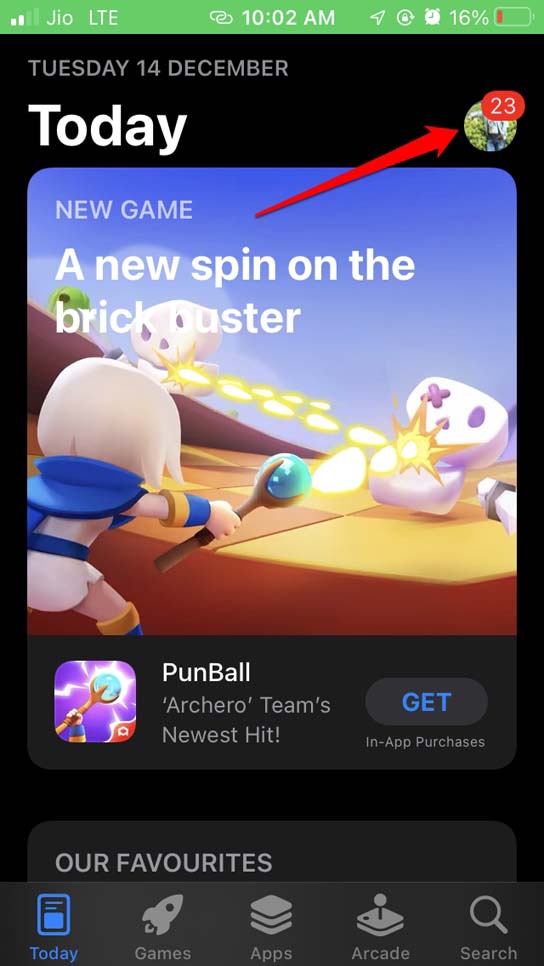
- Maintenant, faites défiler les applications répertoriées sur la page suivante et vérifiez si Spotify y figure.
- Si l’application est présente, appuyez sur le bouton Mettre à jour.
Après avoir mis à niveau Spotify vers une version récente, vérifiez si vous pouvez télécharger des chansons pour une écoute hors ligne.
2. Fermer et relancer Spotify
Vous pouvez également essayer de fermer Spotify depuis le sélecteur d’applications, puis de le relancer. Souvent, cela aide à résoudre les problèmes avec l’application.
- Appuyez deux fois sur le bouton d’accueil pour ouvrir le sélecteur d’applications.
- Si vous avez un iPhone avec Face ID, faites glisser vers le haut sur l’écran d’accueil pour invoquer le sélecteur d’applications.
- Ensuite, faites défiler le sélecteur d’applications et accédez à Spotify.
- Appuyez sur Spotify et faites glisser vers le haut pour le fermer.

- Maintenant, appuyez sur l’application Spotify pour la lancer à nouveau. L’application de streaming musical devrait maintenant télécharger les chansons sur votre appareil.
3. Redémarrer l’iPhone
Souvent, faire quelque chose d’aussi simple que de redémarrer l’iPhone résout de nombreux petits problèmes. Essayez cela une fois.
- Appuyez sur le bouton d’alimentation de l’iPhone pendant un certain temps jusqu’à ce que l’écran de mise hors tension apparaisse.
- Vous verrez l’option Faire glisser pour éteindre. Appuyez et faites glisser vers la droite sur cet écran.
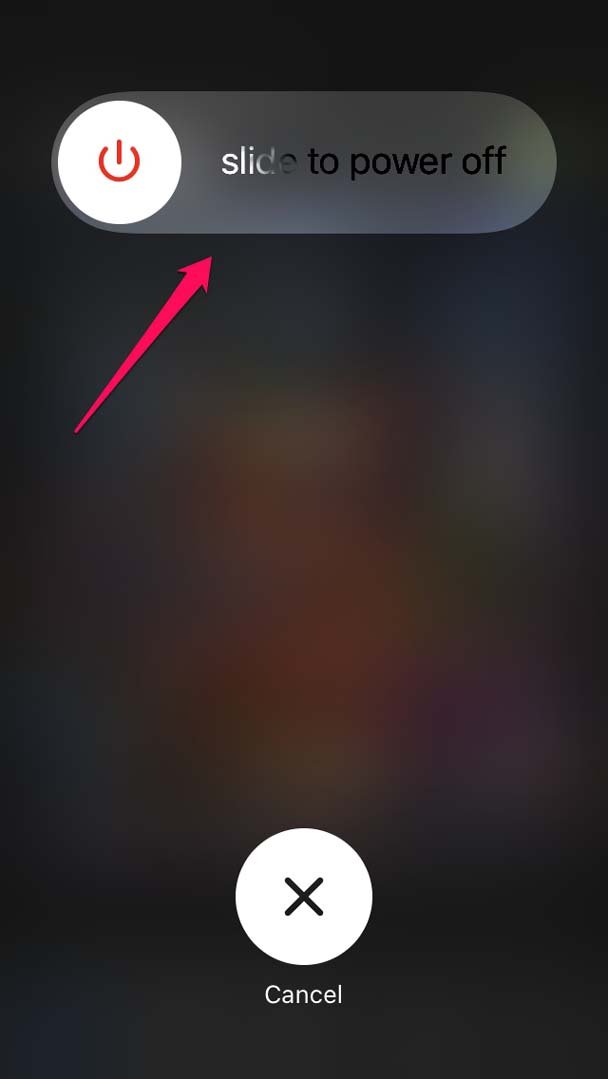
- L’iPhone s’éteindra. Laissez-le pendant quelques secondes.
- Ensuite, appuyez à nouveau sur le bouton d’alimentation pour redémarrer l’iPhone.
Après le redémarrage, ouvrez Spotify et vérifiez les chansons téléchargées.
4. Réparer le réseau
Vérifiez que le réseau WiFi que vous utilisez est toujours actif, ou a-t-il été interrompu ? Si le réseau n’est pas stable, vous pouvez essayer de passer à un autre réseau. De plus, vous pouvez essayer de réinitialiser le réseau manuellement ou demander de l’aide à votre fournisseur d’accès Internet.
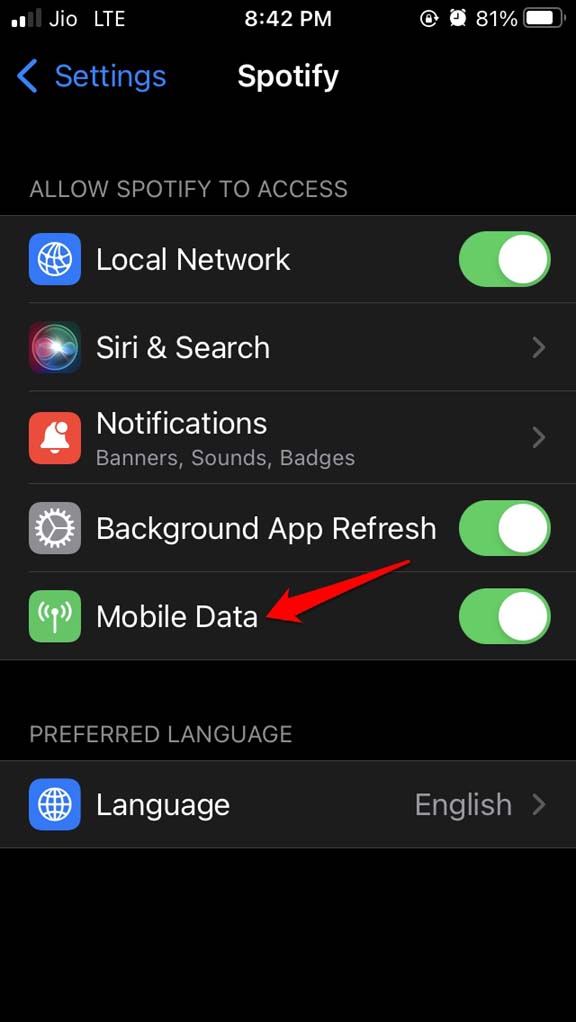
Si vous ne pouvez pas utiliser le WiFi, essayez d’utiliser Spotify avec des données mobiles. Assurez-vous que l’utilisation des données mobiles est activée pour l’application. Pour vérifier cela,
- Ouvrez l’application Réglages.
- Ensuite, accédez à Spotify et ouvrez les paramètres.
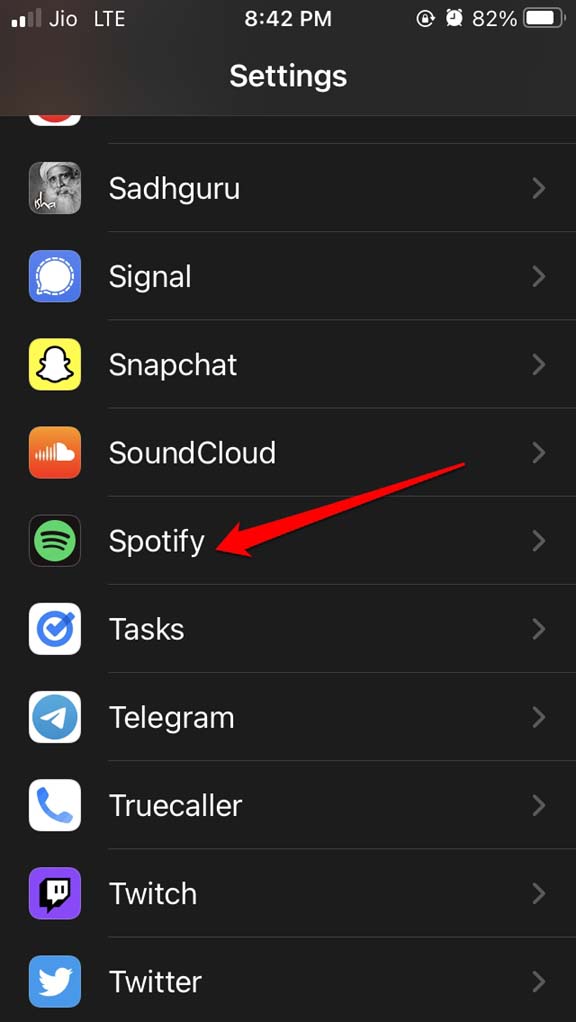
- Appuyez sur le commutateur à côté de Données mobiles pour activer l’utilisation de cette fonctionnalité.
5. Effacer le cache de Spotify
Dans l’application Spotify, il existe une fonctionnalité intégrée qui vous permet d’effacer le cache. Cela supprimera les données inutiles sur l’appareil.
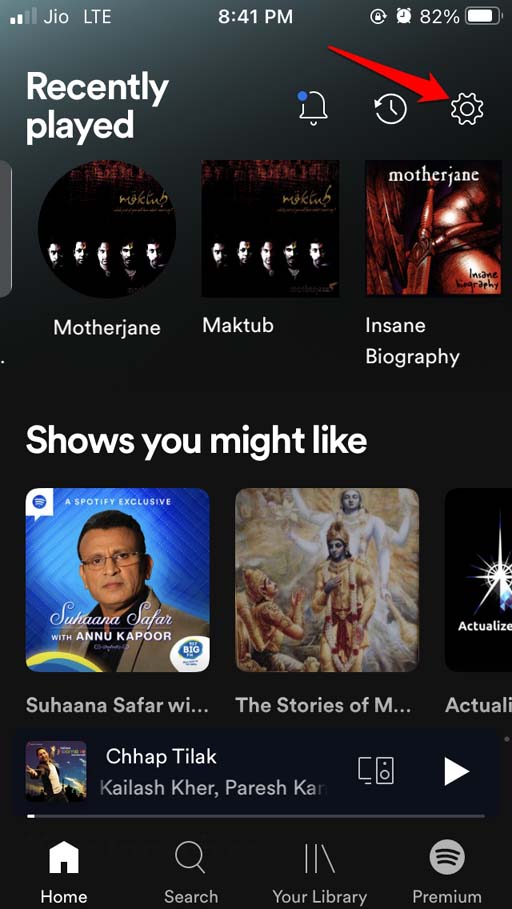
- Ouvrez l’application Spotify sur l’iPhone.
- Appuyez sur l’icône d’engrenage pour être redirigé vers les Paramètres en haut à droite.
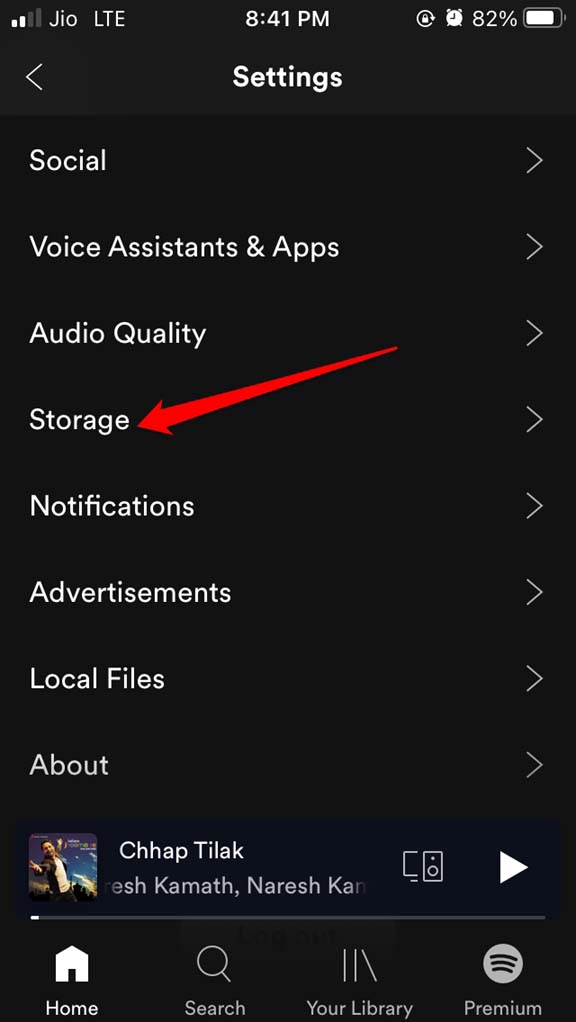
- Faites défiler jusqu’à Stockage et appuyez dessus.
- Sous cela, appuyez sur Supprimer le cache.
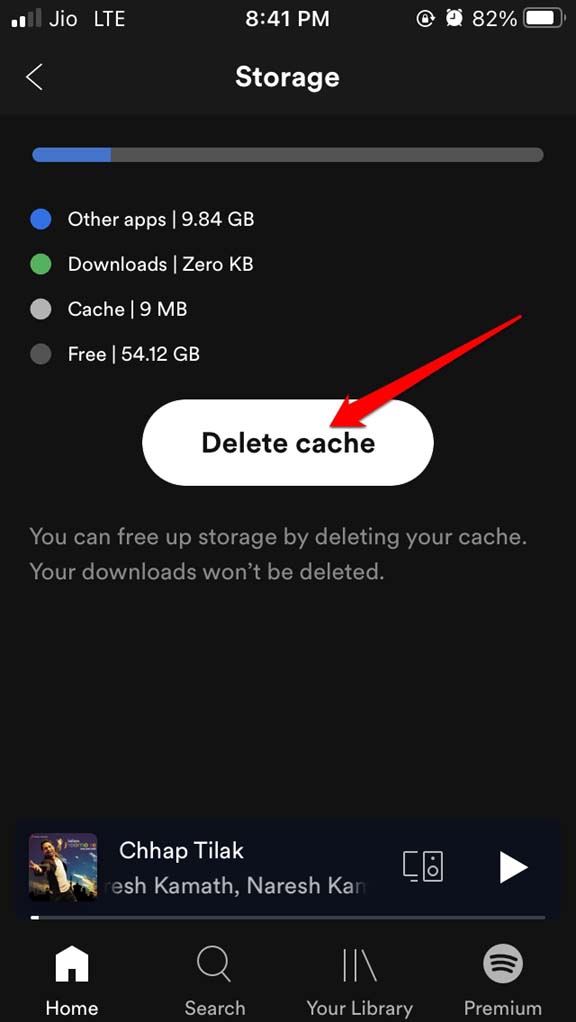
- Une fenêtre contextuelle apparaîtra, mentionnant que vos téléchargements ne seront pas supprimés lors de l’effacement du cache.
- Confirmez l’action en appuyant sur Supprimer le cache.
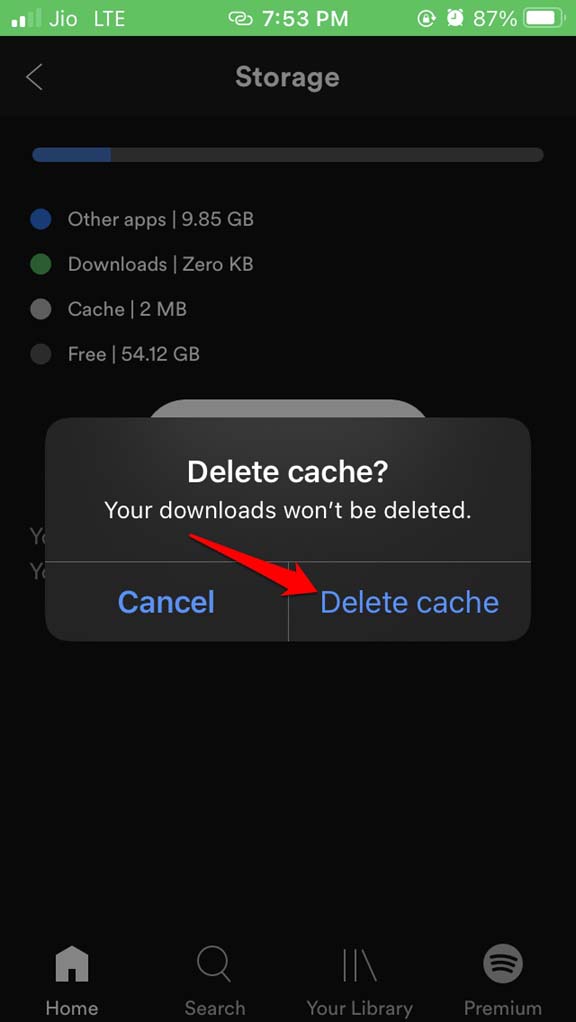
Après avoir effacé le cache, relancez à nouveau Spotify.
6. Vérifier le stockage de l’iPhone
Vous devez vérifier si vous avez suffisamment d’espace de stockage disponible pour accueillir les chansons téléchargées de Spotify. Vous pouvez le faire depuis l’application elle-même.
Ouvrez l’application Spotify.
Appuyez sur l’option Paramètres.
Accédez à Stockage et appuyez dessus.
Vous verrez la quantité de stockage consommée par les chansons téléchargées, combien de stockage est libre, et quelle quantité de stockage de l’appareil a été occupée par les applications installées sur l’iPhone.
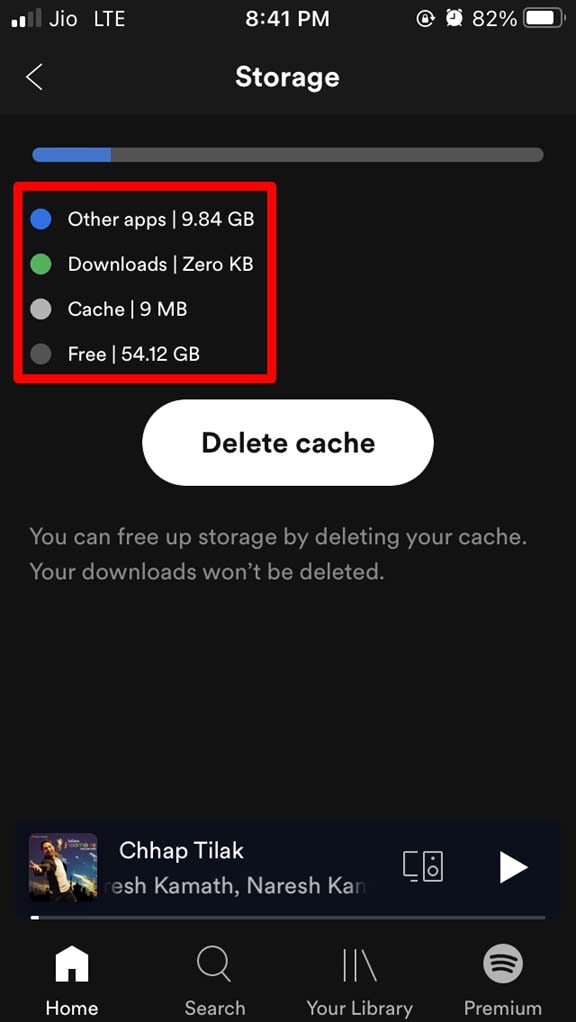
Ensuite, selon vos besoins, vous pouvez libérer de l’espace de stockage sur votre iPhone en supprimant les fichiers dont vous n’avez pas besoin. Vous devez avoir 1 Go d’espace libre sur le stockage pour télécharger les chansons de Spotify.
7. Désinstaller et réinstaller Spotify
Une autre méthode de dépannage efficace consiste à désinstaller Spotify et à le réinstaller sur l’iPhone.
- Appuyez sur l’icône de l’application Spotify.
- Ensuite, sélectionnez l’option Supprimer.
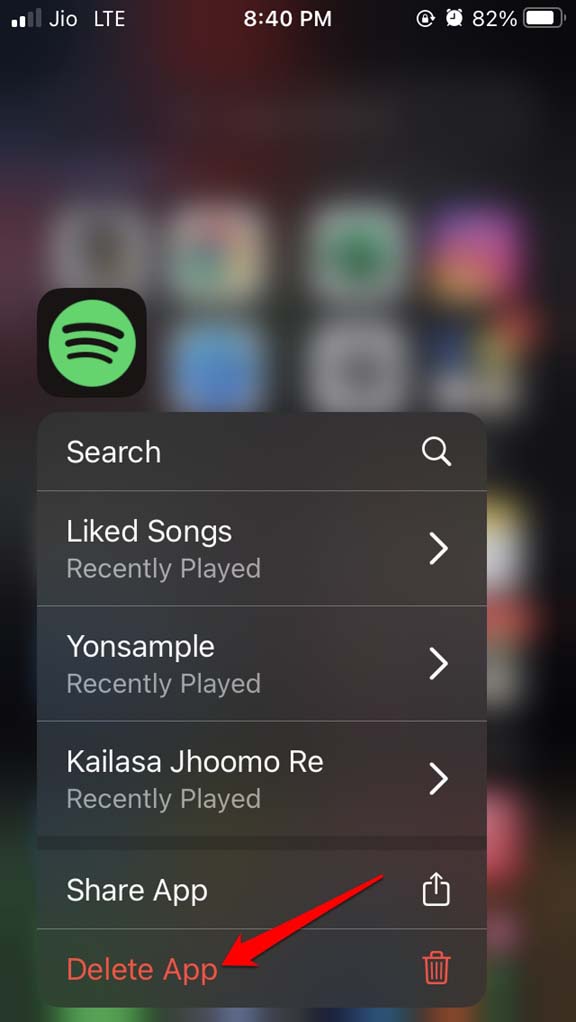
- Après la suppression, ouvrez l’application App Store.
- Dans la barre de recherche, tapez Spotify et recherchez l’application.
- Appuyez sur l’icône de téléchargement pour installer à nouveau Spotify sur votre iPhone.
8. Réinitialiser les paramètres réseau
Si rien d’autre ne fonctionne, vous pouvez toujours essayer de réinitialiser les paramètres réseau.
- Allez dans Réglages.
- Sous cela, appuyez sur Général.
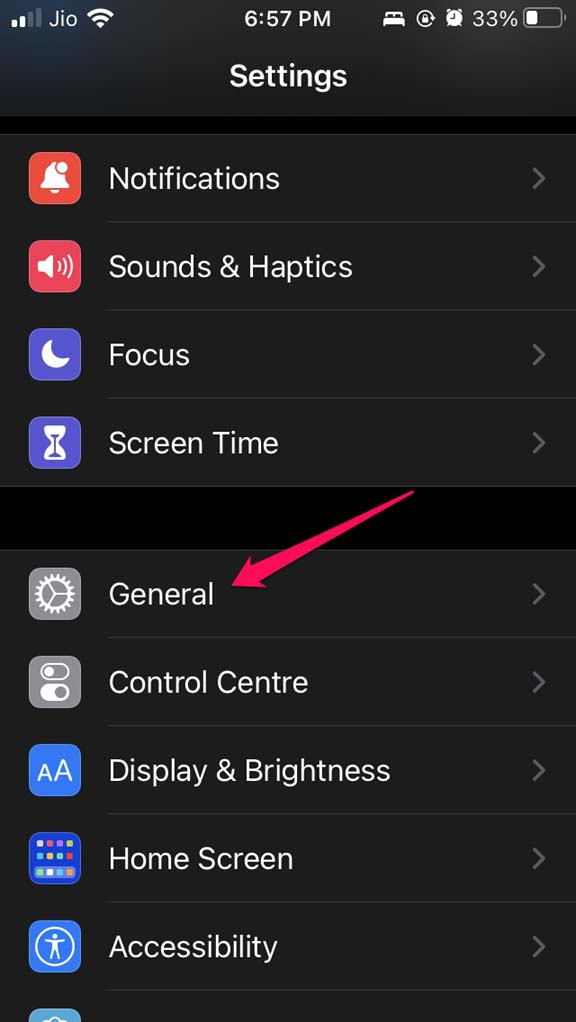
- Ensuite, accédez à Transférer ou réinitialiser l’iPhone.
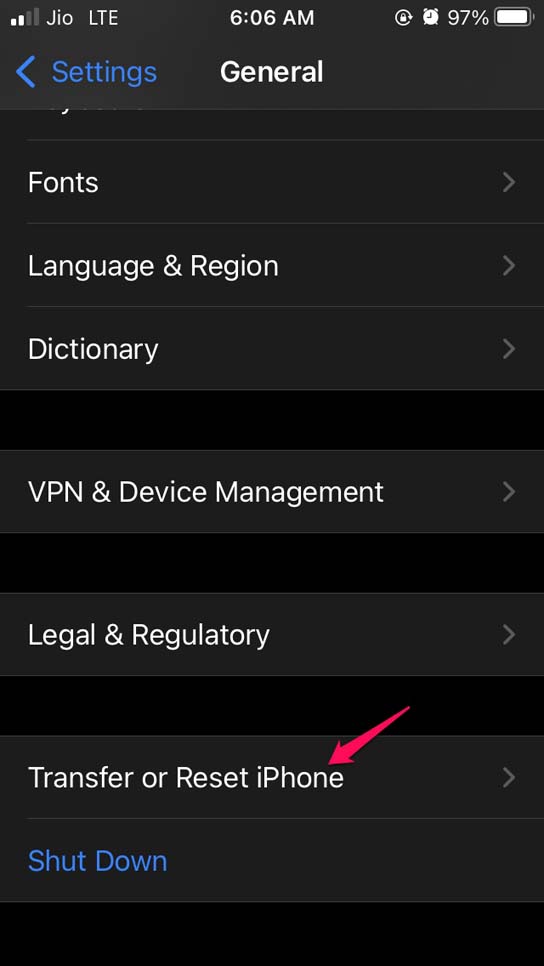
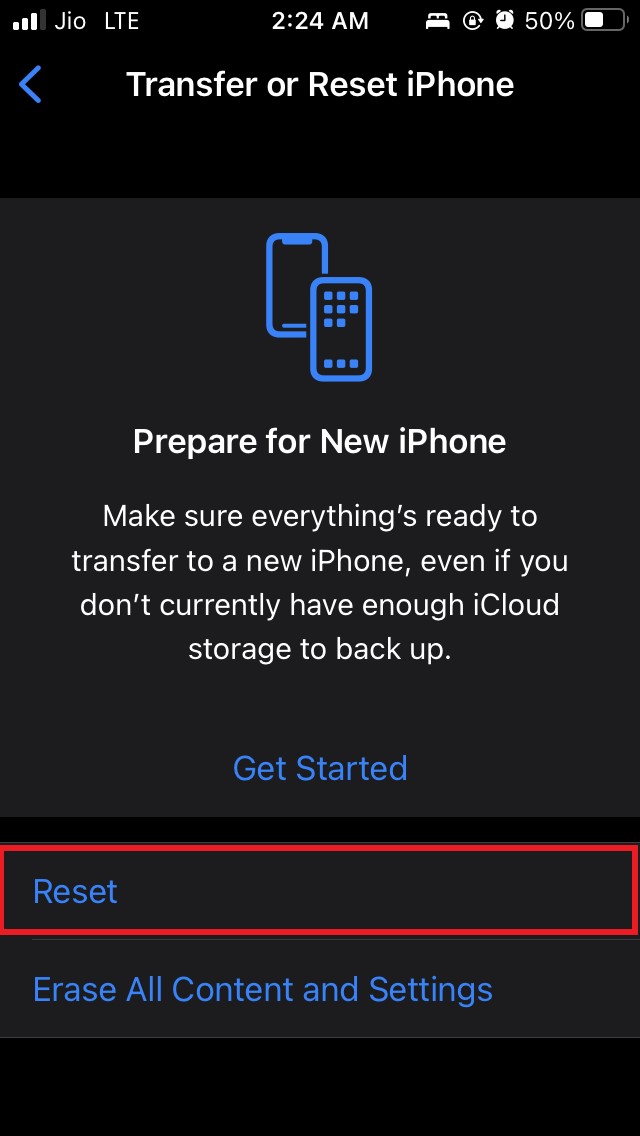
- Appuyez sur Réinitialiser.
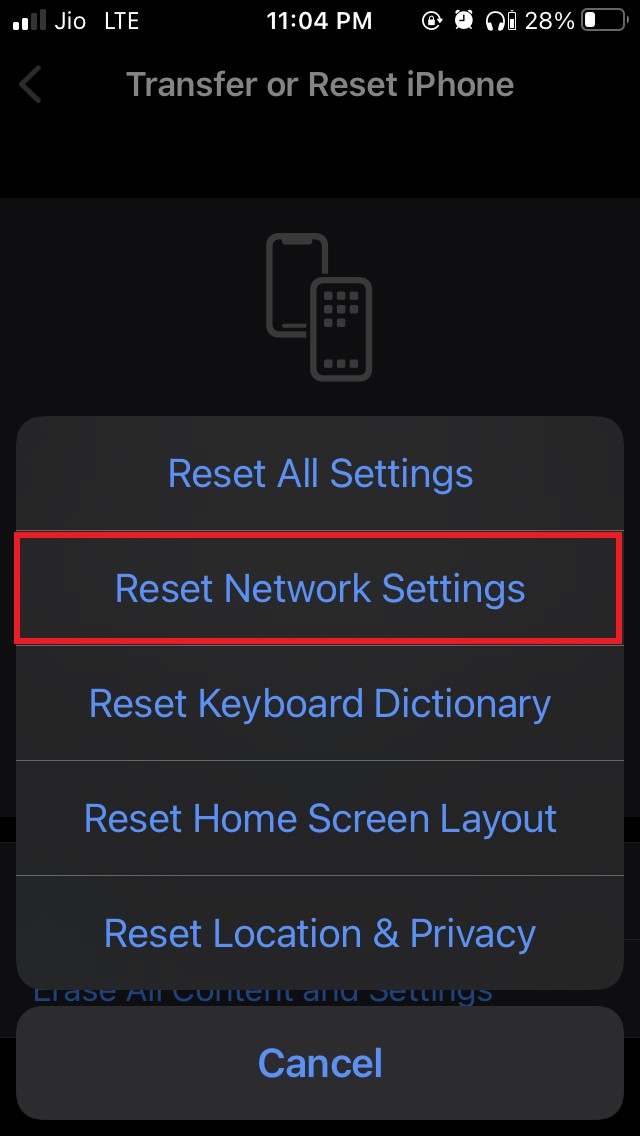
- Sur la page suivante, appuyez sur Réinitialiser les paramètres réseau.
- Fournissez le code d’accès pour confirmer et procéder au processus de réinitialisation.
Voilà, c’est tout. J’espère que ces conseils de dépannage vous aideront à résoudre le problème de Spotify qui ne télécharge pas de chansons sur votre iPhone. Essayez-les.
Si vous avez des réflexions sur Comment résoudre le problème de Spotify qui ne télécharge pas de chansons sur iPhone ?, n’hésitez pas à les partager dans la boîte de commentaires ci-dessous. De plus, veuillez vous abonner à notre chaîne YouTube DigitBin pour des tutoriels vidéo. À bientôt !
Recevez de nouveaux articles dans votre boîte de réception.
Aucun spam. Désabonnez-vous à tout moment.