Spotify · 7 min read · Sep 09, 2025
Comment réparer Spotify Premium ne fonctionnant pas hors ligne sur les smartphones
Spotify Premium apporte un tas d’avantages à ses utilisateurs. Si vous possédez un compte Spotify Premium, non seulement vous pouvez profiter d’une expérience sans publicité, mais vous remarquerez également un changement considérable dans la qualité de la musique. Plus important encore, l’écoute de musique hors ligne est le plus grand avantage que vous recevez en tant que consommateur premium. Je préfère Spotify Premium, surtout pour sa capacité d’écoute hors ligne, car cela me permet de profiter de mes morceaux préférés même lors d’un voyage dans une région éloignée.
Cependant, si vous utilisez souvent Spotify hors ligne, vous avez probablement remarqué qu’il cesse soudainement de fonctionner sur les smartphones. Mais ne vous inquiétez plus ; cet article sera votre solution pour de tels problèmes. Aujourd’hui, nous allons examiner certaines des meilleures solutions pour réparer Spotify Premium ne fonctionnant pas hors ligne sur les smartphones.
Conseils pour réparer Spotify Premium ne fonctionnant pas hors ligne
Il pourrait y avoir de nombreuses raisons pour lesquelles Spotify Premium ne fonctionne pas hors ligne. Heureusement, jusqu’à présent, la plupart des utilisateurs ont pu le résoudre rapidement en suivant quelques étapes de base. Cela ne semble pas être un problème si grave. Cependant, pour vous assurer de ne manquer aucune de ces astuces, voici toutes les façons potentielles de résoudre ce problème le plus rapidement possible.
1. Redémarrez l’application Spotify
Tout d’abord, réchauffez vos mains en redémarrant simplement l’application. Éteignez Spotify et assurez-vous de le retirer de la pile des applications récemment utilisées. Maintenant, relancez Spotify et vérifiez si le problème persiste. Si c’était juste un bug aléatoire, cela le corrigera immédiatement.
2. Vérifiez l’abonnement Spotify
Bien que vous en soyez déjà sûr, il n’est jamais inutile de vérifier les bases une fois. Donc, avant de passer à toute autre solution, commençons par vérifier que vous avez un plan Spotify Premium actif sur votre appareil et que votre plan n’a pas expiré. Pour vérifier cela, voici quelques étapes.
- Lancez l’application Spotify sur votre appareil.
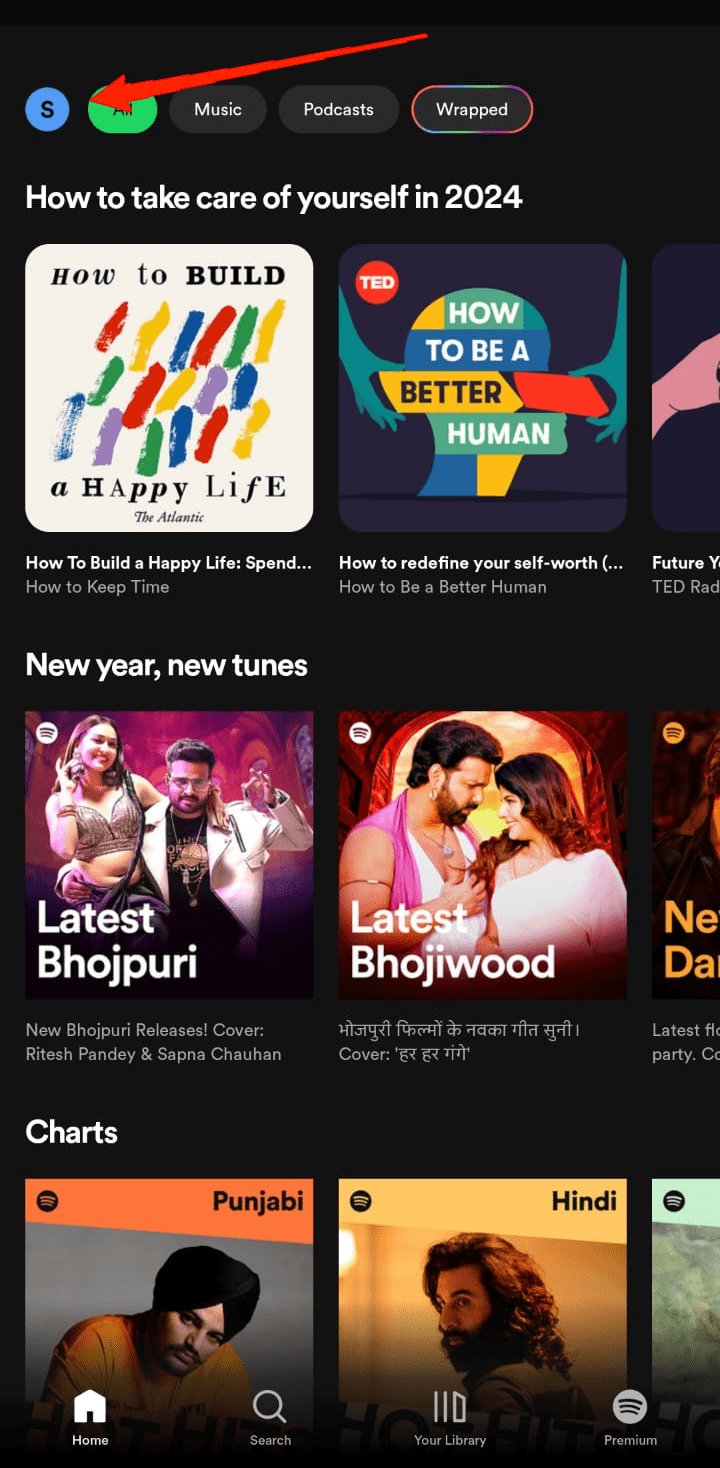
- Appuyez sur l’icône de profil.
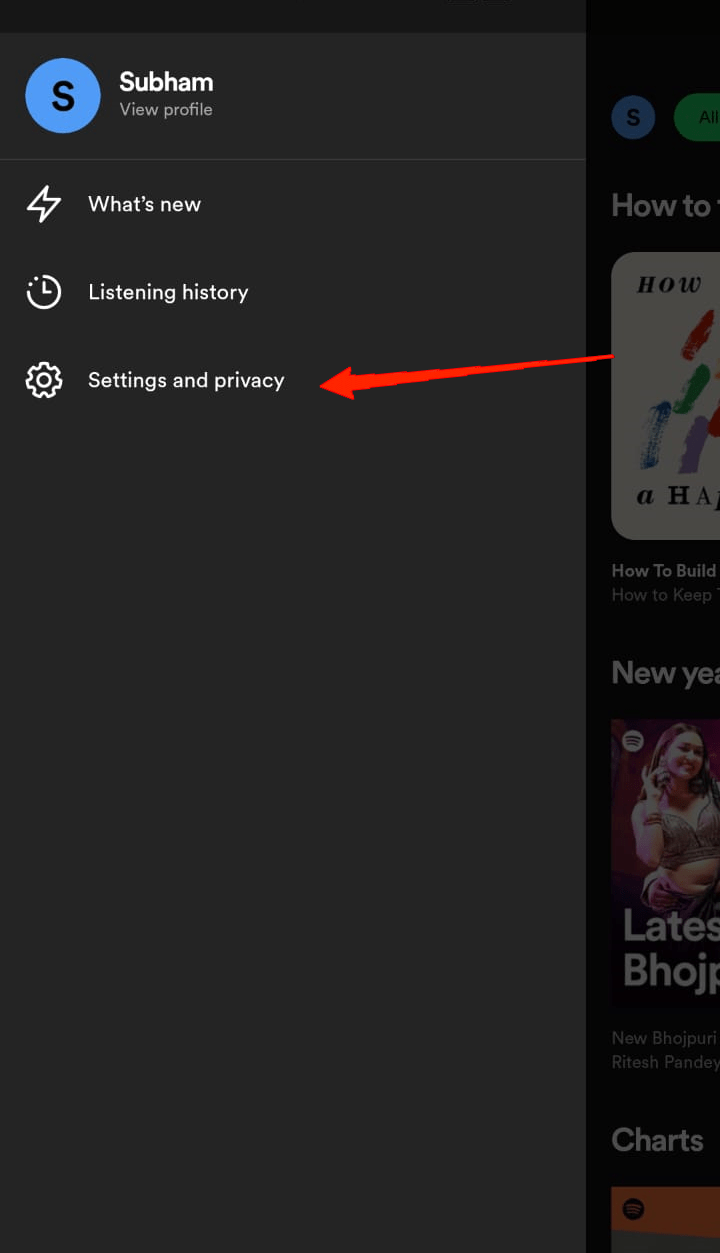
- Maintenant, cliquez sur Paramètres et confidentialité.
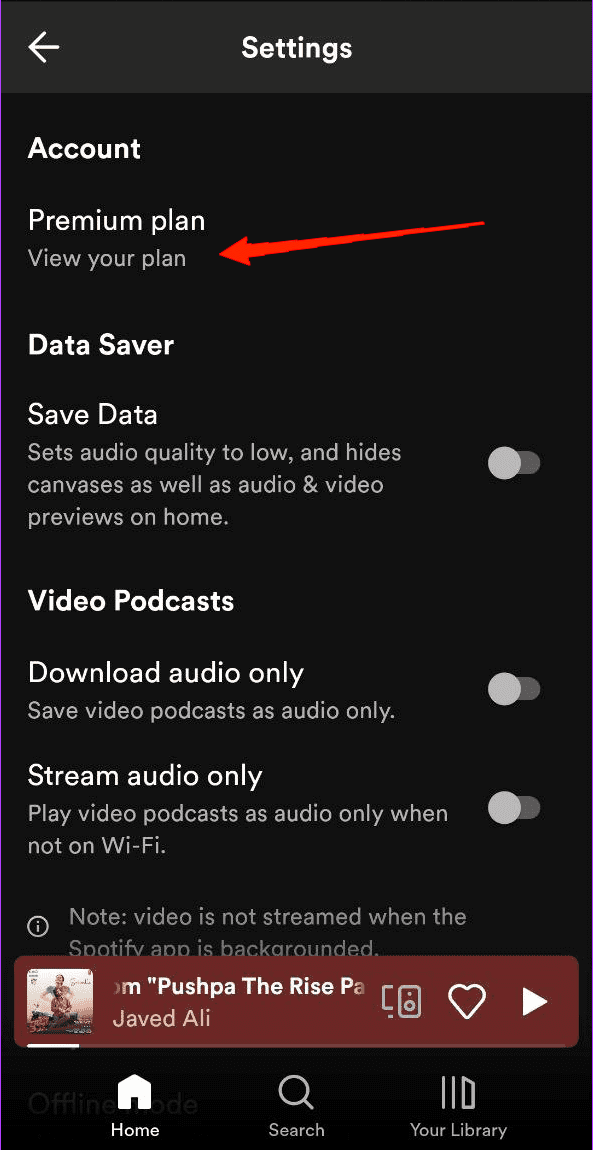
- Enfin, appuyez sur ‘Voir votre plan’ pour afficher tous les détails de votre plan.
3. Vérifiez la limite de périphérique ou de piste
Eh bien, si vous avez un Spotify Premium fonctionnant sur votre appareil mais que vous ne pouvez toujours pas écouter de la musique hors ligne, il se peut que vous ayez dépassé la limite de pistes ou de périphériques. Bien que vous soyez un consommateur premium, Spotify limite le nombre de périphériques sur lesquels vous pouvez vous connecter et le nombre de chansons que vous pouvez télécharger sur chaque appareil. La bonne nouvelle est que ces limites sont assez bien connues. Ainsi, vous pouvez vous connecter à votre compte sur un maximum de 5 appareils et télécharger 10 000 chansons par appareil. Ça fait beaucoup, n’est-ce pas ?
Même s’il faut un certain temps pour atteindre la limite maximale de pistes, vous manquerez probablement la limite de périphériques. Cela m’est arrivé ainsi qu’à beaucoup d’autres utilisateurs de Spotify auparavant. Si vous partagez le même compte avec vos amis et votre famille, il y a de fortes chances que vous ayez dépassé la limite de périphériques. Donc, si vous ne pouvez pas écouter Spotify hors ligne, vérifiez votre limite de périphériques et de pistes.
De plus, assurez-vous que votre Spotify se connecte à Internet au moins une fois tous les 30 jours pour conserver vos téléchargements. Sinon, Spotify peut cesser de fonctionner hors ligne sur les smartphones, ce qui n’est pas surprenant.
5. Désactivez Smart Shuffle

Sans aucun doute, l’option de mélange intelligent est indispensable pour tout amateur de musique. En termes simples, le mélange intelligent dans Spotify joue les chansons les plus recommandées, partageant une ambiance similaire à celle que vous écoutez actuellement. Cependant, cela peut également être la cause du problème de Spotify ne fonctionnant pas hors ligne.
Cela peut sembler assez fou, mais la vérité est que de nombreux utilisateurs ont signalé avoir résolu ce problème en désactivant le mélange intelligent sur leur Spotify. Ouvrez la playlist de musique téléchargée et appuyez sur l’icône de mélange pour la désactiver. Maintenant, vérifiez si cela résout le problème ou non.
6. Activez le mode hors ligne
L’option de mode hors ligne vous permet d’écouter votre musique téléchargée sans connexion Internet. Cependant, par défaut, elle est désactivée. Donc, si vous ne l’avez pas déjà activée manuellement, cela pourrait être la cause du problème encore et encore. Pour vérifier cela, voici ce que vous devez faire.
Lancez Spotify et appuyez sur votre icône de profil.
Maintenant, allez dans Paramètres et confidentialité.
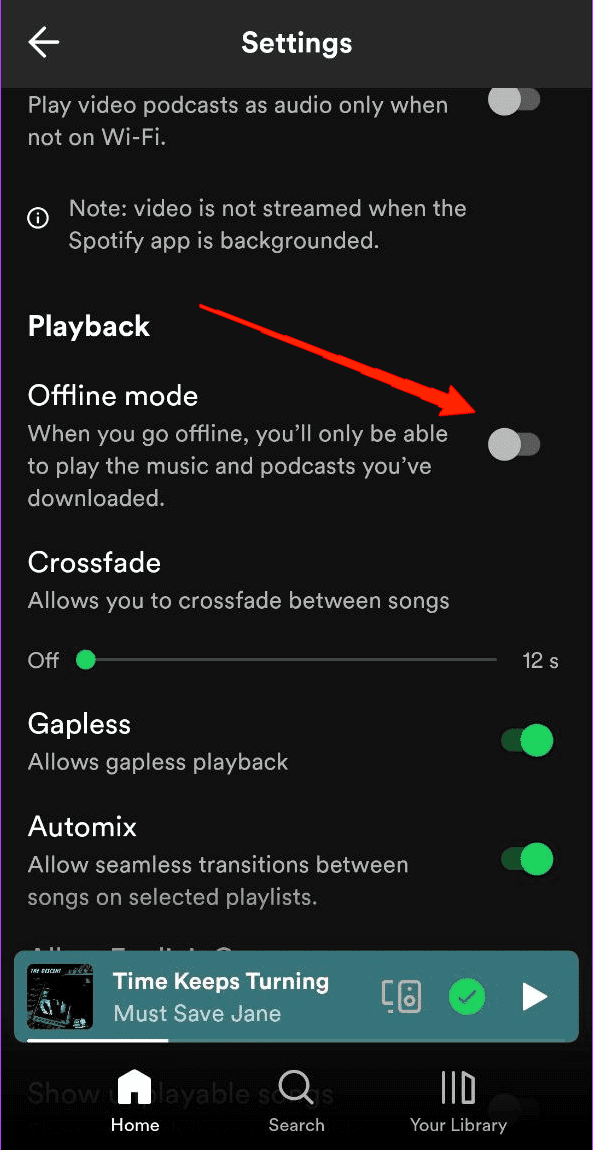
- Faites défiler vers le bas, et sous la section Lecture, activez le mode hors ligne.
7. Autorisez les autorisations à Spotify
Si Spotify ne fonctionne toujours pas hors ligne même après avoir activé le mode hors ligne, cela doit avoir quelque chose à voir avec les autorisations. Vous voyez, chaque application a besoin d’accéder aux autorisations essentielles pour fonctionner correctement.
De même, Spotify nécessite les autorisations nécessaires pour vous offrir toutes ses fonctionnalités. Dans le cas où vous ne lui avez pas accordé toutes les autorisations, vous pourriez manquer beaucoup de fonctionnalités intéressantes.
- Appuyez longuement sur l’application Spotify pour faire apparaître les options.
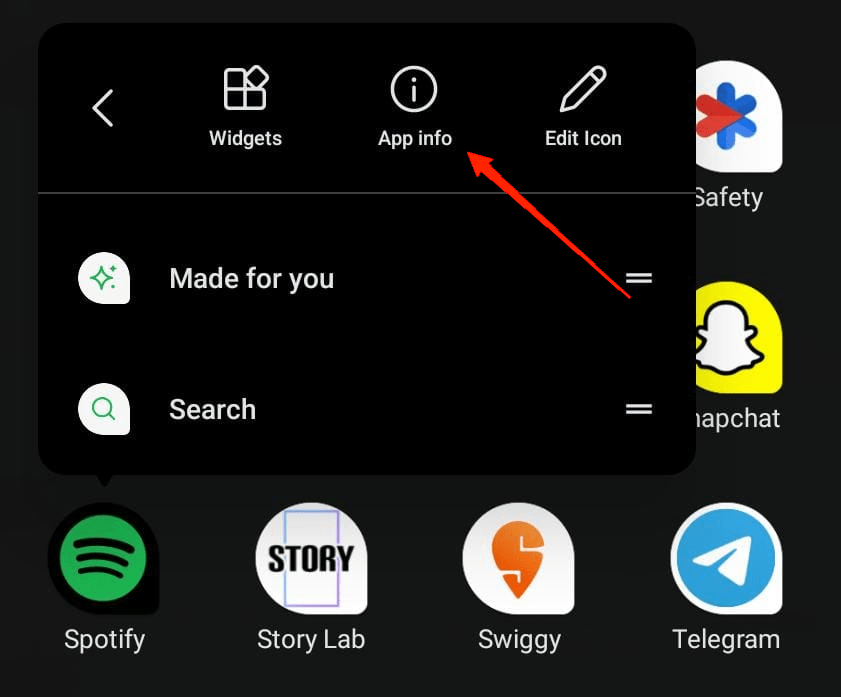
- Maintenant, appuyez sur “ informations sur l’application “.
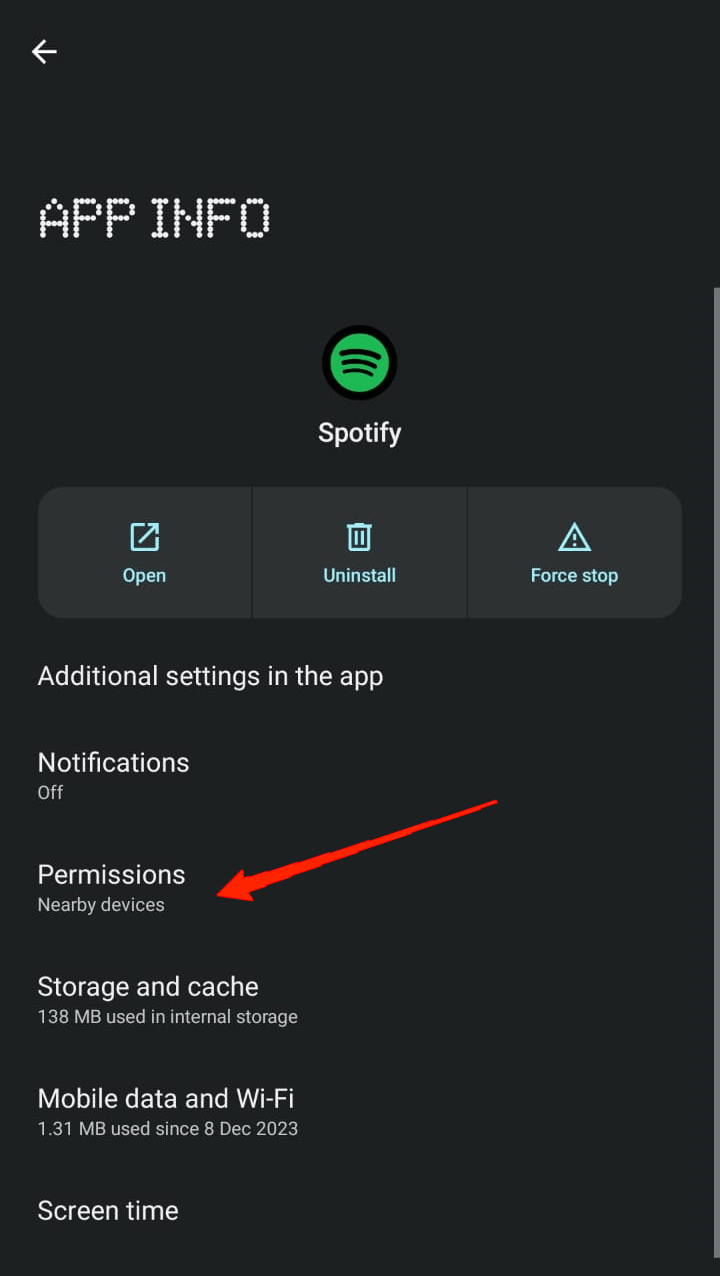
- Une fois que vous êtes sur la page d’informations de l’application, cliquez sur Autorisations.
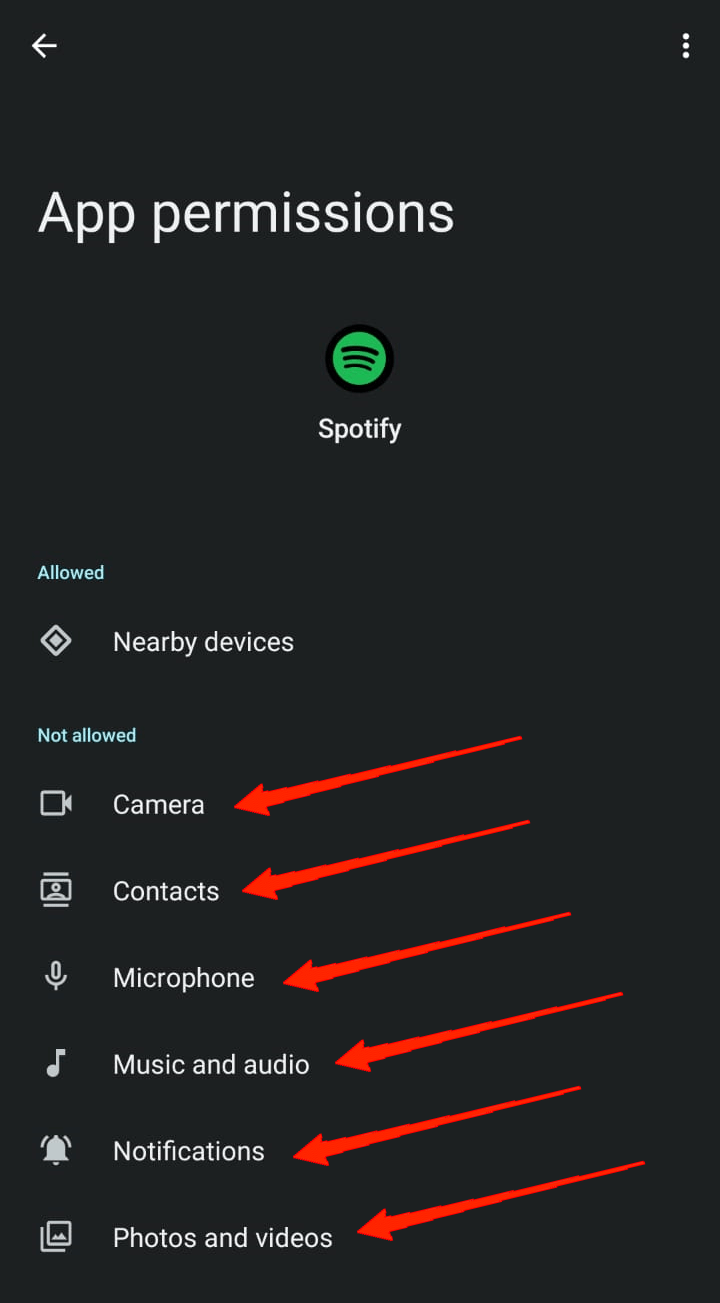
- Ensuite, sélectionnez toutes les autorisations une par une et autorisez-les toutes.
8. Effacez le cache de l’application Spotify
Êtes-vous toujours coincé dans la même phase ? Maintenant, cela semble un peu compliqué. Mais saviez-vous que des problèmes comme ceux-ci se produisent également si l’application est remplie de cache corrompu ? De plus, si votre cache Spotify est surchargé, cela peut également entraîner un fonctionnement anormal de l’application. Donc, la prochaine chose à faire est de vider la mémoire cache de votre Spotify.
Lancez Spotify et appuyez sur votre icône de profil.
Allez dans Paramètres et confidentialité.
Maintenant, faites défiler vers le bas et appuyez sur l’option ‘Effacer le cache’.
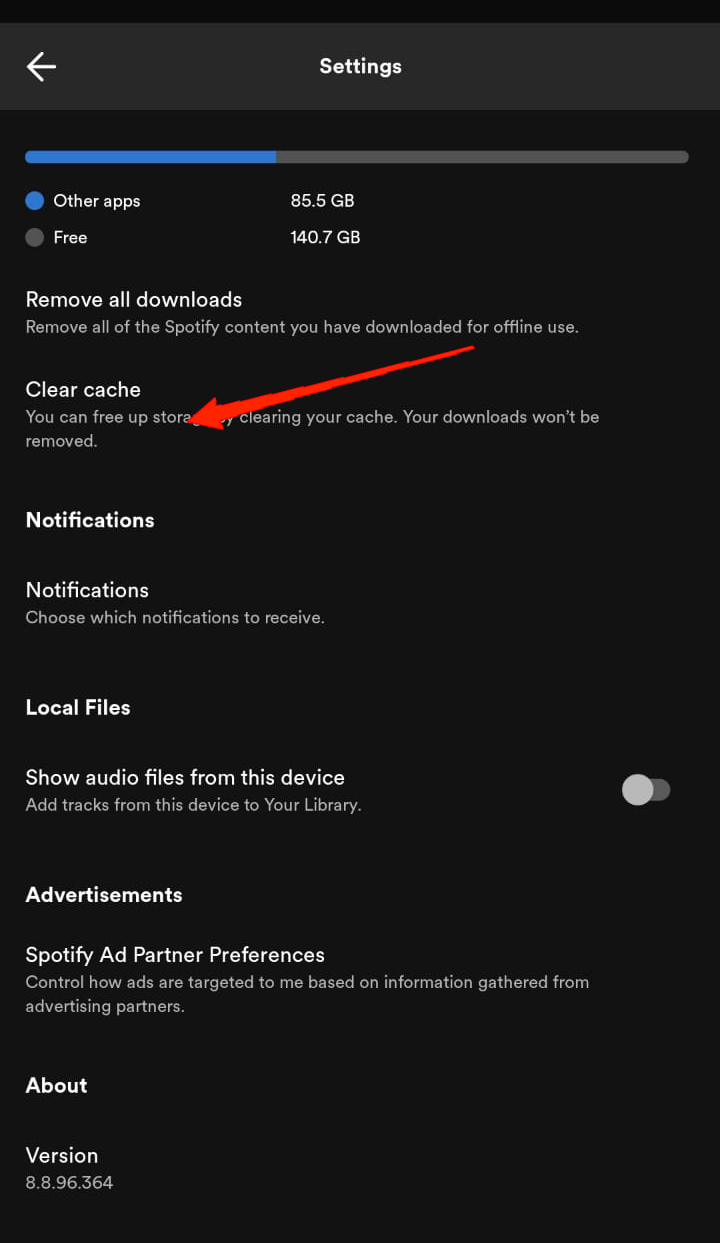
- Enfin, appuyez à nouveau sur le bouton Effacer le cache pour confirmer.
9. Réinstallez ou mettez à jour l’application Spotify
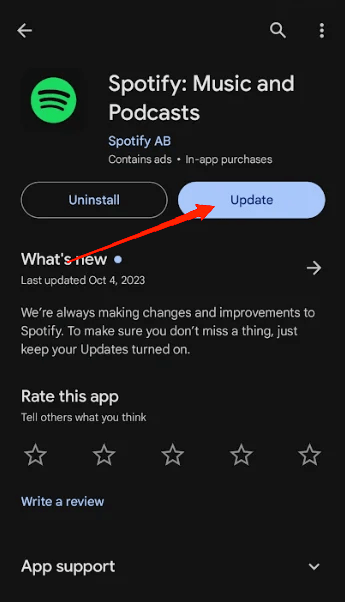
Après avoir parcouru tout cela, nous espérons que vous avez trouvé quelque chose qui fonctionne. Cependant, si ce n’est pas le cas, cela pourrait également être un bug avec l’application Spotify actuelle. Donc, vérifiez si vous utilisez la version mise à jour de Spotify.
Si ce n’est pas le cas, je vous recommande d’installer la dernière version immédiatement. Mais si vous utilisez déjà la version mise à jour, désinstallez et réinstallez Spotify. Espérons qu’un nouveau départ mettra fin à tous ces problèmes.
10. Vérifiez le stockage de l’appareil
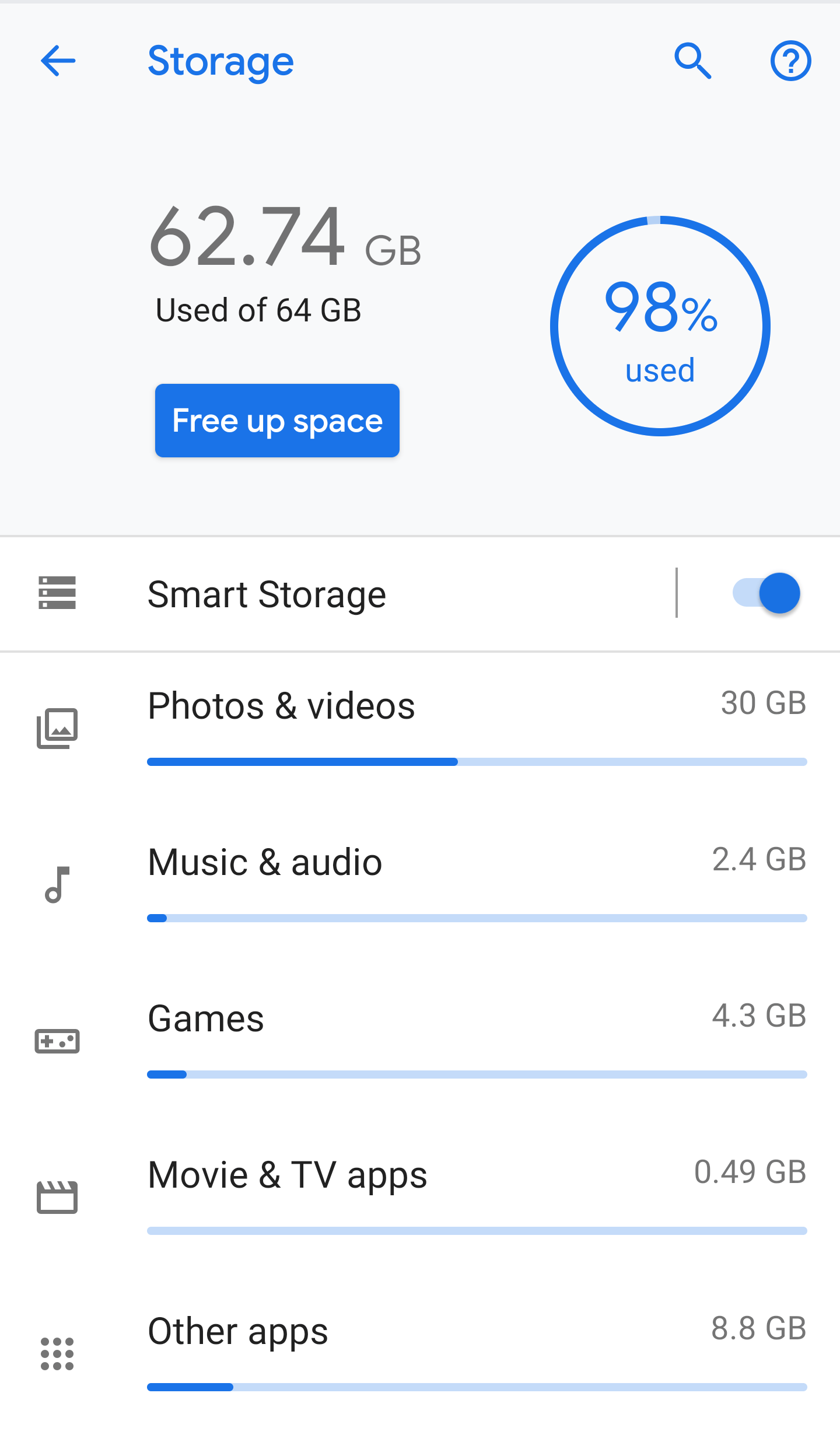
Dernier point mais non le moindre, si vous ne trouvez pas de solution pour l’instant, vous devez être à court de stockage sur votre appareil. Donc, vérifiez si vous avez suffisamment de stockage sur votre appareil. Dans le cas où vous n’en avez pas assez, assurez-vous de supprimer quelques fichiers indésirables et de libérer de l’espace sur votre appareil d’abord. La chanson téléchargée sur Spotify prend beaucoup de place sur le stockage de votre appareil. Par conséquent, vous devez avoir suffisamment d’espace libre pour que vos applications fonctionnent correctement.
Derniers mots
Comme vous pouvez le voir, Spotify ne fonctionnant pas hors ligne sur les smartphones ne semble pas si grave. Cela peut nous arriver à cause de notre négligence également. En espérant que vous ayez parcouru les solutions ci-dessus, vous devez avoir trouvé une solution à cela. Cependant, dans le pire des cas, si vous ne pouvez pas le réparer, contactez l’équipe de support de Spotify et expliquez votre problème pour obtenir de l’aide experte.
Si vous avez des réflexions sur Comment réparer Spotify Premium ne fonctionnant pas hors ligne sur les smartphones, n’hésitez pas à les laisser dans la boîte de commentaires ci-dessous. De plus, veuillez vous abonner à notre chaîne YouTube DigitBin pour des tutoriels vidéo. À bientôt !
Recevez de nouveaux articles dans votre boîte de réception.
Aucun spam. Désabonnez-vous à tout moment.