Spotify Android · 4 min read · Oct 23, 2025
Comment résoudre le problème de Spotify qui s'arrête de jouer lorsque l'écran est éteint sur Android ?
Vous pouvez utiliser Spotify sur votre téléphone mobile, votre bureau ou votre tablette ; et écouter votre musique préférée en déplacement. L’application mobile Spotify est la meilleure du secteur pour diffuser vos morceaux de musique préférés sur les appareils mobiles. Bien que l’application soit parfaitement stable, vous pourriez rencontrer certains problèmes avec l’application sur votre appareil.
Eh bien, l’application Spotify pour Android crée des problèmes pour certains appareils ou utilisateurs, ce qui empêche les utilisateurs de jouer de la musique sur Spotify lorsque l’écran est éteint. Mais ne vous inquiétez pas, car nous avons quelques solutions à ce problème. Si vous êtes celui qui rencontre ce problème, assurez-vous d’effectuer les corrections données ci-dessous.
Meilleures façons de résoudre le problème de Spotify qui se met en pause lorsque l’écran est éteint sur Android
Nous avons listé certaines des meilleures solutions pour résoudre le problème de Spotify qui se met en pause lorsque l’écran est éteint sur vos appareils Android.
Correction 1 : Redémarrez votre appareil Android
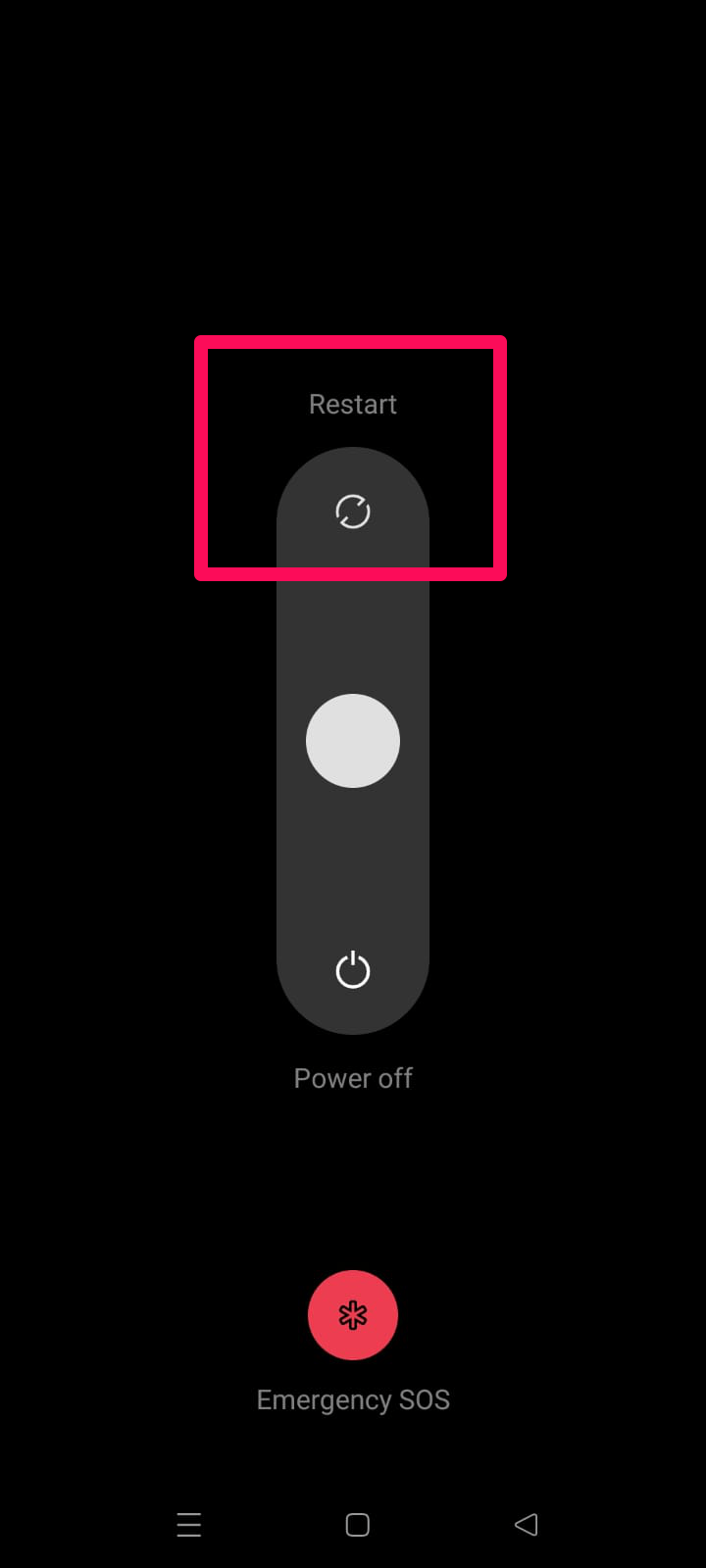
La plupart du temps, lorsque les utilisateurs se plaignent du type de problème ici, il s’avère que le problème est résolu lorsque vous redémarrez votre appareil. Lorsque vous redémarrez votre appareil Android, cela vide votre RAM système et lui donne un nouveau départ pour fonctionner correctement. Par conséquent, vous devez essayer cela et vérifier si cela aide.
Si vous constatez que cela ne vous aide pas à résoudre le problème, effectuez les autres corrections mentionnées plus loin dans cet article.
Correction 2 : Effacer les fichiers cache
La première correction technique a le potentiel de résoudre la plupart des problèmes d’application, y compris le fait que l’application Spotify s’arrête de jouer lorsque l’écran est éteint sur votre appareil. Vous pouvez effacer les fichiers cache de l’application Spotify et vérifier si cela aide. Eh bien, au cas où vous ne sauriez pas comment le faire, suivez ces étapes :
- Tout d’abord, appuyez et maintenez l’application Spotify.
- Ensuite, sélectionnez l’option Infos.
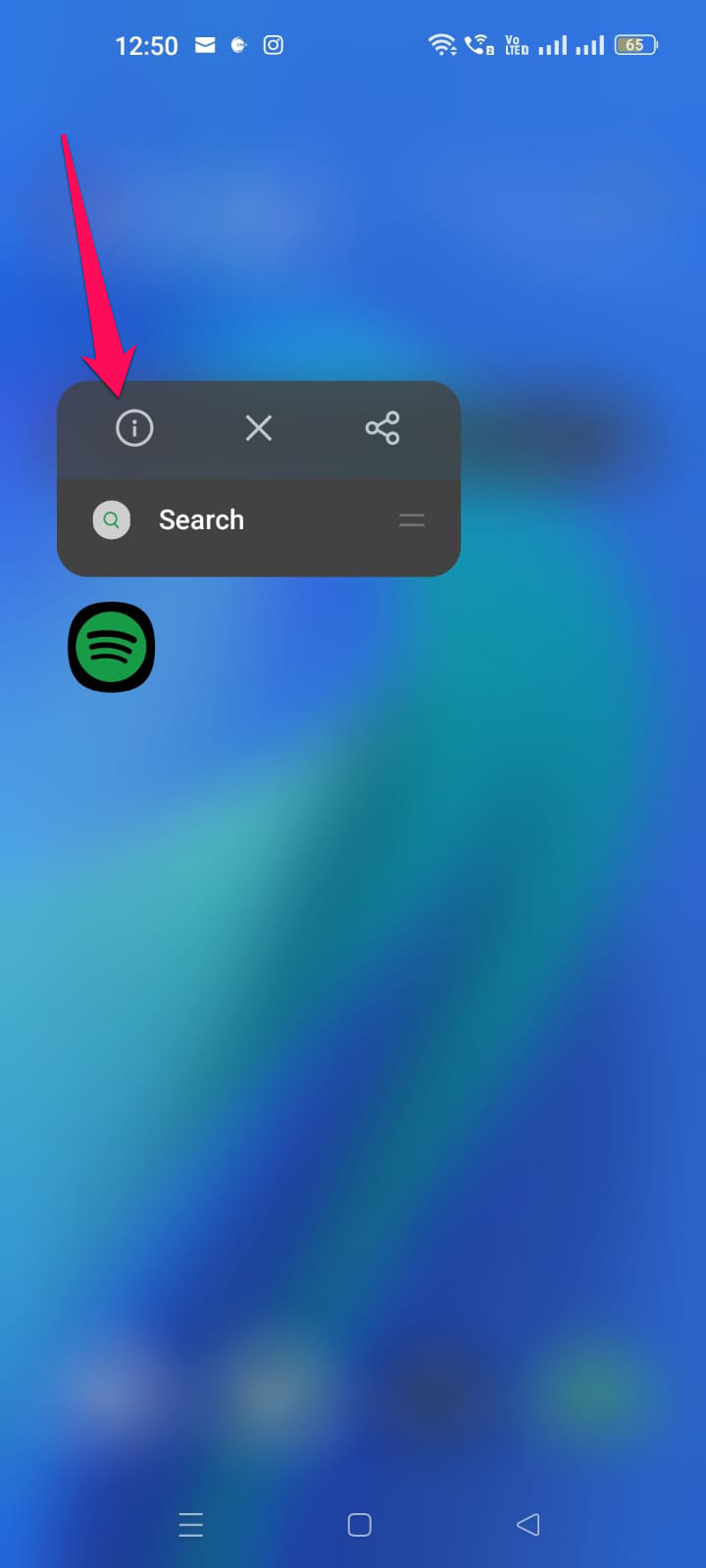
- Maintenant, appuyez sur le bouton Effacer les données.
- Enfin, sélectionnez Effacer le cache et attendez qu’il soit effacé.
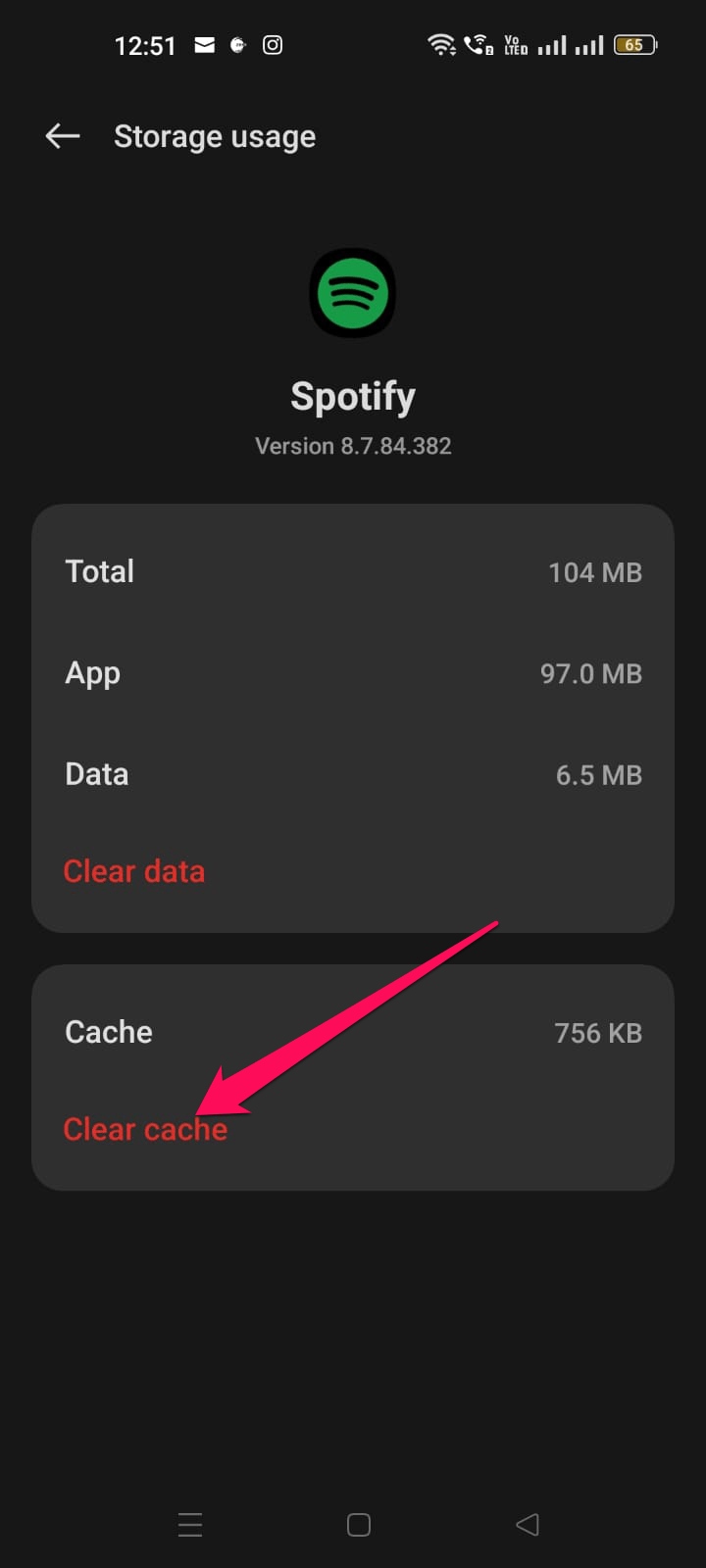
Donc, maintenant vous avez effacé le fichier cache de Spotify ; vérifiez si le problème mentionné ci-dessus est résolu.
Correction 3 : Reconnectez-vous à votre compte Spotify
Parfois, ce type de problème se produit en raison d’un bug sur votre compte Spotify qui peut être corrigé en vous déconnectant/reconnectant à votre compte. Par conséquent, vous devez également essayer cela et vérifier si cela aide. Donc, au cas où vous ne sauriez pas les étapes exactes pour effectuer cela, suivez les étapes mentionnées ci-dessous :
- Si vous n’êtes pas déjà connecté, lancez Spotify sur votre téléphone et connectez-vous.
- Pour accéder au menu paramètres, appuyez sur l’icône engrenage en haut de l’écran.
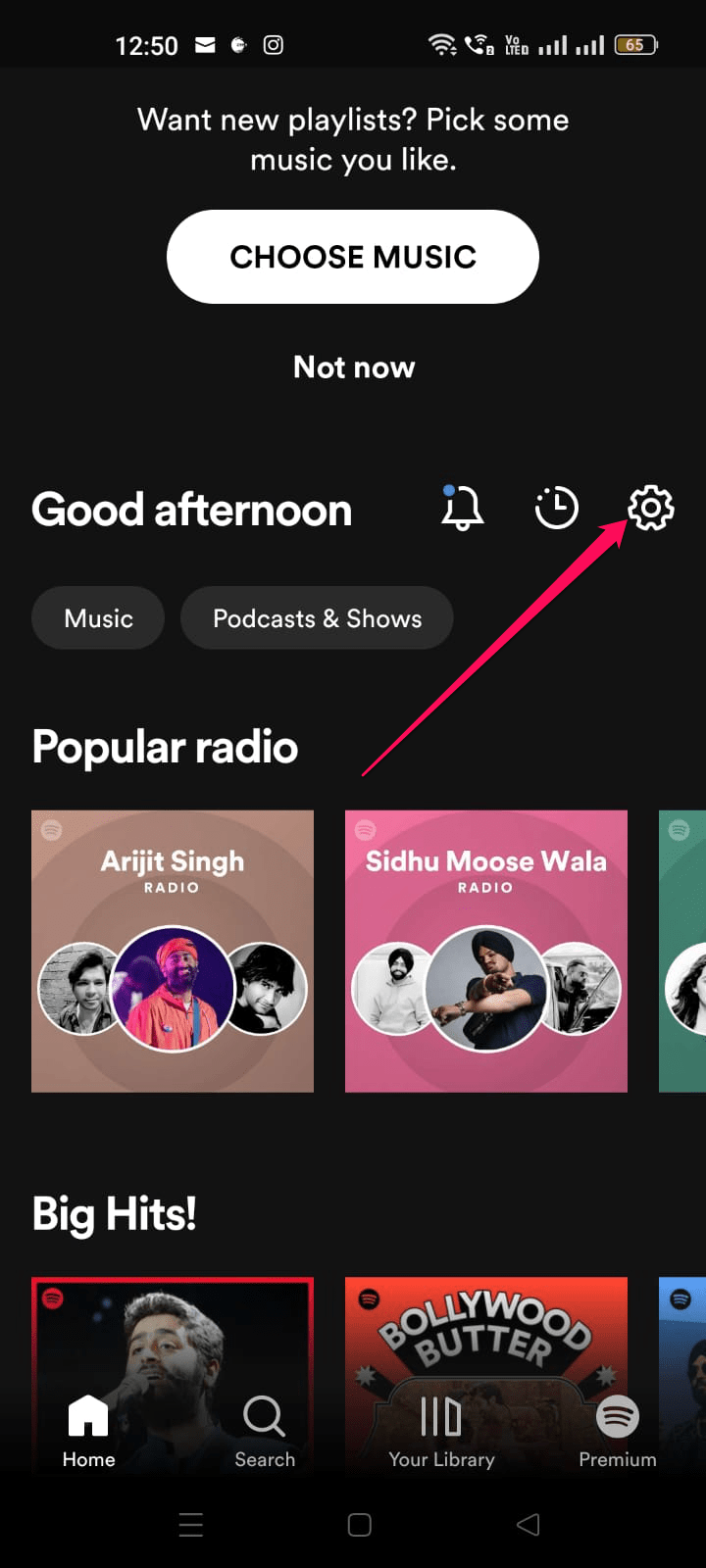
- Après avoir fait défiler vers le bas, appuyez sur Déconnexion. La déconnexion peut être accessible en bas de la page si vous faites défiler vers le bas et appuyez dessus. Le widget de l’écran de verrouillage fonctionne également.
Correction 4 : Vérifiez vos paramètres de notification Spotify
Chaque fois que vous installez l’application Spotify (ou toute autre application, d’ailleurs), les paramètres de notification sont inclus. Lorsque le téléphone est verrouillé, les paramètres déterminent quoi afficher et quoi ne pas afficher. Spotify peut être affiché sur l’écran de verrouillage Android en vérifiant les paramètres de notification de Spotify.
- Vous pouvez également accéder à Notifications & statut en appuyant sur Applications & Notifications dans les paramètres.
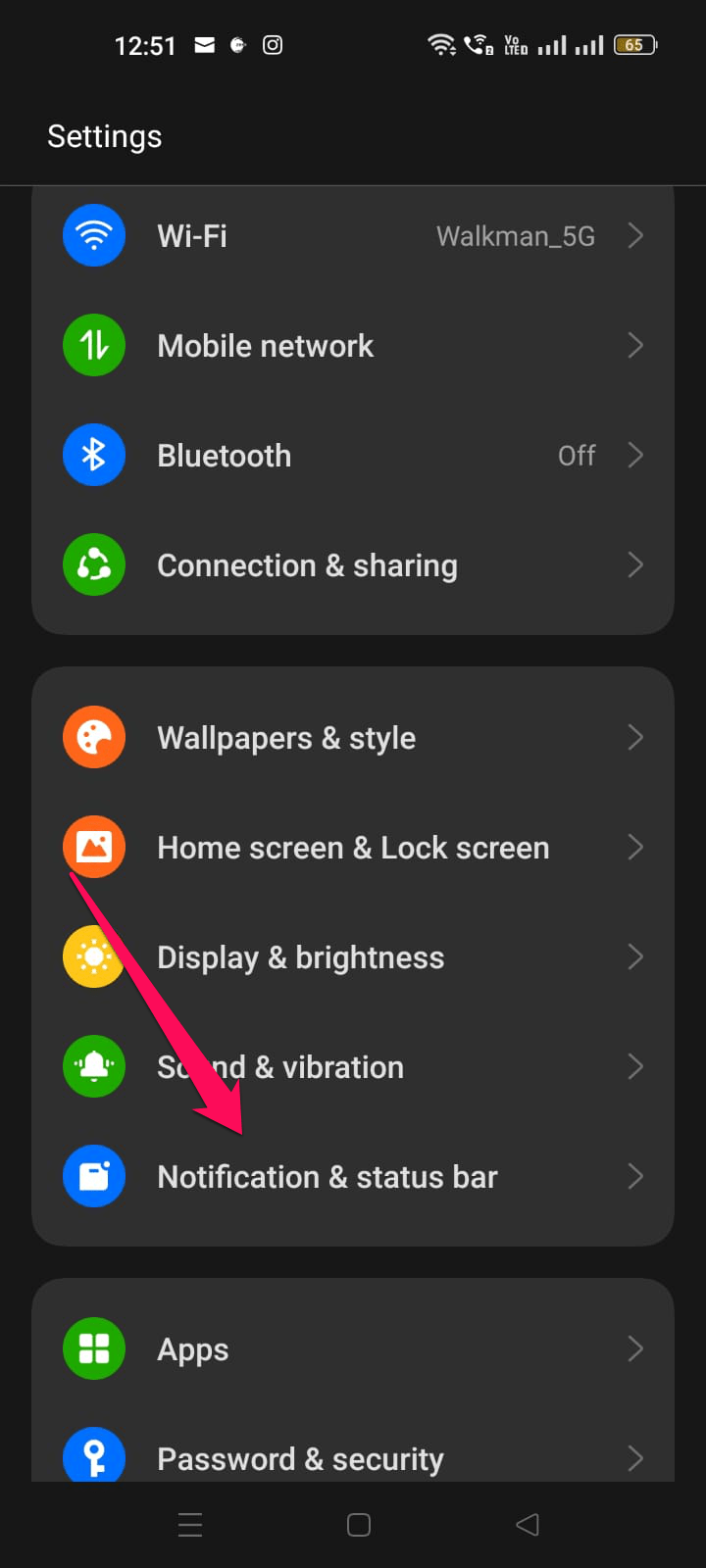
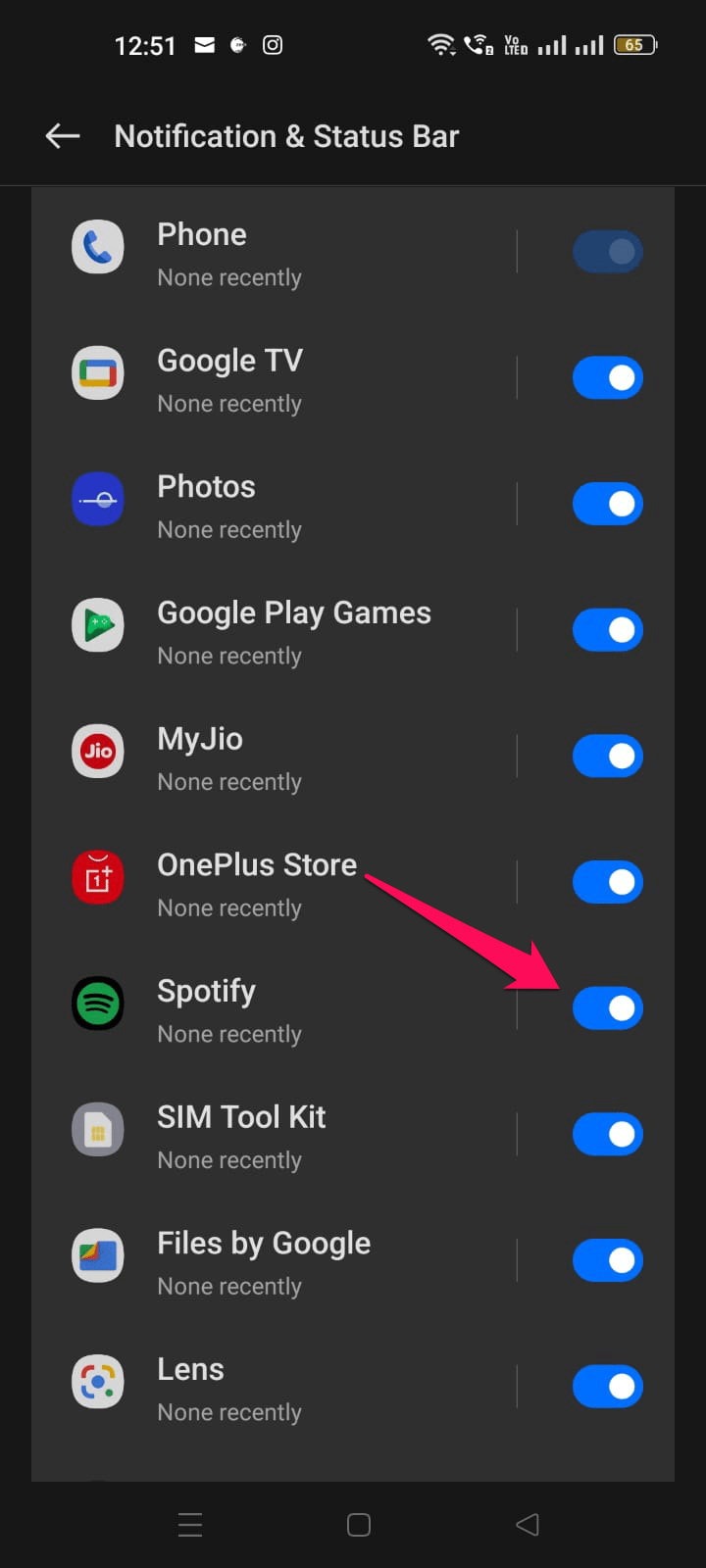
- Activez les notifications Spotify.
- Vous pouvez sélectionner Notifications sur l’écran de verrouillage.
- Assurez-vous que les options Afficher les conversations, par défaut et silencieux sont cochées lorsque le message des notifications sur l’écran de verrouillage apparaît.
- Assurez-vous que tous les interrupteurs sont activés dans la section Applications & Notifications.
Correction 5 : Vérifiez le mode d’économie d’énergie
Le mode d’économie d’énergie d’Android peut sembler utile, mais il y a des moments où il peut affecter certaines applications. L’économiseur de batterie empêche les applications de consommer trop de ressources, mais cela peut également arrêter l’activité en arrière-plan. Par conséquent, il est préférable de désactiver et de voir si cela résout le problème.
- Allez dans Paramètres et appuyez sur l’option Batterie. Vous pouvez voir cela sous Batterie & Performance sur certains téléphones.
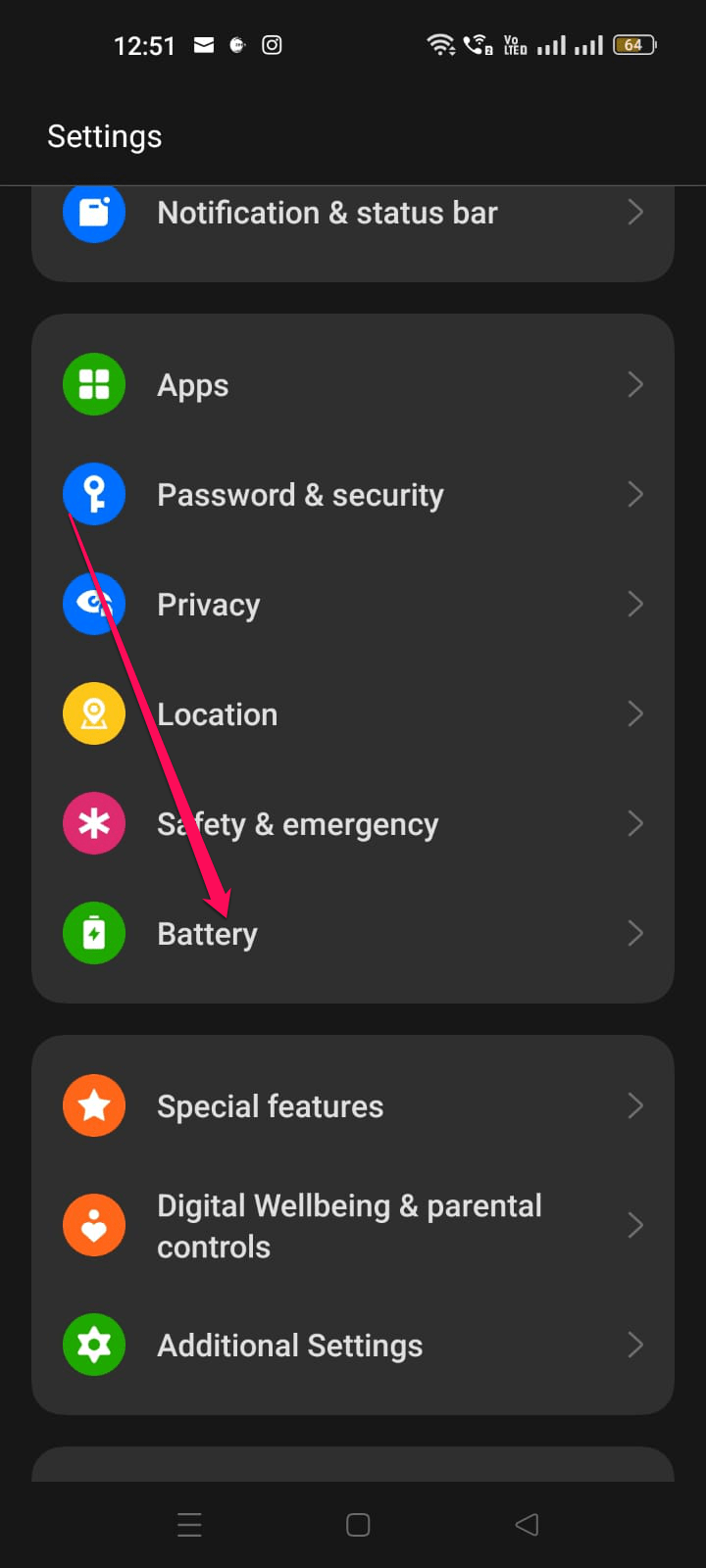
- Vous pouvez optimiser votre batterie en sélectionnant Optimisation de la batterie dans le menu.
- Sélectionnez Spotify dans la liste.
- Vous pouvez sélectionner Ne pas optimiser parmi les options à l’écran. Il est important de noter que définir cela entraînera une plus grande consommation de batterie.
Correction 6 : Réinstallez Spotify
Si aucune des corrections mentionnées n’a fonctionné pour vous afin de résoudre le problème de Spotify qui s’arrête de jouer lorsque l’écran est éteint sur l’appareil Android, alors vous devez essayer de réinstaller l’application Spotify sur votre appareil et recommencer depuis le début. Cela résoudra sûrement tout. Oui, de nombreux utilisateurs ont signalé qu’en réinstallant Spotify, ils ont réussi à résoudre ce type de problème.
Correction 7 : Contactez l’équipe de support
La dernière chose que vous pouvez essayer est de contacter l’équipe de support de Spotify et de leur demander des informations sur le problème. En attendant, lorsque vous leur expliquez tout, ils proposeront sûrement d’autres idées intéressantes pour résoudre ce problème. Donc, vous devez essayer cela et vérifier si cela aide.
Si vous avez des réflexions sur Comment résoudre le problème de Spotify qui s’arrête de jouer lorsque l’écran est éteint sur Android ?, n’hésitez pas à laisser un commentaire ci-dessous. De plus, veuillez vous abonner à notre chaîne YouTube DigitBin pour des tutoriels vidéo. Cheers !
Recevez de nouveaux articles dans votre boîte de réception.
Aucun spam. Désabonnez-vous à tout moment.