Spotify aide · 7 min read · Sep 25, 2025
Comment réparer le lecteur Web Spotify qui ne fonctionne pas sur Chrome ?

Fini le temps où vous deviez télécharger et écouter des chansons hors ligne. Cela non seulement consommait de l’espace de stockage sur votre téléphone, mais vous obligeait également à compter sur un site Web pour obtenir votre chanson préférée. Grâce à plusieurs plateformes de streaming audio en ligne telles que Spotify, vous pouvez désormais écouter n’importe laquelle de vos chansons préférées en ligne, à tout moment et n’importe où. Pour une fois, vous n’avez pas besoin de télécharger des chansons, mais seulement l’application.
Spotify est un acteur majeur dans le domaine du streaming audio en ligne et est disponible sur plusieurs plateformes. Il existe également un lecteur Web pour Spotify, qui permet aux utilisateurs de bureau de diffuser leur musique préférée en déplacement. Cependant, plusieurs utilisateurs ont signalé que pour eux, le lecteur Web Spotify ne fonctionne pas.
Les raisons de cela pourraient être des problèmes de serveur, ou que vous n’avez pas activé l’option de contenu protégé dans votre navigateur, ou que votre navigateur n’est pas à jour pour exécuter les nouveaux fichiers de Spotify, et ainsi de suite. Plusieurs raisons peuvent déclencher ce problème, mais dans ce guide, nous vous donnerons plusieurs solutions qui traiteront toutes les raisons et vous aideront peut-être à résoudre le problème du lecteur Web Spotify qui ne fonctionne pas. Entrons directement dans le vif du sujet.
1. Vérifiez votre version de Windows
Il convient de noter que Spotify ne fonctionnera pas avec la version “N” de Windows 11. Bien que toutes les fonctionnalités de Windows 11 “N” puissent sembler similaires à celles du système d’exploitation Windows 11 standard, en réalité, ce n’est pas le cas. Windows 11 “N” ne comprend pas de fonctionnalités et d’applications multimédias. Cela pourrait très bien être la raison pour laquelle le lecteur Web Spotify ne fonctionne pas pour vous.
Pour résoudre ce problème, vous devez télécharger la liste du pack de fonctionnalités multimédias pour les éditions Windows N en visitant ce site Web, avant de pouvoir commencer à diffuser de la musique depuis Spotify, même dans le navigateur Web.
2. Essayez d’utiliser le mode incognito
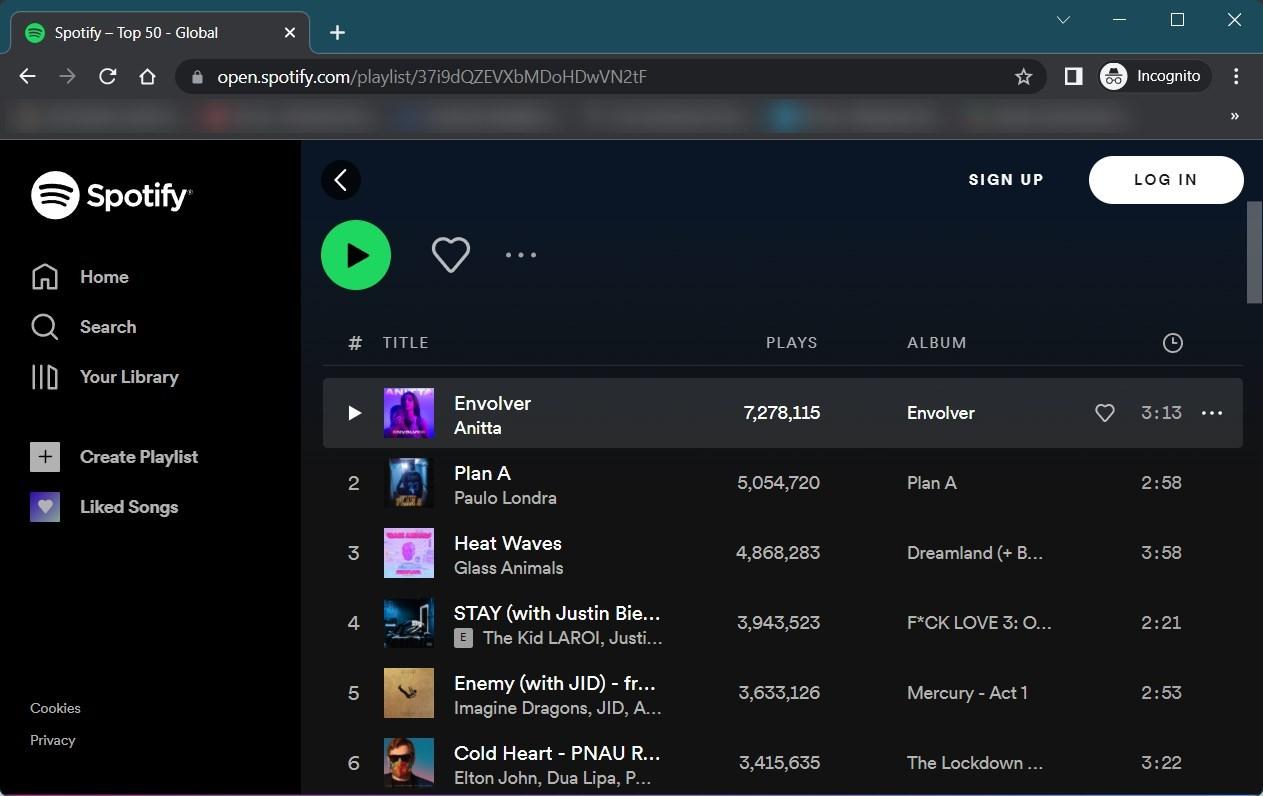
Si le mode normal ne fait pas fonctionner le lecteur Web Spotify, nous vous conseillons de passer au mode incognito. Le mode incognito pourrait être utile dans cette situation car il restreint ou désactive toutes les extensions que vous avez actuellement installées pour votre navigateur, qui peuvent interférer avec le fonctionnement de l’application Web Spotify.
Non seulement il désactive les extensions, mais il désactive également la fonctionnalité que vous avez peut-être accidentellement activée et qui entre en conflit avec l’application Web Spotify. Si vous êtes sur Chrome, appuyez simplement sur Ctrl + Shift + N pour ouvrir un mode incognito.
3. Activer le contenu protégé
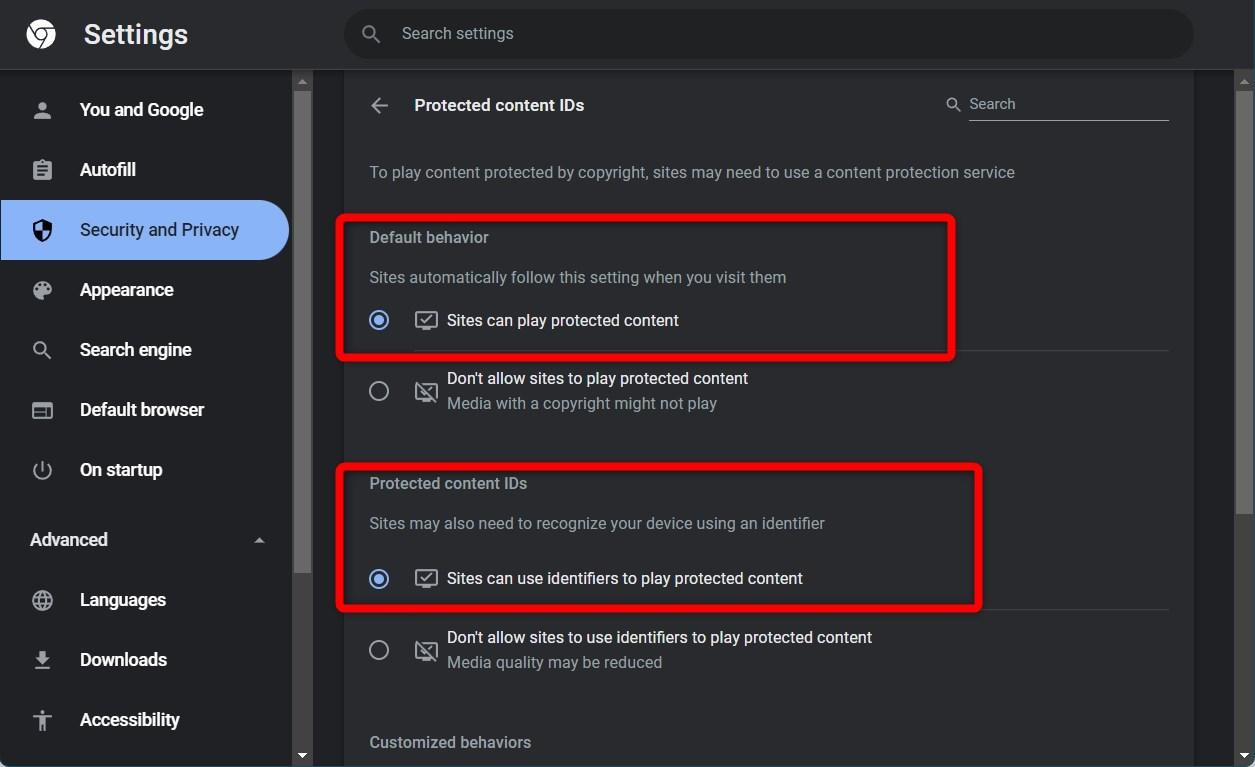
Lors de la lecture ou du streaming de contenu depuis le lecteur Web Spotify, si vous recevez un message d’erreur indiquant : “La lecture de contenu protégé n’est pas activée”, vous devez modifier un paramètre dans votre navigateur Web pour résoudre ce problème. Même si vous ne recevez pas le message d’erreur, activer l’option de contenu protégé sur votre navigateur ne vous fera pas de mal.
Voici comment vous pouvez activer le contenu protégé sur votre navigateur Chrome pour résoudre le problème du lecteur Web Spotify qui ne fonctionne pas
- Cliquez sur le menu à 3 points.
- Sélectionnez Paramètres.
- Dans le panneau de gauche, sélectionnez Sécurité et confidentialité.
- Cliquez sur Paramètres du site.
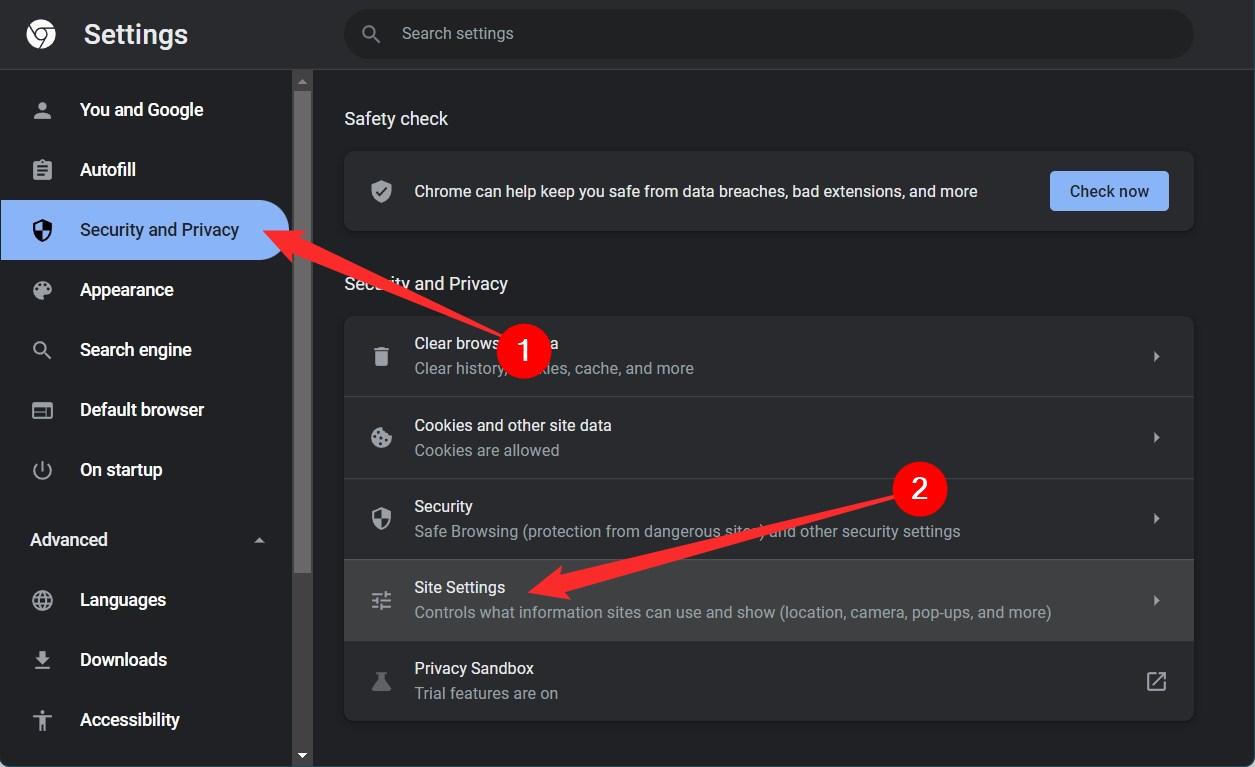
- Faites défiler vers le bas et cliquez sur ID de contenu protégé.
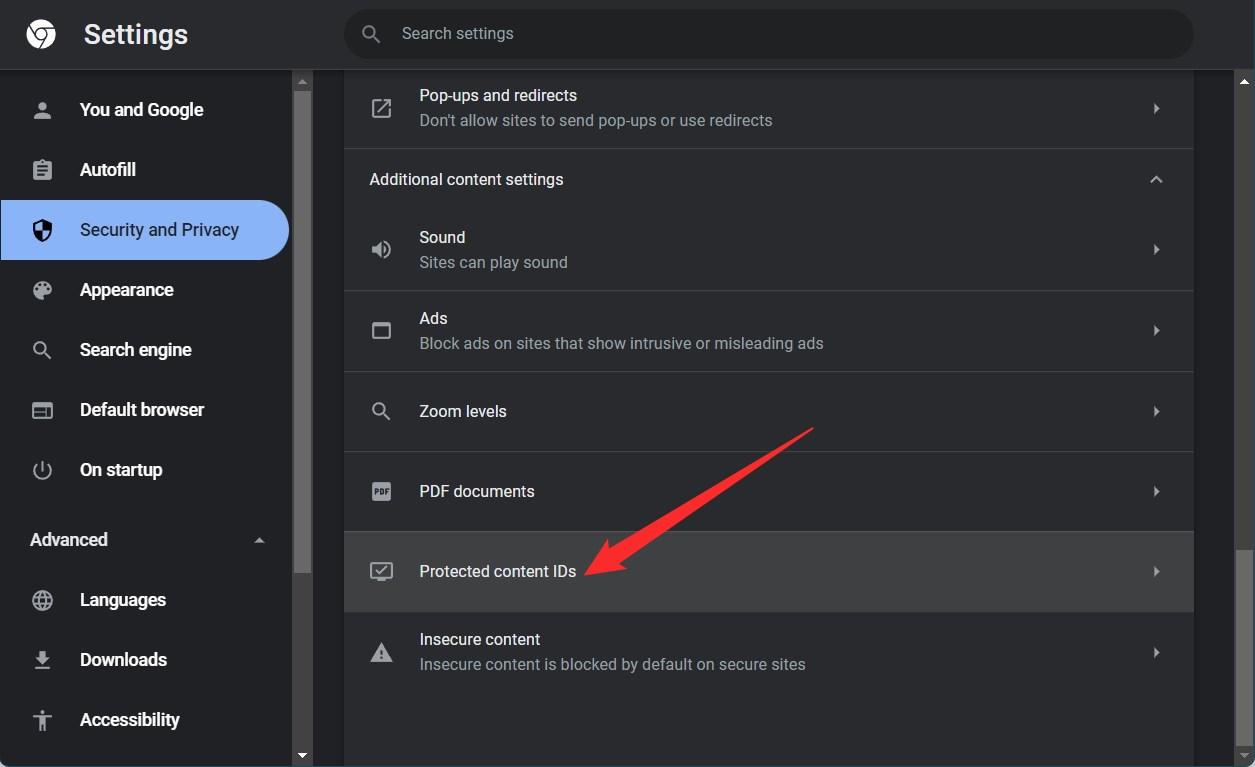
- Cochez les deux paramètres comme indiqué dans l’image.
Voici comment vous pouvez activer le contenu protégé sur votre navigateur Firefox :
- Ouvrez le site Web du lecteur Web Spotify.
- Cliquez sur l’icône de bouclier située à gauche de la barre d’URL.
- Sélectionnez Désactiver le blocage pour ce site.
4. Effacer le cache de Google Chrome
Il est bien connu que la présence d’un cache corrompu ou de fichiers de données temporaires pourrait empêcher plusieurs fichiers importants de se charger correctement, rendant ainsi plusieurs applications ou même votre navigateur dysfonctionnel.
Dans ce cas, il est conseillé de vider régulièrement le cache du navigateur Web pour éviter de tels problèmes. Voici les étapes que vous pouvez suivre pour effacer les fichiers de cache pour Google Chrome sur votre bureau.
- Ouvrez Google Chrome.
- Cliquez sur le menu à 3 points et sélectionnez Paramètres.
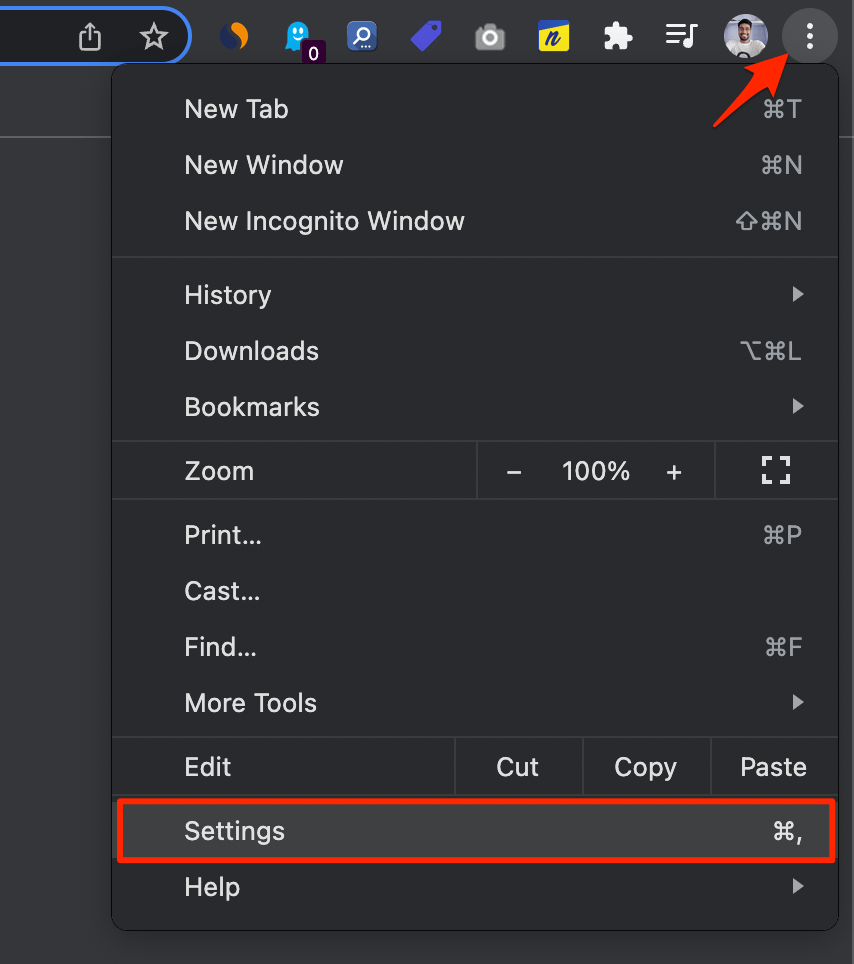
- Dans le panneau de gauche, sélectionnez Confidentialité et sécurité.
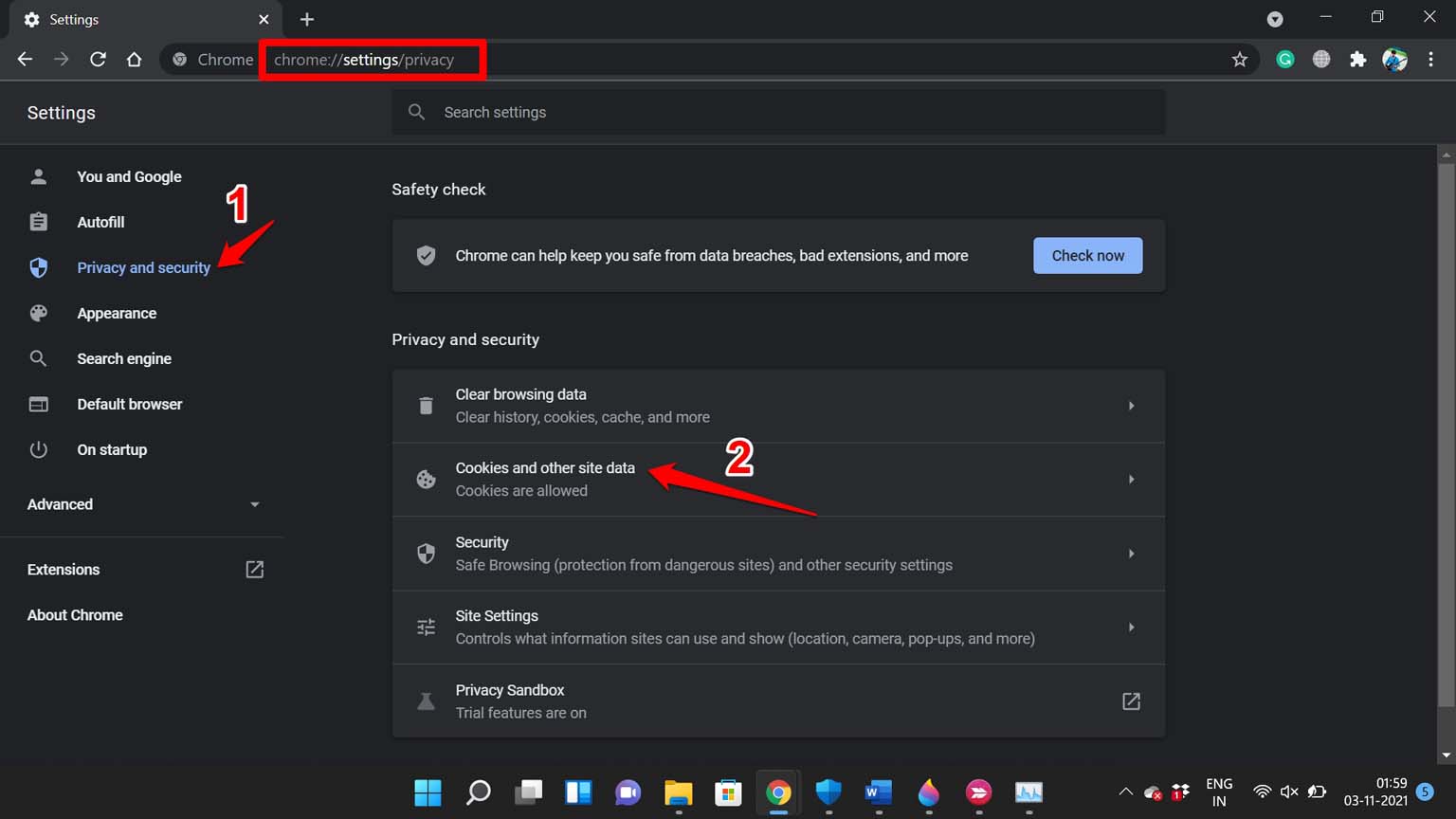
- Sous la section Confidentialité et sécurité, cliquez sur Effacer les données de navigation.
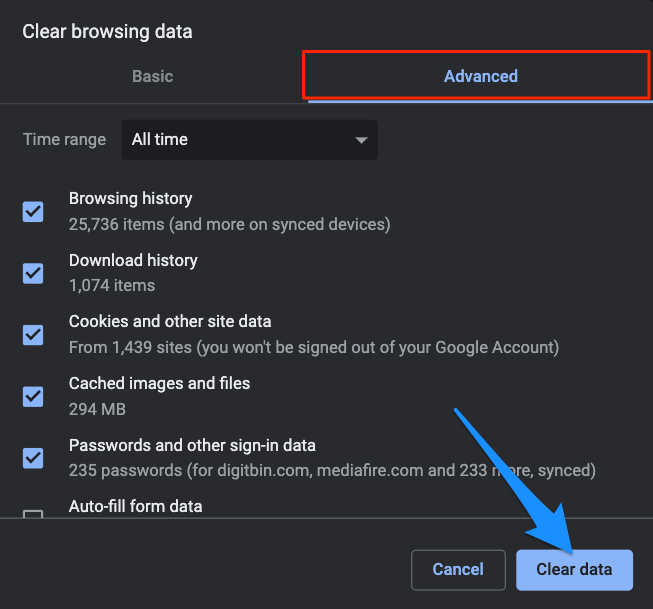
- Cochez les cases à côté de Cookies et autres données de site et Images et fichiers en cache. Une fois terminé, cliquez sur le bouton Effacer les données.
5. Changer le DNS de Chrome
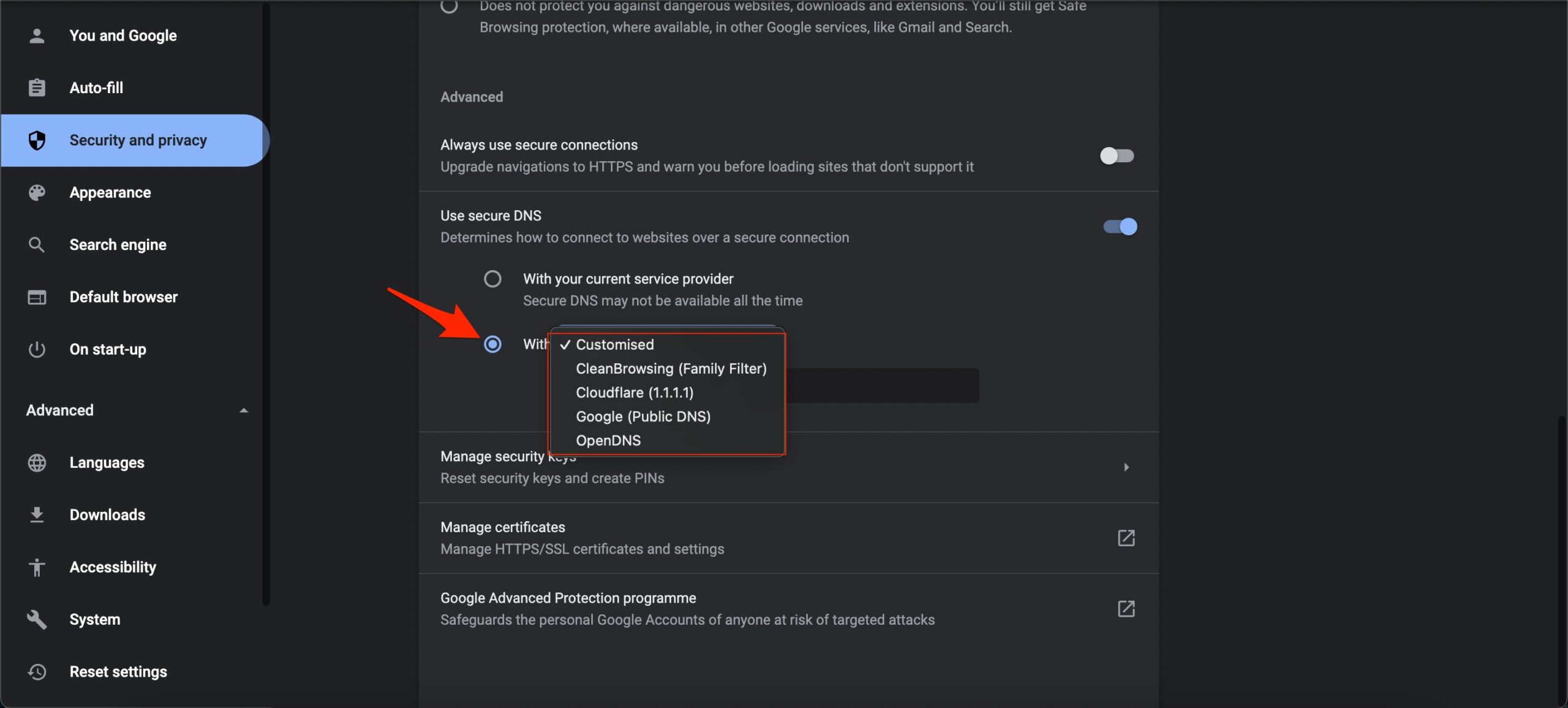
Changer le DNS peut vous aider à résoudre la plupart des problèmes avec les sites. Si le Web Spotify ne fonctionne pas sur le navigateur de bureau, alors un DNS différent peut aider à charger le site et ses médias. Vous pouvez changer le DNS dans les paramètres de Chrome ; c’est tout à fait acceptable, et vous ne rencontrerez aucun problème de vitesse.
Ouvrez les Paramètres de Chrome.
Cliquez sur Sécurité et confidentialité.
Cliquez sur l’option Sécurité.
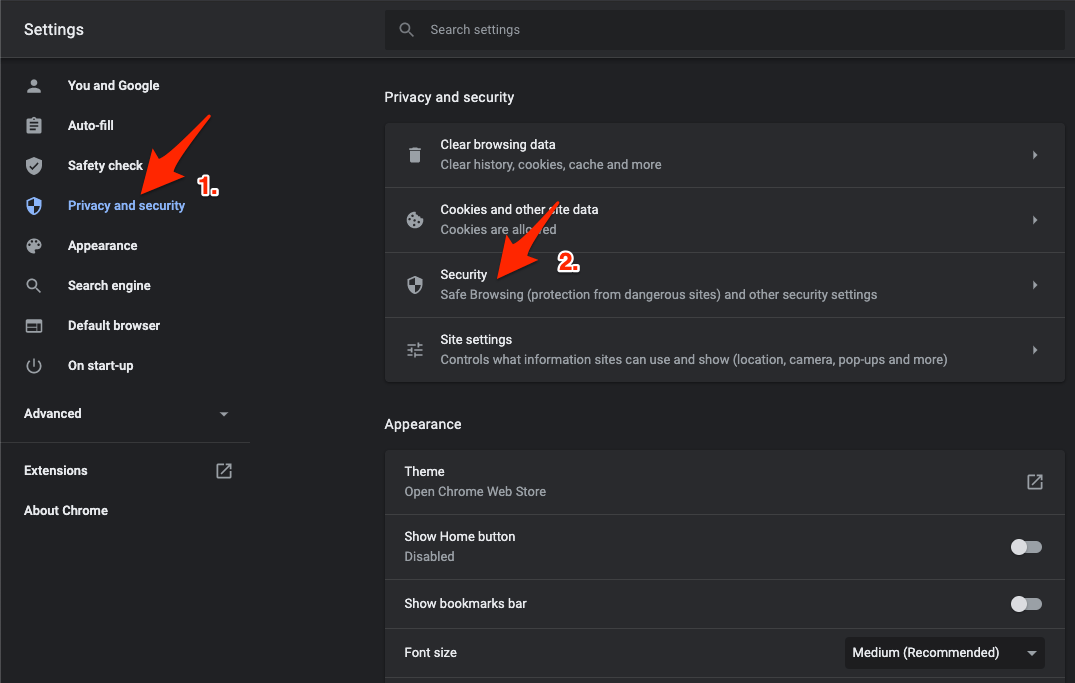
Sélectionnez le DNS personnalisé. Vous pouvez ajouter un DNS personnalisé ou utiliser n’importe quel DNS répertorié dans le menu déroulant.
6. Désactiver ou désinstaller les extensions
Les extensions de navigateur sont là pour faciliter nos tâches de navigation Web. Cependant, si vous avez installé une extension problématique, cela pourrait être un navigateur qui peut parfois interférer avec le fonctionnement réel du navigateur Web lui-même.
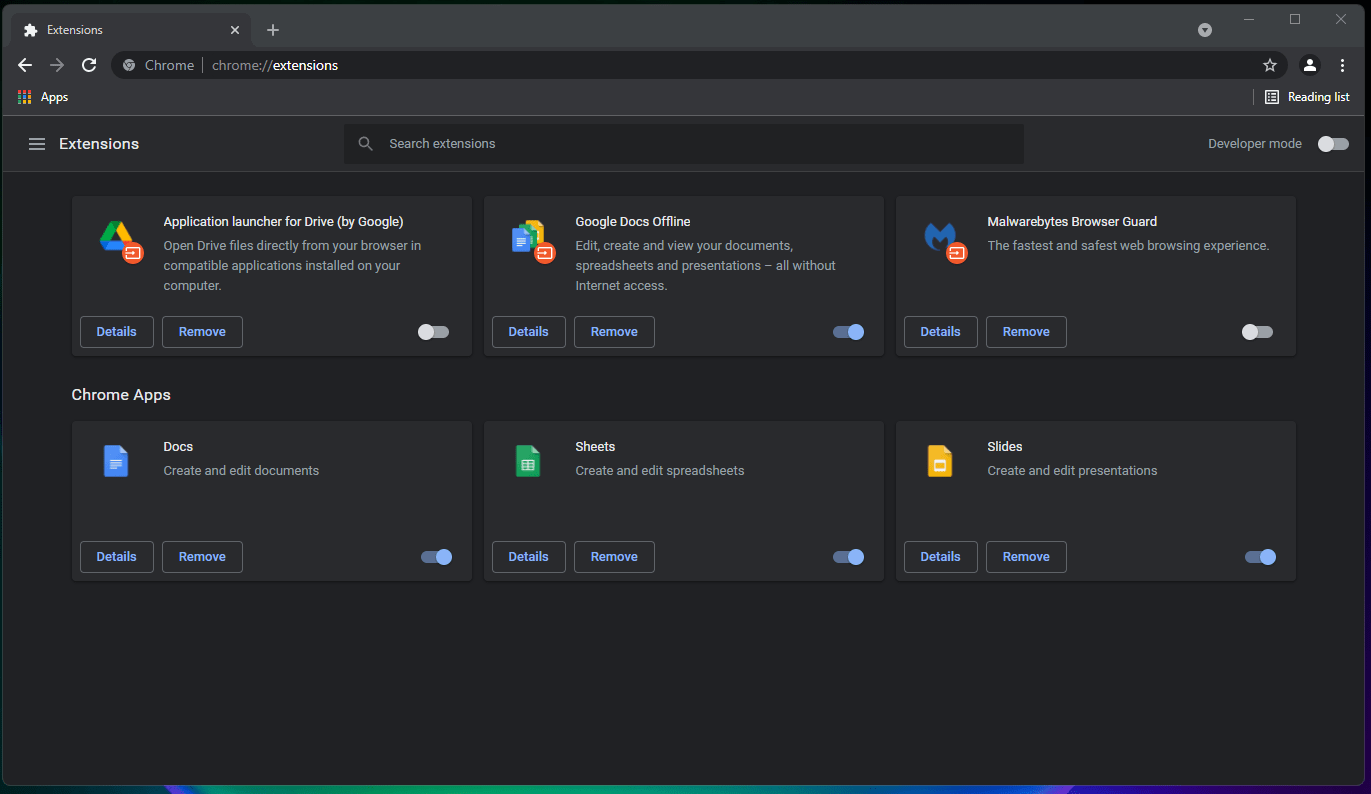
Pour résoudre ce problème, vous pouvez soit désactiver toutes les extensions, soit les désinstaller de votre navigateur. Après avoir désinstallé chacune d’elles, vous pouvez procéder à leur installation une par une pour voir laquelle cause le problème.
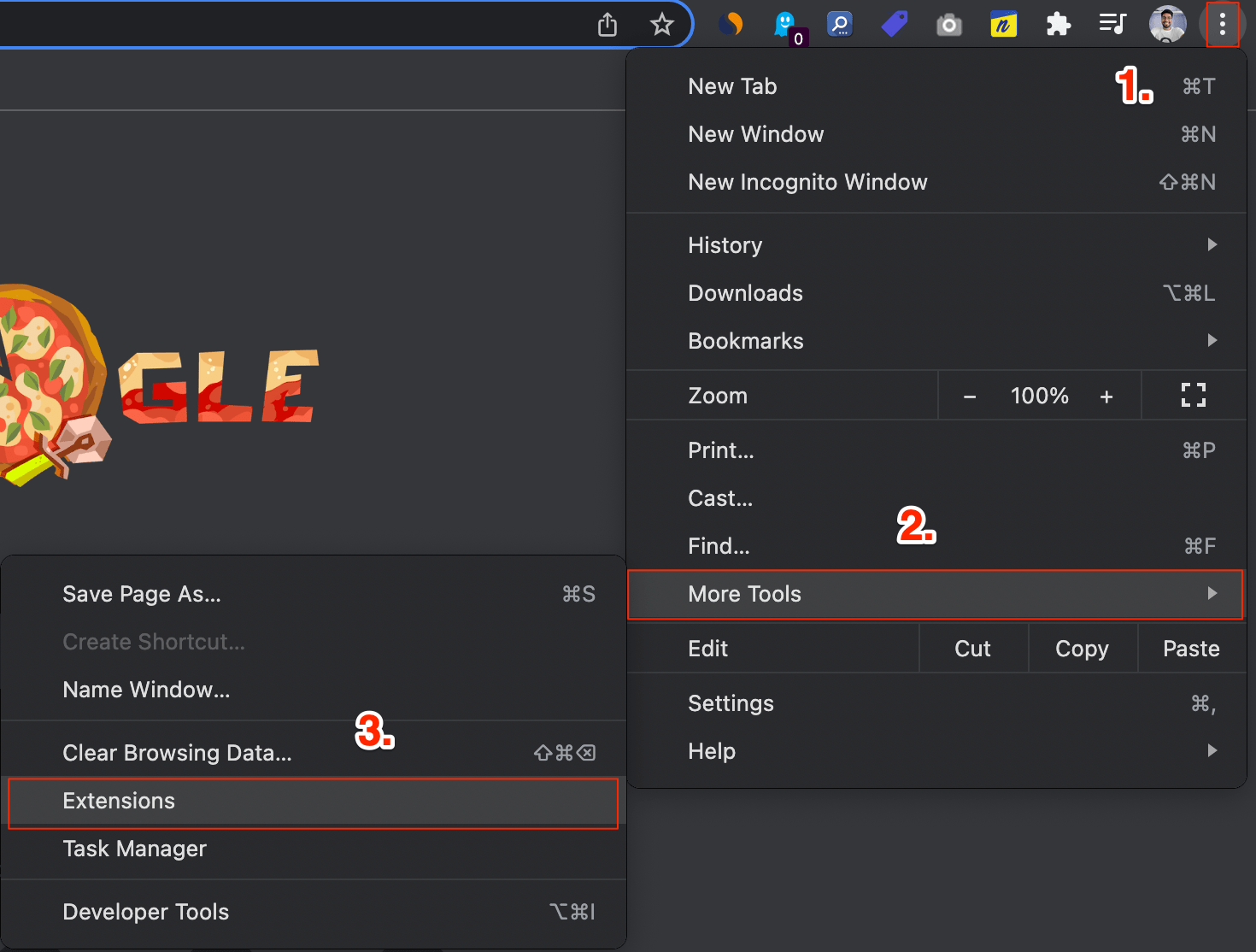
- Cliquez sur l’icône du menu à 3 points pour ouvrir les paramètres.
- Accédez à Plus d’outils > Extensions.
- Désactivez maintenant le commutateur à côté de toutes les extensions pour les désactiver. Alternativement, vous pouvez appuyer sur le bouton Supprimer pour les désinstaller du navigateur.
7. Déconnecter plusieurs appareils
Un utilisateur a découvert que si vous utilisez Spotify sur plusieurs appareils, cela peut entraîner un dysfonctionnement de l’application Web Spotify et ne pas jouer la chanson dans le lecteur Web.
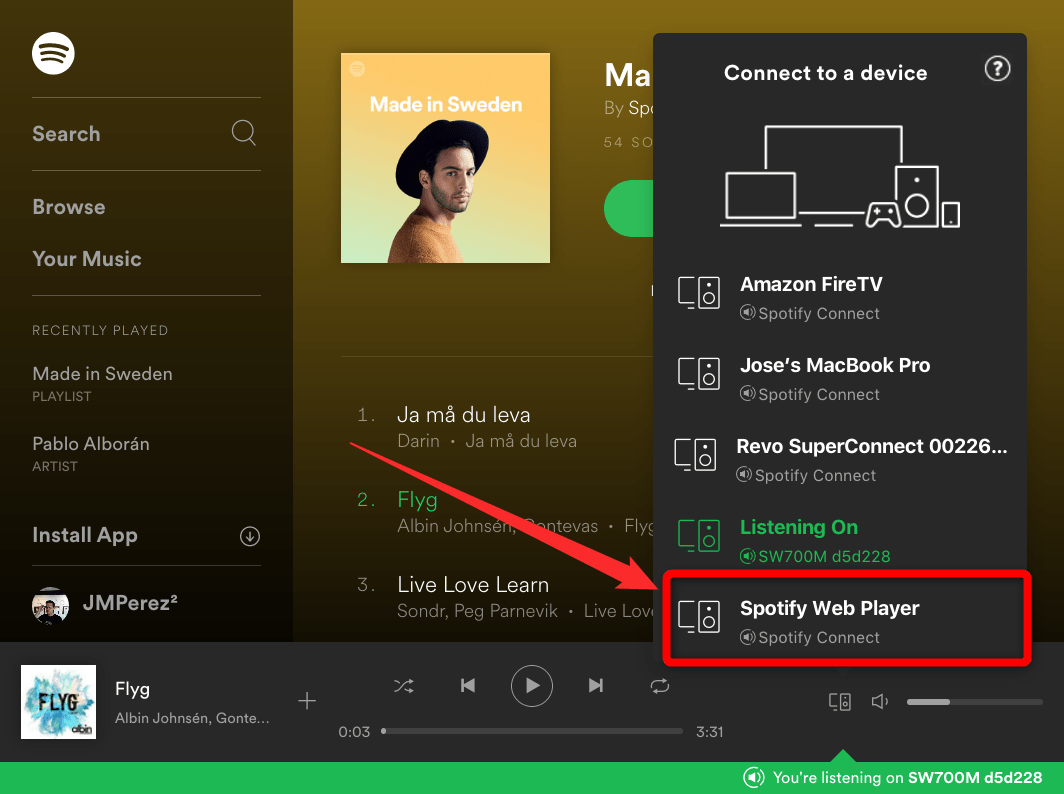
Pour résoudre ce problème, vous devez modifier la fonction Spotify Connect. Ouvrez l’application et sélectionnez le lecteur Web en bas de l’écran.
8. Réinitialiser les paramètres
Vous pouvez essayer de réinitialiser le navigateur Chrome à ses paramètres par défaut. Il est à noter que la réinitialisation du navigateur effacera tout, y compris votre page de démarrage, votre page de nouvel onglet, votre moteur de recherche, vos onglets épinglés, effacera les fichiers temporaires, désactivera toutes les extensions, et plus encore. Donc, assurez-vous que vous êtes d’accord avec les changements mentionnés après la réinitialisation.
- Ouvrez le navigateur Google Chrome.
- Cliquez sur l’icône du menu à 3 points.
- Sélectionnez Paramètres.
- Développez le menu Avancé et sélectionnez Réinitialiser et nettoyer depuis le panneau de gauche.
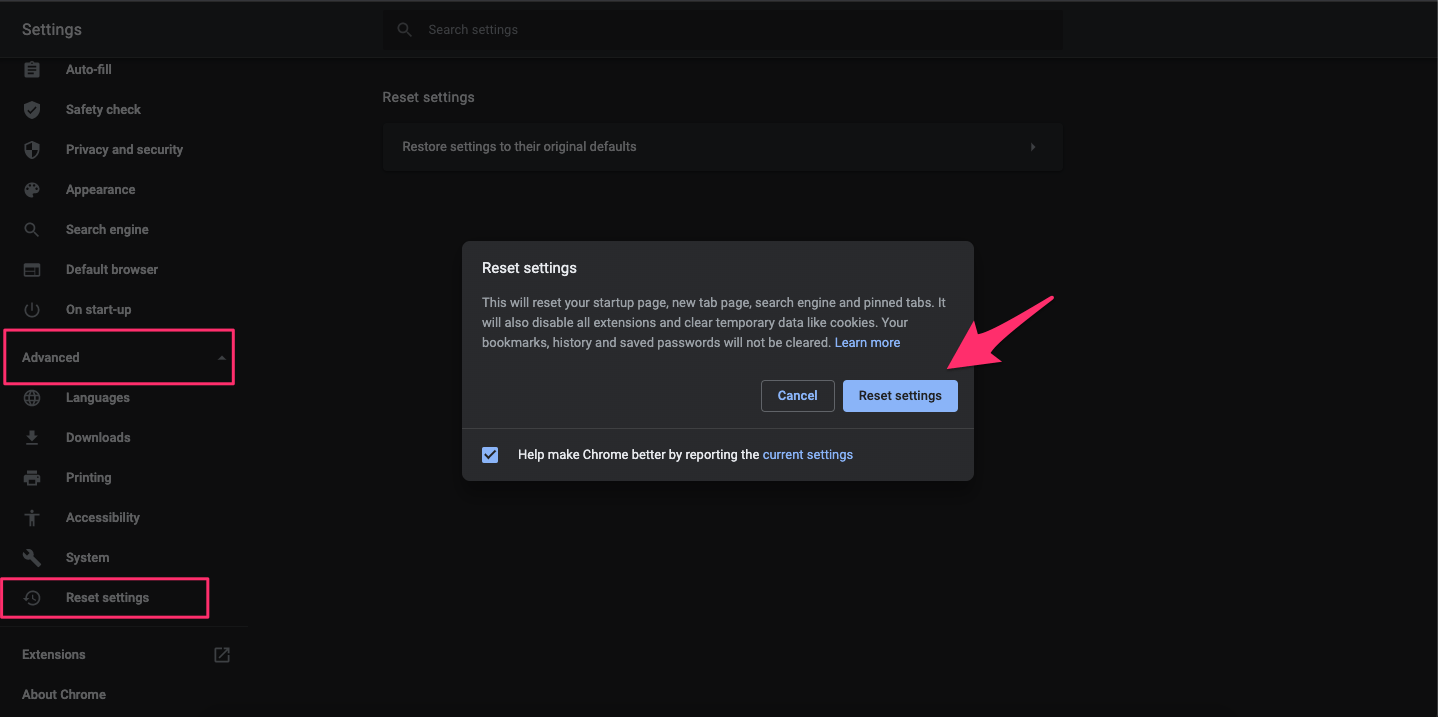
- Sur le côté droit, sélectionnez l’option Restaurer les paramètres par défaut.
- Cliquez sur le bouton Réinitialiser les paramètres.
9. Mettre à jour le navigateur Chrome
Parfois, en raison de la présence d’un bug, Google Chrome ou tout autre navigateur que vous utilisez, peut ne pas fonctionner de manière optimale comme prévu. Il est recommandé de garder le navigateur à jour avec la dernière version. Pour ce faire, suivez les étapes ci-dessous. Comme nous avons Chrome installé sur nos PC, nous vous montrerons les étapes pour Google Chrome, mais vous comprendrez que vous devez mettre à jour votre navigateur.
- Cliquez sur l’icône du menu à 3 points et accédez à Aide > À propos de Chrome.
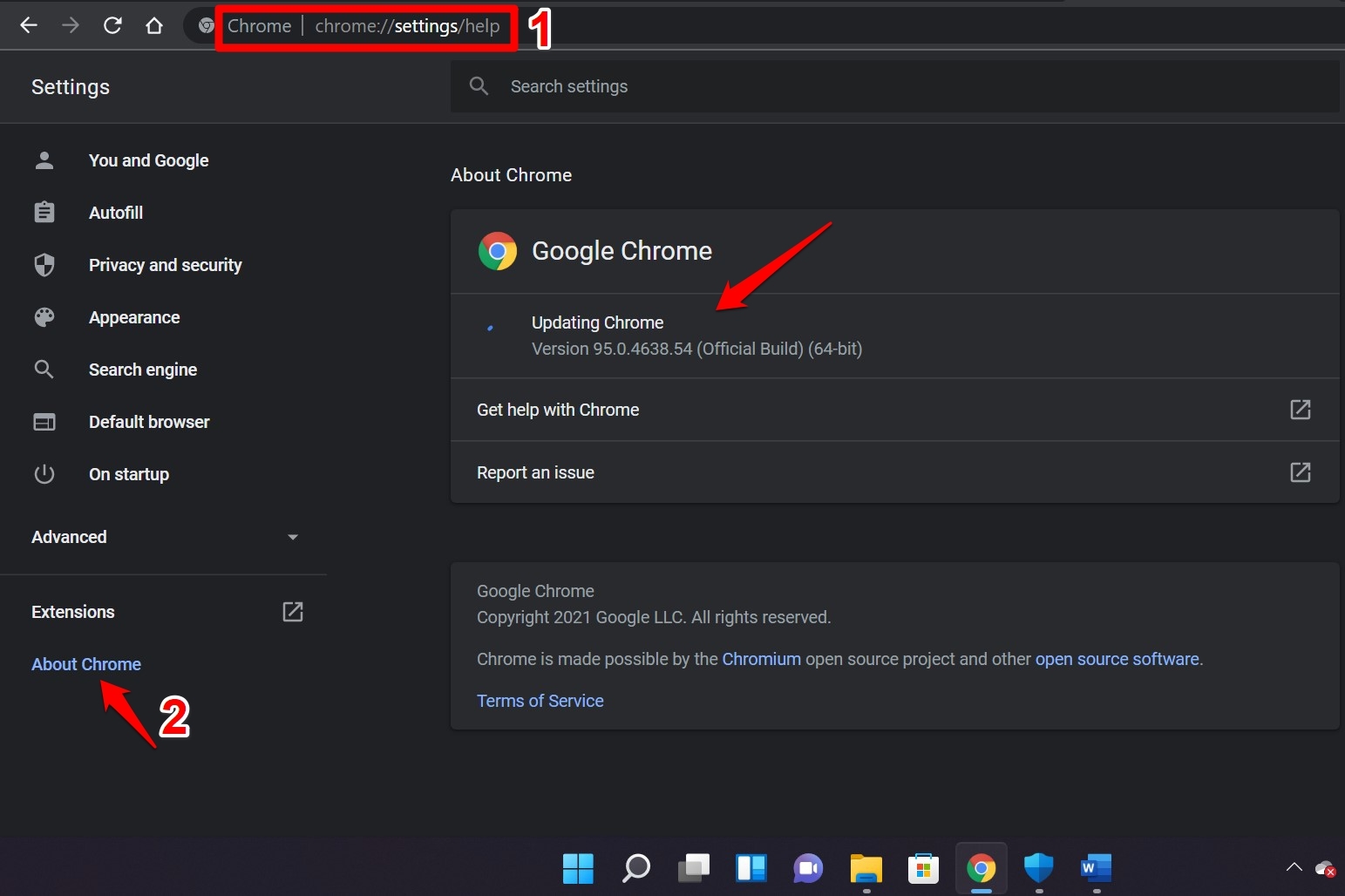
- Le navigateur recherchera automatiquement la dernière mise à jour et, si disponible, vous demandera de l’installer.
10. Essayez un autre navigateur
Si rien n’a fonctionné pour résoudre le problème, alors en dernier recours, nous vous conseillons d’opter pour un autre navigateur Web et de continuer à profiter de Spotify. Si vous pensez que Google Chrome est le coupable qui vous empêche d’utiliser le lecteur Web Spotify, vous pouvez essayer différents navigateurs tels qu’Opera, Firefox, DuckDuckGo, ou tout autre navigateur de votre choix.
Nous avons un guide dédié des 10 meilleurs navigateurs Web pour Windows 11 que vous pouvez consulter et qui vous aidera dans votre décision de choisir un autre navigateur pour votre bureau.
Si vous avez des réflexions sur Comment réparer le lecteur Web Spotify qui ne fonctionne pas sur Chrome ?, n’hésitez pas à laisser un commentaire ci-dessous. De plus, veuillez vous abonner à notre chaîne YouTube DigitBin pour des tutoriels vidéo. Cheers !
Recevez de nouveaux articles dans votre boîte de réception.
Aucun spam. Désabonnez-vous à tout moment.