Dépannage Windows · 5 min read · Jan 20, 2026
Comment réparer le démarrage automatique ne peut pas réparer cet ordinateur sous Windows
Êtes-vous un utilisateur de Windows ? Après avoir démarré votre ordinateur, rencontrez-vous une erreur “Le démarrage automatique ne peut pas réparer cet ordinateur automatiquement” ? Dans ce guide, j’ai expliqué quelques conseils de dépannage pour résoudre ce problème.
Le démarrage automatique est un outil de dépannage intégré de Microsoft. Lorsque certaines applications système qui jouent un rôle principal dans la facilitation du démarrage sur le système d’exploitation Windows rencontrent des problèmes, l’outil de démarrage automatique entre en jeu pour le réparer.
Vous rencontrez l’erreur mentionnée ci-dessus en raison de l’incapacité de l’outil à résoudre le problème de démarrage du système.
Réparer le démarrage automatique n’a pas pu réparer votre PC
Mettez en œuvre ces conseils de dépannage pour résoudre les problèmes avec les composants système qui sont importants pour le démarrage de Windows.
Dans la plupart des solutions mentionnées dans le guide, vous devez accéder aux outils dans la section Démarrage avancé de Windows.
Pour accéder au menu de démarrage avancé,
- Ouvrez les paramètres en appuyant sur les touches Windows + I.
- Cliquez sur Système > Récupération.
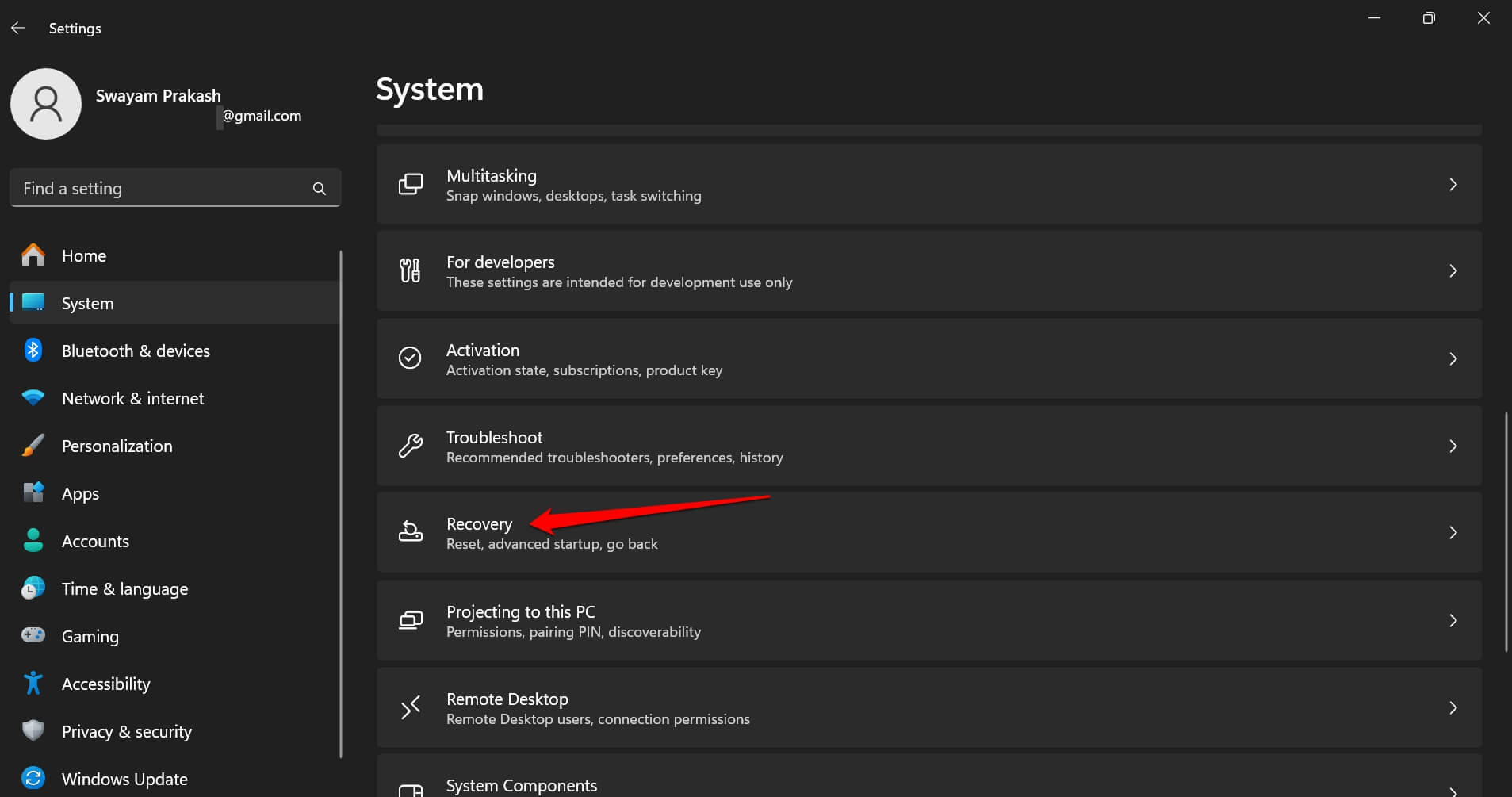
- Faites défiler jusqu’à Démarrage avancé et cliquez sur Redémarrer maintenant.
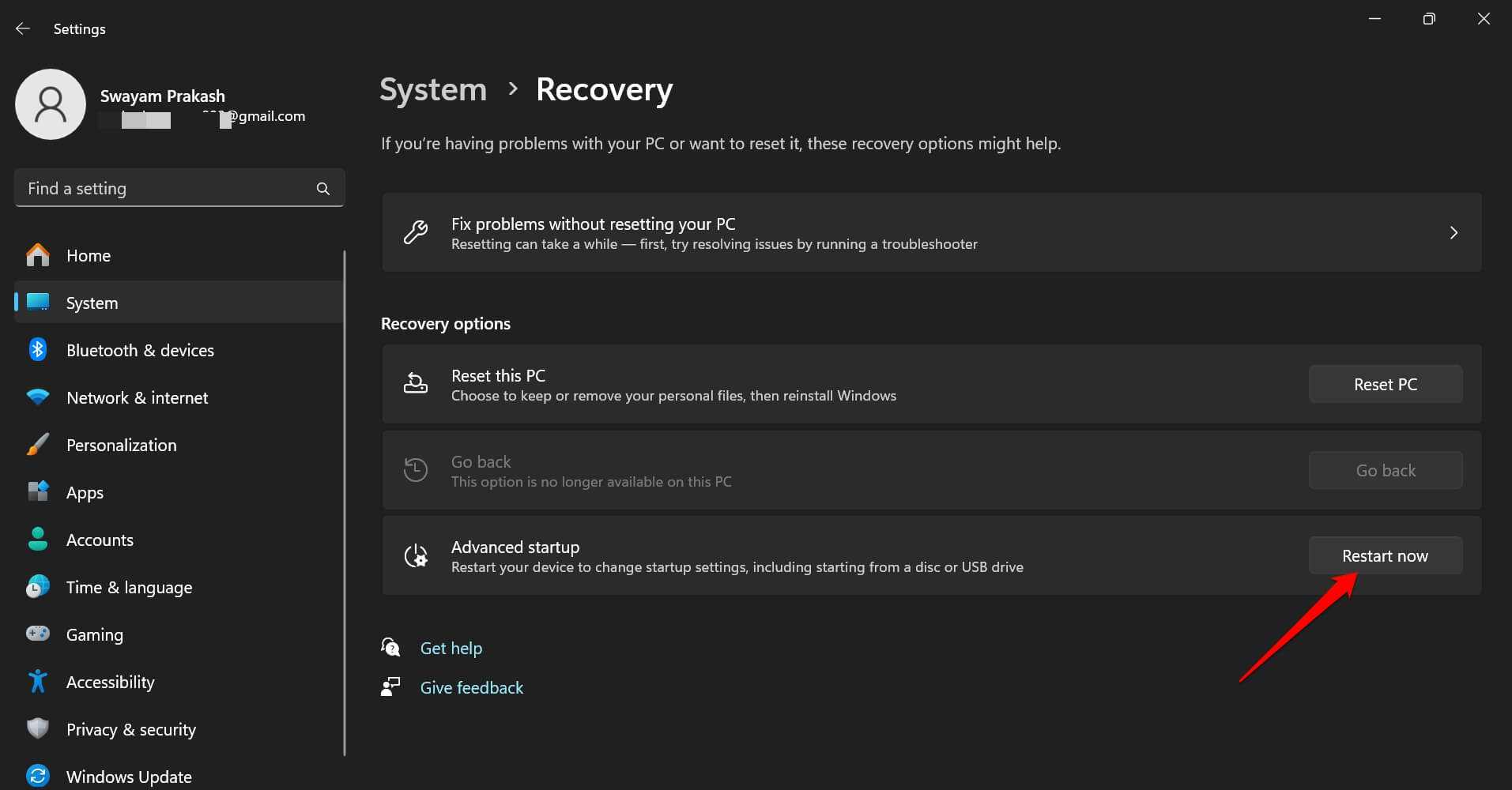
- Laissez le PC démarrer. Sélectionnez Dépanner.
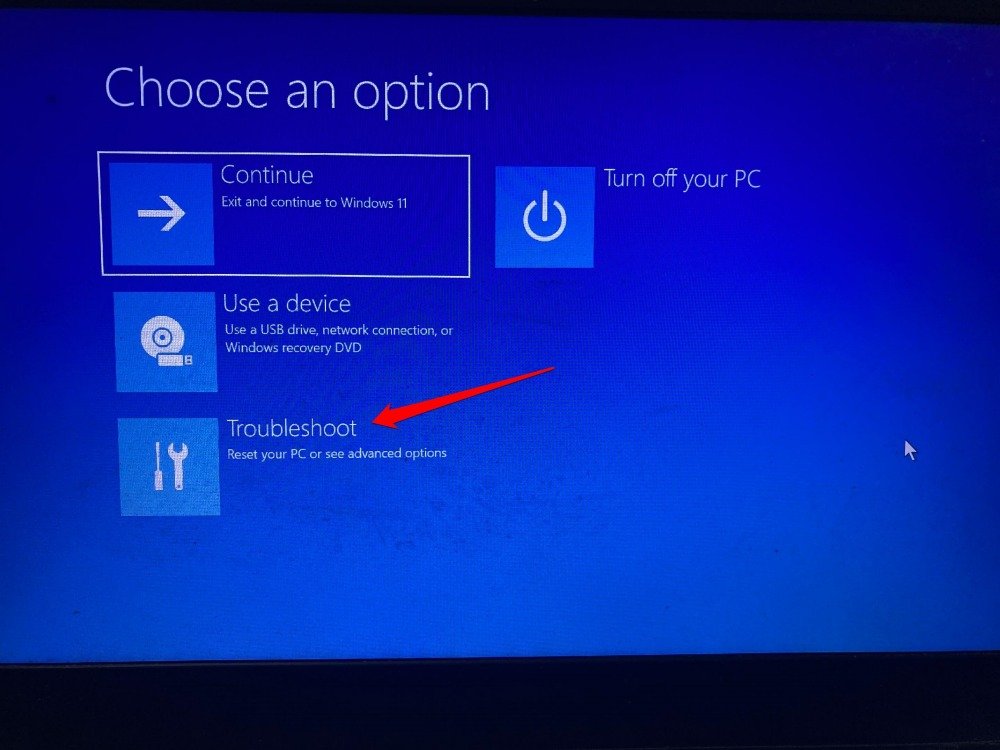
- Cliquez sur Options avancées.
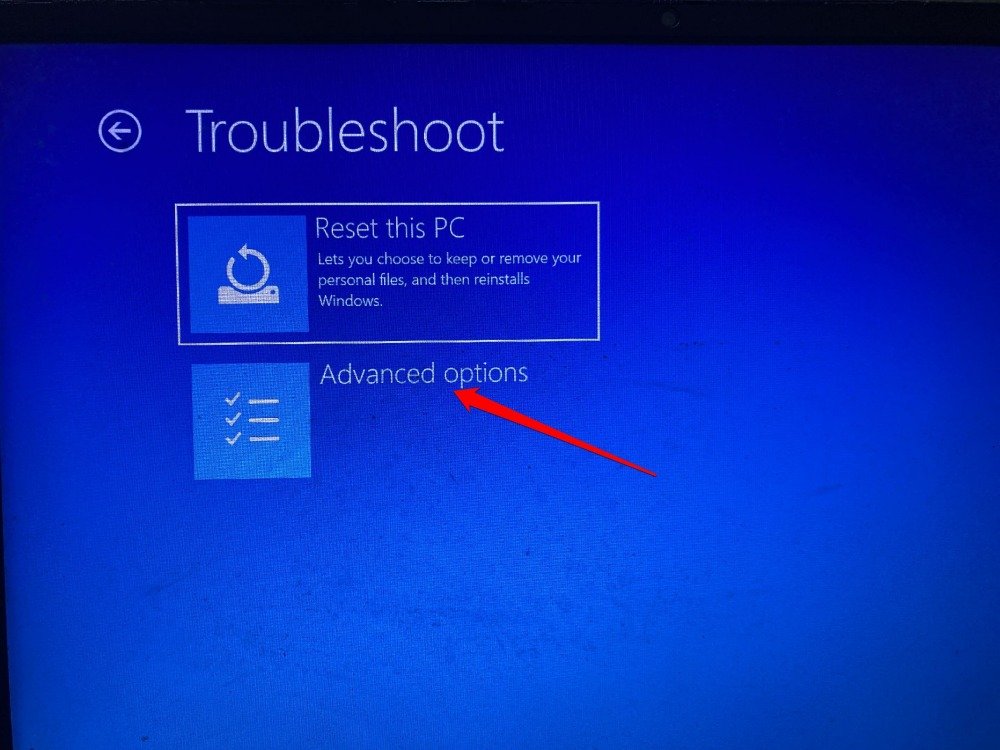
Pour chaque conseil de dépannage qui nécessite d’accéder aux options de démarrage avancées, vous devez suivre les étapes ci-dessus sur votre PC.
Vérifiez les erreurs sur le disque
- Accédez au menu Options avancées en suivant les étapes 1 à 5 décrites ci-dessus.
- Sélectionnez Invite de commandes.
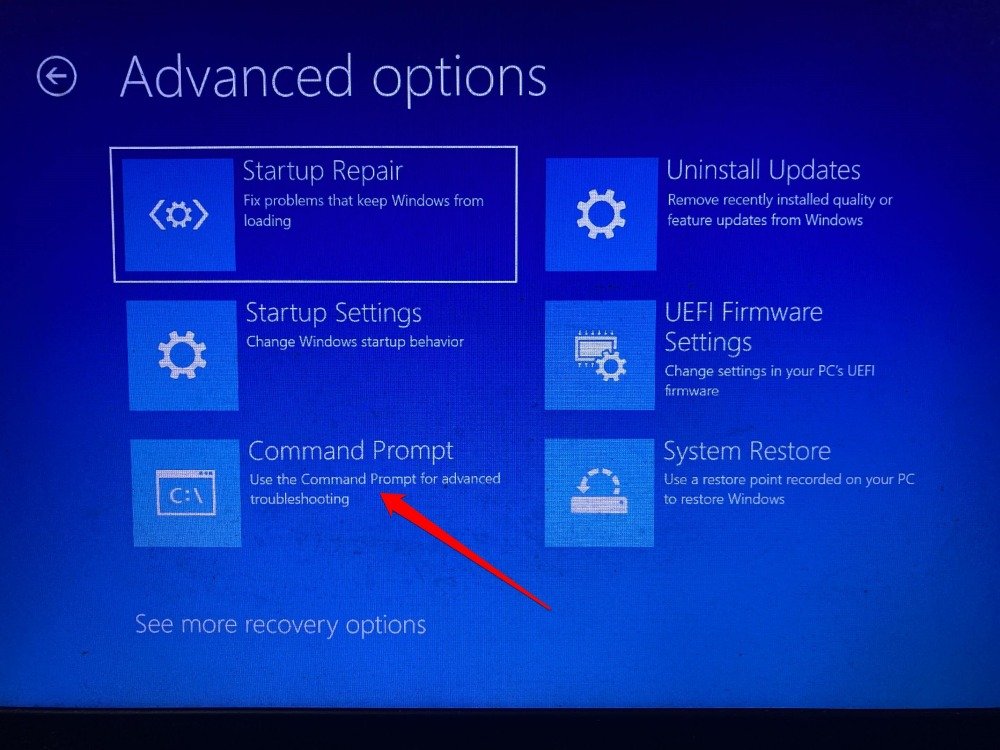
- Entrez et exécutez ces commandes une après l’autre.
bootrec.exe/rebuild bootrec.exe/fixmbr bootrec.exe/fixboot - Pour vérifier les erreurs sur le disque dur de votre ordinateur, entrez ces commandes
chkdsk /r c: chkdsk /r d: - Après avoir effectué ces étapes, redémarrez votre ordinateur.
Analysez les fichiers système corrompus et réparez-les
Accédez aux options de démarrage avancées, et de là, vous devez lancer l’invite de commandes pour rechercher des fichiers système corrompus et les réparer.
- Suivez les étapes décrites au début pour accéder à Démarrage avancé de Windows.
- Sous Options avancées, cliquez sur Paramètres de démarrage.
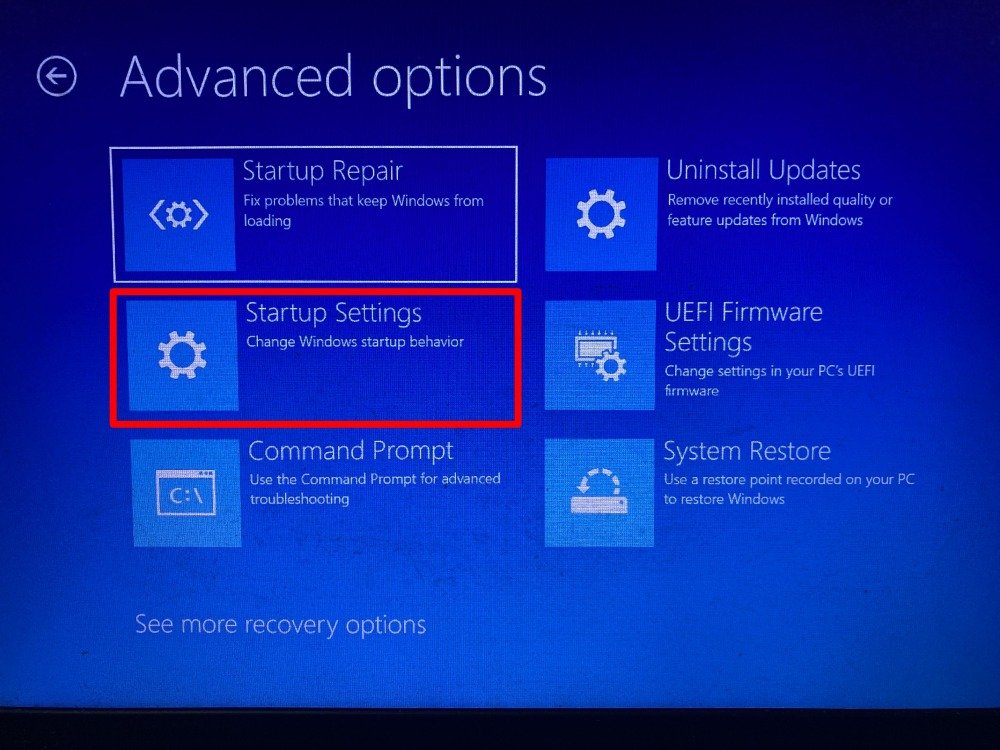
- Cliquez sur Redémarrer pour Activer le mode sans échec au démarrage.
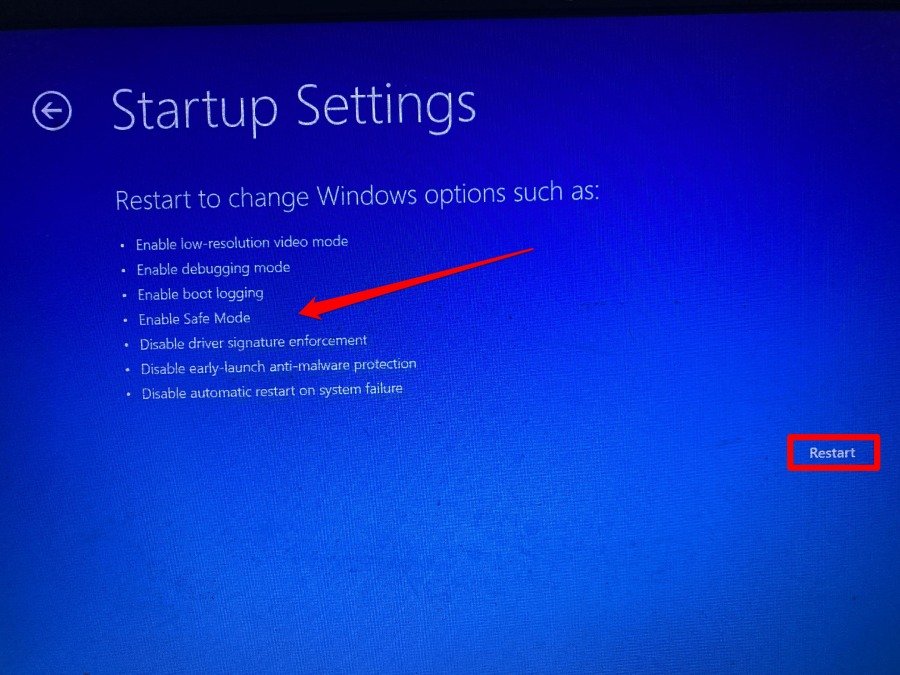
- Le PC démarrera en mode sans échec.
- Appuyez sur la touche Windows pour lancer la console de recherche.
- Tapez cmd et appuyez sur entrer pour ouvrir l’invite de commandes.
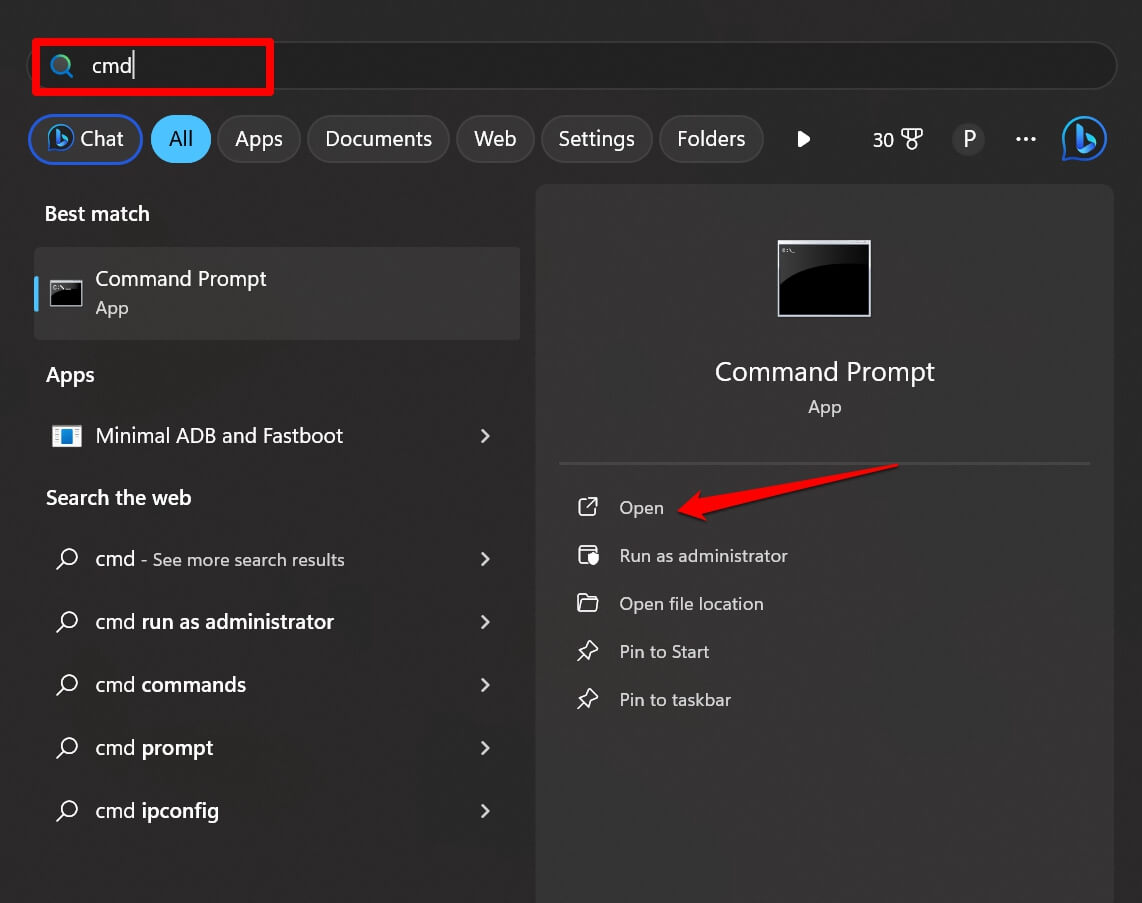
- Entrez la commande mentionnée ci-dessous.
sfc/scannow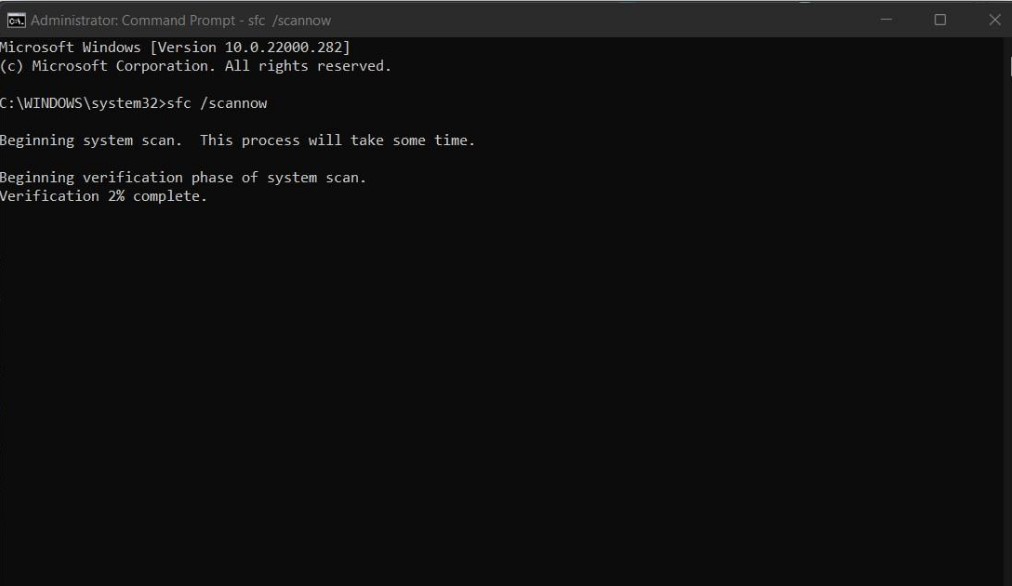
- Vous pouvez également exécuter l’analyse DISM.
DISM/Online/Cleanup-Image/CheckHealth DISM/Online/Cleanup-Image/ScanHealth Online/Cleanup-Image/RestoreHealth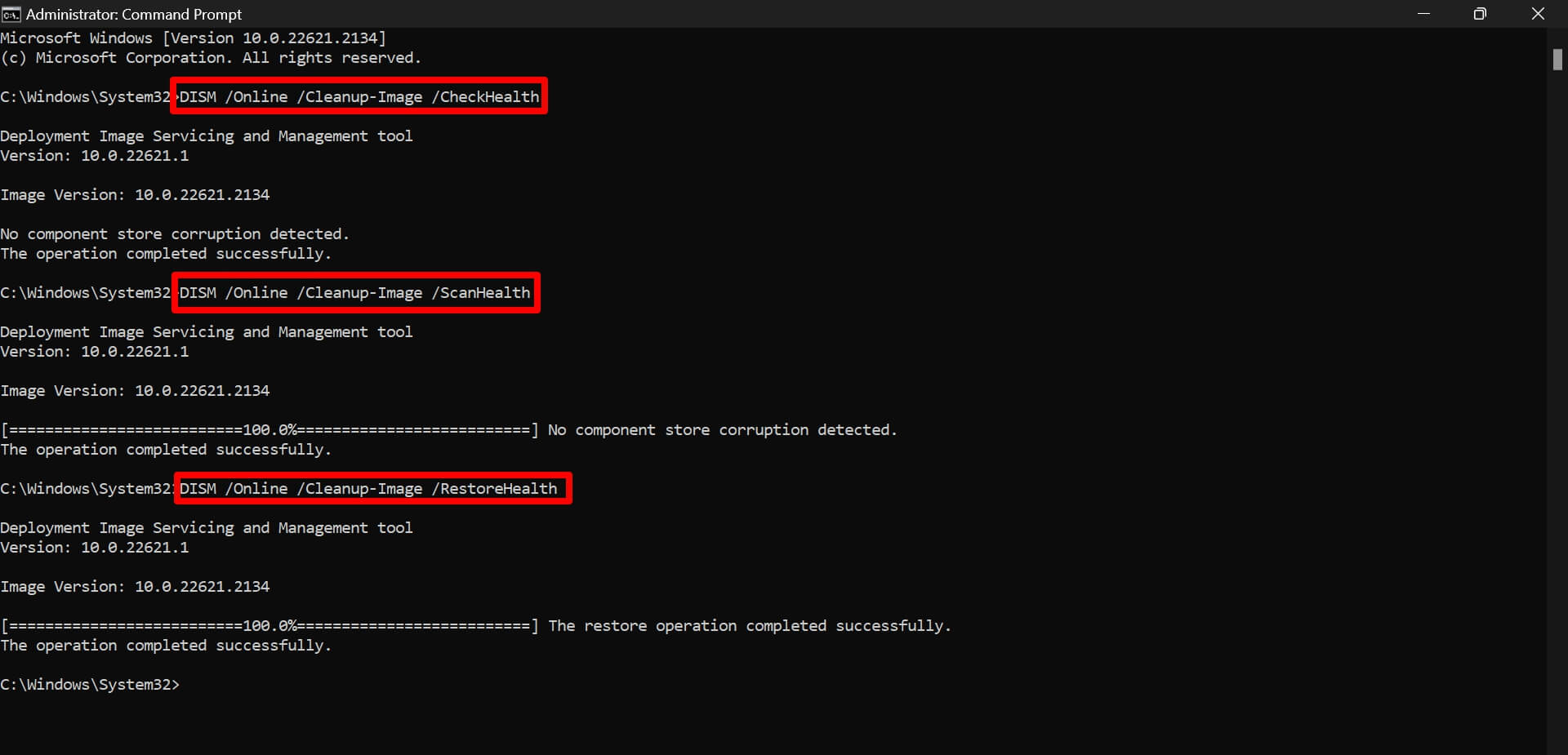
Pendant que ces commandes s’exécutent, ne les interrompez pas. Attendez que le processus se termine. Ensuite, redémarrez votre PC, et cela devrait résoudre le problème.
Désactiver la réparation automatique du démarrage
Vous pouvez désactiver la réparation automatique du démarrage sur votre PC.
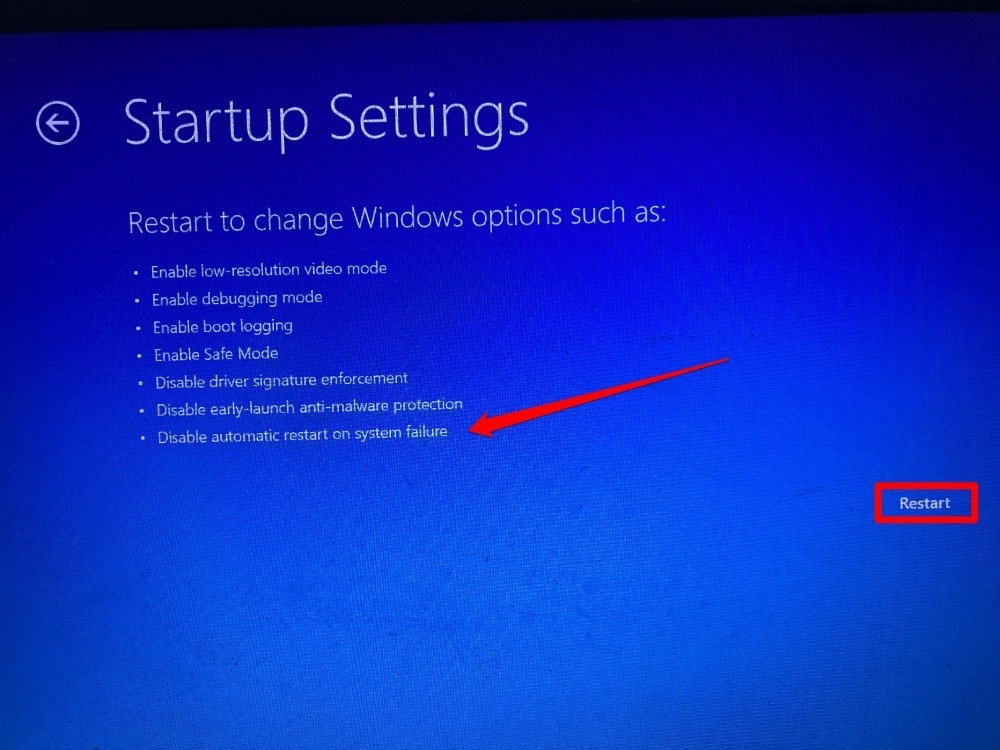
Accédez au menu Options avancées en suivant les étapes 1 à 5 décrites ci-dessus.
Allez dans Paramètres de démarrage.
Sélectionnez Redémarrer pour Désactiver le redémarrage automatique en cas d’échec du système.
Vérifiez les erreurs dans la partition de l’appareil
Avez-vous installé le système d’exploitation Windows dans une partition différente de la partition C standard ? Dans ce cas, vous devez changer cela en partition C. Ce changement dans la partition de l’appareil peut causer des erreurs avec les composants système associés au démarrage.
Suivez les étapes dans la première partie du guide pour lancer le démarrage avancé.
Allez dans le menu Démarrage avancé.
Sélectionnez Invite de commandes.
Entrez cette commande.
bcdeditDéfinissez la partition de l’appareil par défaut sur le lecteur C en émettant cette commande.
bcdedit /set {default} device partition=c:bcdedit /set {default} osdevice partition=c:Redémarrez le PC pour intégrer les changements.
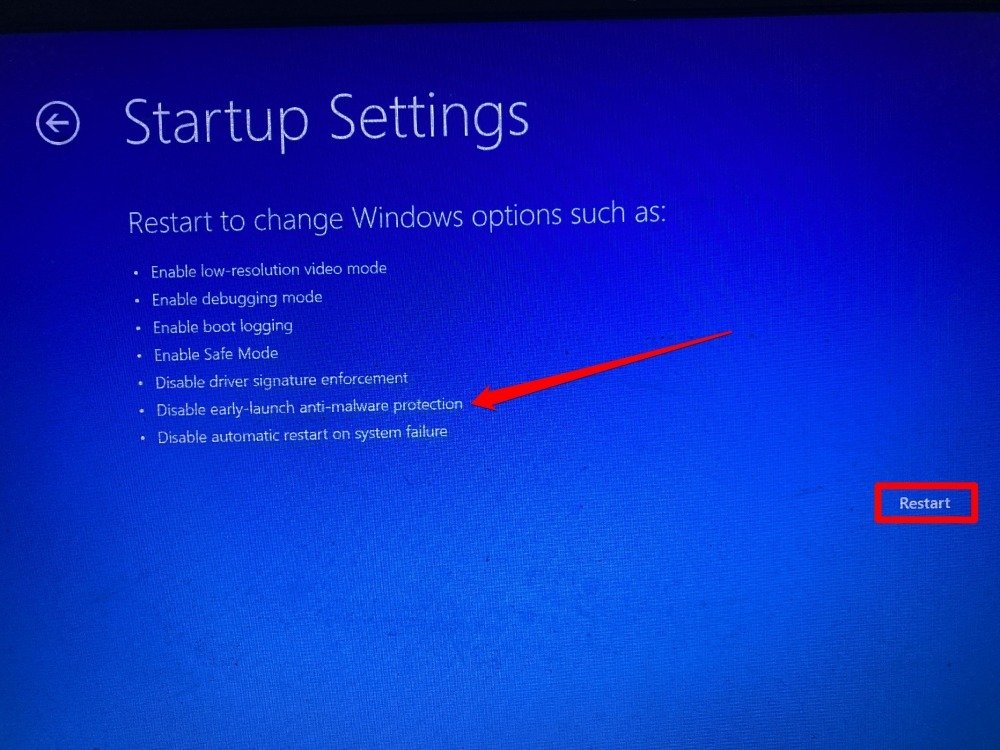
Désactiver la protection anti-malware
Dans les paramètres de démarrage sous les options de démarrage avancées, vous pouvez désactiver la fonction de protection anti-malware.
Accédez au menu Options avancées en suivant les étapes décrites ci-dessus.
Cliquez sur Paramètres de démarrage.
Cliquez sur Redémarrer pour Désactiver la protection anti-malware au démarrage.
Réinitialiser l’ordinateur
Lorsque aucune des autres solutions ne fonctionne, vous devez réinitialiser l’ordinateur. Voici les étapes pour cela. Vous pouvez effectuer la réinitialisation à partir du démarrage avancé de Windows.
Allez dans les paramètres de Windows en appuyant sur Windows + I.
Cliquez sur Système > Récupération.
Faites défiler jusqu’à Démarrage avancé et cliquez sur Redémarrer maintenant.
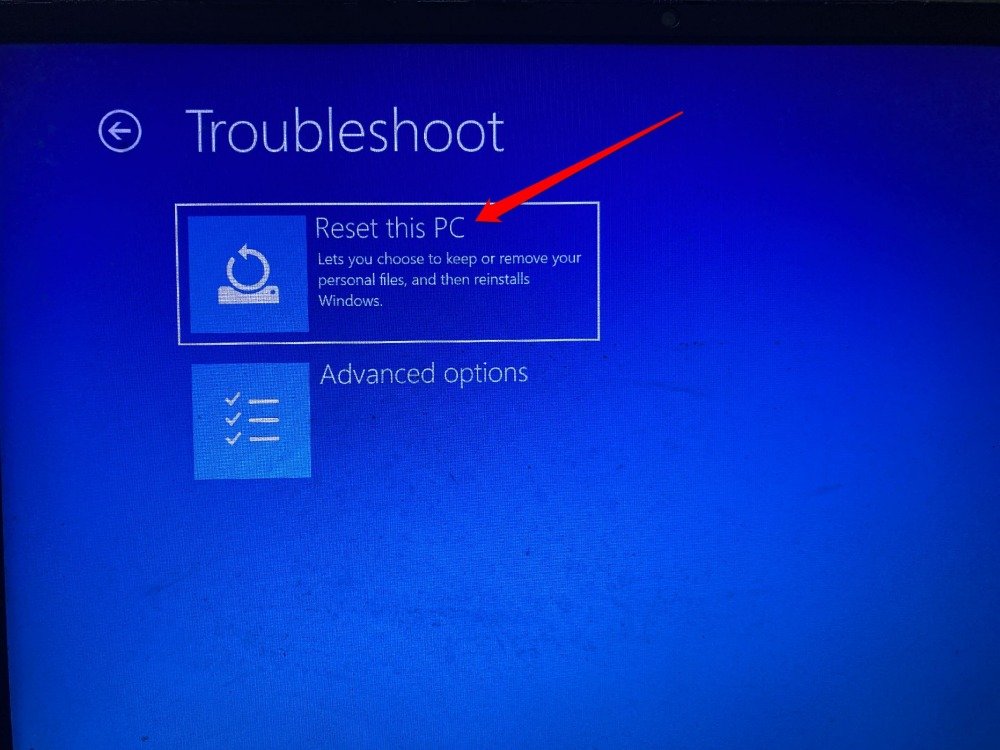
Après le démarrage de l’ordinateur, sélectionnez Dépanner.
Ensuite, cliquez sur Réinitialiser ce PC.
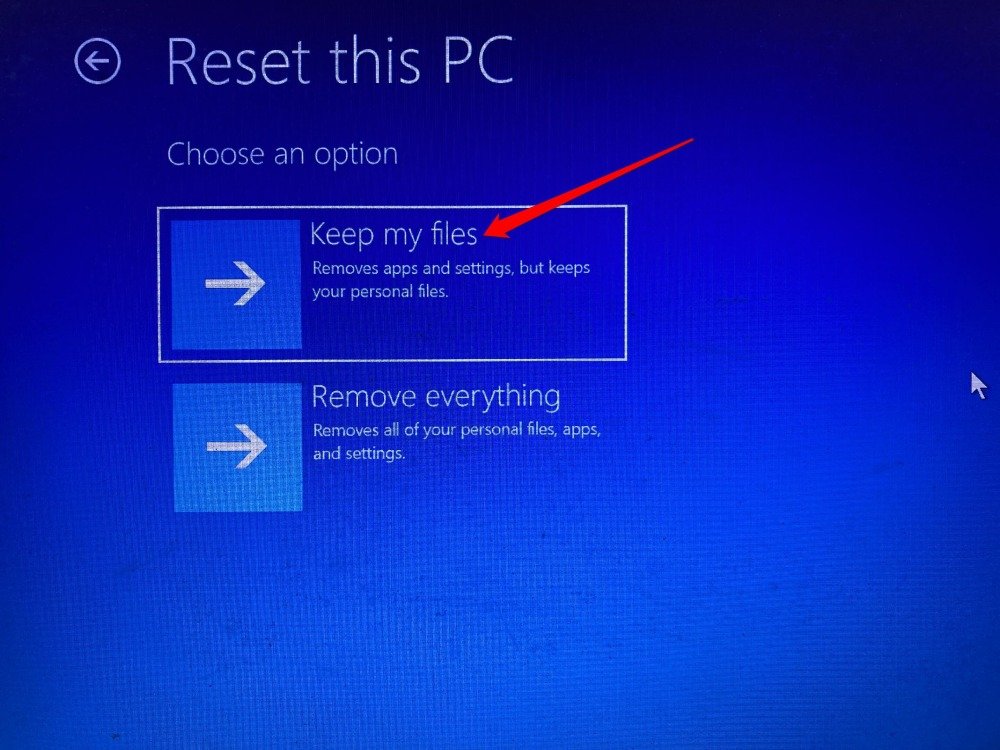
Sur l’écran suivant, vous pouvez choisir entre Conserver mes fichiers ou Tout supprimer.
Suivez les instructions à l’écran pour terminer le processus de réinitialisation.
Conclusion
Les composants système corrompus peuvent causer plusieurs types d’erreurs sur le PC. Cela nuira à votre flux de travail sur votre ordinateur. Mettez en œuvre ces conseils de dépannage pour corriger l’erreur “Le démarrage automatique ne peut pas réparer cet ordinateur automatiquement” sur Windows 11. Cela garantira que votre PC démarre sans aucun problème dans les fichiers système.
Si vous avez des réflexions sur Comment réparer le démarrage automatique ne peut pas réparer cet ordinateur sous Windows, n’hésitez pas à laisser un commentaire ci-dessous. De plus, veuillez vous abonner à notre chaîne YouTube DigitBin pour des tutoriels vidéo. Cheers !
Recevez de nouveaux articles dans votre boîte de réception.
Aucun spam. Désabonnez-vous à tout moment.