Dépannage navigateur · 7 min read · Dec 10, 2025
Comment corriger l'erreur Status_Access_Violation dans le navigateur Chrome
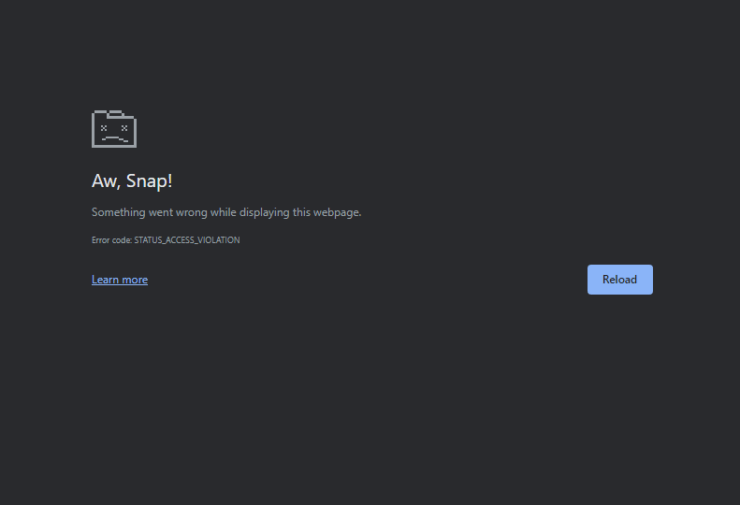
Lors de la navigation sur des navigateurs basés sur Chromium tels que Google Chrome ou Microsoft Edge, vous avez peut-être rencontré des cas où une page ne se charge pas. Cela est accompagné d’une erreur “ Aw Snap! status_access_violation “.
Le problème survient lorsqu’un fragment de code non autorisé tente d’accéder à la mémoire. Le navigateur refuse la demande d’accès à la mémoire car le code n’a pas d’autorité et n’est d’aucune utilité lors du chargement d’une page web. Cette erreur technique entraîne l’échec du chargement de la page et l’erreur status_access_violation qui en résulte.
Meilleures façons de corriger l’erreur ‘Status_Access_Violation’
Même si vous essayez de rafraîchir la page web plusieurs fois, le problème persiste. Elle ne se chargera pas et l’erreur “Aw snap!” continue d’apparaître. Voici quelques conseils de dépannage que j’ai expliqués ici. Si vous utilisez Chrome ou Edge, vous pouvez mettre en œuvre ces corrections pour reprendre la navigation sur le web sans erreurs.
1. Mettre à jour les navigateurs Chromium
En général, lorsque de nouvelles mises à jour sont disponibles pour les navigateurs Chromium, elles sont installées lorsque vous lancez les navigateurs si votre PC est connecté au WiFi. Vous pouvez également mettre à jour manuellement les navigateurs vers des versions plus récentes.
Pour le navigateur Chrome,
- Lancez le navigateur Chrome
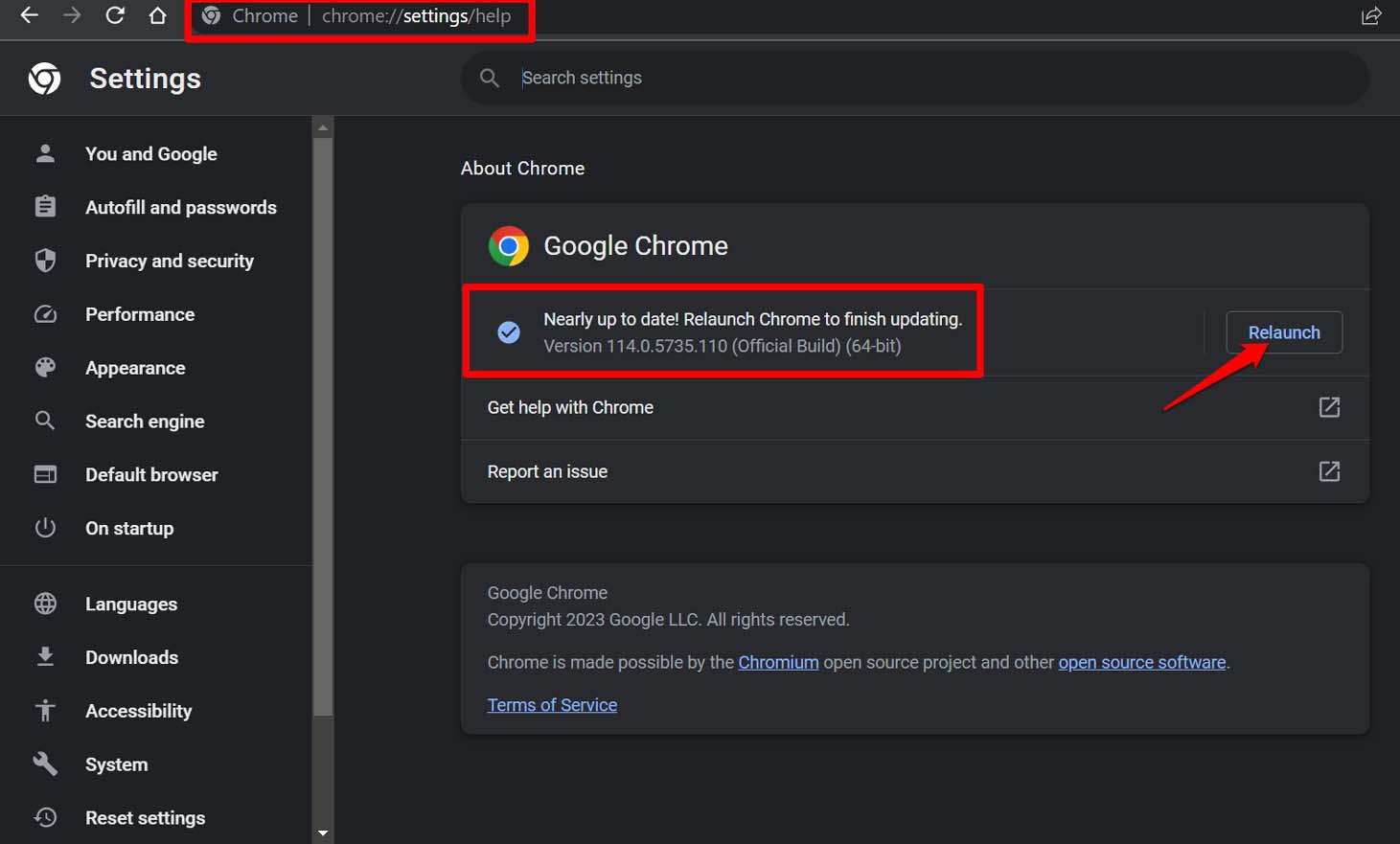
- Dans la barre d’adresse, tapez Chrome://settings
- Sur le côté gauche, cliquez sur À propos de Chrome.
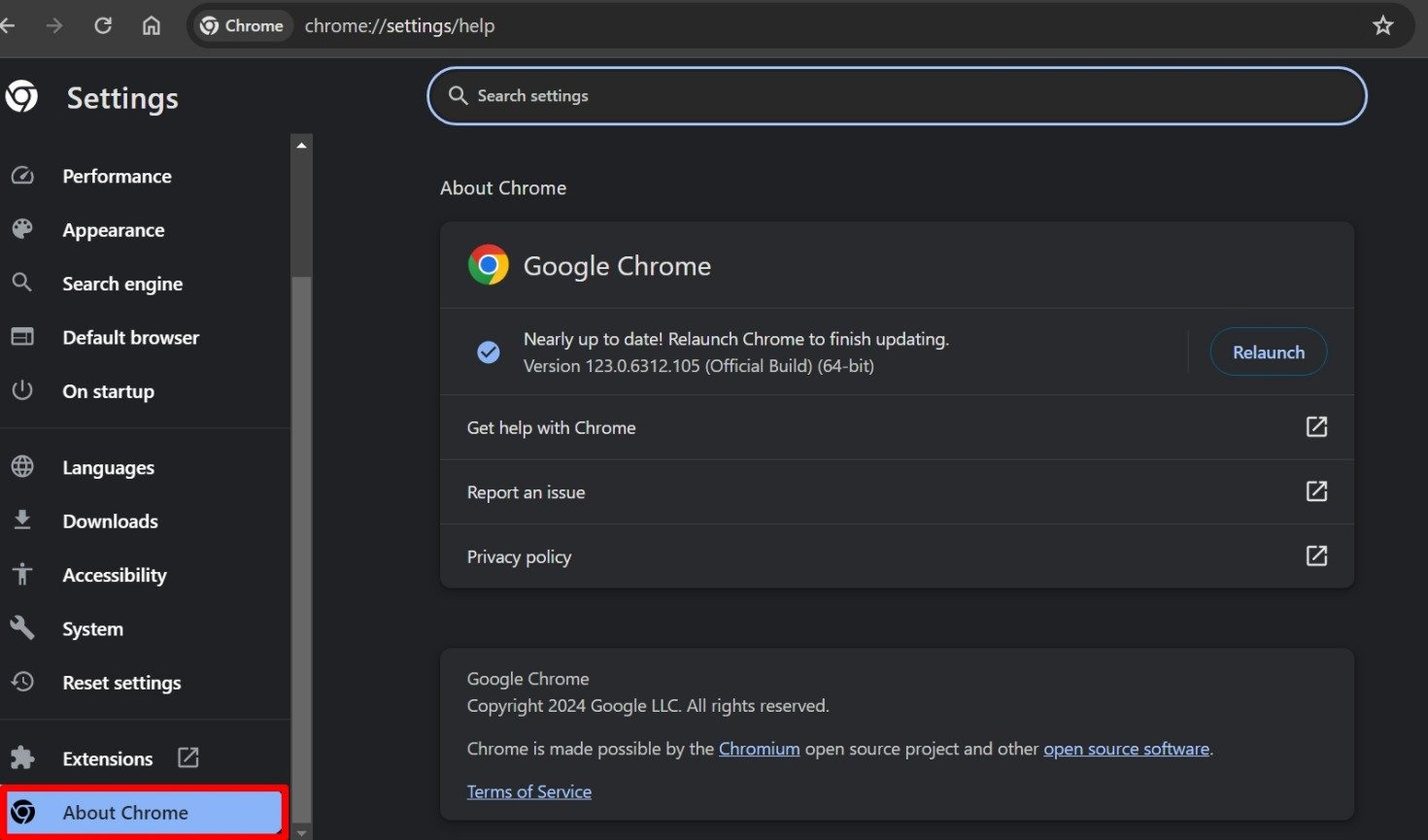
- Si votre PC est connecté à Internet, Chrome installera automatiquement la mise à jour de version (si disponible).
- Relancez Chrome une fois l’installation de la mise à jour terminée.
Pour le navigateur Edge,
- Lancez le navigateur Edge sur votre ordinateur.
- Dans la barre d’URL, tapez edge://settings.
- Allez à la page des paramètres d’Edge, faites défiler jusqu’à À propos de Microsoft Edge et cliquez dessus.
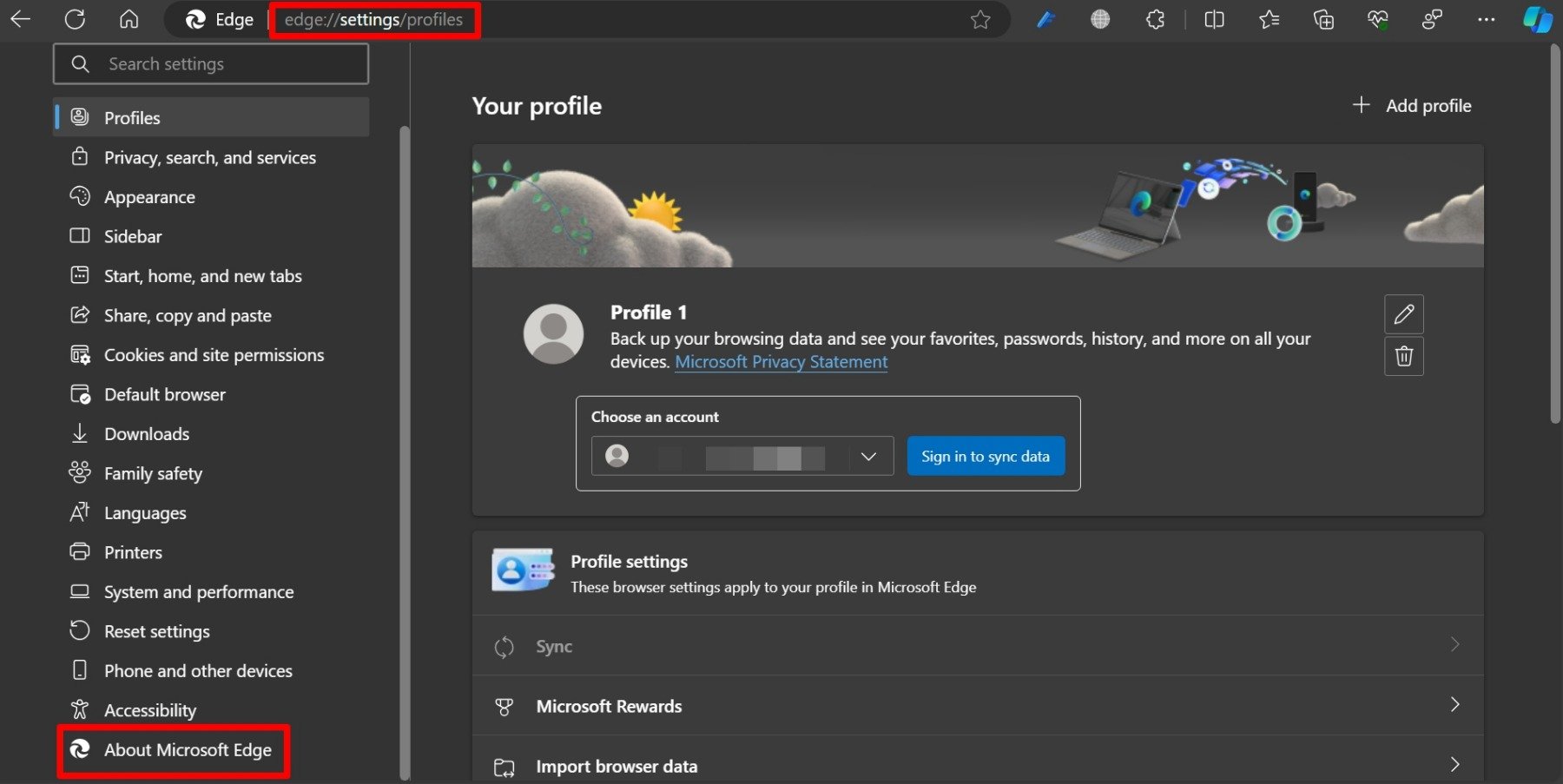
- Si une nouvelle mise à jour est disponible, Edge commencera à l’installer.
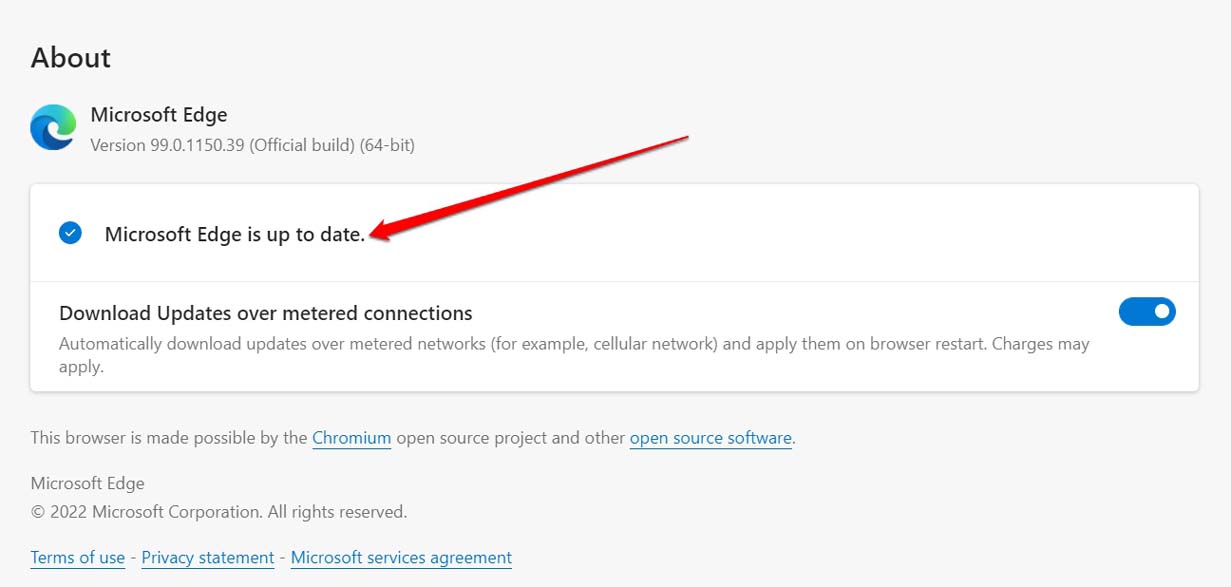
- Fermez Edge et relancez-le.
Utiliser la dernière version du navigateur réduira considérablement les chances de rencontrer l’erreur status_access_violation.
2. Supprimer toutes les extensions sur les navigateurs
Une ou plusieurs extensions défectueuses installées sur le navigateur Chromium peuvent être à l’origine de l’erreur status_access_violation.
La solution idéale est de supprimer toutes les extensions de votre navigateur et de vérifier si l’erreur Aw Snap! status_access_violation persiste.
Si l’erreur est résolue après avoir supprimé les extensions, le problème vient des extensions. Plus tard, si vous avez besoin de l’une des extensions, vous pouvez les télécharger depuis le Chrome Web Store ou les Addons de Microsoft Edge.
Pour supprimer une extension de navigateur sur Chrome,
- Lancez le navigateur Chrome.
- Dans la barre d’adresse, tapez Chrome://extensions.
- Cliquez sur le bouton Supprimer en dessous des extensions pour les supprimer complètement de Chrome.
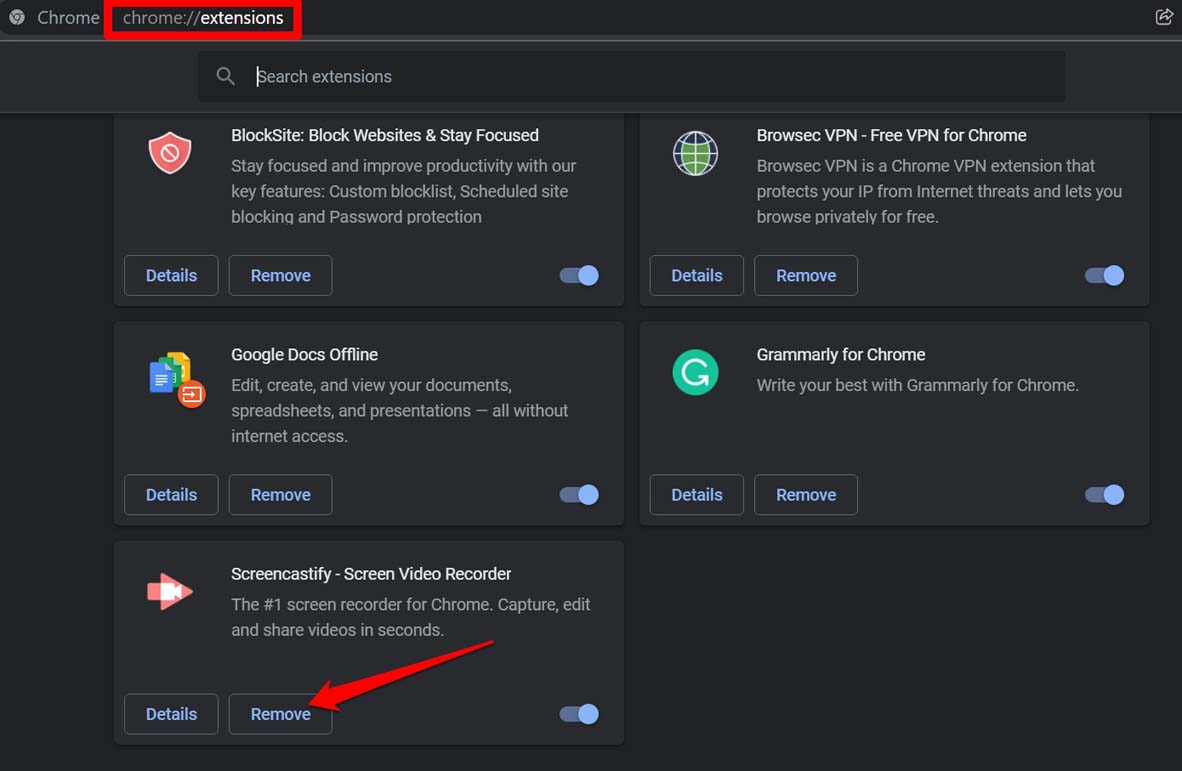
- Relancez Chrome et reprenez la navigation.
Pour supprimer une extension de navigateur sur Edge,
- Ouvrez le navigateur Edge.
- Dans la barre d’URL, tapez edge://extensions.
- Cliquez sur le bouton Supprimer en dessous des extensions pour les supprimer du navigateur.
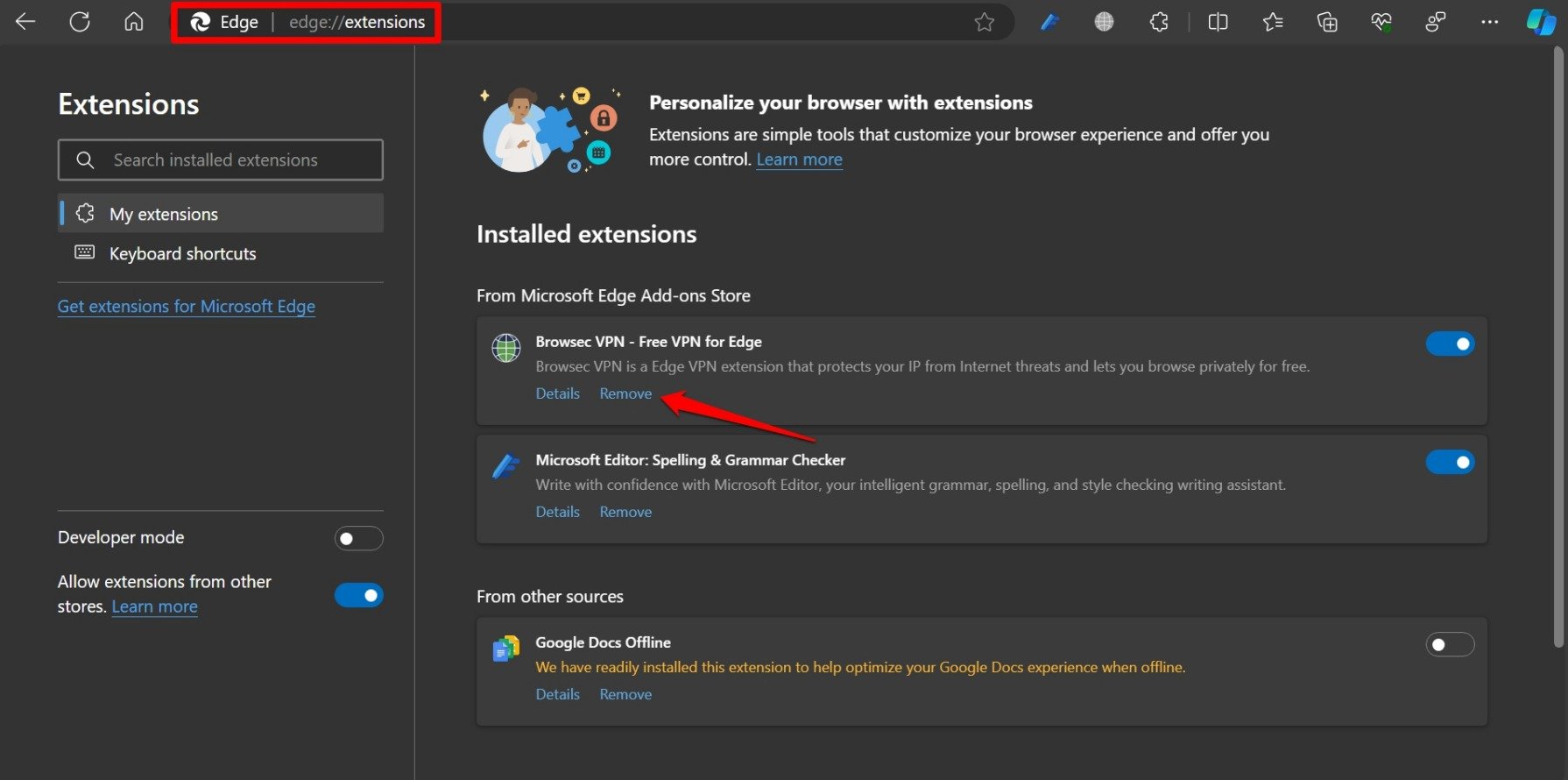
- Fermez Edge et rouvrez-le.
3. Renommer le fichier exécutable du navigateur
Dans certains forums en ligne, des utilisateurs ont rapporté que renommer le fichier exécutable des navigateurs Chromium qu’ils utilisent a miraculeusement résolu l’erreur status_access_violation sur les pages web qui n’ont pas pu se charger.
Pour les utilisateurs de Chrome,
- Appuyez sur la touche Windows pour accéder à la console de recherche de Windows.
- Tapez Chrome.
- Lorsque le fichier d’application Chrome apparaît dans les résultats de recherche, cliquez sur Ouvrir l’emplacement du fichier. Vous serez redirigé vers le répertoire dans lequel Chrome a été installé.
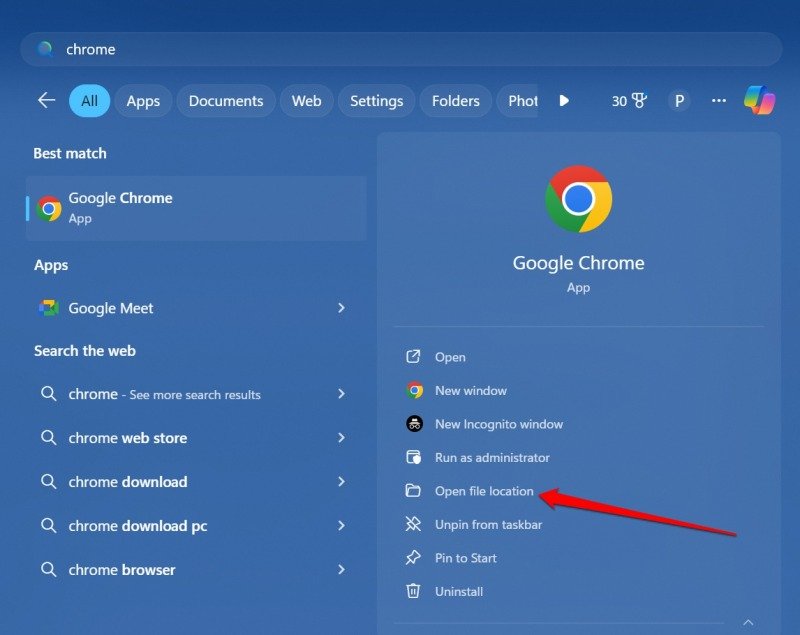
- Faites défiler jusqu’au fichier d’application Chrome et faites un clic droit dessus.
- Sélectionnez Renommer.
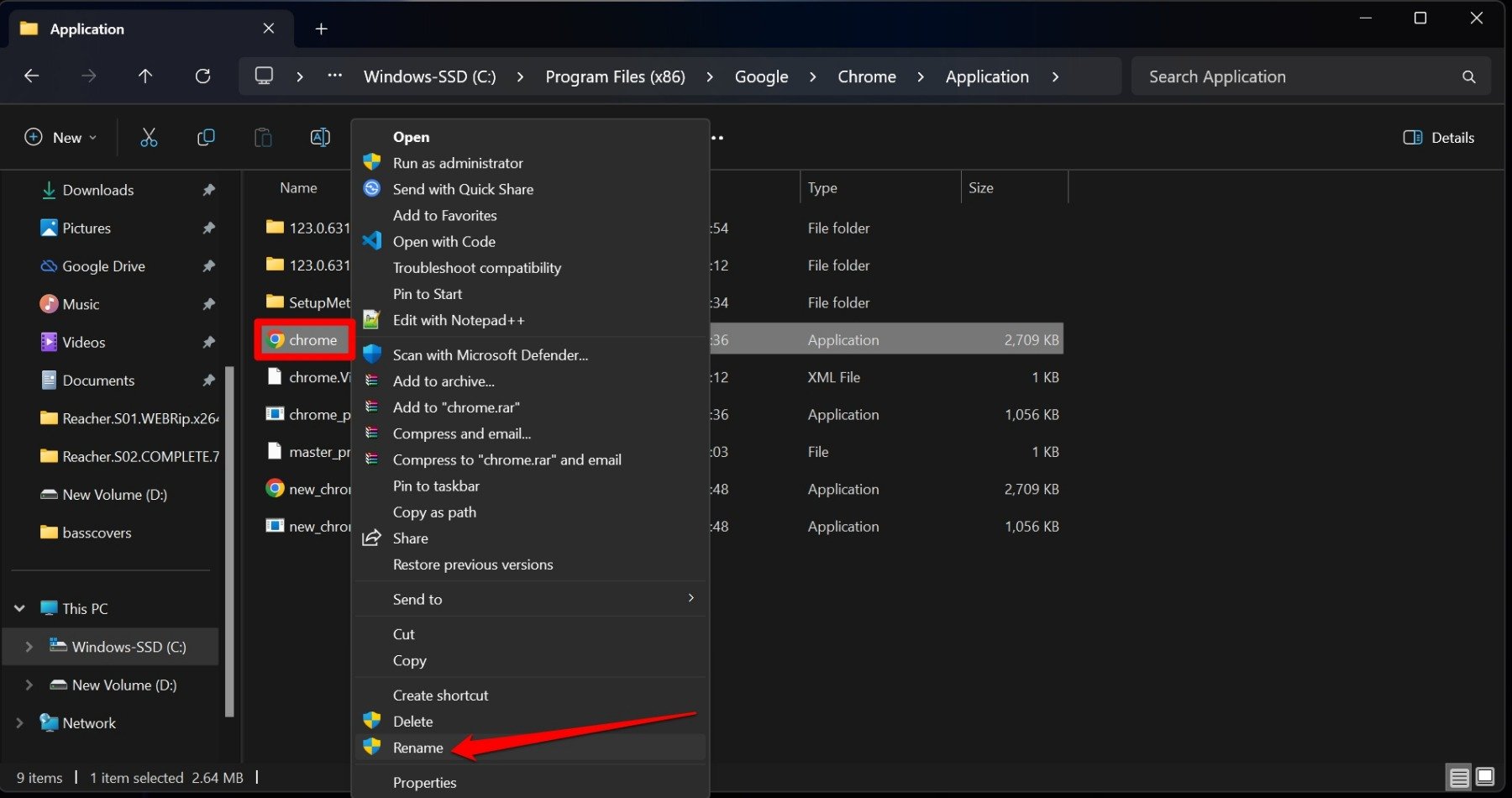
- Changez Chrome.exe en Chromeit.exe [ vous pouvez le nommer comme vous le souhaitez mais conservez le suffixe .exe ]
Lancez le navigateur Chrome et observez s’il y a une instance de l’erreur status_access_violation que vous rencontrez.
Pour les utilisateurs de Edge,
- Appuyez sur les touches Windows + S pour ouvrir le portail de recherche Windows.
- Tapez Edge.
- Lorsque le fichier d’application Edge apparaît dans les résultats de recherche, cliquez sur Ouvrir l’emplacement du fichier.
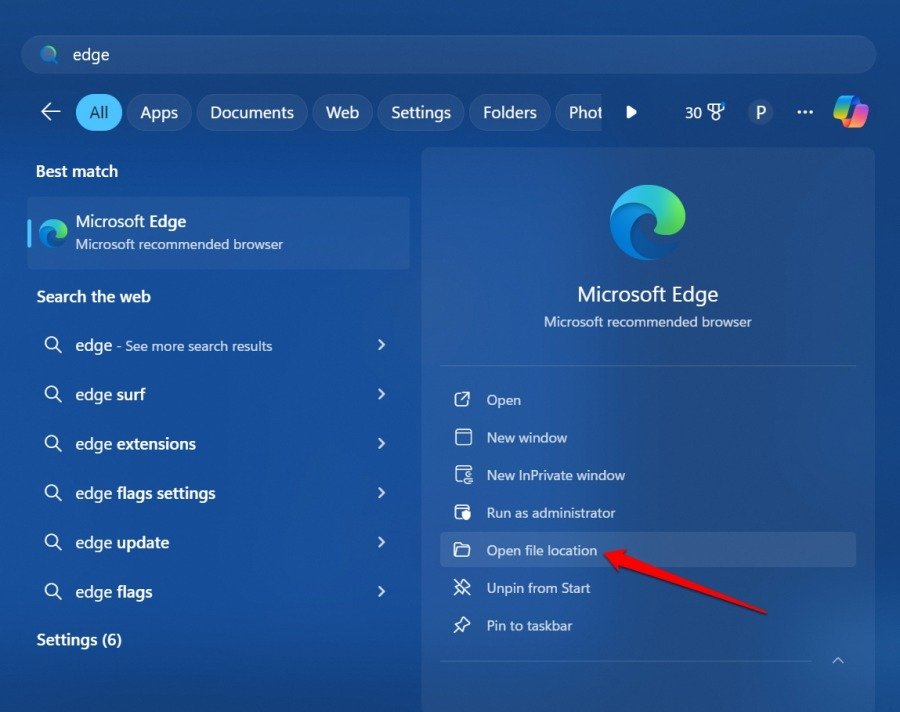
- Dans le répertoire où Edge est installé, allez au fichier d’application Edge et faites un clic droit dessus.
- Sélectionnez Renommer.
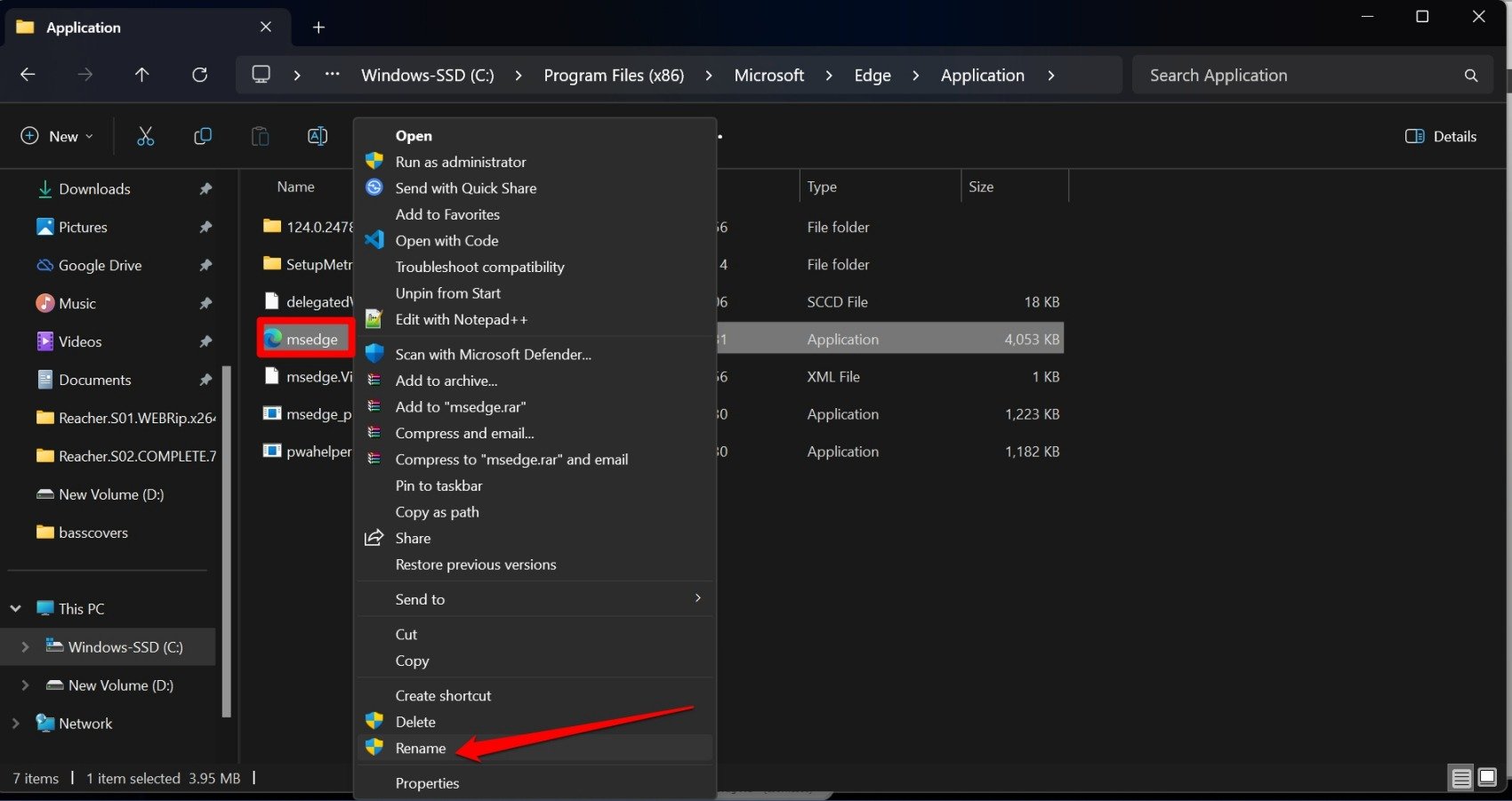
- Changez le fichier d’application msedge en msedges.exe
L’erreur status_access_violation ne devrait plus se produire lors de la navigation.
4. Désinstaller la version bêta de Chrome ou Edge
Avez-vous utilisé l’une des versions bêta de Chrome ou Edge ? Les versions bêta sont connues pour causer des bugs car ce sont des versions de pré-lancement qui sont mises à disposition du public pour des tests.
Les navigateurs basés sur Chromium comme Chrome et Edge ont quatre canaux. Ils sont Canary, Dev, Beta et Stable. Comme vous pouvez le constater par leur nom, le canal Canary est le moins stable et le canal sans présence de bugs est nommé Stable.
Désinstallez les versions bêta de Edge ou Chrome et installez les versions stables disponibles pour le public.
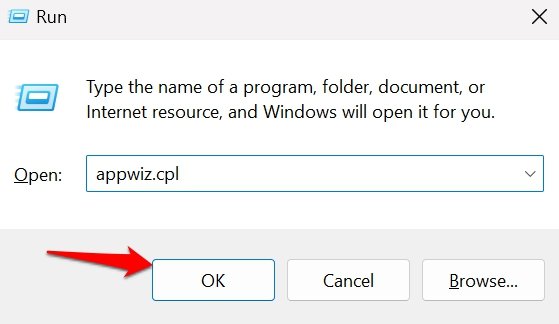
- Appuyez sur Windows + R pour lancer la boîte de dialogue Exécuter.
- Tapez appwiz.cpl et appuyez sur Entrée. Vous serez redirigé vers la section Programmes et fonctionnalités du Panneau de configuration.
- Faites défiler jusqu’à la version bêta/dev/canary de Chrome ou Edge qui est actuellement installée.
- Faites un clic droit sur la version et sélectionnez Désinstaller. Optez pour une désinstallation complète.
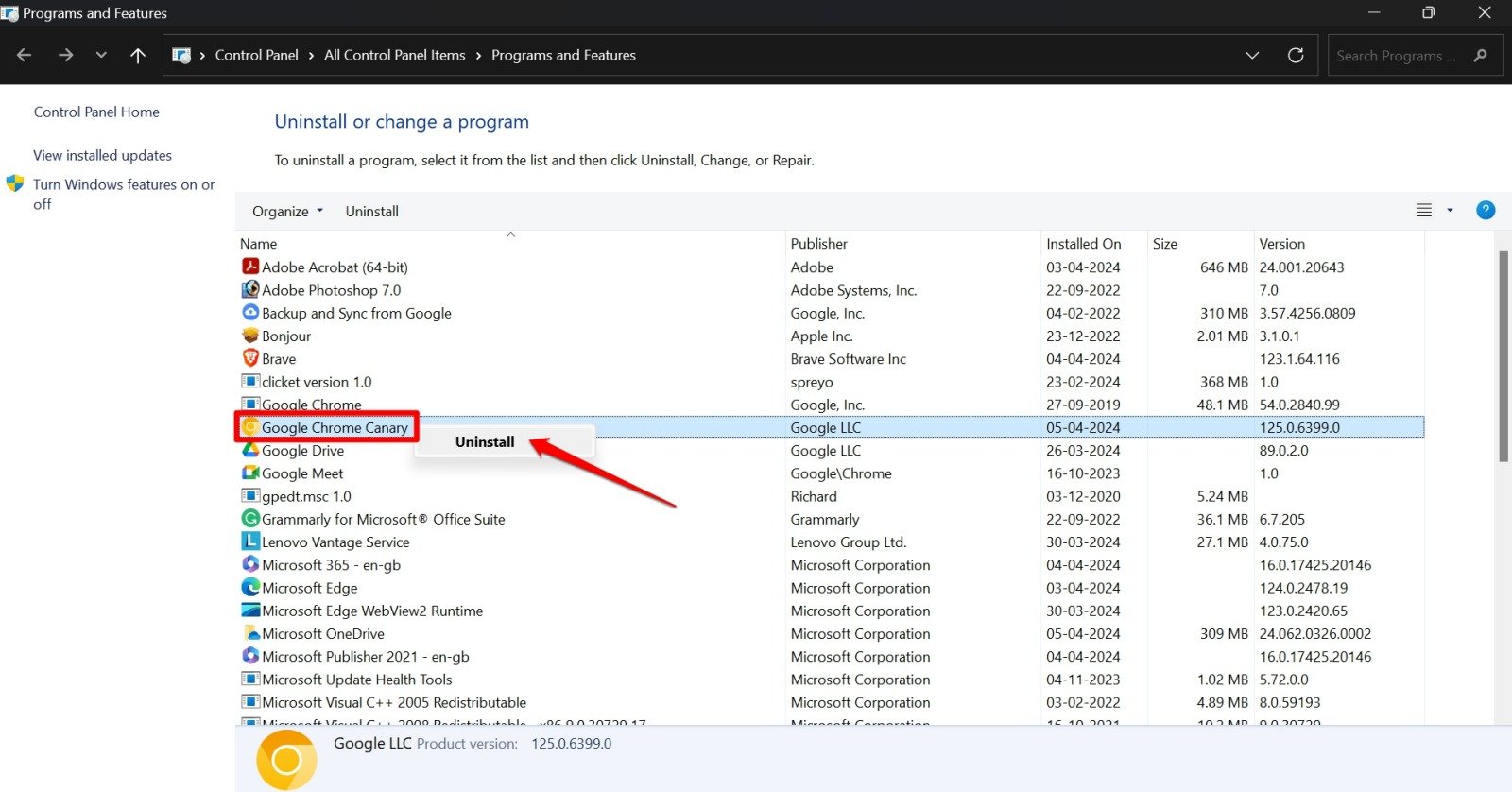
Si vous préférez utiliser Chrome pour naviguer, installez la dernière version stable publique ici. Ceux d’entre vous qui soutiennent Microsoft Edge, récupérez le dernier déploiement stable pour le public ici.
5. Créer un nouveau profil utilisateur sur le navigateur
Il a été suggéré par plusieurs utilisateurs de Chromium que l’erreur status_access_violation peut être résolue en créant un nouveau profil utilisateur dans le navigateur respectif que vous utilisez.
Si vous utilisez Chrome,
- Lancez le navigateur Chrome.
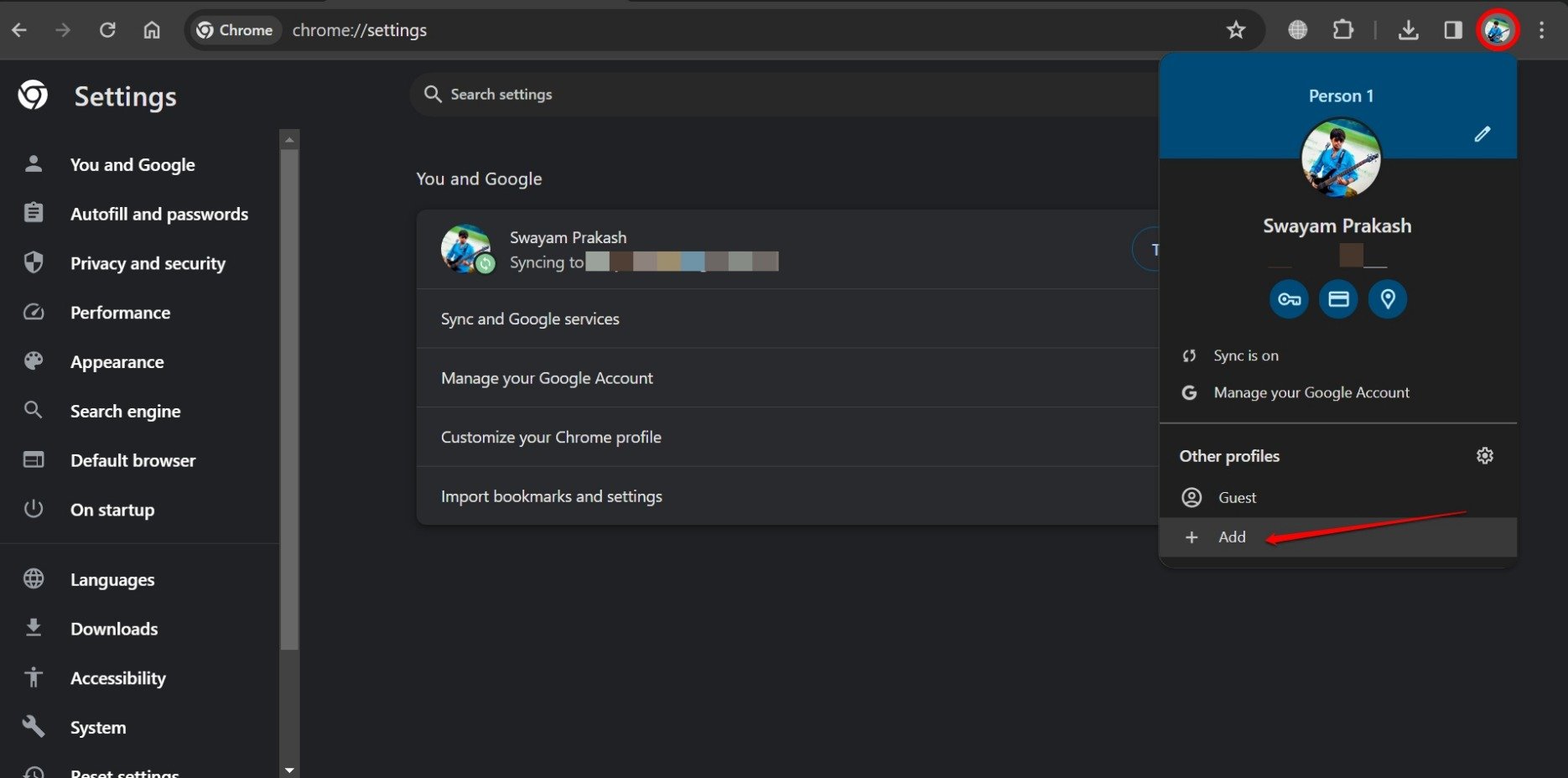
- Cliquez sur l’icône de profil Chrome en haut.
- Sélectionnez Ajouter.
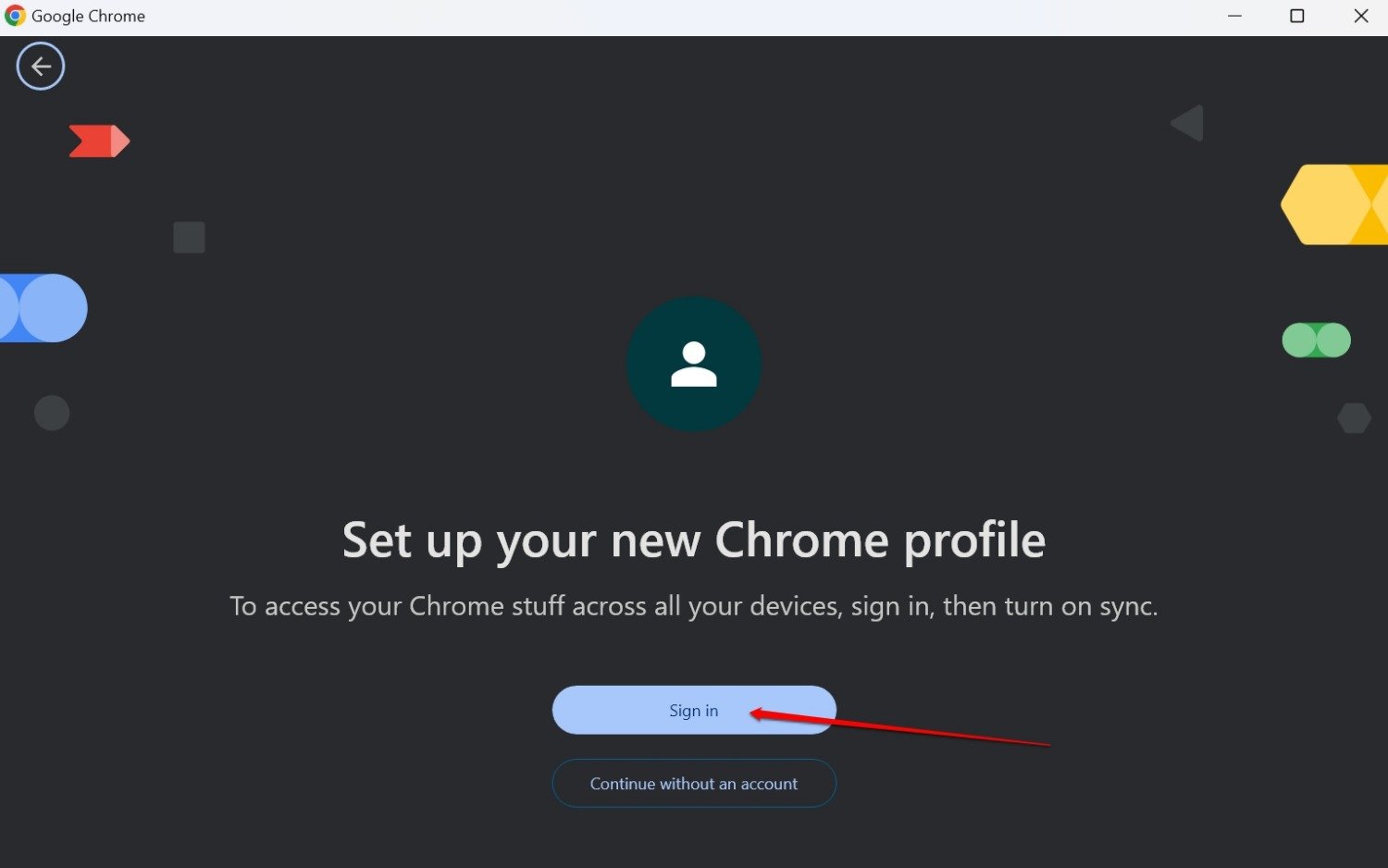
- Cliquez sur Se connecter et suivez les instructions pour intégrer un nouveau profil utilisateur sur Chrome.
Si vous utilisez le navigateur Edge,
- Cliquez sur l’avatar de profil en haut à gauche.
- Faites défiler jusqu’à Configurer un nouveau profil personnel et cliquez dessus.
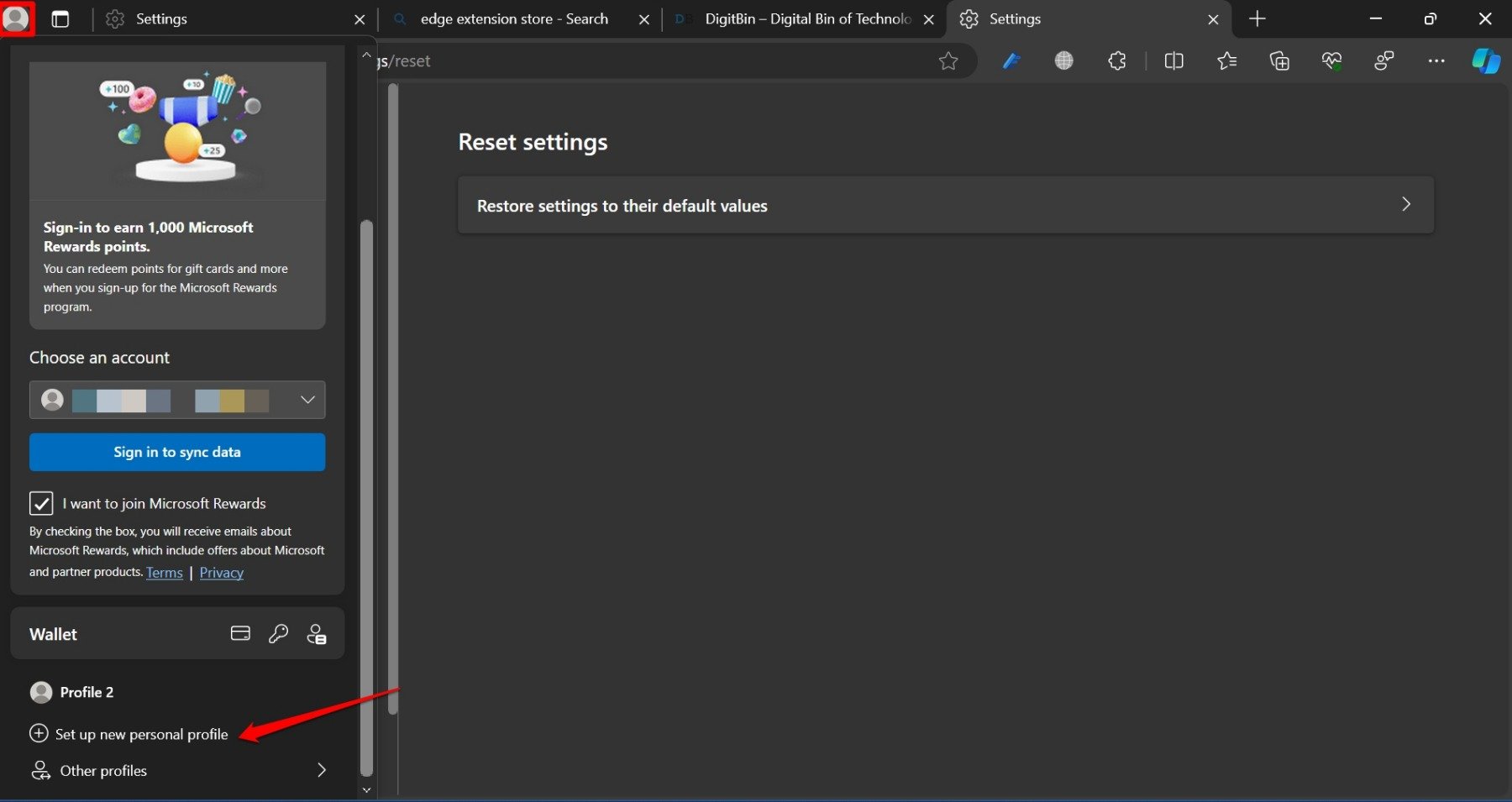
- Dans la liste déroulante Choisir un compte, cliquez sur Ajouter un nouveau compte.
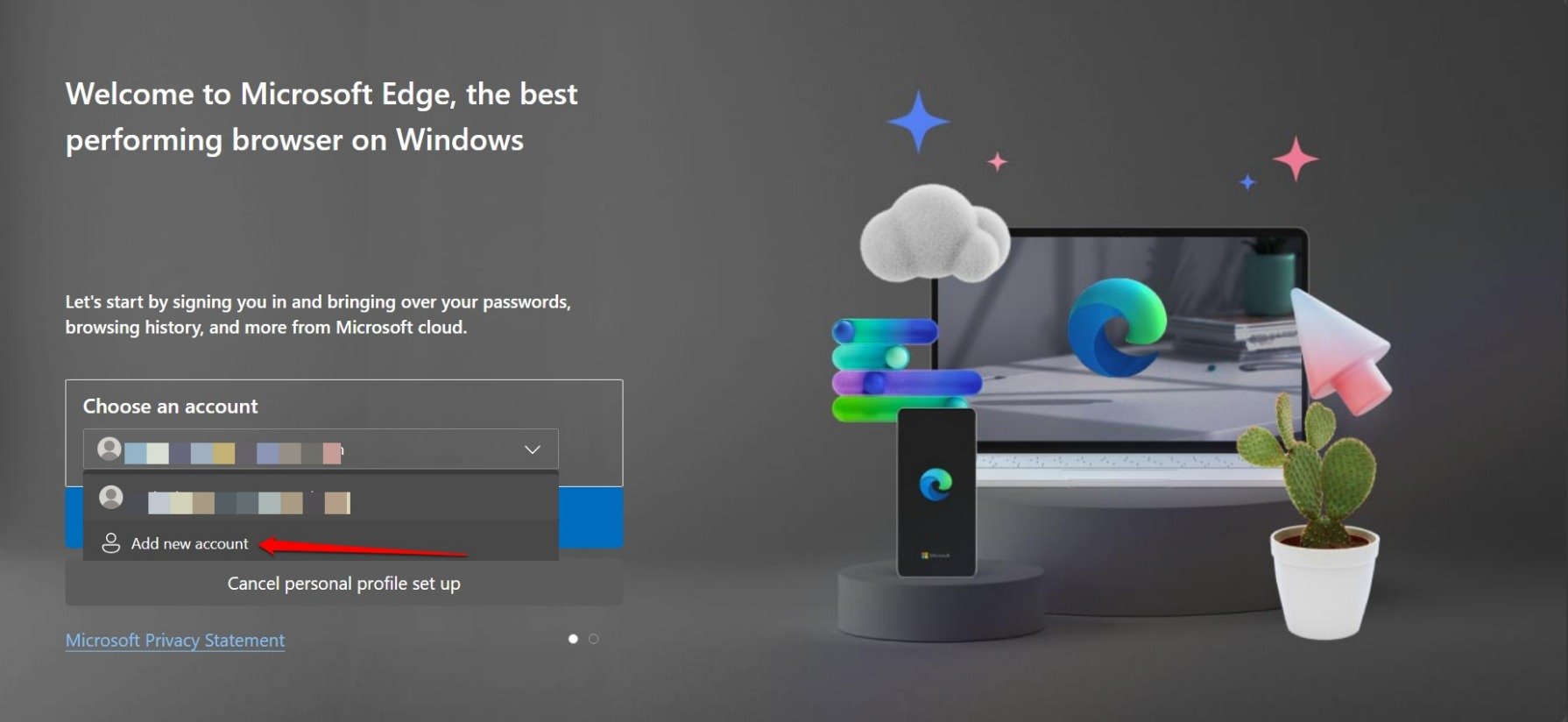
- Suivez les instructions pour compléter l’inscription et connectez-vous à Edge en utilisant le nouveau profil utilisateur.
Naviguez sur Chrome ou Edge en utilisant le nouveau profil et observez si l’erreur “status_access_violation” continue d’apparaître et perturbe le chargement d’une page web.
6. Réinitialiser le navigateur
Lorsque aucune autre méthode de dépannage ne peut résoudre les problèmes techniques en cours avec les navigateurs, une réinitialisation résoudra probablement ces problèmes pour de bon.
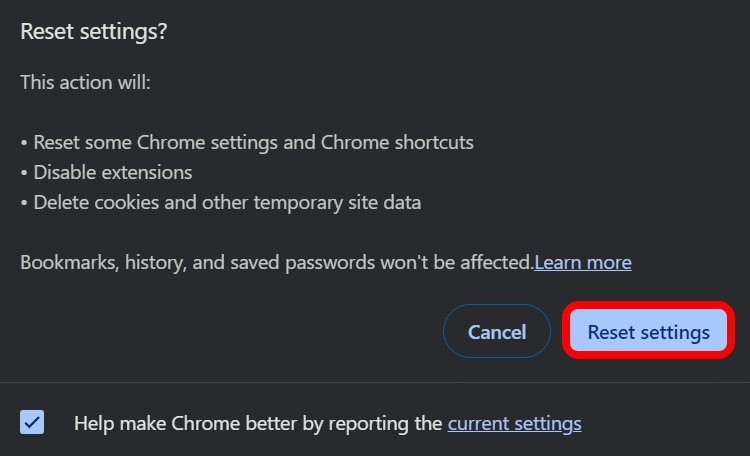
Une réinitialisation du navigateur supprimera les cookies et désactivera les extensions. Vos favoris, votre historique de navigation et vos mots de passe enregistrés ne seront pas affectés par la réinitialisation.
Sur Chrome,
- Ouvrez Chrome et tapez chrome://settings/reset dans la barre d’URL.
- Cliquez sur Restaurer les paramètres à leurs valeurs par défaut d’origine.
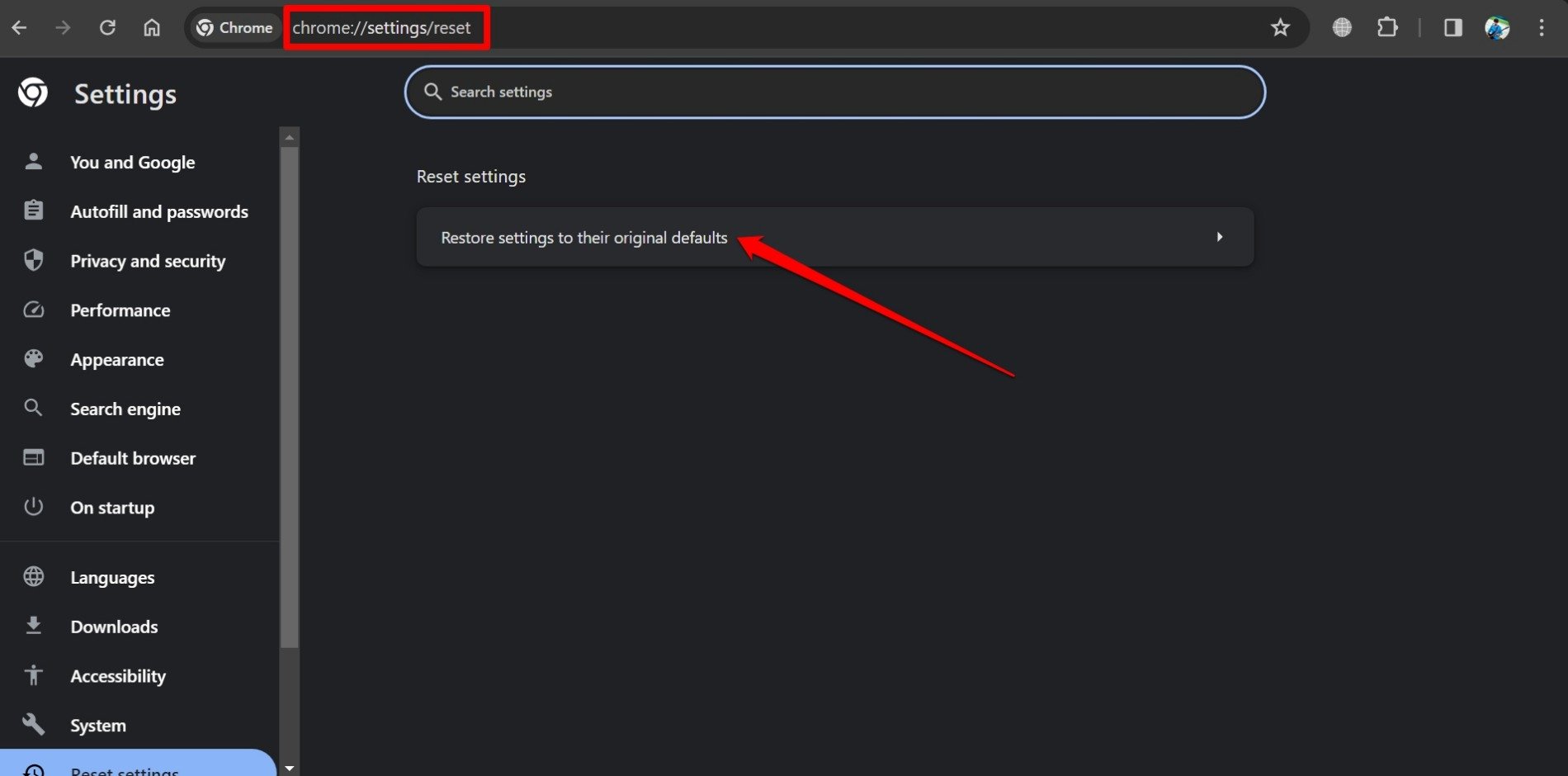
- Sélectionnez Réinitialiser les paramètres sur l’invite de confirmation.
Sur Edge,
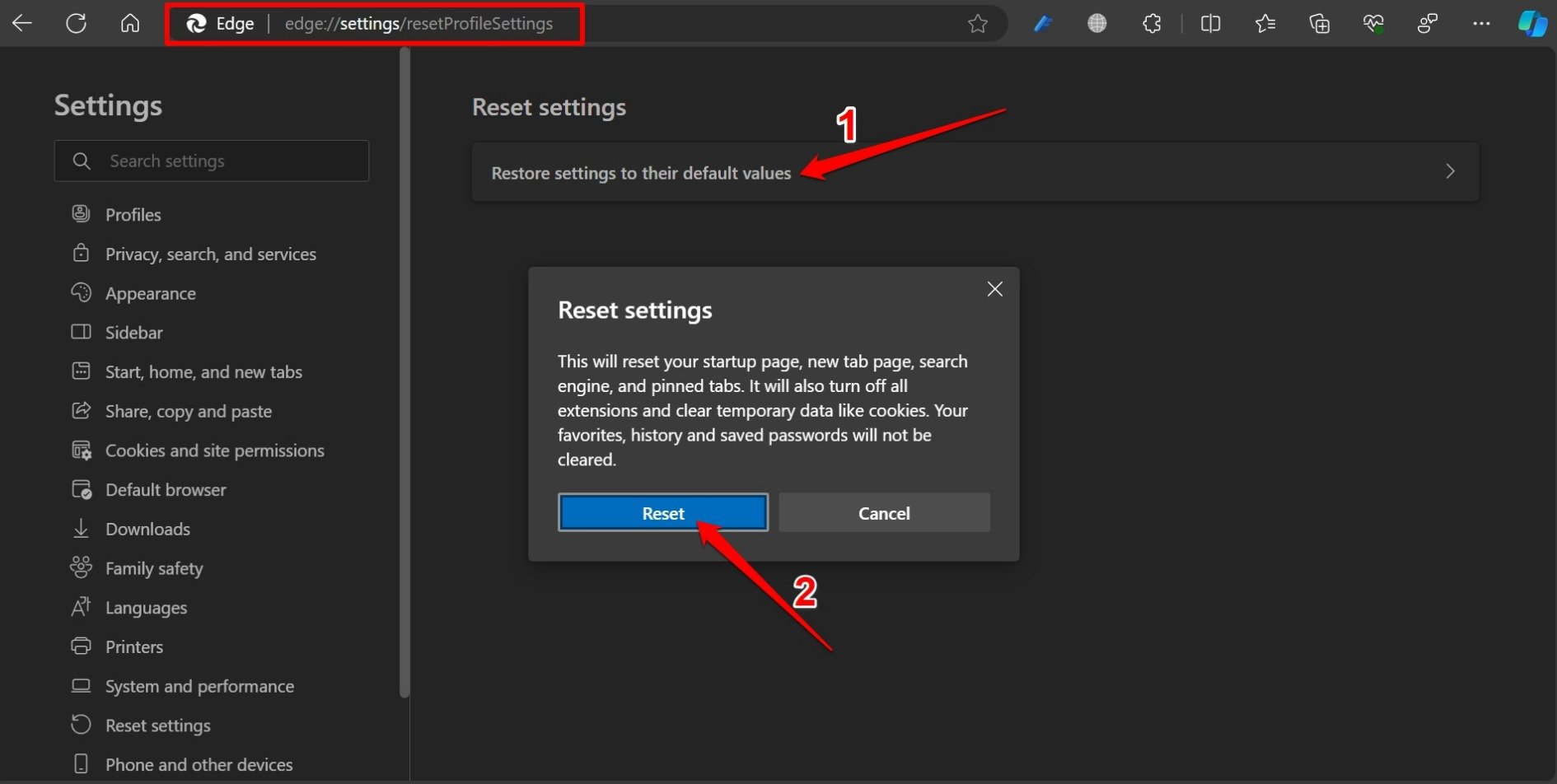
- Ouvrez Edge et tapez edge://settings/resetProfileSettings dans la barre d’URL.
- Cliquez sur Restaurer les paramètres à leurs valeurs par défaut.
- Sélectionnez Réinitialiser les paramètres sur l’invite de confirmation.
- Cliquez sur Réinitialiser pour confirmer.
Lancez votre navigateur respectif après la réinitialisation. Commencez à naviguer et vérifiez si l’erreur Aw Snap! status_access_violation apparaît lors d’un chargement de page échoué. Il ne devrait plus y avoir d’erreur après la réinitialisation des navigateurs.
Conclusion
Lorsque les pages échouent à se charger sur les navigateurs, l’expérience de navigation est gravement affectée. Des problèmes comme les erreurs status_access_violation ajoutent à la détresse et perturbent votre flux de travail.
Cependant, en utilisant les conseils de dépannage que j’ai partagés dans ce guide, vous pouvez corriger l’erreur Aw snap! status_access_violation sans trop de difficultés. La plupart de ces conseils ont aidé d’autres utilisateurs de Chromium et devraient également résoudre votre problème.
Si vous avez des réflexions sur Comment corriger l’erreur Status_Access_Violation dans le navigateur Chrome, n’hésitez pas à les laisser dans la boîte de commentaires ci-dessous. De plus, veuillez vous abonner à notre chaîne YouTube DigitBin pour des tutoriels vidéo. Cheers!
Recevez de nouveaux articles dans votre boîte de réception.
Aucun spam. Désabonnez-vous à tout moment.