Dépannage navigateur · 7 min read · Dec 11, 2025
Comment corriger les erreurs Status_Access_Violation dans Chrome ou Edge ?
Si vous rencontrez des erreurs status_access_violation sur votre Chrome ou Edge, vous êtes au bon endroit. L’erreur STATUS_ACCESS_VIOLATION apparaît sur Google Chrome lorsque les utilisateurs naviguent sur le web. Certains utilisateurs de la version stable du navigateur Microsoft Edge ont également signalé avoir rencontré ce problème.
Si vous avez installé trop d’extensions, vous pourriez voir cette erreur. Avoir de nombreuses extensions installées dans votre navigateur peut entraîner des conflits. Lorsque vous rencontrez cette erreur sur votre navigateur Chrome ou Edge, essayez de rafraîchir la page deux fois pour la corriger temporairement. De plus, vous pouvez essayer de mettre à jour Chrome ou Edge et résoudre ce code d’erreur : status_access_violation.
Cet article expliquera ce que signifie status_access_violation et comment vous pouvez le corriger sur Google Chrome et Microsoft Edge.
Alors, commençons !
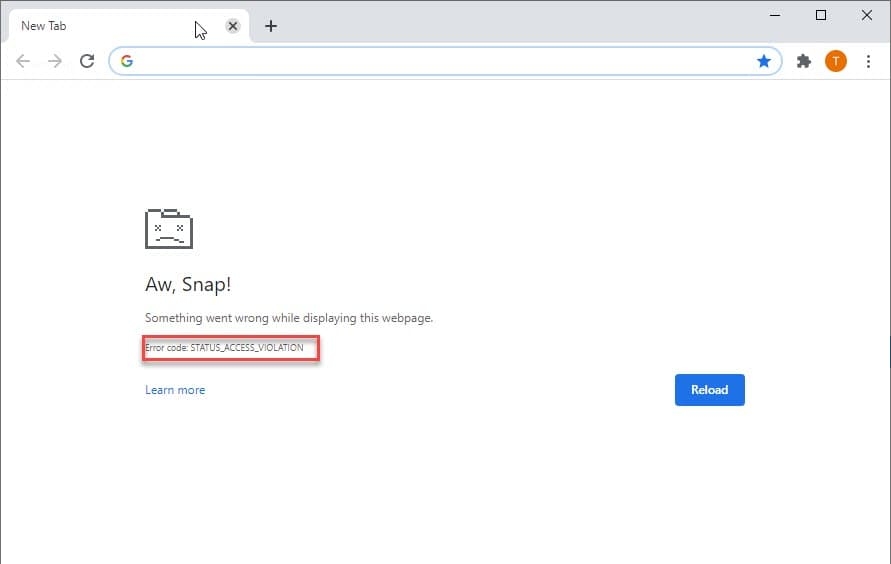
Que signifie exactement Status_Access_Violation ?
Ce code d’erreur se produit lorsqu’un navigateur comme Google Chrome ou Microsoft Edge gère mal la demande. Ce problème résulte d’une mémoire trop étendue sans l’approbation ou l’autorité appropriée du navigateur.
La solution à ce problème est simple. Ce n’est pas une erreur critique. Bien que cette erreur puisse survenir pour diverses raisons, nous fournirons plusieurs solutions que vous pouvez essayer dans Google Chrome ou Microsoft Edge.
Comment corriger l’erreur Status_Access_Violation sur Chrome et Edge ?
Vous pouvez essayer quelques choses pour corriger l’erreur status_access_violation dans Chrome ou Edge.
Changer le nom du fichier .exe
Pour Chrome
Changez le nom du fichier Chrome pour corriger l’erreur dans la plupart des cas. Essayez cela et voyez si cela fonctionne.
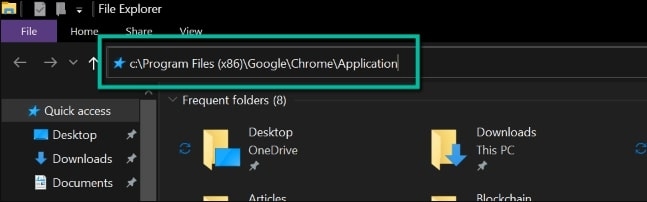
- Ouvrez l’Explorateur de fichiers en appuyant sur Touche Windows + E.
- Ensuite, collez la commande donnée dans la barre d’emplacement : c:/Program Files (x86)/Google/Chrome/Application.
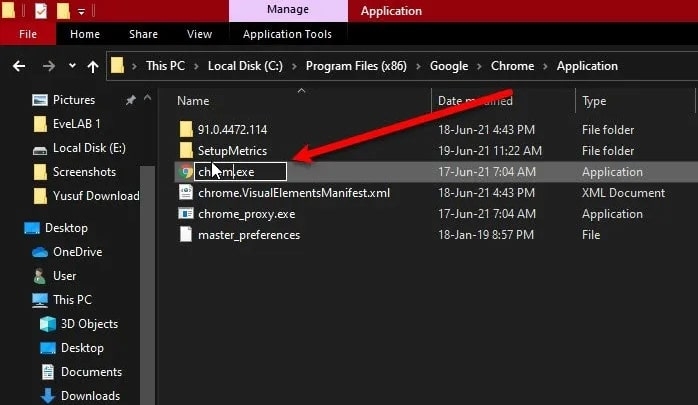
- Ensuite, faites un clic droit sur Chrome.exe et choisissez Renommer.
- Changez le nom du fichier en Chrom.exe ou tout autre nom que Chrome.
- Maintenant, redémarrez l’application pour voir si le problème a été résolu.
Pour Edge
Suivez les étapes ci-dessous pour changer le nom du fichier .exe si vous utilisez Edge.
- Ouvrez l’Explorateur de fichiers Windows en appuyant sur Windows + E.
- Collez c:/Program Files (x86)/Microsoft/Edge/Application dans la barre d’emplacement.
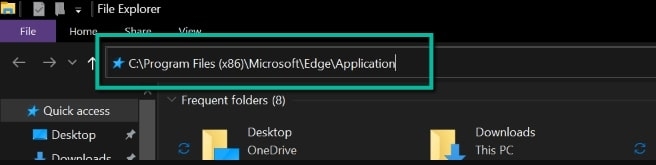
- Choisissez le fichier msedge.exe. Faites un clic droit sur le fichier et choisissez Renommer.
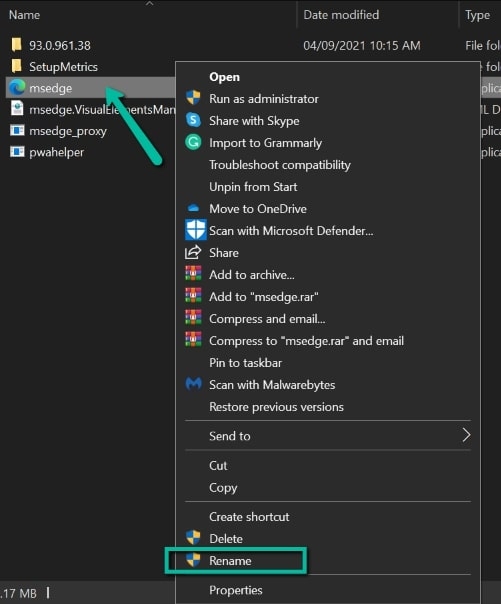
- Renommez le fichier avec un nom autre que l’original.
- Double-cliquez sur le fichier .exe pour le lancer et voyez si cela corrige votre problème.
Si l’erreur n’est pas corrigée, passez à la solution suivante.
Installer et mettre à jour votre navigateur
Certaines pages web peuvent ne pas être compatibles avec votre ancienne version de navigateur. Pour éviter de tels problèmes, nous vous suggérons de mettre à jour votre navigateur régulièrement. Voici comment.
Pour Chrome
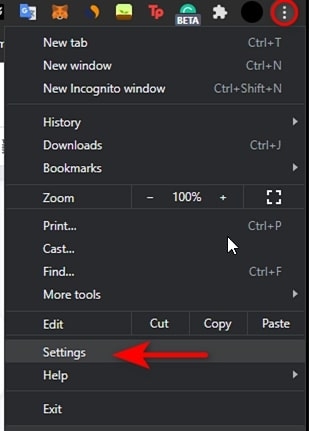
- Tout d’abord, allez dans le coin supérieur droit de Chrome et cliquez sur les trois points.
- Ensuite, dans le menu contextuel, sélectionnez Paramètres.
- Ensuite, sélectionnez À propos de Chrome à gauche de la fenêtre des paramètres.
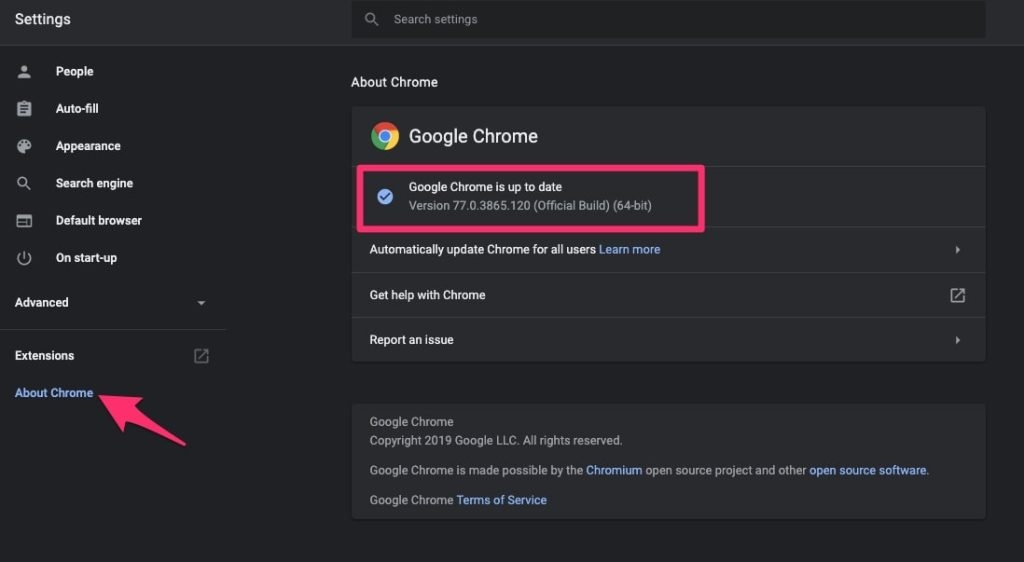
- Si votre Chrome est à jour, la page À propos apparaîtra. Si ce n’est pas le cas, installez les mises à jour en attente.
- Redémarrez Chrome après l’installation et vérifiez si le problème est résolu.
Pour Edge
- Tout d’abord, cliquez sur l’icône à trois points dans le coin supérieur droit d’Edge.
- Ensuite, sélectionnez Aide et commentaires.
- Ensuite, cliquez sur À propos de Microsoft Edge dans le menu déroulant.
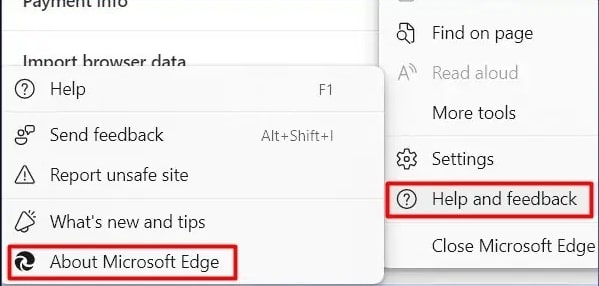
- Si des mises à jour sont disponibles, Microsoft Edge téléchargera automatiquement la mise à jour.
- Après que votre navigateur soit mis à jour, redémarrez-le et voyez si le problème a été résolu.
Désactiver toutes les extensions du navigateur
Lorsque vous avez beaucoup d’extensions installées sur votre navigateur, elles peuvent entrer en conflit et provoquer STATUS_ACCESS_VIOLATION. Par conséquent, nous vous recommandons de déterminer quelles extensions vous avez installées avant d’obtenir des erreurs STATUS_ACCESS_VIOLATION et de les supprimer.
Pour Chrome
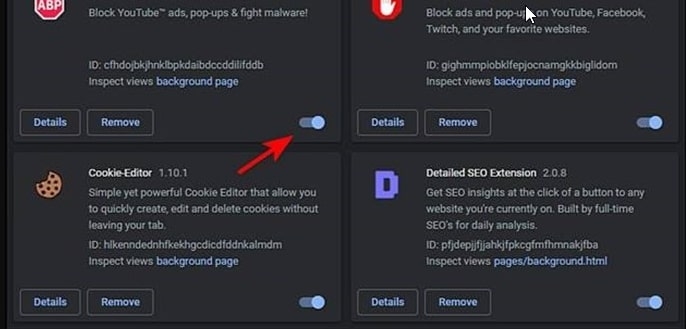
Ouvrez Chrome et cliquez sur le menu à trois points dans le coin supérieur droit de l’écran.
Dans le menu contextuel, sélectionnez Plus d’outils, puis choisissez Extensions.
Basculez le bouton sur OFF pour désactiver toutes les extensions, puis redémarrez votre navigateur.
Pour Edge
- Lancez Microsoft Edge sur votre ordinateur.
- Allez dans le coin supérieur droit de l’écran et cliquez sur les trois points horizontaux. Ensuite, cliquez sur Extensions dans le menu contextuel.
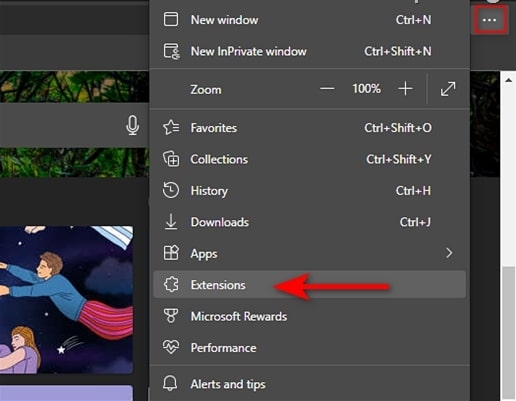
- Désactivez le bouton à côté de l’extension. Répétez ce processus pour toutes vos extensions.
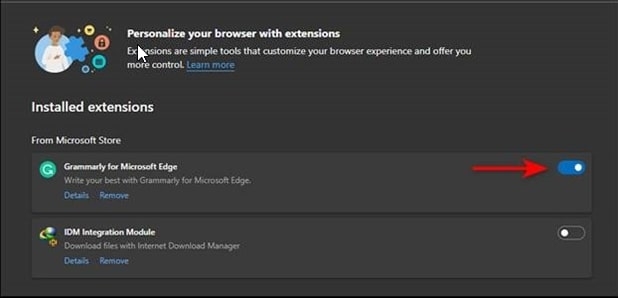
- Ensuite, désactivez les extensions pour voir si cela fonctionne, mais si ce n’est pas le cas, il est évident que l’erreur n’est pas liée aux extensions, donc réactivez-les.
Continuez avec la solution suivante.
Exécuter une version stable de vos navigateurs
Passez à la version stable si vous utilisez une version instable de Chrome ou Edge. Si les utilisateurs de Chrome utilisent la version Canary, ils devraient passer à la dernière version stable en suivant les étapes ci-dessous.
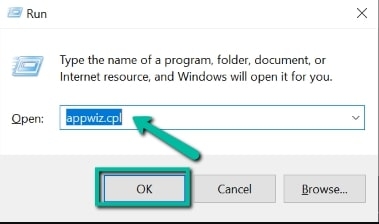
- Ouvrez la boîte de commande Exécuter en utilisant les touches Windows + R.
- Tapez : appwiz.cpl dans la boîte de commande Exécuter et cliquez sur OK.
- Faites un clic droit sur Google Chrome ou Chrome Canary et choisissez Désinstaller.
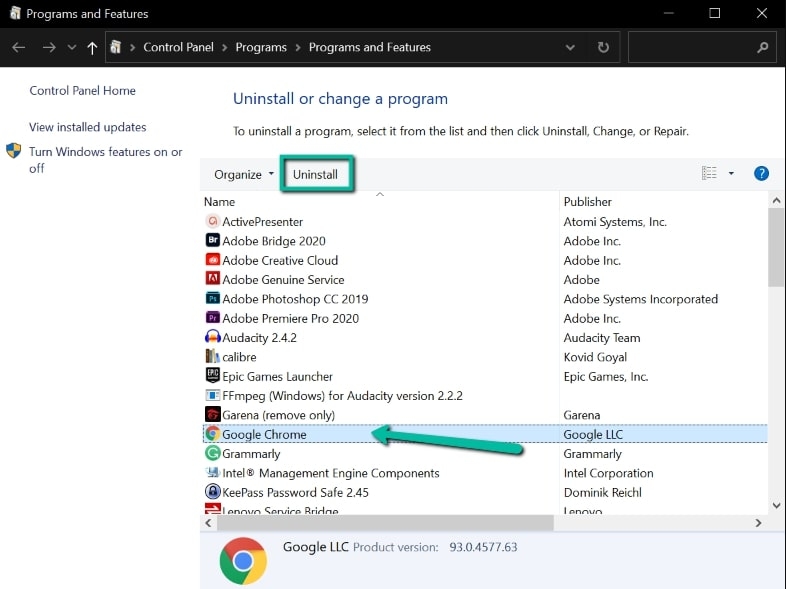
- Attendez que Chrome soit désinstallé.
- Téléchargez la dernière version, vérifiez si vous voyez toujours l’erreur STATUS_ACCESS_VIOLATION sur Chrome.
De plus, l’utilisateur peut télécharger la dernière version de Microsoft Edge depuis le site officiel s’il a une version plus ancienne installée dans le Panneau de configuration.
Utiliser un autre navigateur
Pour Chrome
Le problème pourrait être spécifique au navigateur si aucune des étapes de dépannage ci-dessus n’a résolu l’erreur status_access_violation sur Chrome. Si tel est le cas, votre seule option est d’utiliser un autre navigateur, tel que Chromium ou Firefox.
Pour Edge
Si aucune des méthodes ci-dessus ne résout l’erreur status_access_violation dans Edge, vous rencontrez probablement un problème spécifique au navigateur. Malheureusement, utiliser un autre navigateur est le seul moyen de corriger ce problème. Si vous le souhaitez, vous pouvez essayer Chromium et Firefox ou attendre qu’Edge publie une nouvelle version.
Créer un nouveau profil
Parfois, votre profil actuel peut être corrompu sur votre navigateur web. Donc, pour corriger l’erreur dans Chrome ou Edge, vous pourriez également essayer de créer un nouveau profil utilisateur.
Sur Google Chrome
- Cliquez sur l’icône de profil dans le coin supérieur droit.
- Sélectionnez le symbole ‘+’.
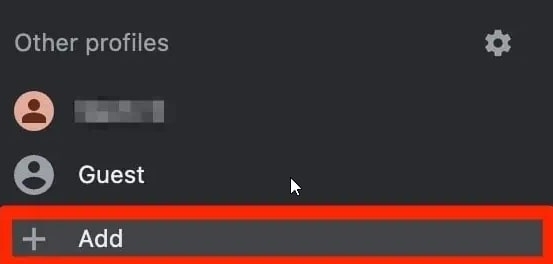
- Maintenant, nommez ou étiquetez la page et cliquez sur Terminé.
Sur Microsoft Edge
- Lancez votre navigateur Edge.
- Cliquez sur l’icône de profil dans le coin supérieur droit.
- Choisissez Ajouter un profil dans le menu déroulant.
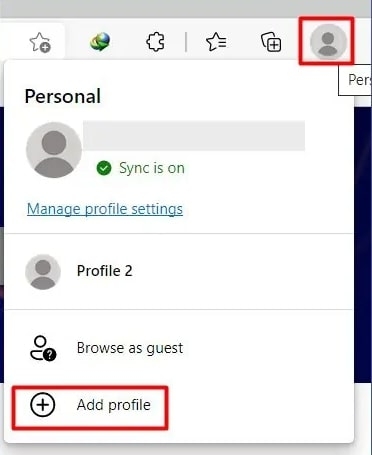
- Sélectionnez pour créer un nouveau profil.
- Ensuite, suivez les instructions à l’écran.
Réinitialiser les paramètres par défaut
Supposons qu’aucune des méthodes ci-dessus ne résolve le problème. Dans ce cas, il ne peut pas corriger ce problème via des étapes de dépannage conventionnelles, et vous devez réinitialiser votre navigateur à ses paramètres d’usine.
Réinitialiser Google Chrome
- Lancez Chrome et tapez chrome://settings dans la barre d’adresse et appuyez sur Entrée.
- Cliquez sur Paramètres avancés dans le menu déroulant.
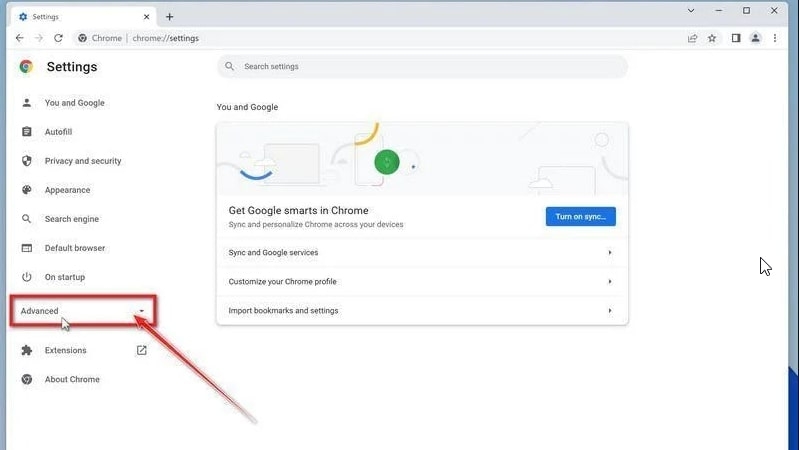
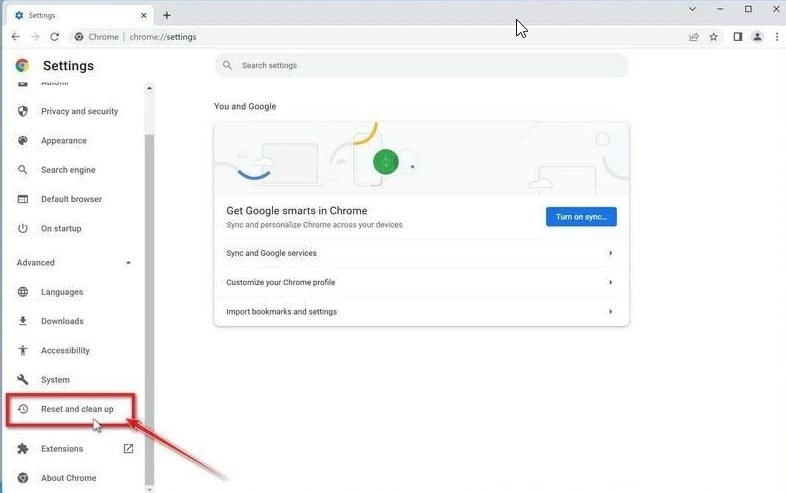
- Cliquez sur Réinitialiser et nettoyer sous la section Avancé dans la barre latérale gauche.
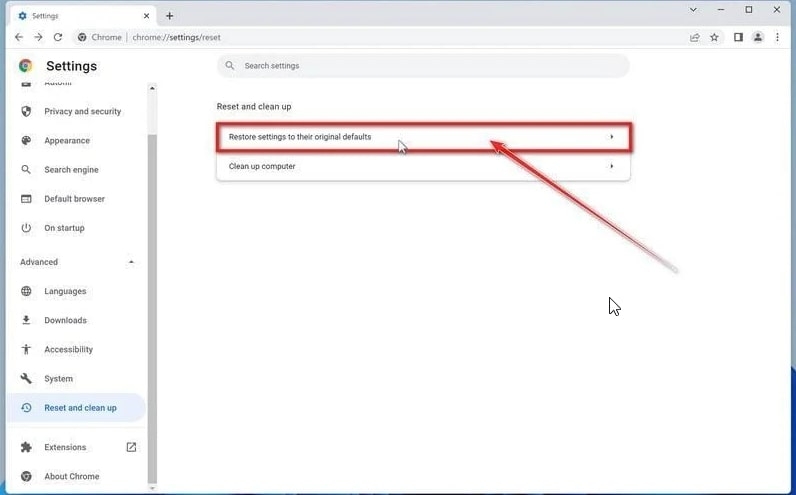
- À la fin, il y a une option pour Restaurer les paramètres à leurs valeurs par défaut d’origine.
- Pour restaurer les paramètres par défaut, cliquez sur Réinitialiser les paramètres.
- Ensuite, choisissez le bouton Réinitialiser les paramètres.
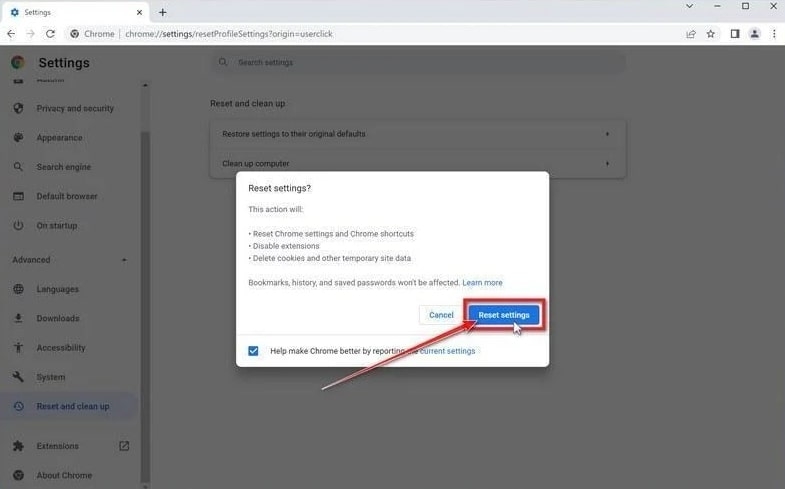
- Cela réinitialisera ensuite le profil à son état d’origine.
Réinitialiser Microsoft Edge
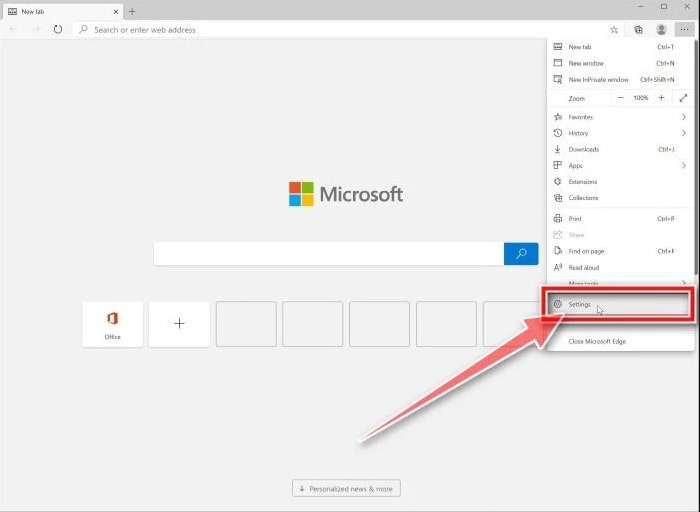
- Ouvrez Microsoft Edge. Allez dans le menu Paramètres et sélectionnez Paramètres.
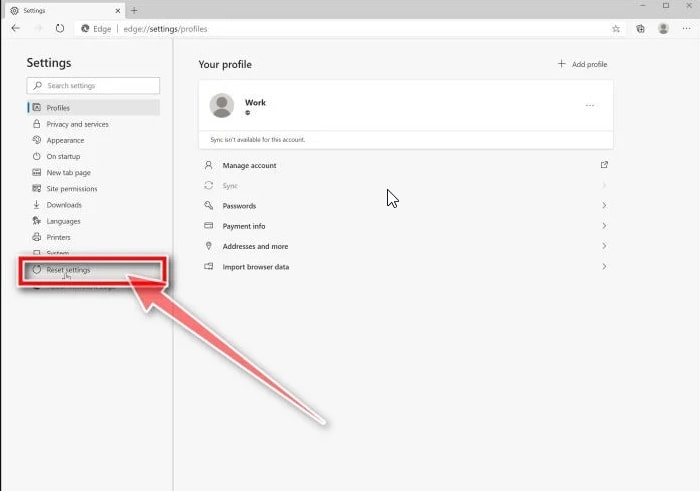
- Choisissez Réinitialiser les paramètres dans le menu de gauche.
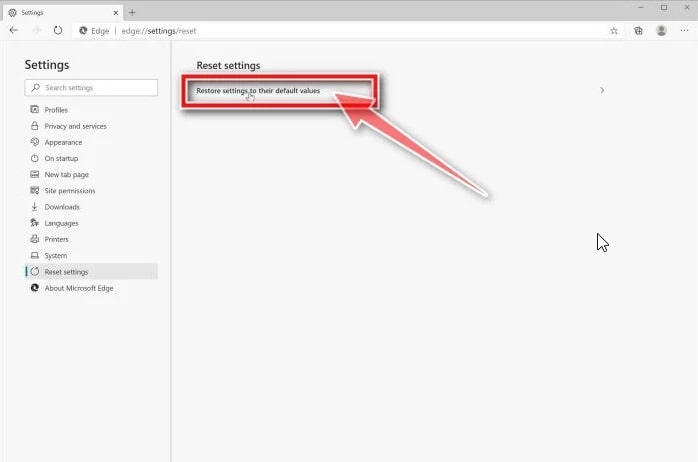
- Ensuite, sélectionnez Restaurer les paramètres à leurs paramètres par défaut.
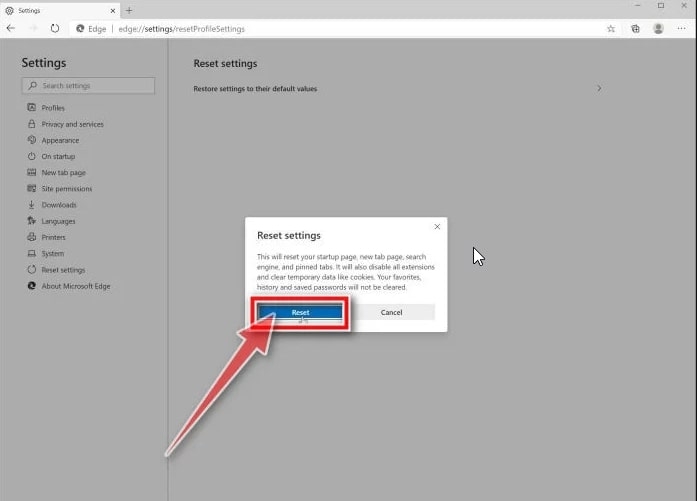
- Maintenant, sélectionnez Réinitialiser.
Conclusion
Nous espérons que cet article vous sera utile et que vous pourrez corriger l’erreur Status_Access_Violation lors de l’utilisation de Google Chrome ou Microsoft Edge sur votre ordinateur. Si vous avez d’autres questions ou suggestions, n’hésitez pas à nous laisser un commentaire ci-dessous.
Merci de votre lecture !
Recevez de nouveaux articles dans votre boîte de réception.
Aucun spam. Désabonnez-vous à tout moment.