Steam Captcha · 6 min read · Dec 23, 2025
Comment résoudre le problème de Captcha Steam qui ne fonctionne pas ?
Les plateformes de streaming comme Steam sont populaires pour distribuer des jeux vidéo et des logiciels numériquement. En plus d’acheter, de télécharger et de jouer à des jeux, les utilisateurs peuvent communiquer avec d’autres utilisateurs.
Il est possible que des bots créent des comptes Steam ou accèdent à la plateforme en utilisant des CAPTCHAs. Les humains peuvent résoudre les CAPTCHAs facilement, mais les bots ont du mal à les résoudre.
Cependant, les CAPTCHAs peuvent parfois ne pas fonctionner correctement, empêchant les utilisateurs de Steam d’accéder au service. Néanmoins, certains joueurs ont signalé que le Captcha Steam ne fonctionnait pas, les empêchant de se connecter ou de s’inscrire.
Eh bien, c’est la raison pour laquelle nous sommes ici. Dans cet article, vous apprendrez comment résoudre le problème si le Captcha ne fonctionne pas sur Steam. Alors, commençons avec le guide.
Qu’est-ce qui cause l’erreur “Captcha ne fonctionne pas” sur Steam ?
Entrer le CAPTCHA incorrectement amène Steam à afficher “ Votre réponse au CAPTCHA semble invalide. Veuillez re-vérifier que vous n’êtes pas un robot ci-dessous “. Cela peut également être dû à un problème avec votre connexion Internet, un blocage IP, ou un cache DNS ou un problème de navigateur.
Comment résoudre le problème de Captcha Steam qui ne fonctionne pas ?
Si vous avez des problèmes pour vous inscrire sur Steam, vous pouvez suivre les étapes ci-dessous pour résoudre le problème :
Fix 1 : Utiliser un autre navigateur
Il est important de noter que la vérification du Captcha Steam est gérée par un fork de Chrome qui échoue souvent sur les navigateurs basés sur Chromium comme Chrome.
Utiliser un autre navigateur lors de la création du compte Steam peut vous permettre de compléter la vérification si vous utilisez Chrome ou un autre navigateur basé sur Chrome.
Vous devriez passer à la prochaine solution potentielle ci-dessous si vous avez essayé plusieurs navigateurs différents mais que vous rencontrez toujours le même problème de Captcha.
Fix 2 : Désactiver IPv6
Il a été rapporté que les problèmes de certains utilisateurs affectés avec IPv6 sur l’adaptateur réseau ont été résolus après avoir désactivé IPv6 sur leurs ordinateurs. De cette manière, ils ont pu compléter le processus de vérification du Captcha de Steam avec succès.
Jusqu’à ce que vous complétiez la vérification du captcha, vous devriez envisager de désactiver temporairement l’IPV6 si vous ne vous connectez pas via IPv6. Voici des instructions étape par étape sur la façon de le faire :
Tout d’abord, pour ouvrir la boîte de dialogue Exécuter, appuyez sur la touche Windows + R. Tapez ncpa.cpl, puis appuyez sur Entrée pour ouvrir Connexions réseau.
Dans le menu Connexions réseau, faites un clic droit sur l’adaptateur réseau actuel et sélectionnez Propriétés dans le menu contextuel.
Allez à l’onglet Réseau dans l’écran des Propriétés de votre adaptateur réseau.
À l’étape suivante, décochez la case associée à Internet Protocol Version 6 (TCP / IPv6) dans la liste des éléments utilisés.
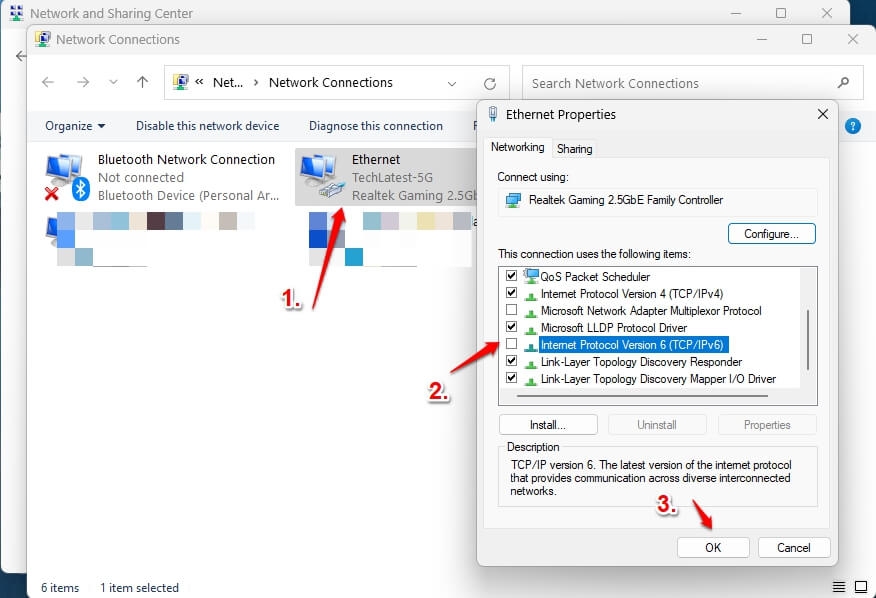
- Ensuite, cliquez sur OK pour enregistrer les modifications, et redémarrez votre ordinateur pour voir si le problème de Captcha de Steam est résolu.
Fix 3 : Effacer le cache du navigateur
Votre navigateur web principal peut avoir besoin d’être vidé des cookies récents et des données de site si vous ne pouvez pas accéder à un autre navigateur.
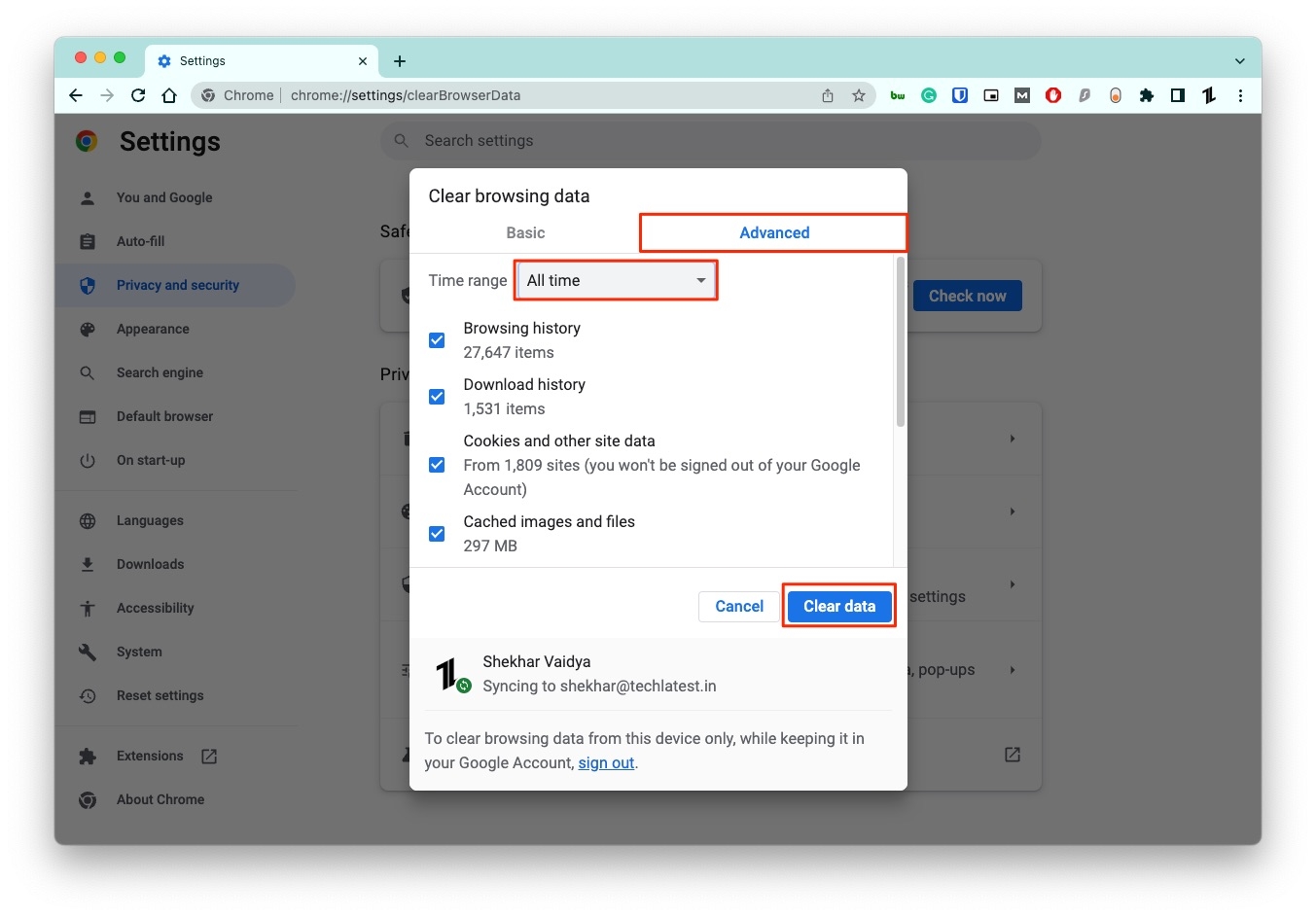
Cliquez sur l’icône du menu hamburger dans le coin supérieur droit de Chrome. De là, cliquez sur paramètres.
Ensuite, sur la page Confidentialité et sécurité, cliquez sur l’option Effacer les données de navigation.
Pour effacer les données, définissez la Plage de temps sur au moins les sept derniers jours et cochez les cases Cookies et autres données de site. Dans de nombreux cas, cela résout déjà le problème de Captcha de Steam.
Fix 4 : Vérifiez votre connexion Internet
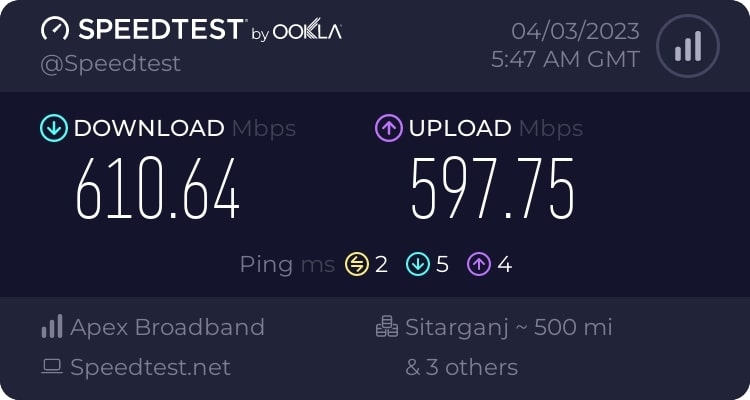
Steam peut souffrir de nombreux problèmes en raison d’une connexion Internet lente ou de mauvaise qualité, y compris le Captcha qui ne fonctionne pas lorsque votre connexion Internet est lente. Pour rendre la connexion plus stable et fiable, essayez de réinitialiser votre routeur et/ou modem.
Fix 5 : Désactiver le proxy
Dans certains cas, les paquets de données échouent à passer par les couches réseau d’un serveur proxy et se perdent au milieu du processus d’échange.
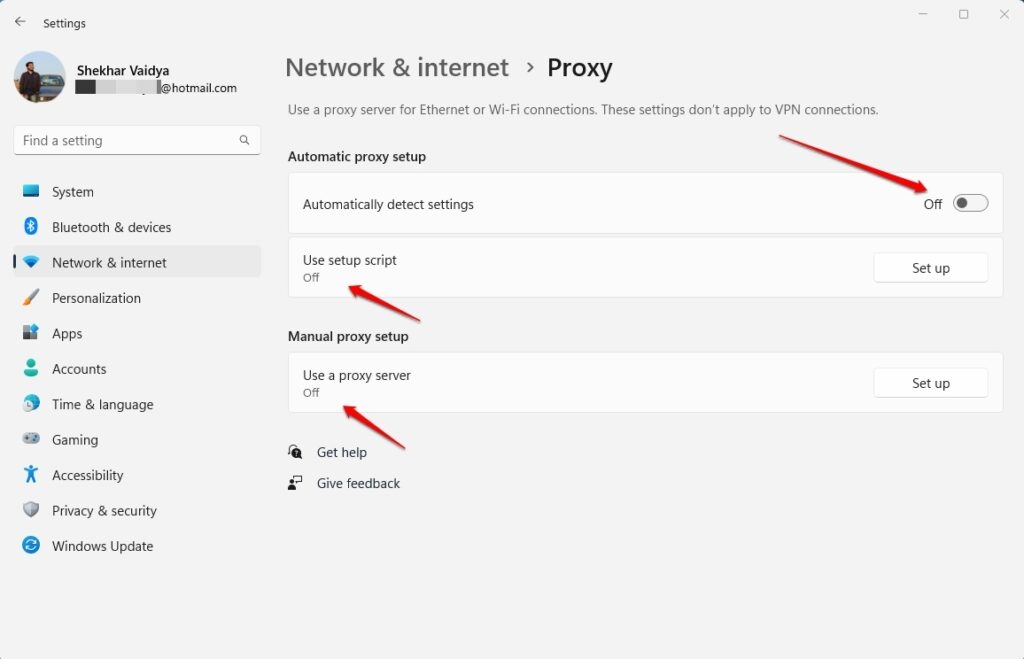
Cependant, un serveur proxy peut agir comme un pare-feu et un filtre web. Pour résoudre le problème de Captcha qui ne fonctionne pas sur Steam, vous pouvez essayer de désactiver vos paramètres proxy.
Accédez à Paramètres Windows > Réseau et Internet.
Désactivez la Configuration automatique du proxy, Utiliser un script de configuration, et Utiliser un serveur proxy.
Fix 6 : Désactiver la connexion VPN
Selon le VPN de votre choix, désactiver votre connexion VPN active nécessitera différentes étapes. L’icône de la barre d’état système vous permet généralement de le faire directement.
Il n’est possible de désinstaller complètement la suite VPN que si cela n’est pas une option dans votre cas ou si vous utilisez un VPN au niveau système :
Tout d’abord, appuyez sur la touche Windows + R pour ouvrir la boîte de dialogue Exécuter. Donc, pour ouvrir le menu Programmes et fonctionnalités, tapez appwiz.cpl dans la zone de texte et appuyez sur Entrée.
Sélectionnez le VPN tiers que vous soupçonnez de causer le problème dans la liste des applications installées dans l’écran Programmes et fonctionnalités.
Une fois que vous avez localisé la solution VPN problématique, vous pouvez faire un clic droit dessus et cliquer sur Désinstaller.
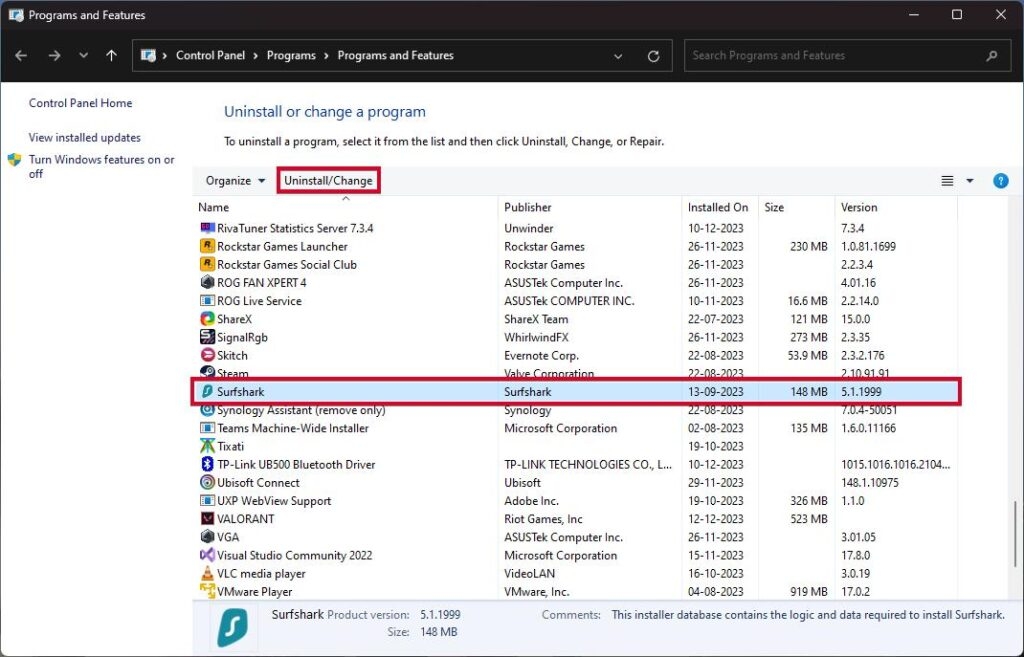
Si vous n’êtes pas automatiquement invité à redémarrer votre ordinateur après avoir terminé le processus de désinstallation, suivez les instructions à l’écran.
Une fois que votre ordinateur redémarre, vérifiez que vous pouvez créer un nouveau compte Steam en répétant le processus de vérification du Captcha.
Fix 7 : Vider votre cache DNS
Il est recommandé de vider le cache DNS périodiquement pour éviter que des problèmes de connectivité majeurs ne se produisent. Le cache est vidé en supprimant les adresses IP et les enregistrements DNS obsolètes.
Il est possible que vos enregistrements de cache DNS interfèrent avec la vérification CAPTCHA. Par conséquent, suivez ces étapes pour le vider et éliminer cette possibilité :
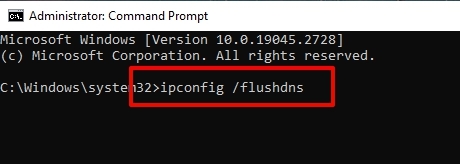
Tout d’abord, tapez “ Invite de commandes “ dans la boîte de recherche Windows, clic droit sur l’application et sélectionnez Exécuter en tant qu’administrateur.
Pour vider votre DNS, entrez ipconfig /flushdns.
Ensuite, appuyez sur Entrée.
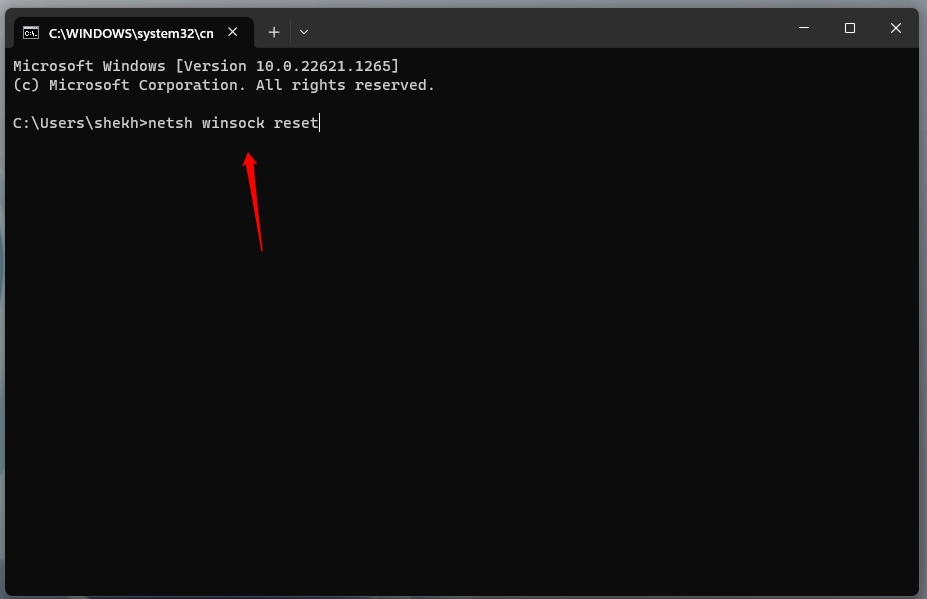
Appliquez la commande suivante si vider le cache DNS ne vous aide pas : netsh winsock reset.
Appuyez sur la touche Entrée.
Fix 8 : Le Captcha est en panne
Si le Captcha ne fonctionne pas sur votre navigateur actuel ou sur un appareil entièrement nouveau, il se peut que ce soit le Captcha lui-même qui soit en panne. Il est en fait plus courant que le Captcha plante et ne fonctionne pas que vous ne le pensez.
Dans ce cas spécifique, nous devons juste attendre que le problème se résolve de lui-même. Il peut être plus facile de s’inscrire et de compléter le processus plus tard plutôt que de passer le Captcha maintenant.
Donc, c’est tout ce que nous avons pour vous sur la façon de résoudre le problème de Captcha Steam qui ne fonctionne pas. Nous espérons que ce guide vous a aidé. En attendant, n’hésitez pas à commenter ci-dessous si vous avez besoin de plus d’assistance.
Lectures supplémentaires :
Correction : Impossible de se connecter au réseau Steam
Comment résoudre si le réseau des amis Steam est inaccessible
Correction : Steam a quitté de manière inattendue ou ne s’ouvre pas sur Mac
Recevez de nouveaux articles dans votre boîte de réception.
Aucun spam. Désabonnez-vous à tout moment.