Dépannage · 4 min read · Dec 01, 2025
Comment réparer les autocollants qui ne fonctionnent pas dans l'application Messages sur iPhone
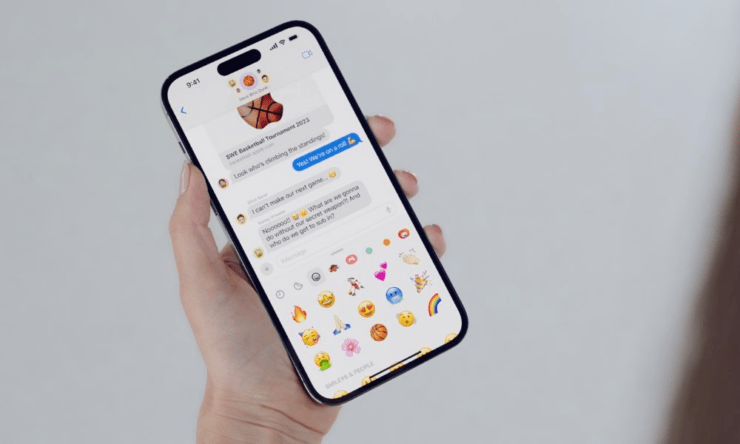
Les autocollants sur l’iPhone rendent les conversations plus vivantes et amusantes. Cependant, parfois, ces autocollants peuvent ne pas fonctionner dans l’application Messages. Cela peut être dû à un bug dans l’application Messages ou à la version iOS si vous avez installé une version bêta du système d’exploitation sur l’iPhone.
Même le mode basse consommation ou le mode de données limité activé sur l’iPhone limitera ses fonctionnalités. En raison de cela, vous ne pourrez peut-être pas créer ou envoyer des autocollants dans l’application Messages. Des bugs aléatoires peuvent souvent créer des problèmes dans diverses applications système et leurs fonctionnalités. Ce guide a expliqué quelques conseils de dépannage pour vous aider à résoudre le problème.
Meilleures façons de réparer les autocollants qui ne fonctionnent pas dans l’application Messages sur iOS
Suivez ces solutions et rendez vos conversations dans l’application Messages intéressantes avec des autocollants.
1. Forcer la fermeture de l’application Messages et la relancer
Parfois, une simple solution comme forcer la fermeture de l’application affectée peut instantanément corriger ses bugs. Vous pouvez essayer cela avec l’application Messages.
- Si vous avez un iPhone avec un bouton d’accueil, double-tapez dessus pour lancer les Applications récentes.
- Les utilisateurs d’un iPhone sans bouton d’accueil peuvent glisser vers le haut depuis le bas de l’écran pour lancer les Applications récentes.
- Allez à la carte de l’application Messages et glissez-la vers le haut. Cela fermera de force l’application Messages.
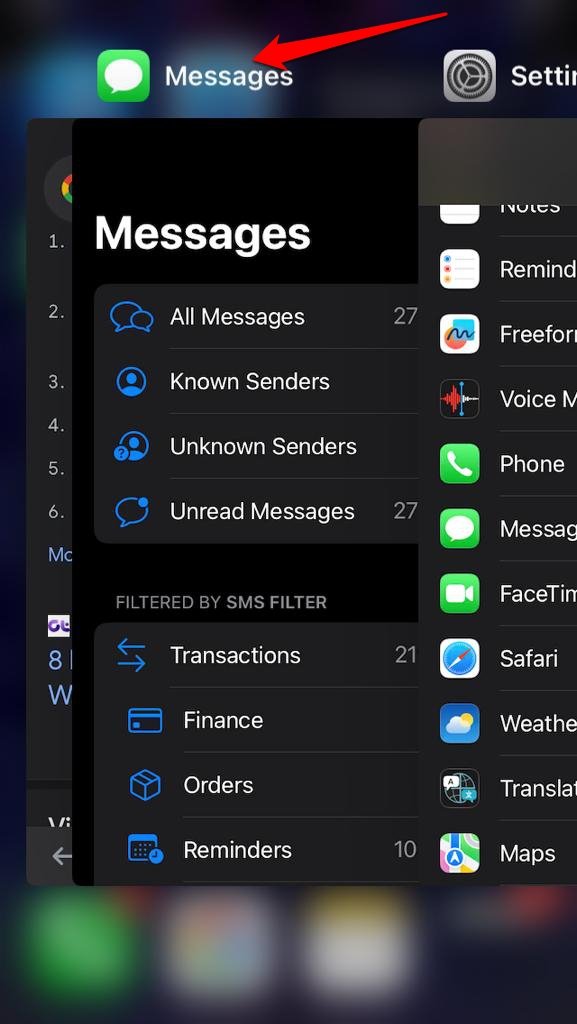
- Attendez quelques secondes et lancez l’application Messages depuis l’App Store.
- Essayez d’accéder à vos discussions et d’envoyer un autocollant dans le message.
2. Désactiver et réactiver iMessage
Si une ou plusieurs fonctionnalités de l’application Messages ne répondent pas, désactivez iMessage et réactivez-le. Cela devrait résoudre le problème avec les autocollants animés dans iOS.
- Lancez l’application Réglages de l’iPhone.
- Allez dans Messages et accédez aux paramètres.
- Faites défiler jusqu’à iMessage et désactivez-le en appuyant sur le commutateur à côté.
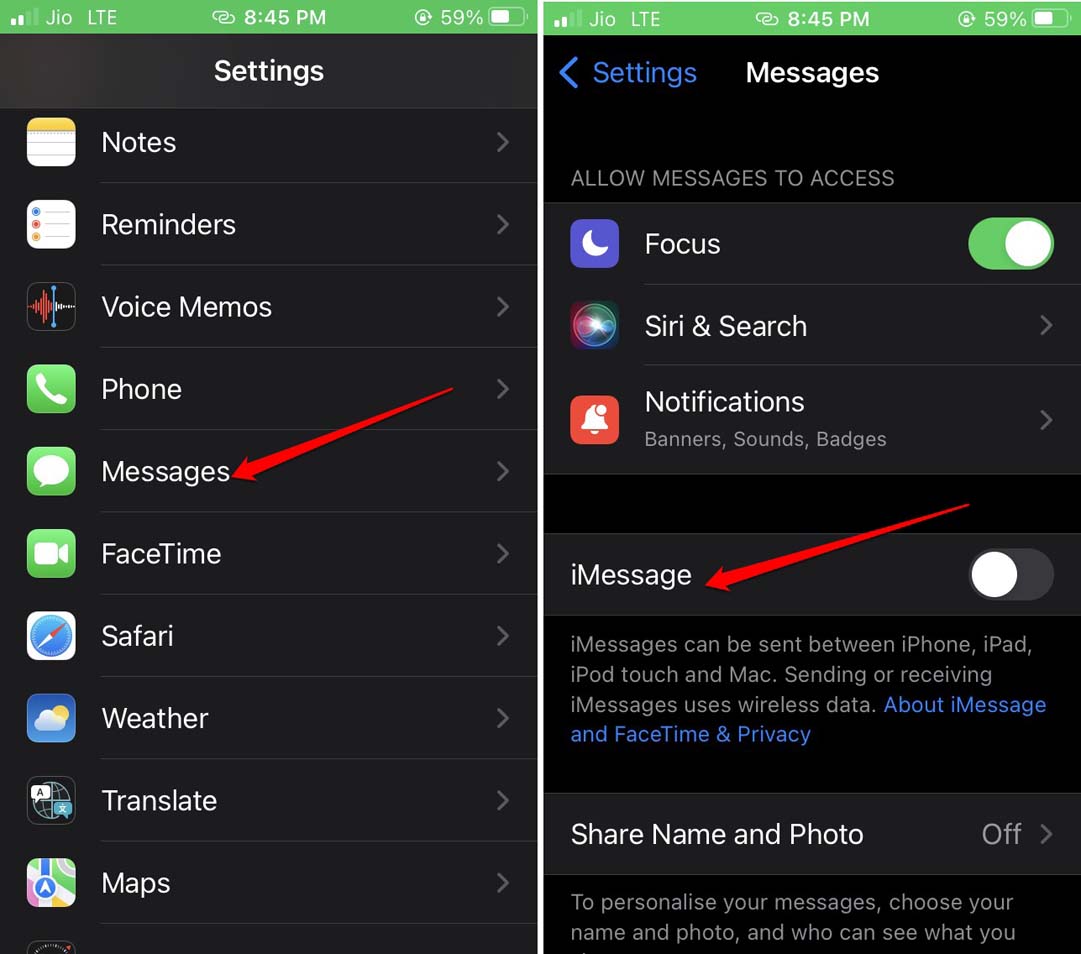
- Attendez quelques secondes avant de réactiver iMessage en suivant les mêmes étapes.
3. Créer et renvoyer l’autocollant
Il peut s’agir d’un bug aléatoire causant le problème dans les autocollants de l’application Messages. Supprimez l’autocollant existant et créez-en un nouveau.
- Ouvrez l’application Messages.
- Accédez à la discussion où vous souhaitez utiliser un autocollant.
- Appuyez sur l’icône + à côté du champ de texte.
- Sélectionnez Autocollants.
- Appuyez longuement sur l’autocollant et appuyez sur Supprimer dans le menu.
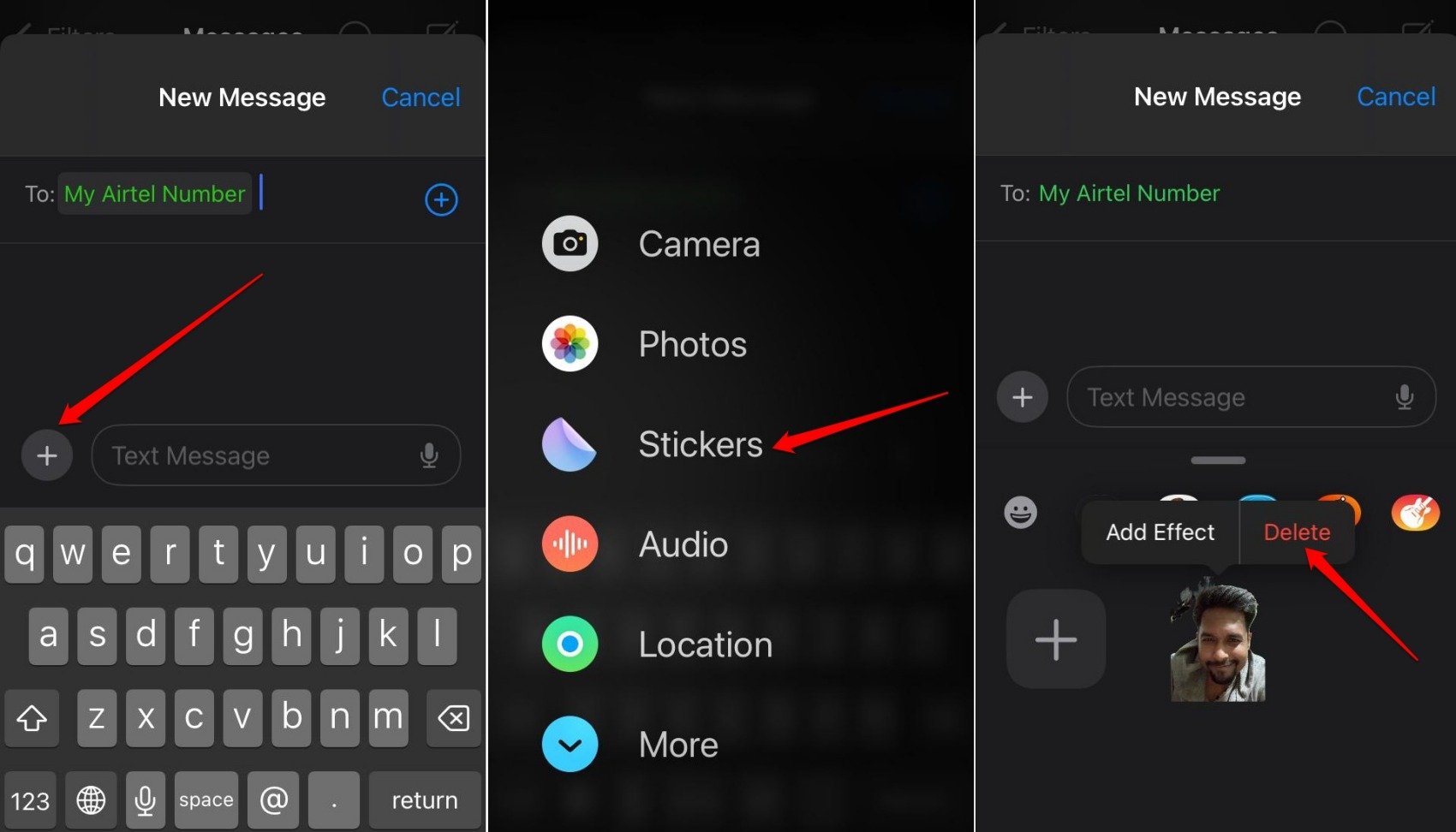
- Appuyez sur l’icône + et créez un nouvel autocollant.
- Envoyez l’autocollant dans la discussion.
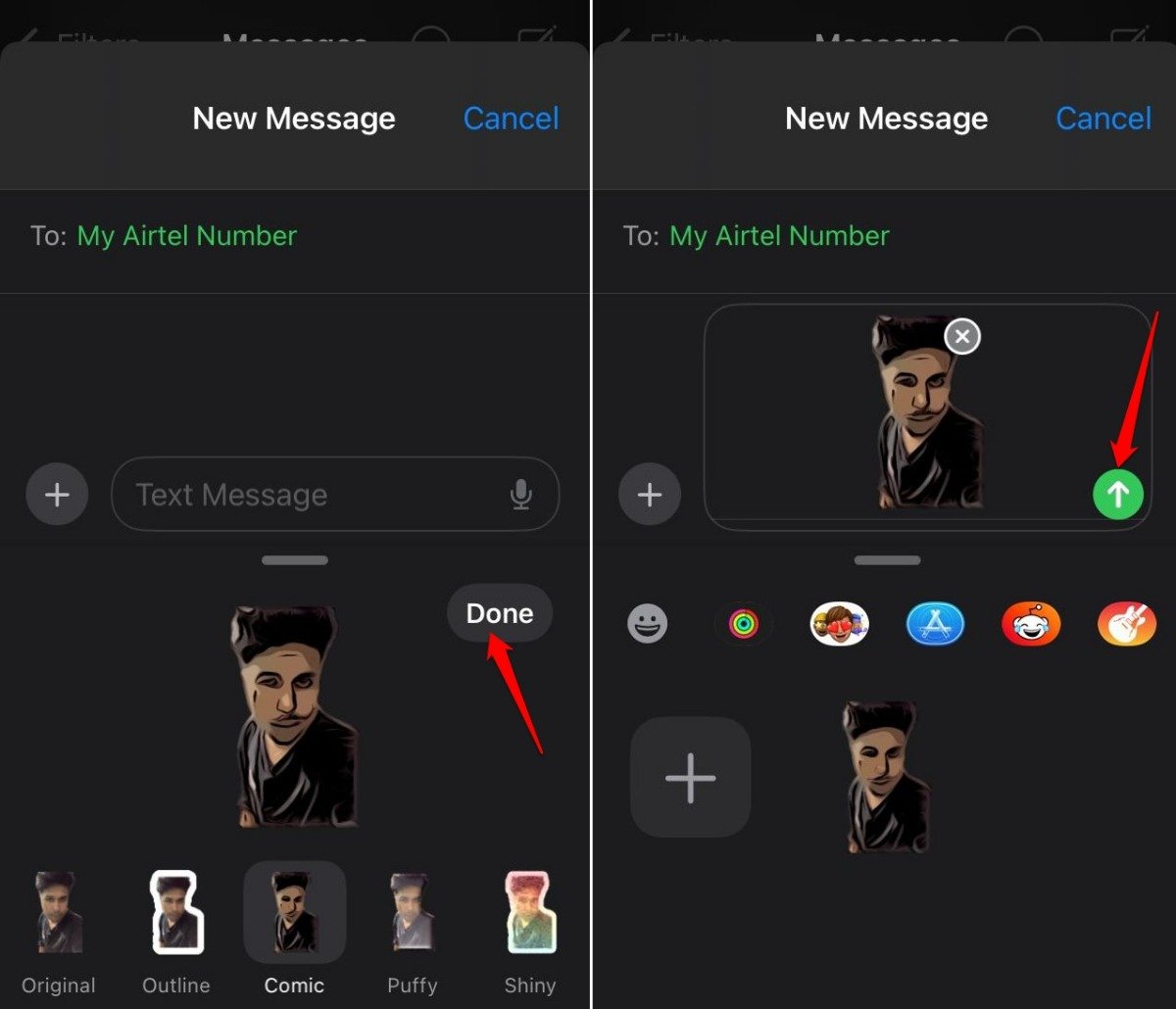
Si vous ne pouvez pas envoyer l’autocollant ou le créer à nouveau, suivez les autres solutions que j’ai mentionnées.
4. Désactiver le mode basse consommation
Les utilisateurs peuvent ne pas remarquer que l’utilisation de la batterie est restreinte lorsque le mode basse consommation est actif. Cela affecte également diverses fonctionnalités des applications iOS. Désactivez le mode basse consommation sur votre iPhone pour écarter le rôle du mode basse consommation dans l’empêchement de l’utilisation des autocollants.
- Allez dans les Réglages de l’iPhone.
- Appuyez sur Batterie.
- Appuyez sur le commutateur à côté de Mode basse consommation pour le désactiver.
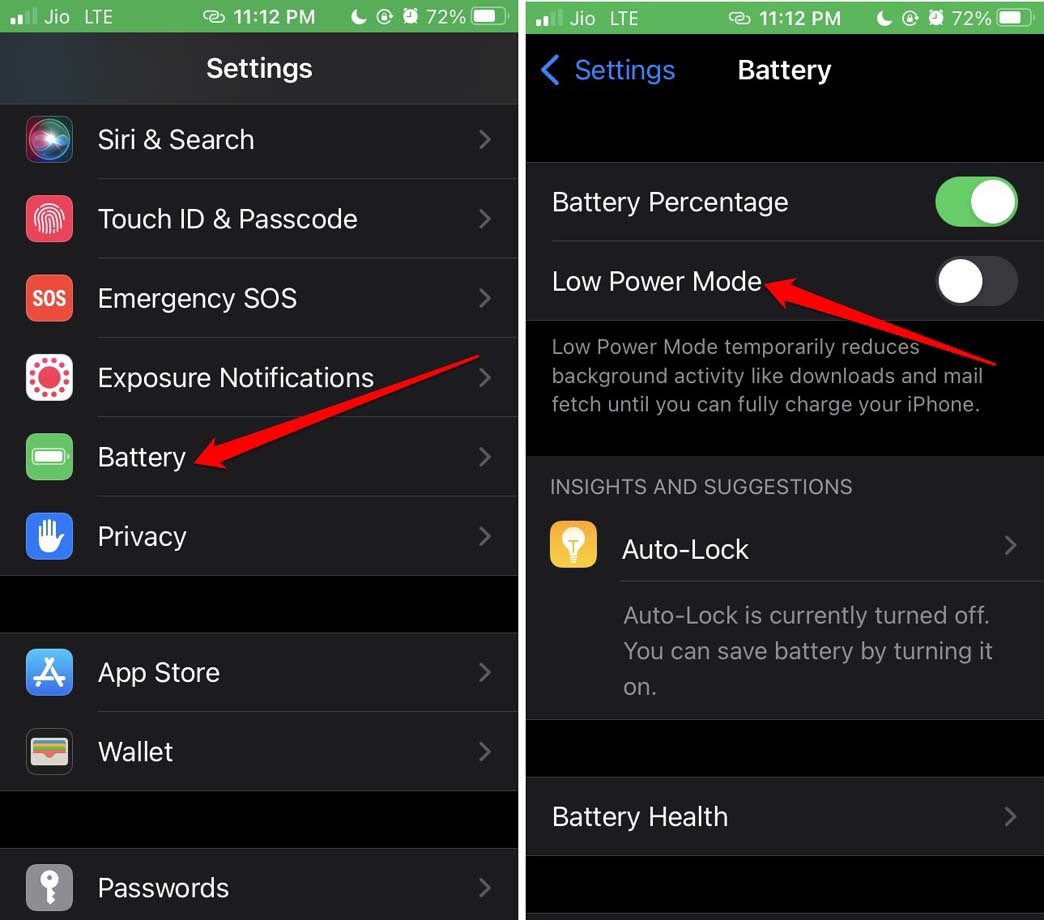
- Maintenant, passez à l’application Messages et vérifiez si vous pouvez envoyer les autocollants.
5. Installer la mise à jour iOS
Si vous utilisez des versions bêta d’iOS, vous êtes le plus susceptible de rencontrer des bugs sur le système et les applications qui l’accompagnent. Apple continue de publier régulièrement de nouvelles mises à jour iOS. Restez à l’affût de ces mises à jour et installez-les lorsqu’elles sont disponibles.
- Lancez l’application Réglages de l’iPhone.
- Allez dans Général > Mise à jour logicielle.
- Si une nouvelle mise à jour iOS est disponible, appuyez sur Mettre à jour maintenant. L’installation commencera.
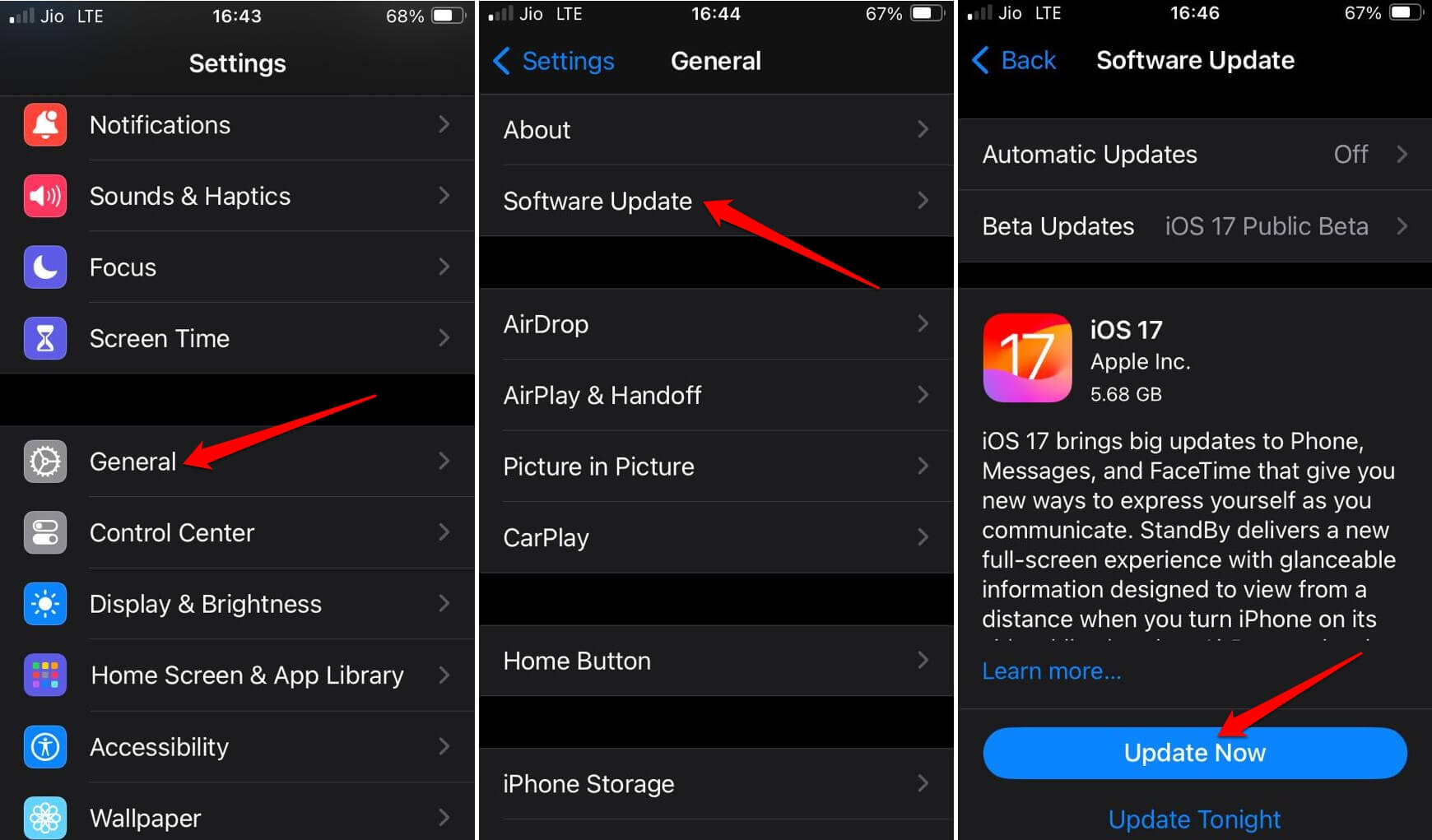
Après le redémarrage de l’iPhone, ouvrez l’application Messages et accédez à une discussion. Essayez d’envoyer un autocollant animé dans les conversations pour vérifier si la fonctionnalité fonctionne.
6. Désactiver le mode de données limité
Lorsqu’une limitation a été imposée à l’utilisation des données, cela restreint diverses fonctionnalités des applications de l’iPhone. Pour surmonter cela, désactivez le mode de données limité.
- Accédez aux Réglages de votre iPhone.
- Allez dans Cellulaire > Numéro principal.
- Faites défiler jusqu’à Mode de données limité et désactivez la fonctionnalité en appuyant sur le commutateur.
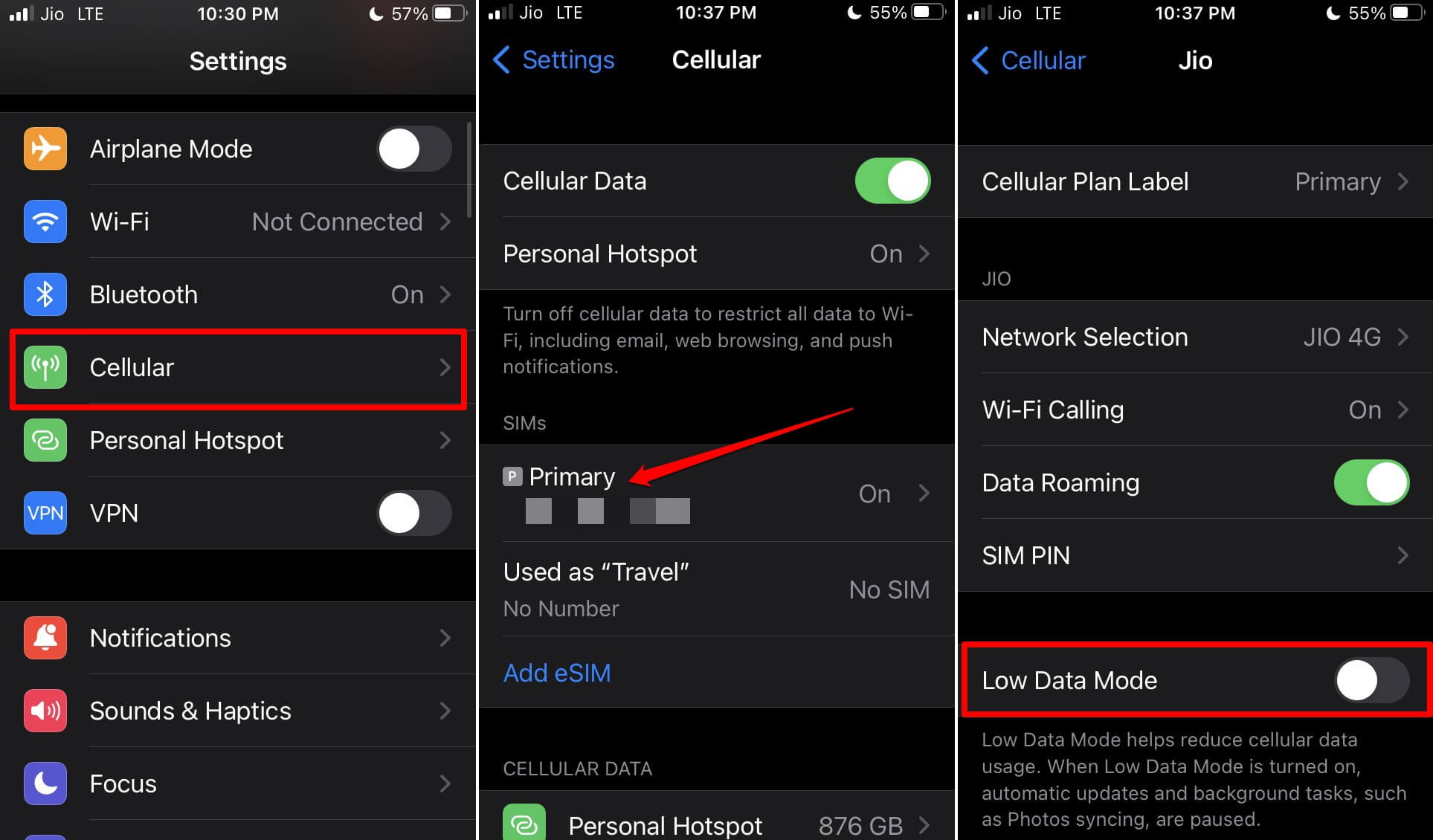
7. Réinitialiser l’iPhone
Réinitialiser l’iPhone devrait être le dernier recours si d’autres conseils de dépannage échouent à rendre la fonctionnalité des autocollants fonctionnelle dans l’application Messages. Une réinitialisation d’usine effacera toutes les données de votre iPhone. Donc, sauvegardez vos données importantes sur iCloud ou votre PC.
Pour réinitialiser l’iPhone,
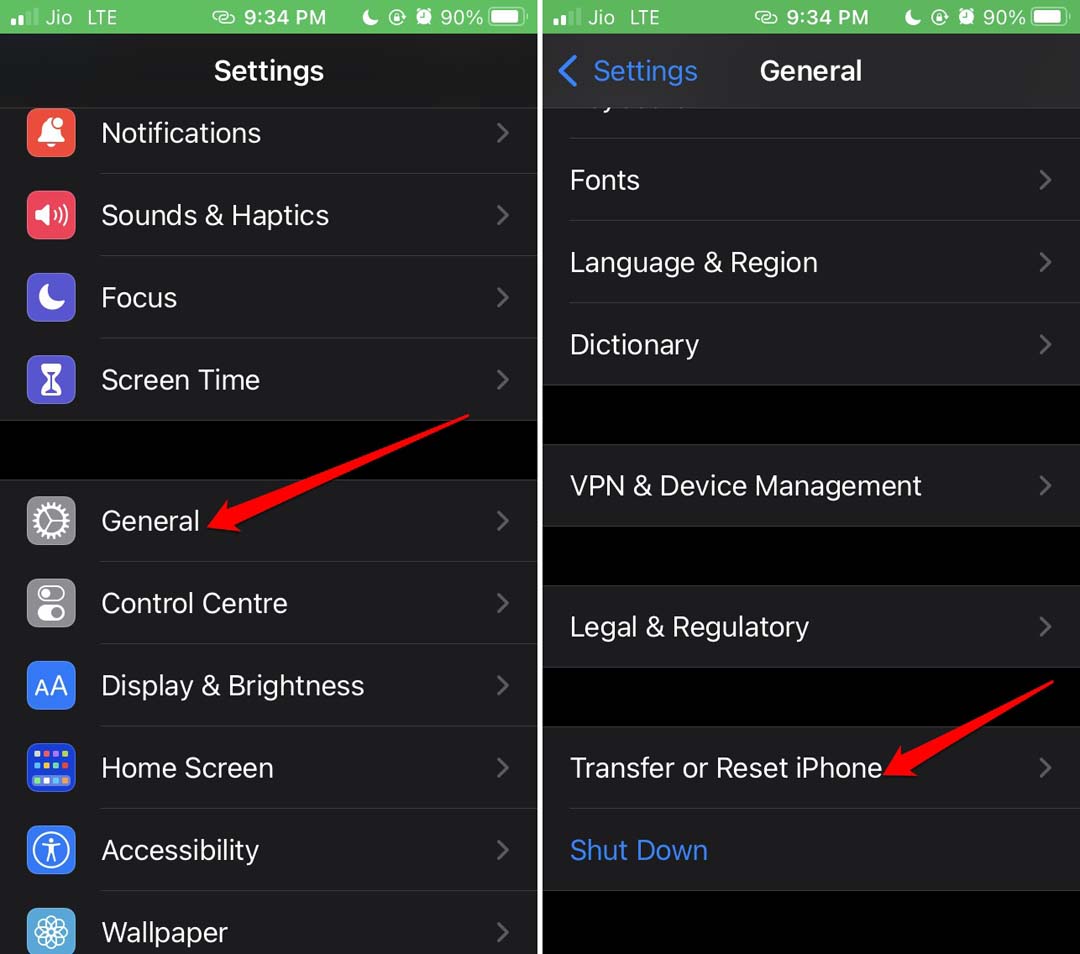
- Ouvrez l’application Réglages de l’iPhone.
- Allez dans Général.
- Faites défiler jusqu’à Transférer ou réinitialiser l’iPhone.
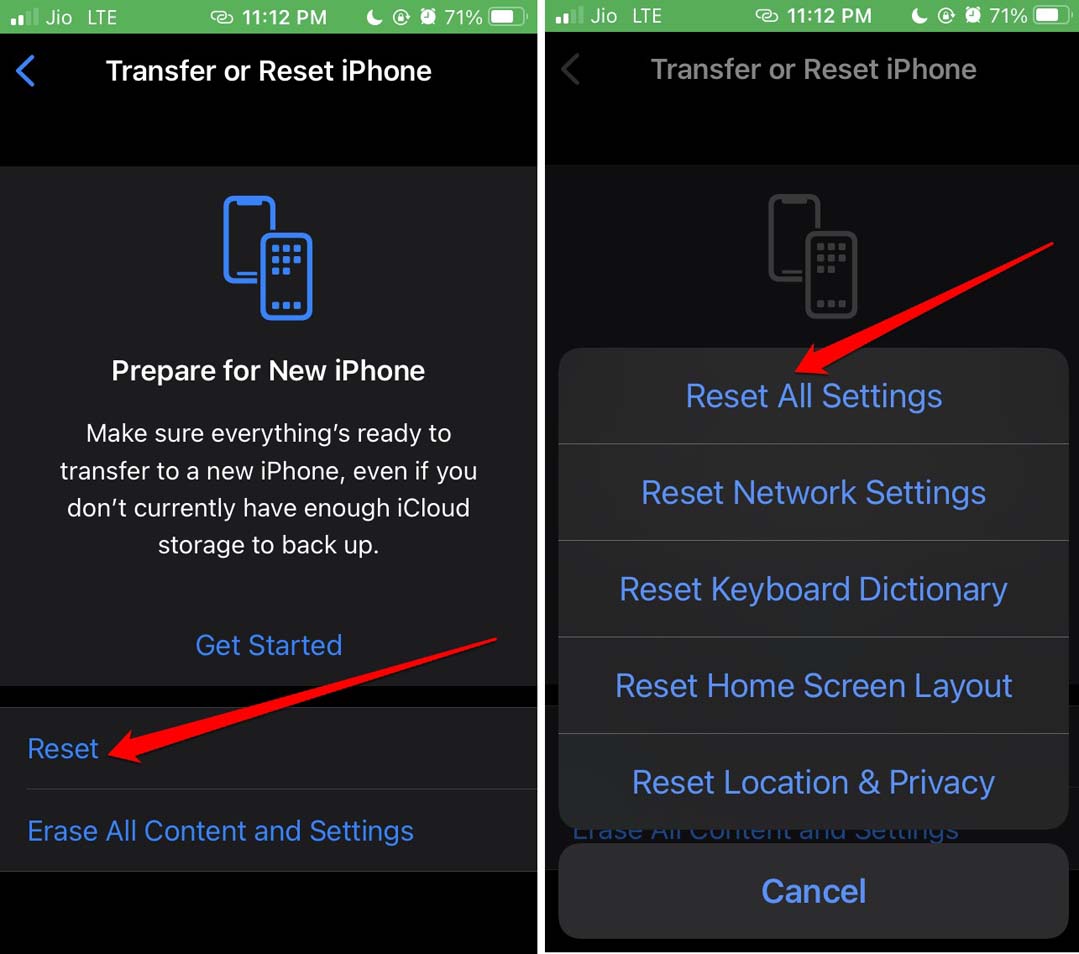
- Appuyez sur Réinitialiser.
- Sélectionnez Réinitialiser tous les réglages.
- Fournissez le code d’accès de votre iPhone lorsque vous êtes invité à confirmer l’action.
Conclusion
Surmontez cette période de sécheresse de textos avec vos amis et commencez à utiliser la fonctionnalité des autocollants animés désormais disponible sur iOS 17. Cela rendra la conversation plus vivante et engageante. Si les autocollants ne fonctionnent pas sur votre iPhone, suivez les solutions fournies dans ce guide et rendez la fonctionnalité à nouveau opérationnelle.
Si vous avez des réflexions sur Comment réparer les autocollants qui ne fonctionnent pas dans l’application Messages sur iPhone, n’hésitez pas à les laisser dans la boîte de commentaires ci-dessous. De plus, veuillez vous abonner à notre chaîne YouTube DigitBin pour des tutoriels vidéo. À bientôt!
Recevez de nouveaux articles dans votre boîte de réception.
Aucun spam. Désabonnez-vous à tout moment.