Dépannage Windows · 5 min read · Dec 05, 2025
Comment réparer les Notes Collantes qui ne fonctionnent pas sur Windows 11 ?

L’application Notes Collantes ne s’ouvre pas sur Windows 11 ? Alors consultez ces conseils de dépannage qui pourraient vous aider à résoudre le problème. L’application Notes Collantes vous permet de créer des notes pour vos activités quotidiennes dans la vie trépidante d’aujourd’hui. Vous pouvez utiliser ces courtes notes pour garder une trace de tout événement auquel vous devez assister. Cela pourrait être ce cours supplémentaire, une réunion en ligne rapide ou un appel téléphonique à vos parents. Sur vos appareils, vous pouvez partager les notes, ce qui vous aide à ne manquer aucun rappel d’événement.
Bien que ce soit une application utile, de nombreux utilisateurs rencontrent le problème où l’application ne s’ouvre pas du tout. Les Notes Collantes peuvent ne pas s’ouvrir sur Windows 11 en raison d’un bug dans la version de Windows que vous avez installée. De plus, des problèmes techniques sur l’application Microsoft Store ou les Notes Collantes peuvent être une raison pour laquelle l’application ne répond pas. Peut-être qu’un fichier système corrompu empêche l’application de s’ouvrir lorsqu’elle est sollicitée.
Meilleurs conseils pour réparer les Notes Collantes qui ne s’ouvrent pas sur Windows 11
Commençons par les méthodes de dépannage.
1. Mettre à jour Windows
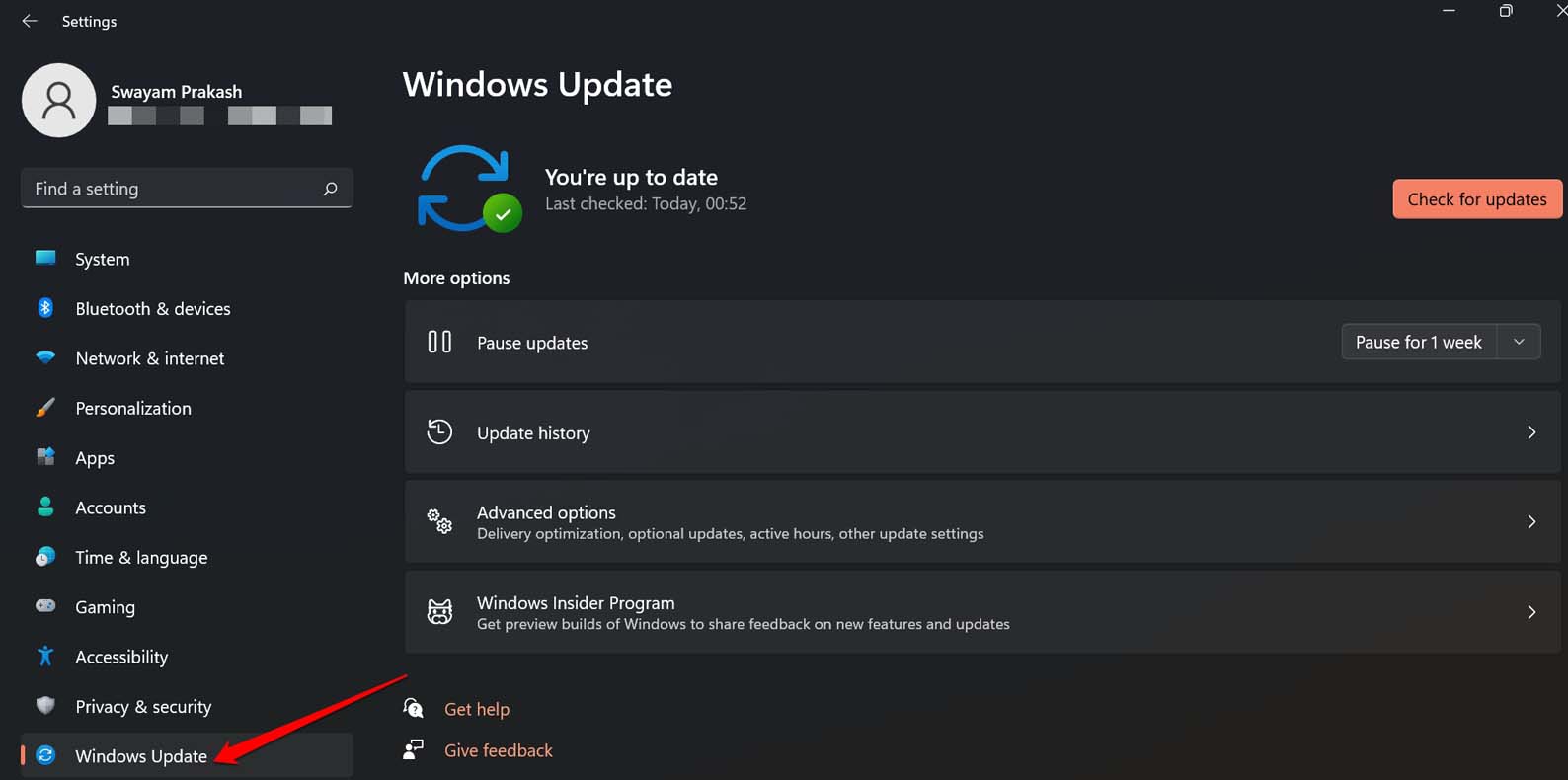
Commencez par mettre à jour Windows 11 vers une version plus récente. À chaque nouvelle version de Windows 11, Microsoft essaie de résoudre les bugs, d’améliorer les performances du système d’exploitation et d’optimiser toutes les fonctionnalités du système. Pour installer une mise à jour Windows ou vérifier sa disponibilité,
- Appuyez sur Windows + I pour accéder aux paramètres.
- Ensuite, dans le panneau de gauche, cliquez sur Mise à jour Windows.
- Ensuite, cliquez sur Vérifier les mises à jour.
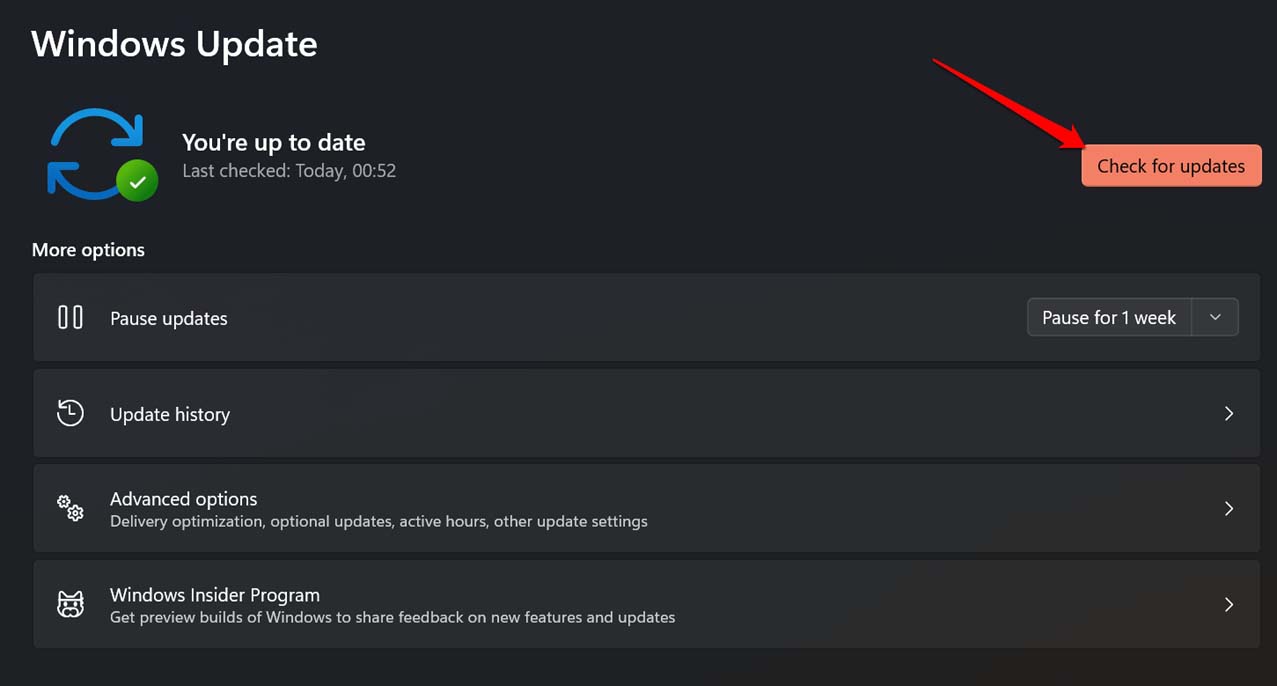
- Maintenant, Windows commencera à rechercher les mises à jour disponibles.
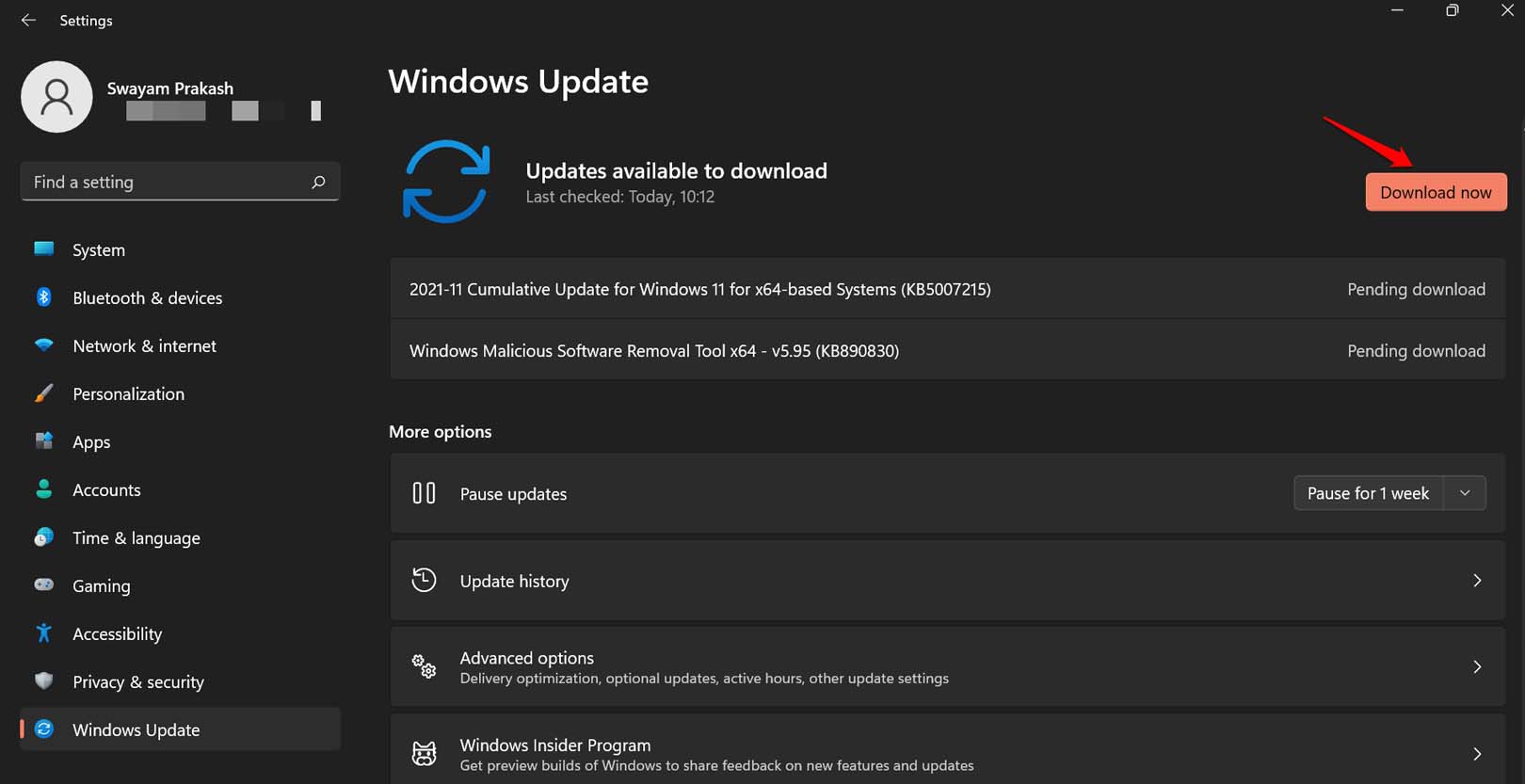
- Si une nouvelle version de Windows 11 est disponible, cliquez sur Télécharger maintenant pour commencer le processus d’installation de la mise à jour.
2. Exécuter l’outil de dépannage du Microsoft Store
Ensuite, vous pouvez utiliser l’outil de dépannage de Windows pour corriger les bugs de l’application Notes Collantes. Normalement, l’application Notes Collantes est disponible sur le Microsoft Store. Donc, vous pouvez utiliser l’outil de dépannage dédié pour les applications du Windows Store afin de résoudre le problème avec les Notes Collantes.
- Appuyez sur la touche Windows.
- Dans la console de recherche, tapez Paramètres de dépannage.
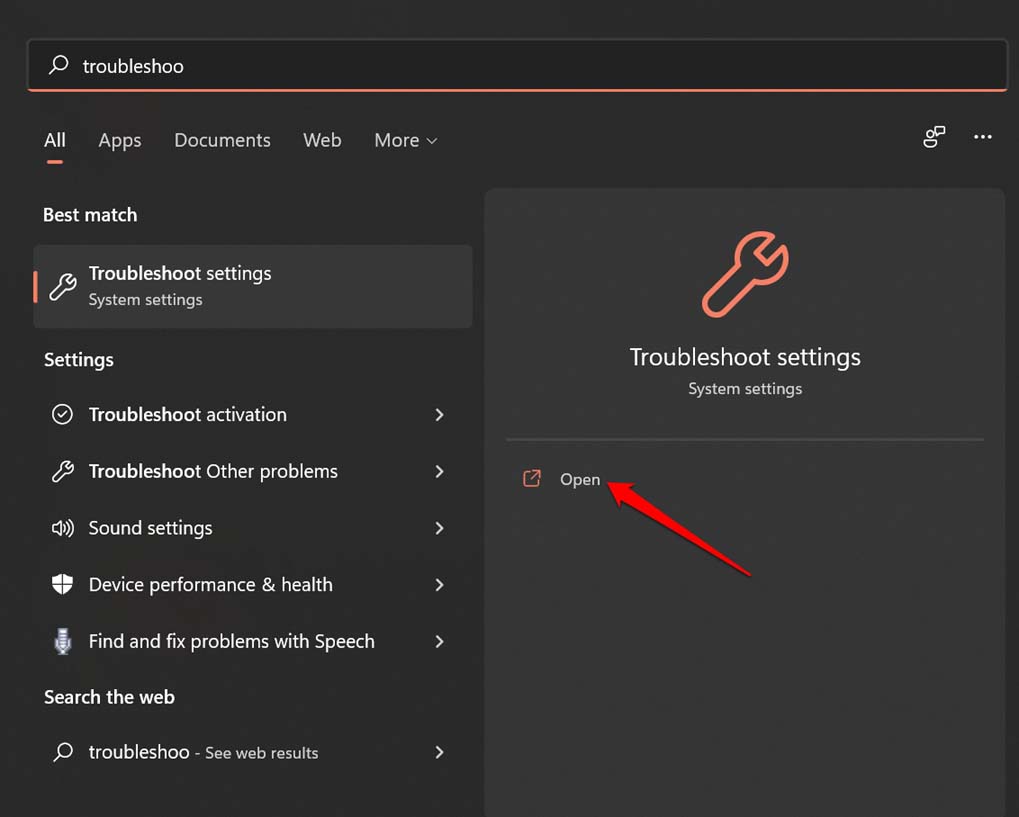
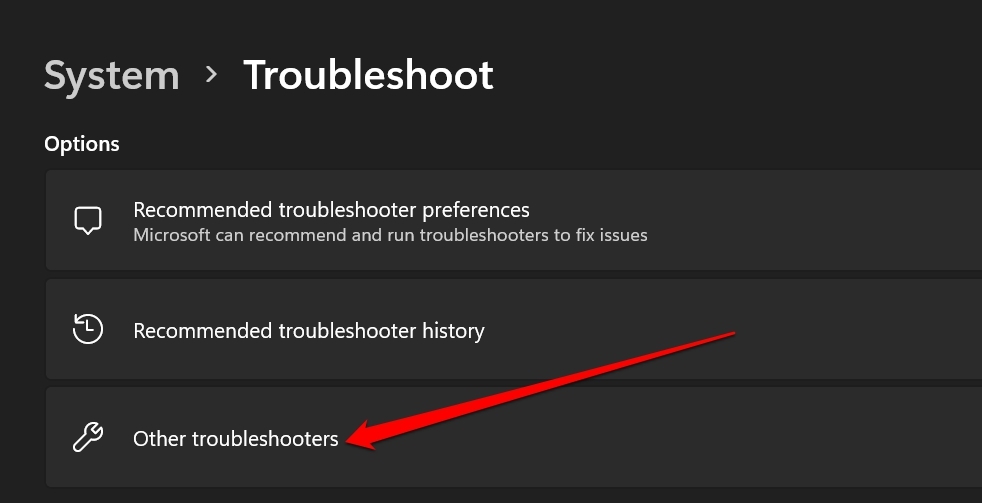
- Ensuite, cliquez sur Autres dépanneurs.
- Maintenant, naviguez vers Applications du Windows Store et cliquez sur Exécuter.
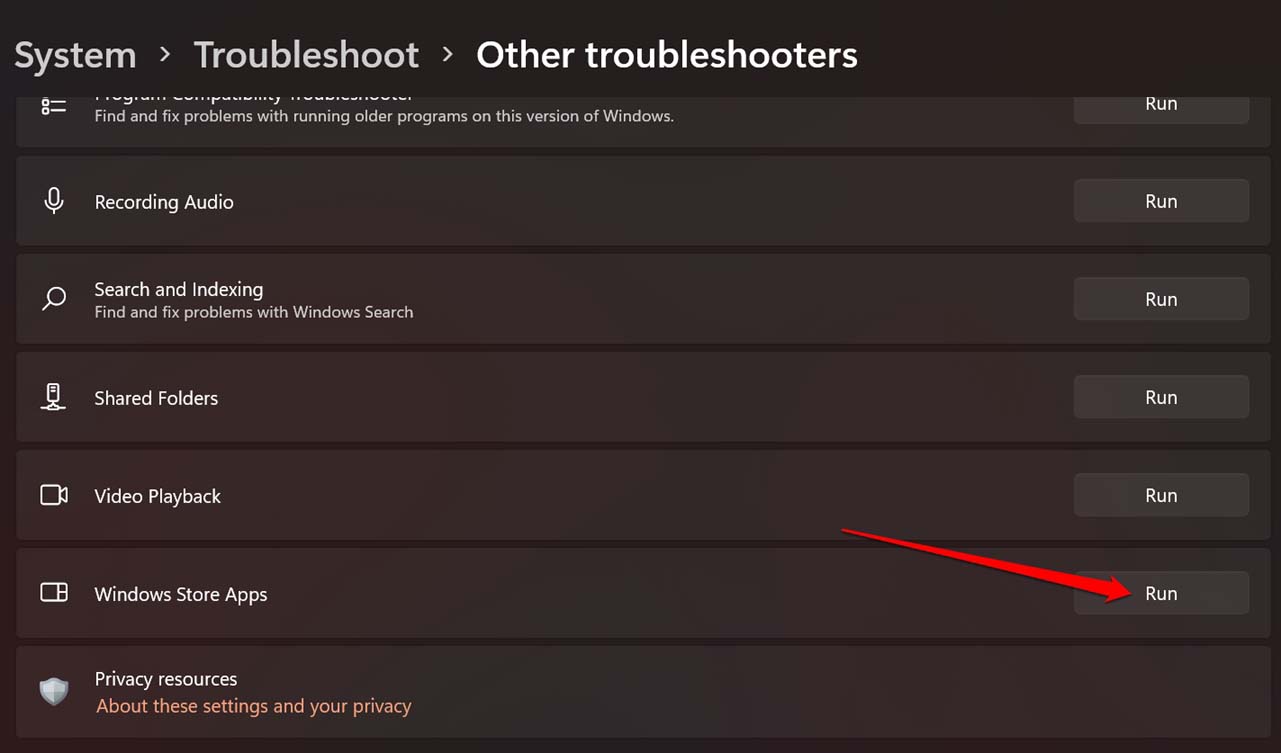
Suivez les instructions à l’écran et commencez à dépanner les applications.
3. Réenregistrer l’application Notes Collantes
Vous pouvez réenregistrer l’application Notes Collantes si elle présente des glitches. Voici comment vous pouvez le faire.
- Lancez Windows PowerShell et exécutez-le en tant qu’administrateur.
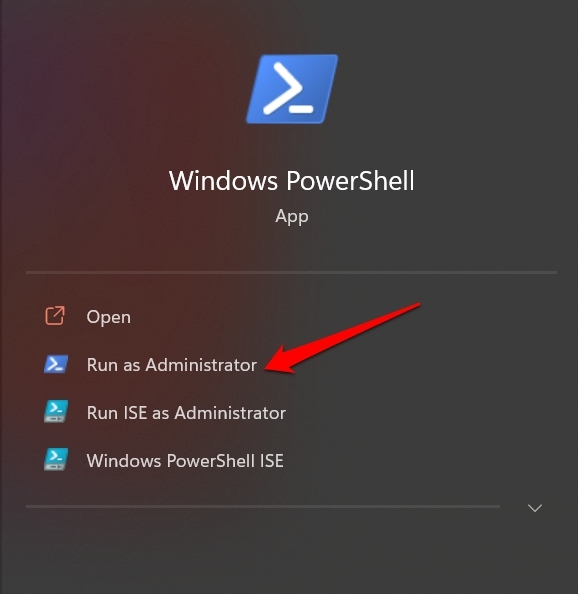
- Dans l’écran de commande PowerShell, entrez la commande suivante.
Get-AppXPackage -AllUsers -Name Microsoft.MicrosoftStickyNotes | Foreach {Add-AppxPackage -DisableDevelopmentMode -Register "$($_.InstallLocation)\AppXManifest.xml" -Verbose}
- Appuyez sur entrer.
- Après les étapes ci-dessus, lancez l’application Notes Collantes. Si elle ne s’ouvre toujours pas, vérifiez les autres conseils de dépannage.
4. Réinitialiser le cache du Microsoft Store
Le cache conserve les données des applications pour celles que les utilisateurs accèdent fréquemment ; cela se fait pour lancer les applications rapidement. Au fil du temps, ces données dans le cache peuvent être corrompues. Donc, vous pouvez réinitialiser le cache, ce qui rafraîchira son contenu. Pour cela pour le Microsoft Store, suivez les étapes ci-dessous.
- Ouvrez l’invite de commande. [avec des droits d’administrateur]
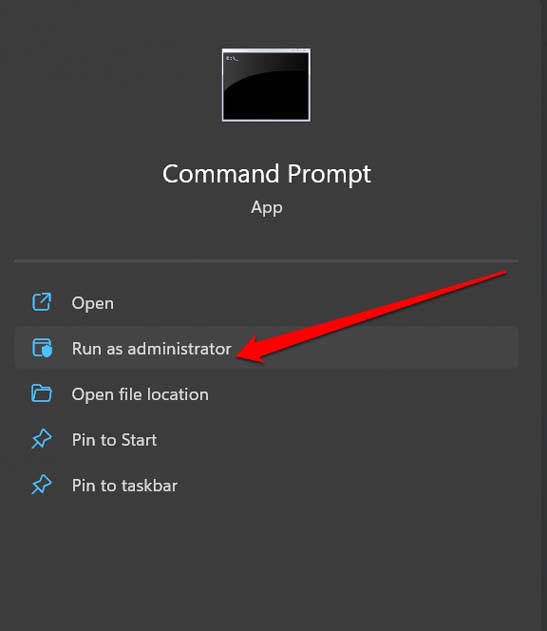
- Ensuite, tapez la commande
wsreset.exe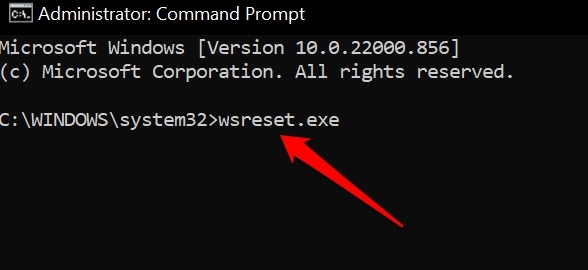
- Appuyez sur entrer.
- Une fois le rafraîchissement du cache terminé, lancez les Notes Collantes, qui devraient maintenant fonctionner.
5. Mettre à jour l’application Notes Collantes dans le Microsoft Store
Vérifiez si l’application Notes Collantes peut être mise à jour depuis le Microsoft Store. Au lieu d’utiliser une version obsolète de l’application, vous pouvez passer à la dernière version disponible.
- Lancez l’application Microsoft Store.
- Ensuite, cliquez sur Bibliothèque.
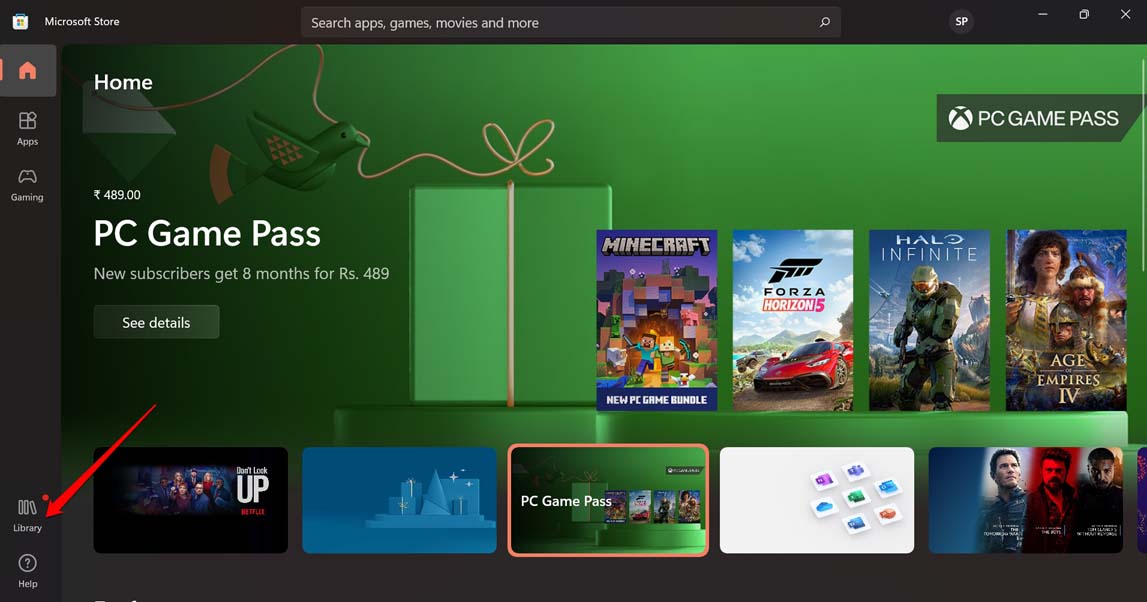
- Maintenant, vérifiez si une mise à jour est disponible pour Notes Collantes.
- Pour commencer la mise à niveau, cliquez sur le bouton Mettre à jour.
6. Réinitialiser l’application
Réinitialiser l’application Notes Collantes supprimera toutes les données précédentes de l’application. C’est un moyen efficace de résoudre tout problème avec l’application.
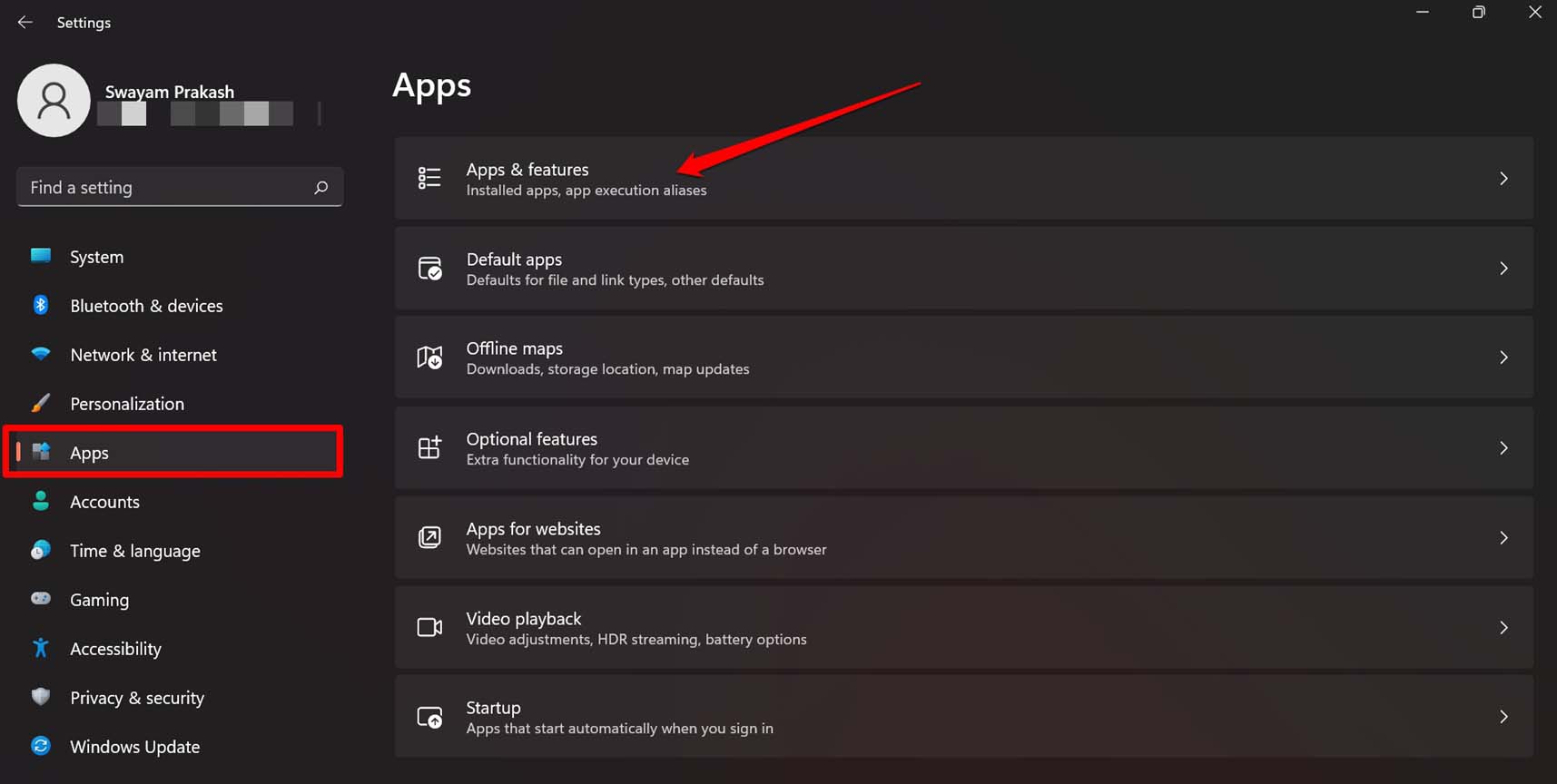
- Ouvrez les paramètres de Windows en appuyant sur Windows + I.
- Maintenant, cliquez sur Applications dans le panneau de gauche.
- Ensuite, cliquez sur Applications et fonctionnalités.
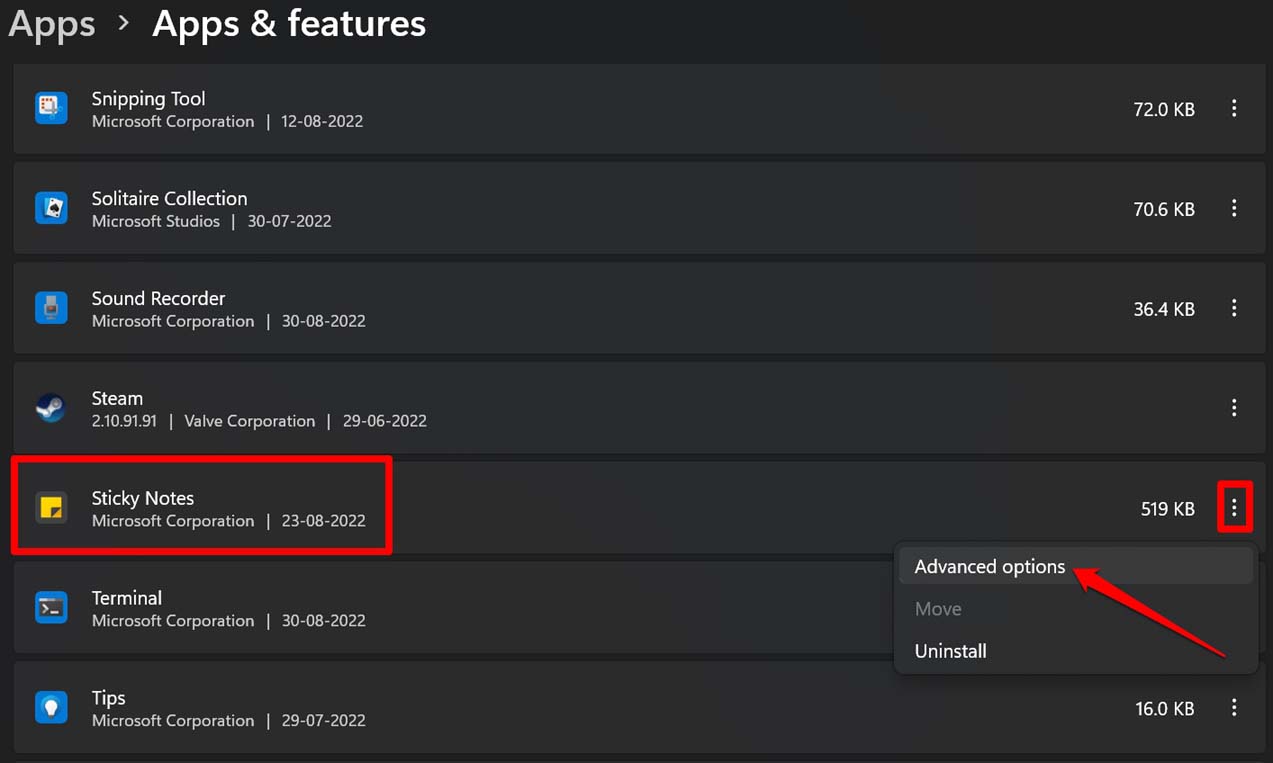
- Faites défiler jusqu’à Notes Collantes et cliquez sur le bouton à 3 points à l’extrémité droite de l’écran.
- Cliquez sur Options avancées.
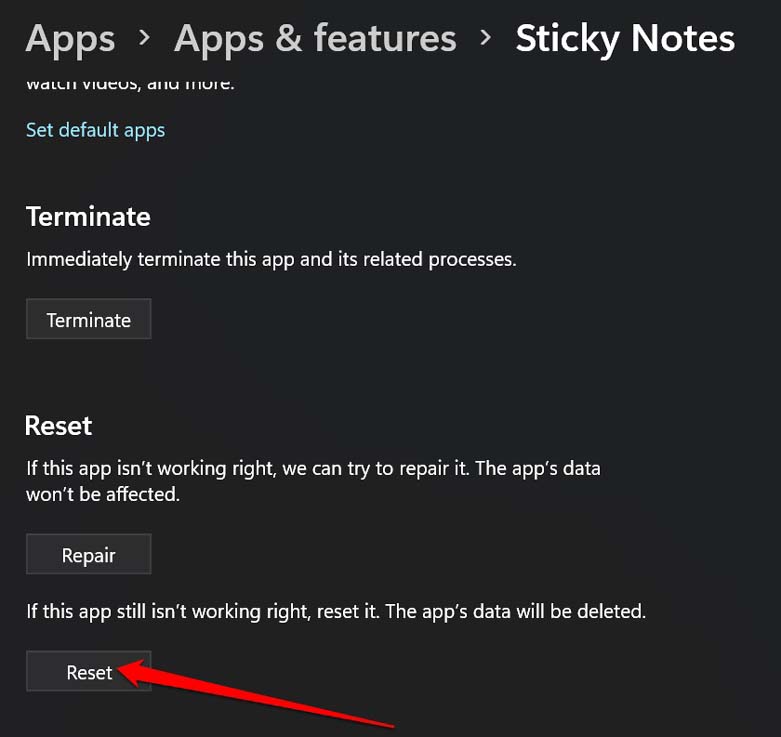
- Sur l’écran suivant, faites défiler jusqu’au bouton Réinitialiser et cliquez dessus.
7. Désactiver la fonction Insights des Notes Collantes
Pour certains utilisateurs, désactiver la fonction Insights dans l’application Notes Collantes les a aidés à résoudre le problème de l’application non réactive. Insights est une fonctionnalité utile qui permet à Cortana de lire l’entrée que vous fournissez au contenu d’une note. Elle offre également diverses actions que vous pouvez effectuer sur cette note particulière. Bien que cela semble utile, l’application devient non réactive pour certains utilisateurs ayant la fonctionnalité activée.
- Lancez l’application Notes Collantes via la console de recherche Windows.
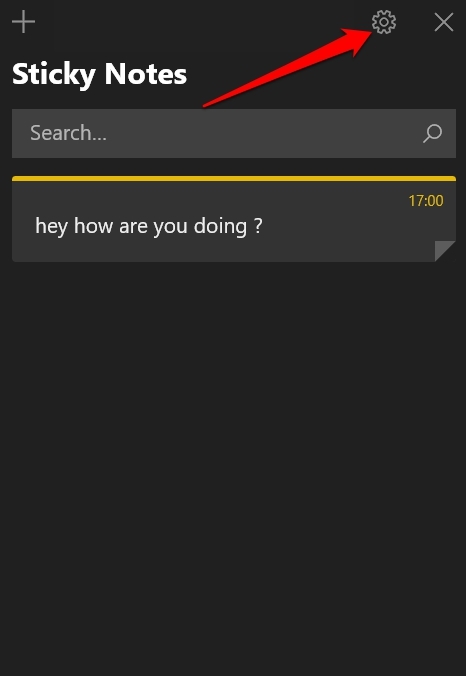
- Cliquez sur l’icône en forme de roue dentée dans les Notes Collantes, ce qui vous amènera aux paramètres.
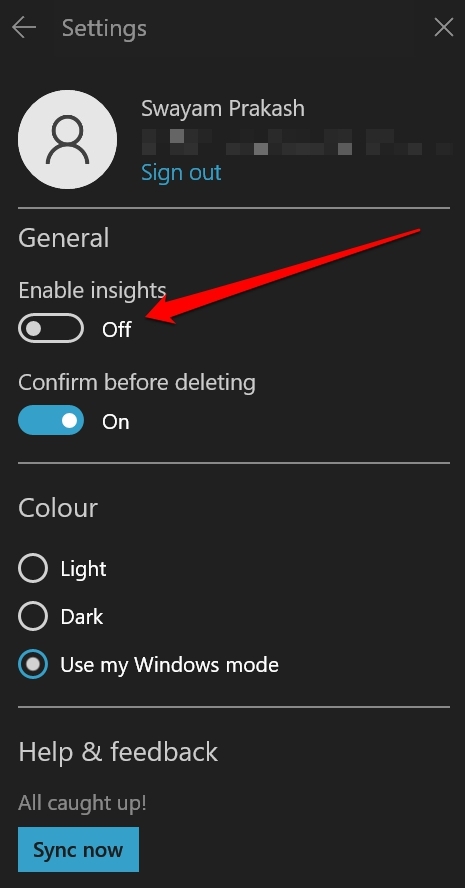
- Désactivez la fonction Activer Insights en cliquant sur le commutateur à côté.
Conclusion
Bien que les Notes Collantes soient une application précieuse de Microsoft, son non-réactivité au moment où vous en avez besoin s’ajoute à votre mauvaise expérience avec Windows. Pour éviter les tracas et noter vos idées en douceur, vous devez réparer l’application Notes Collantes. Suivez les conseils du guide et commencez la réparation.
Si vous avez des réflexions sur Comment réparer les Notes Collantes qui ne fonctionnent pas sur Windows 11 ?, n’hésitez pas à les laisser dans la boîte de commentaires ci-dessous. De plus, veuillez vous abonner à notre chaîne YouTube DigitBin pour des tutoriels vidéo. Cheers !
Recevez de nouveaux articles dans votre boîte de réception.
Aucun spam. Désabonnez-vous à tout moment.