Dépannage Windows · 6 min read · Sep 13, 2025
Comment réparer l'erreur STOP 0x0000004F sur un PC Windows ?
Il y a des millions de machines Windows alimentées par Microsoft souffrant de multiples erreurs, et l’erreur STOP 0x0000004F en est une. Les lecteurs peuvent résoudre la majorité des problèmes sur le PC Windows 10, et faisons un effort pour résoudre les erreurs en utilisant des solutions officielles. Oui, vous n’avez pas besoin d’assistance d’outils tiers pour vous en débarrasser et tirer le meilleur parti de la dernière édition de Windows.
Qu’est-ce que l’erreur STOP 0x0000004F ?
Le code d’erreur “ STOP 0x0000004F “ a été causé par une combinaison de défaillances matérielles et logicielles. Vous pouvez prendre des composants en surchauffe par exemple, où un GPU en surchauffe atteint 99° et ensuite le GPU s’éteindra pour empêcher la puce de griller. L’arrêt du composant empêchera Windows d’utiliser le GPU, ce qui entraînera un écran bleu de la mort (BSOD).
Examinons plusieurs scénarios qui pourraient vous aider à identifier le problème dans la machine.
- Mémoire système insuffisante
- Composant en surchauffe
- Alimentation électrique abrupte
- Paramètres BIOS incompatibles
- Paramètres de registre corrompus
- Pilotes système obsolètes
- Pilotes système incompatibles
La liste continue, mais vous comprenez l’idée derrière l’erreur STOP 0x0000004F. Ne négligez pas l’avertissement car cela pourrait sauver la machine d’un dommage permanent comme des composants grillés.
Comment réparer le code d’erreur 0x0000004F ?
Voici quelques solutions pour réparer le code d’erreur STOP 0x0000004F sur Windows 10
Éteindre le PC Windows
Les plantages aléatoires sur le PC Windows sont un scénario courant et cela nous est arrivé plusieurs fois dans le passé. Vous devez éteindre la machine pour mettre fin à la session, ce qui va vider les fichiers temporaires. Bien sûr, il est important de donner à la machine dix minutes de temps de sommeil pour dissiper l’excès de chaleur dans le CPU, la RAM et d’autres composants essentiels.
Vérifier la température de la machine
Des millions de machines Windows ne font pas changer la pâte thermique de temps en temps et souffrent de poussière, de corrosion, de mites et d’autres insectes vivant dans l’enceinte.
Téléchargez et installez HWMonitor.
HWMonitor est un programme Windows qui permet aux utilisateurs de surveiller la température.
Vous pouvez télécharger la version portable (format ZIP) qui ne nécessite pas d’installation, et elle est disponible en 32 bits et 64 bits.
Vous pouvez apprendre sur la température de la carte mère, du CPU, du GPU, du HDD et du SSD. Le logiciel gratuit donne aux lecteurs des informations précises sur la température des composants de la machine. Vous devriez faire nettoyer la machine et avoir une nouvelle pâte thermique en place pour maintenir la température moyenne.
Scanner le système d’exploitation Windows pour des fichiers corrompus
Une machine Windows 10 vieille d’une semaine avait des fichiers système corrompus, et nous n’avons aucune idée de la façon dont cela s’est produit à ce moment-là. Il est important de garder un œil sur la santé du système d’exploitation car cela pourrait entraîner une baisse de performance et des erreurs “STOP 0x0000004F”.
Étape 1 : Appuyez sur Touche Windows + S puis recherchez Invite de commandes ou CMD pour ouvrir en tant qu’administrateur.
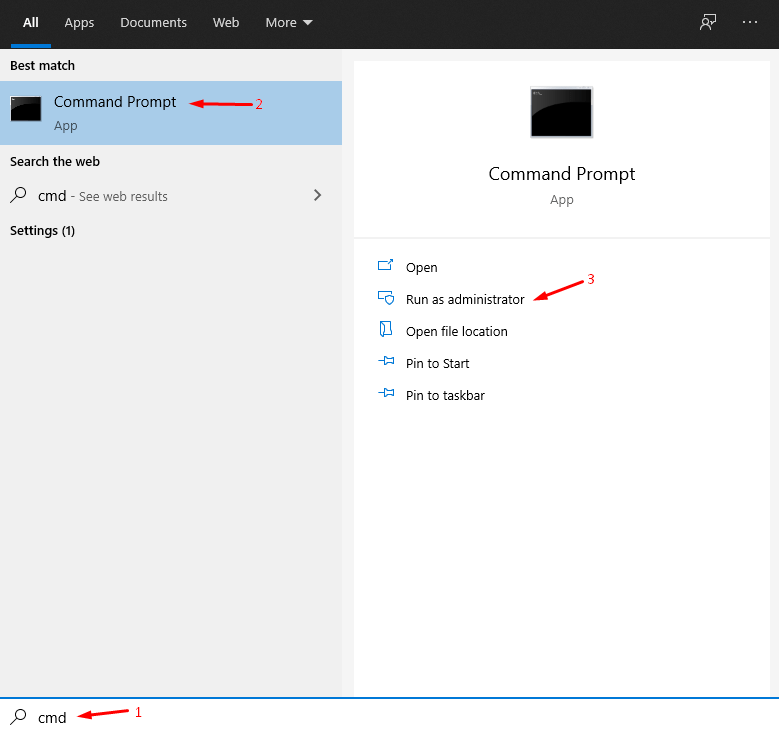
Étape 2 : Fermez tous les programmes en cours d’exécution en arrière-plan et ne travaillez pas pendant que le processus est en cours.
Étape 3 : Tapez “ sfc /scannow “ et appuyez sur entrer pour commencer le processus.
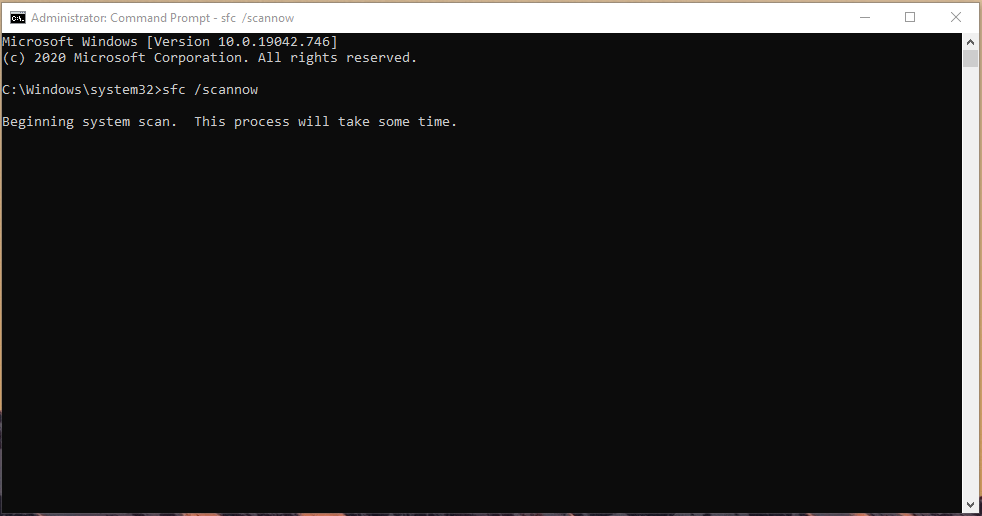
Étape 4 : Laissez la machine scanner le HDD/SSD pour des fichiers système Windows corrompus.
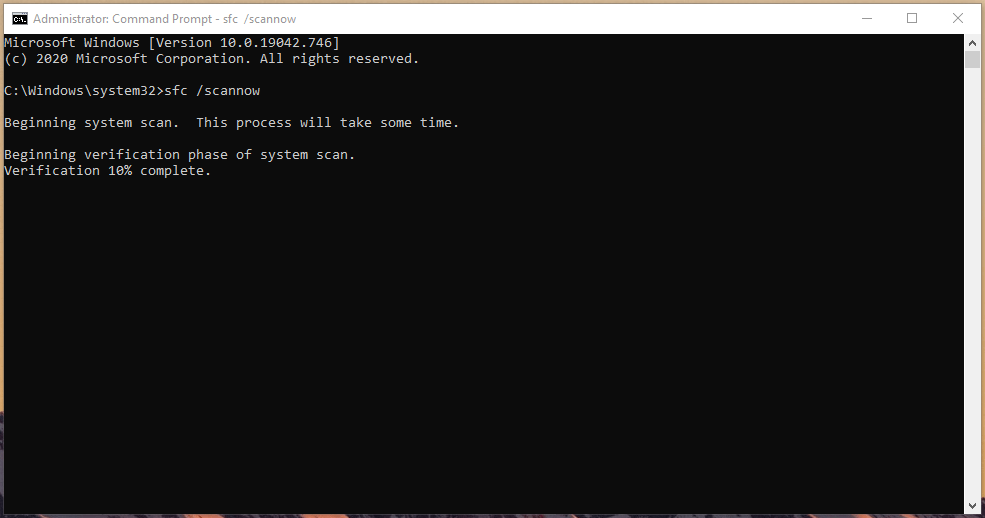
Étape 5 : Le scanner intégré trouvera les fichiers système corrompus et les réparera automatiquement.
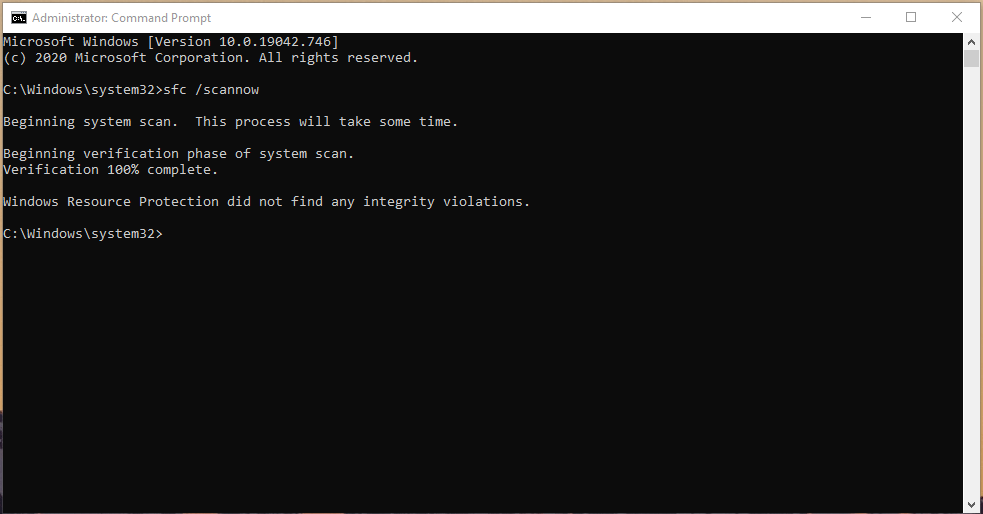
Dans le cas où vous avez des fichiers système corrompus qui ne sont pas réparables, vous devriez envisager une nouvelle installation du système d’exploitation Windows 10. Nous savons que ce n’est pas un processus facile mais cela vaut le temps car cela résoudra l’erreur “STOP 0x0000004F”.
Vérifier le disque dur pour des secteurs défectueux
Tous les disques durs mécaniques ont des pièces mobiles, et il est courant qu’un HDD développe des secteurs défectueux. Windows recherchera des secteurs défectueux dans le disque et récupérera le nombre de fichiers à partir de celui-ci et s’assurera que votre machine fonctionnera aussi longtemps que possible.
Étape 1 : Appuyez sur Touche Windows + S ensemble puis ouvrez CMD ou Invite de commandes en tant qu’administrateur.
Étape 2 : Tapez “ chkdsk c: /r “ dans le CMD puis appuyez sur entrer pour commencer le processus.
Remarque : Le C: est l’emplacement de la partition où Windows est installé, et vous pouvez changer la lettre pour scanner la bonne partition.
Étape 3 : Tapez “ Y “ puis appuyez sur entrer pour continuer.
La machine redémarrera et arrivera à l’écran CHKDSK pour commencer à vérifier le disque pour des secteurs défectueux. Les lecteurs doivent attendre que la machine termine le processus, ce qui prend environ dix à vingt minutes. Tout va bien tant que CHKDSK dit “0 Ko en secteurs défectueux” et s’il y a des problèmes, alors vous devriez envisager de mettre à niveau le disque dur mécanique vers un SSD (disque à état solide).
Mettre à jour les pilotes graphiques
Des millions d’ordinateurs fonctionnent sous Windows 10 sur du matériel plus ancien comme le processeur Intel Core i5 de 2ème génération et AMD A4-6210. Les lecteurs doivent mettre à jour manuellement les pilotes de la carte vidéo ou de la carte graphique car la version actuelle n’est plus compatible avec l’édition Windows 10.
De nos jours, vous pouvez mettre à jour la carte graphique dans le panneau de configuration, et Nvidia & AMD Radeon le proposent.
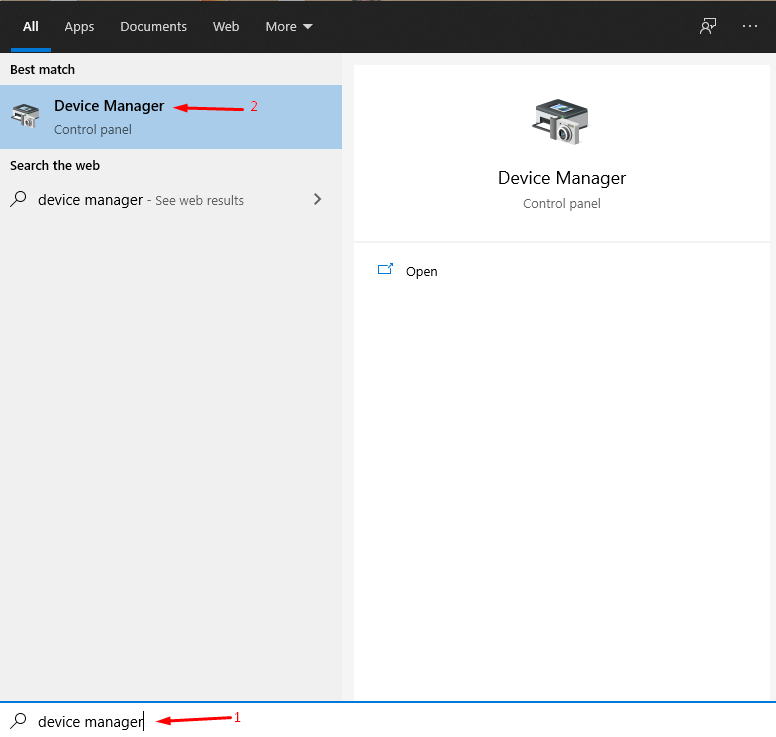
Étape 1 : Appuyez sur Touche Windows + S puis ouvrez “ Gestionnaire de périphériques “ pour voir tous les pilotes installés.
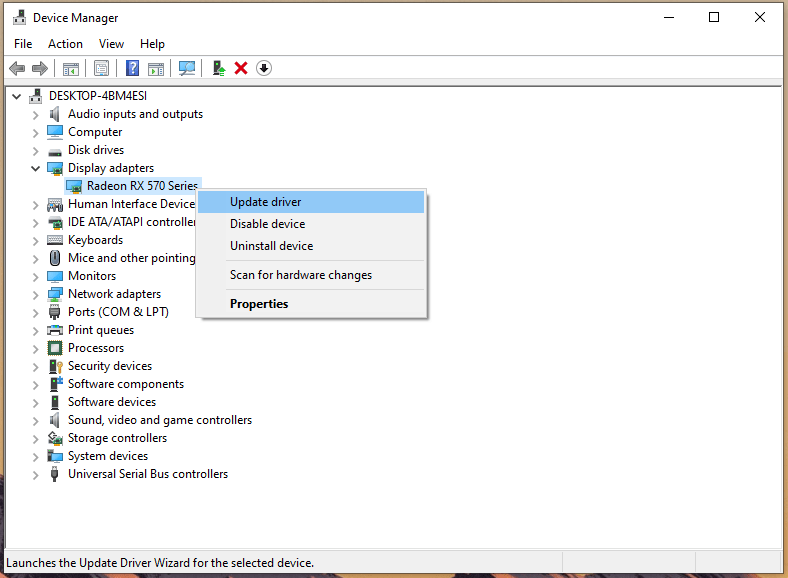
Étape 2 : Cliquez sur le bouton déroulant de “ Pilotes d’affichage “ pour continuer.
Étape 3 : Sélectionnez le pilote graphique, faites un clic droit pour voir plus d’options puis choisissez “ Mettre à jour le pilote “ pour continuer.
Étape 4 : Une nouvelle fenêtre apparaîtra à l’écran et choisissez “ Rechercher automatiquement des pilotes “ pour laisser Windows Update rechercher les nouveaux pilotes.
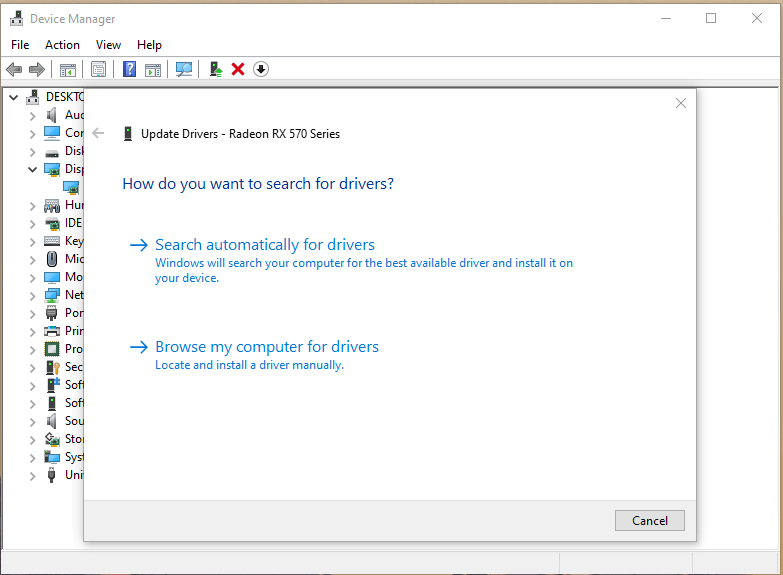
Étape 5 : Cela prendra quelques minutes pour atteindre les serveurs Microsoft et télécharger et installer les pilotes.
REMARQUE : N’oubliez pas, cette méthode ne fonctionnera pas si vous avez désactivé Windows Update sur la machine. Les lecteurs doivent garder Windows Update activé, sinon cela dira “ Les meilleurs pilotes pour votre appareil sont déjà installés “ sur l’écran.
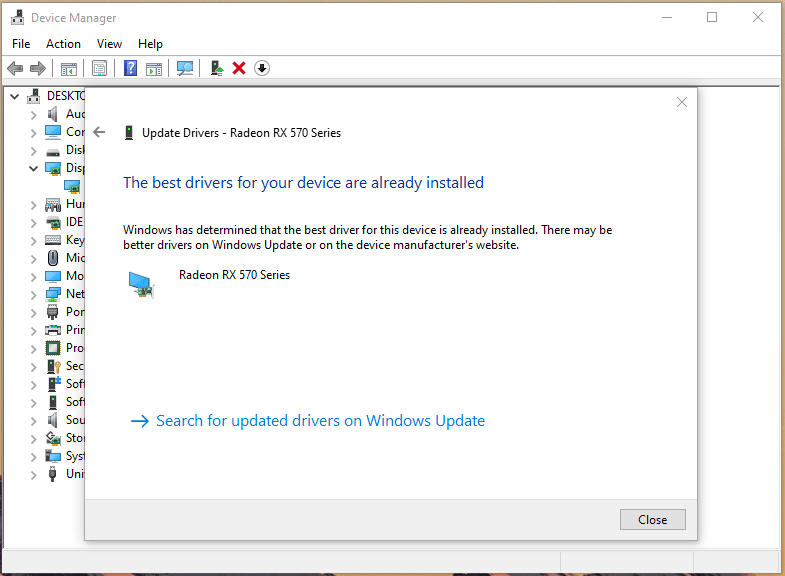
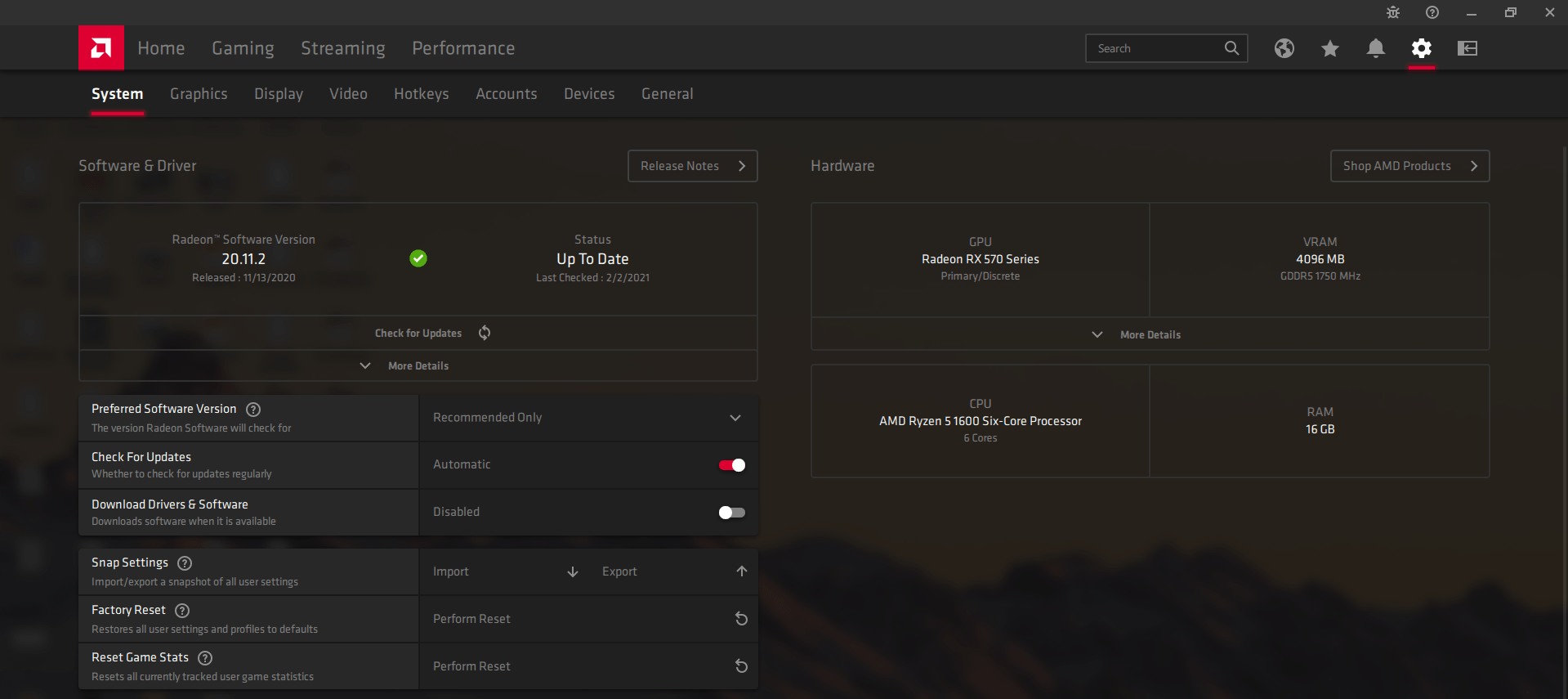
Vous pouvez télécharger les derniers pilotes sur les sites des fabricants manuellement, mais cela nécessitera beaucoup de recherches pour les débutants.
Conclusion
Si vous avez trouvé un ou plusieurs composants en surchauffe, ne perdez pas une seule minute à chercher une solution. Vous devriez demander de l’aide à un professionnel pour résoudre les problèmes de surchauffe dans le matériel, et c’est un moyen sûr de résoudre l’erreur STOP 0x0000004F. N’essayez pas de remplacer la pâte thermique sans l’aide de professionnels car cela pourrait endommager la machine. Faites-nous savoir quelle solution a résolu l’erreur STOP 0x0000004F dans la section des commentaires ci-dessous.
Si vous avez des réflexions sur Comment réparer l’erreur STOP 0x0000004F sur un PC Windows ?, n’hésitez pas à les déposer dans la boîte de commentaires ci-dessous. De plus, veuillez vous abonner à notre chaîne YouTube DigitBin pour des tutoriels vidéo. Cheers !
Recevez de nouveaux articles dans votre boîte de réception.
Aucun spam. Désabonnez-vous à tout moment.