Dépannage Windows · 6 min read · Dec 09, 2025
Comment résoudre le problème d'écran étiré dans Windows 11
Si votre ordinateur portable ou votre appareil mobile fonctionne sous Windows 11, vous pouvez souvent rencontrer le problème de l’écran étiré. L’affichage étiré résulte d’une application demandant plus d’espace que l’écran disponible.
Des textes, photos et vidéos étirés tant verticalement qu’horizontalement sont affichés. Regarder un diaporama, parcourir des photos dans un éditeur d’images ou visionner des vidéos en mode plein écran peuvent tous causer le problème.
Lire le texte sur le bureau devient plus difficile car l’image ou la vidéo est étirée pour s’adapter à l’écran de l’ordinateur. Alors, qu’est-ce qui cause les visuels et les polices déformés ?
Les pixels irréguliers de votre bureau semblent causer l’expansion éventuelle de l’image de manière droite ou parallèle. Les pixels défectueux peuvent provenir de pilotes graphiques anciens ou défectueux ou résulter de frappes de touches aléatoires qui réinitialisent la résolution de l’écran de manière erronée.
La bonne nouvelle est qu’il existe quelques solutions pour résoudre le problème d’écran étiré sur votre ordinateur Windows 11. Examinons comment.
Meilleures façons de résoudre l’écran étiré Windows 11
Si vous rencontrez un problème d’écran étiré sur Windows 11, voici quelques étapes de dépannage utiles que vous pouvez suivre :
1. Essayez un autre port ou câble
Remplacez le câble qui relie votre PC au moniteur si vous rencontrez des problèmes d’écran étiré.
Vous ne pourrez peut-être changer les paramètres de votre PC que si votre câble actuel est compatible avec celui-ci. Cela peut causer des problèmes d’échelle et de résolution. Essayez d’utiliser un câble alternatif pour exclure l’incompatibilité du câble comme cause principale du problème. Une autre option est d’utiliser un autre port d’affichage PC. Parfois, le problème peut être causé par des fonctionnalités incompatibles avec votre moniteur. Ce problème peut être trouvé et résolu en changeant de ports.
Connectez-vous à un port HDMI supplémentaire ou passez à un port Display ou VGA, selon les ports disponibles.
2. Modifier la résolution d’affichage
Modifier la résolution d’affichage de votre PC Windows 11 peut aider à résoudre le problème d’écran étiré que vous rencontrez depuis longtemps. Voici ce que vous devez faire.
- À l’aide de votre clavier, appuyez simultanément sur les touches Win et I pour lancer l’application Paramètres.
- Cliquez sur l’option Système située sur le côté gauche du panneau dans la boîte de paramètres.
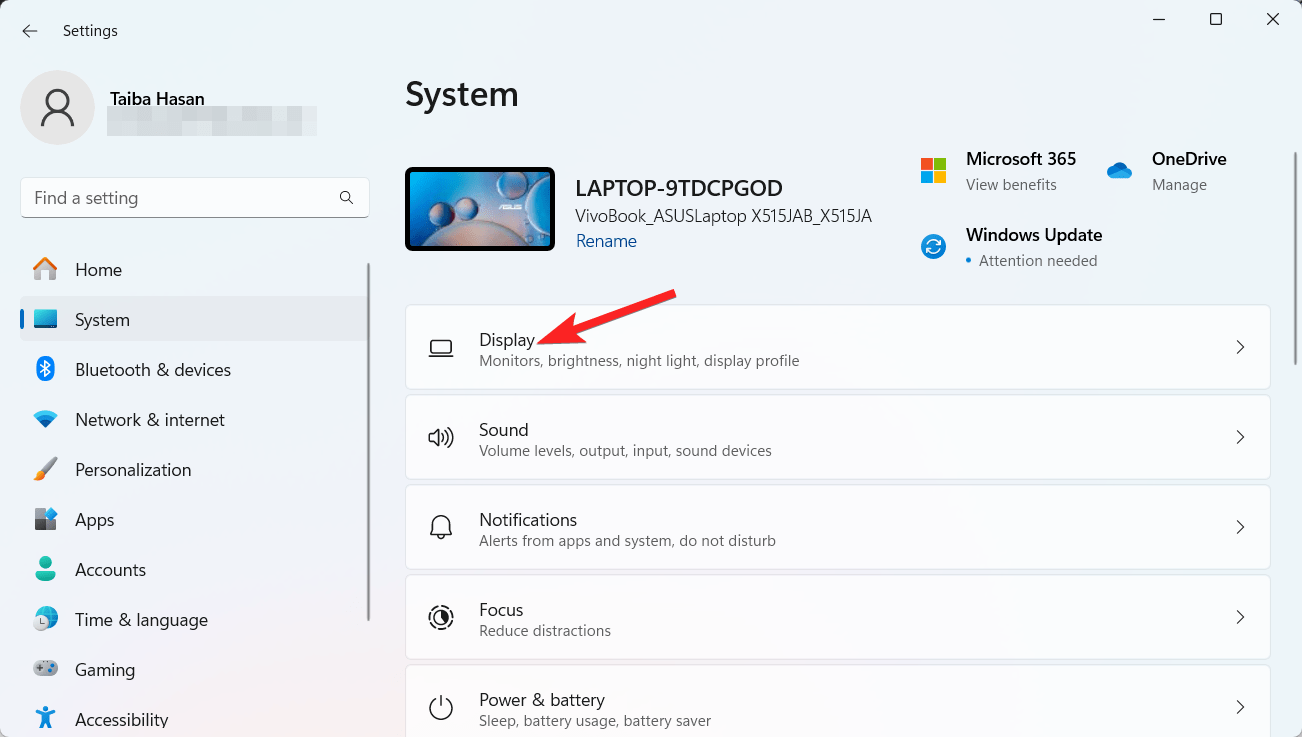
- Allez du côté droit de l’application de paramètres et choisissez Affichage.
- Ensuite, faites défiler vers le bas pour atteindre la section Échelle et mise en page dans la fenêtre des paramètres d’affichage et choisissez Résolution d’affichage.
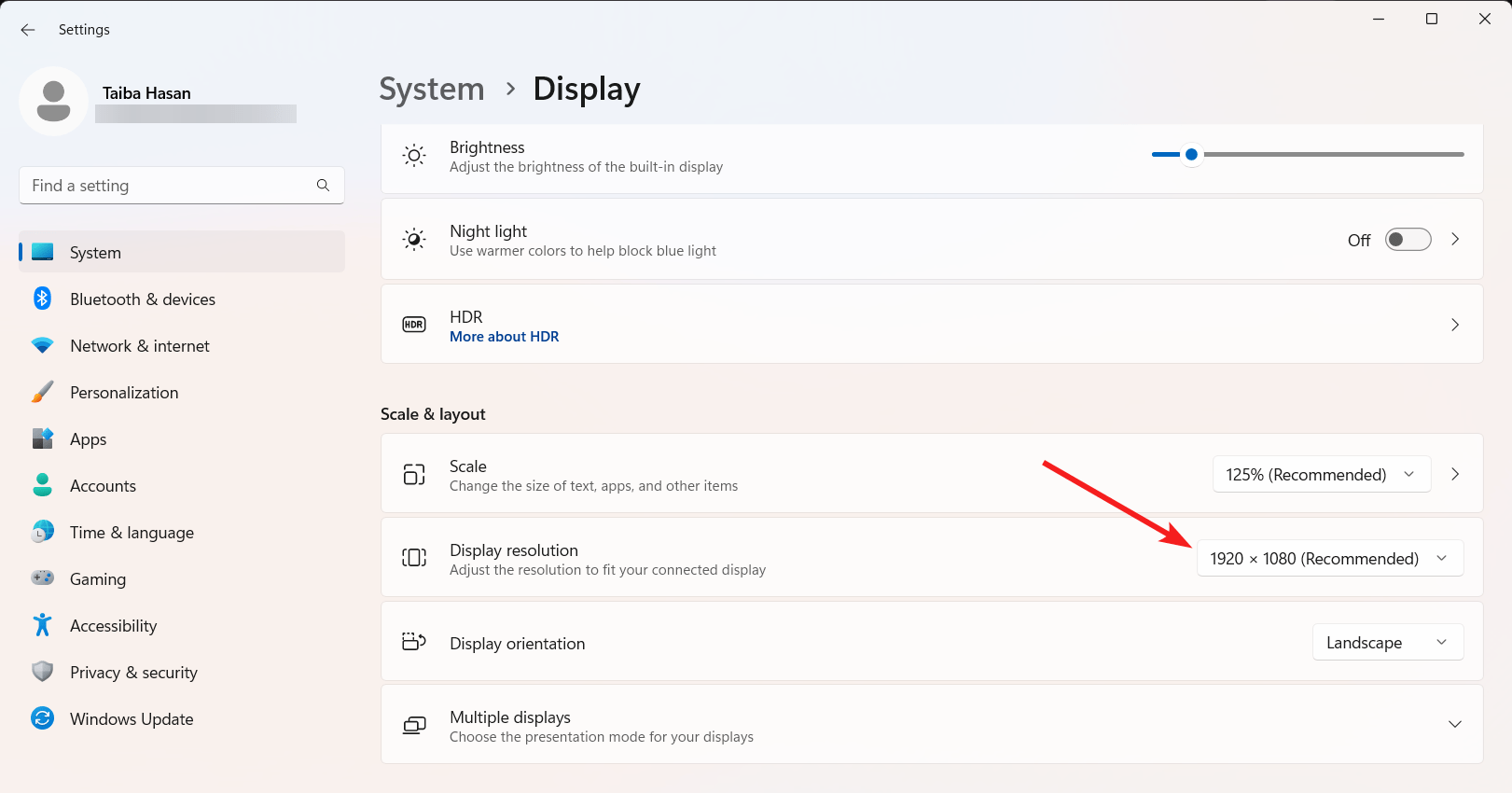
- Ici, choisissez une résolution qui vous convient le mieux, ou utilisez le menu déroulant pour sélectionner l’option recommandée juste pour être sûr.
- Vérifiez maintenant ; le problème d’écran étiré devrait être résolu.
3. Mettez à jour votre pilote graphique
Un problème d’écran étiré est souvent déclenché par une version obsolète du pilote graphique installé sur votre PC Windows 11. Vous pouvez facilement mettre à jour le pilote graphique en suivant les étapes décrites ci-dessous.
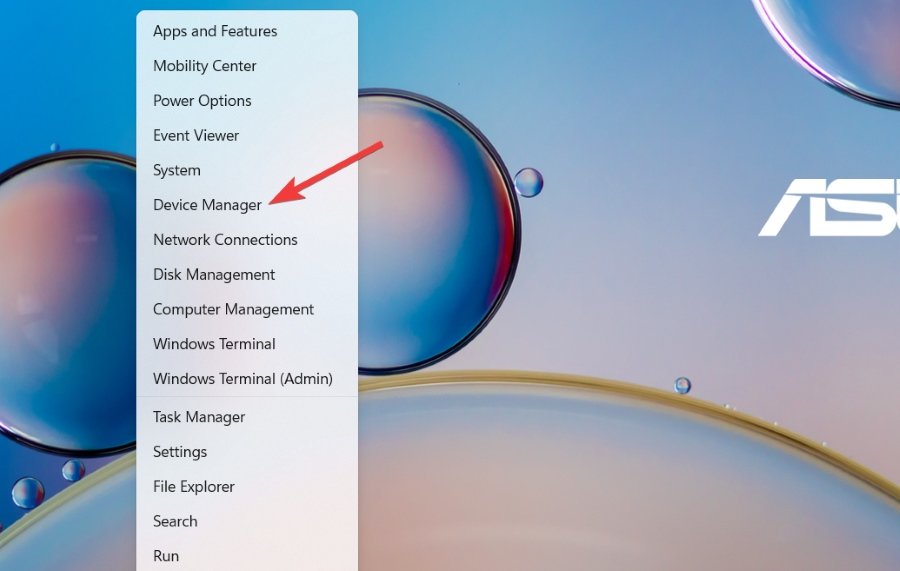
- Cliquez avec le bouton droit sur l’icône Démarrer dans la Barre des tâches et choisissez Gestionnaire de périphériques dans le menu contextuel.
- Naviguez dans la fenêtre du Gestionnaire de périphériques et cliquez sur la section Adaptateurs d’affichage pour voir la liste des pilotes graphiques disponibles.
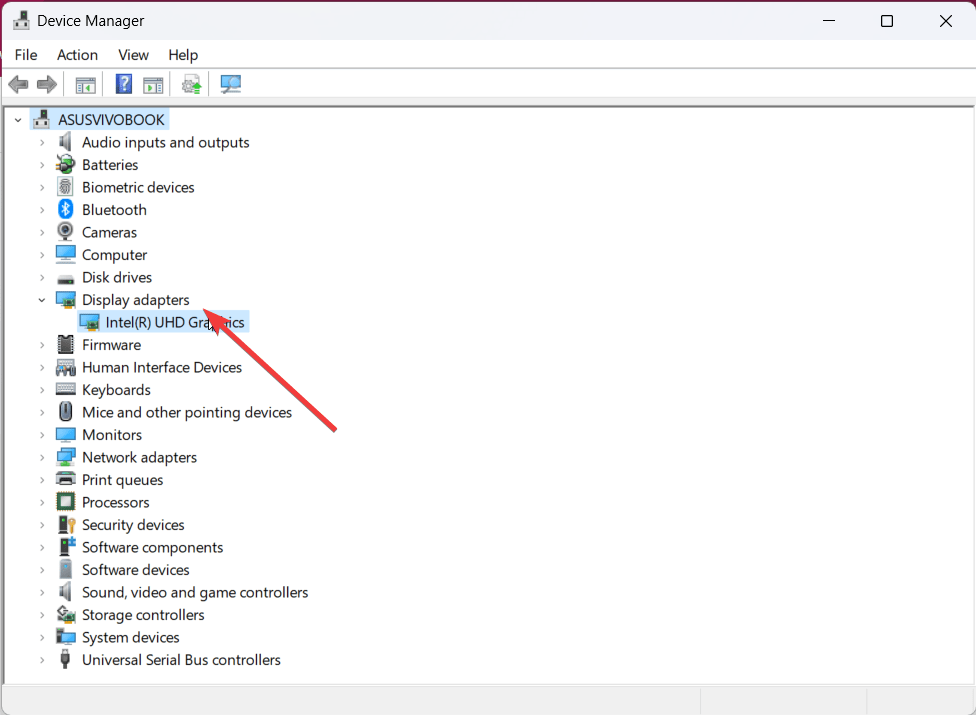
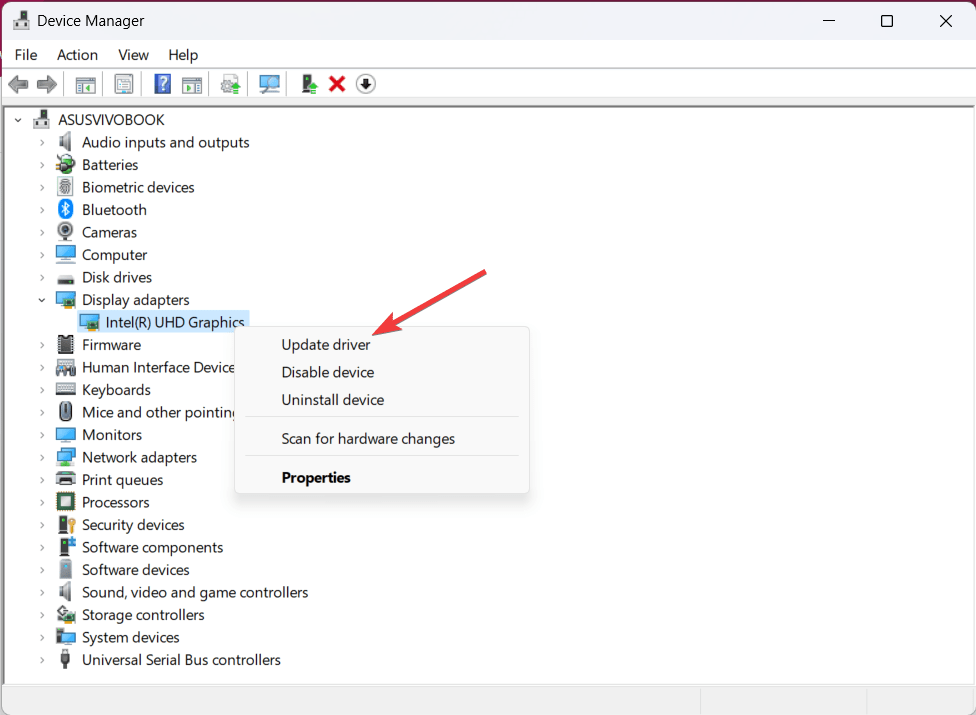
- Maintenant, vous devez cliquer avec le bouton droit sur le pilote graphique et choisir l’option Mettre à jour le pilote dans le menu contextuel.
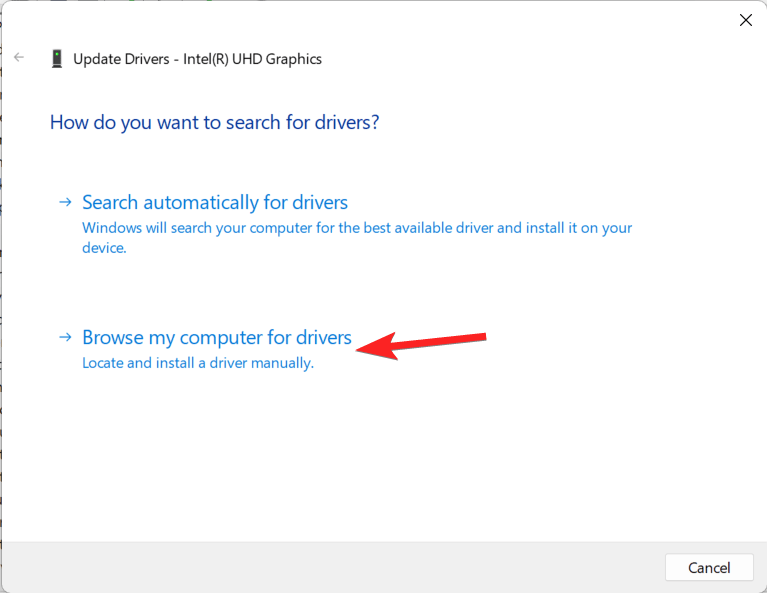
- La boîte de dialogue Mettre à jour les pilotes apparaîtra. Choisissez Parcourir mon ordinateur pour les pilotes.
- Pour choisir parmi une liste de pilotes disponibles sur votre ordinateur, cliquez sur l’option Laissez-moi choisir dans la boîte suivante.
- Après cela, choisissez une version plus ancienne du pilote dans la liste dans le champ Modèle et cochez la case à côté de Afficher les appareils pris en charge.
- Lorsque l’installation est terminée, appuyez sur Suivant.
- Après cela, fermez la fenêtre du Gestionnaire de périphériques et redémarrez votre ordinateur. Votre PC Windows 11 devrait maintenant afficher un écran standard plutôt qu’un écran étiré.
4. Rétablir les mises à jour du pilote
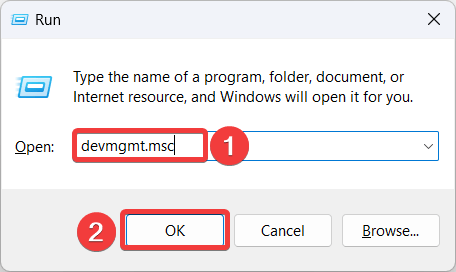
- Lancez la fenêtre de commande Exécuter en utilisant les touches de raccourci Windows + R.
- Entrez devmgmt.msc dans la barre de recherche de la commande Exécuter, puis appuyez sur Entrée pour ouvrir la fenêtre du Gestionnaire de périphériques.
- Lorsque vous êtes dans la zone des adaptateurs d’affichage de la fenêtre du Gestionnaire de périphériques, cliquez avec le bouton droit sur le pilote graphique et choisissez Propriétés.
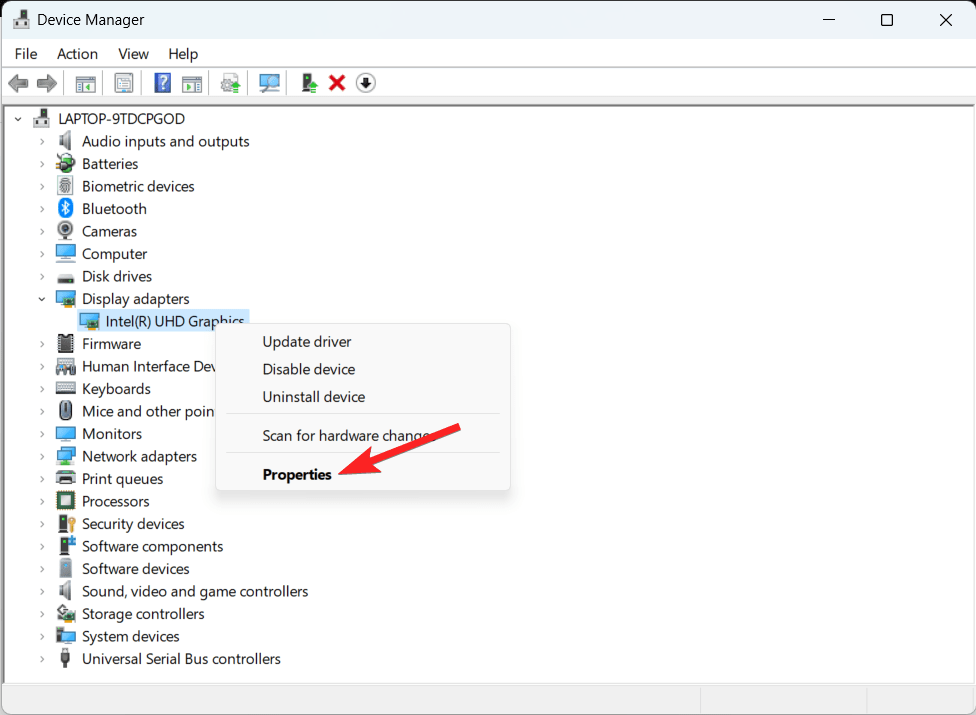
- L’onglet Pilote peut être sélectionné dans la boîte de dialogue Propriétés.
- Cliquez sur Rétablir le pilote ici.
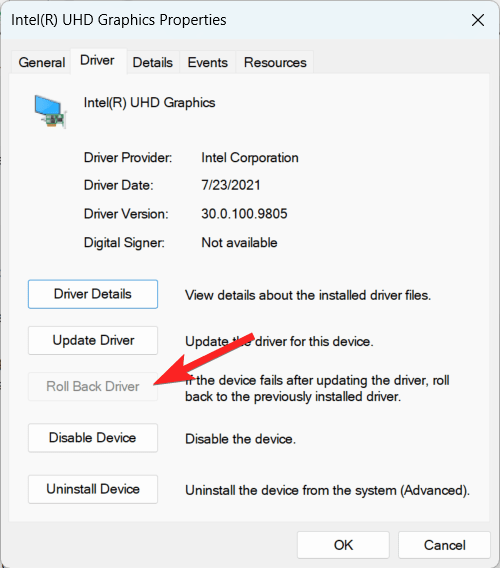
- En faisant cela, vous pouvez restaurer votre pilote graphique à une version stable antérieure.
- Pour enregistrer les modifications et partir, cliquez sur OK.
- Après cela, quittez la fenêtre du Gestionnaire de périphériques et redémarrez votre ordinateur.
Votre ordinateur Windows 11 devrait maintenant être exempt du problème d’écran étiré.
5. Désinstaller le pilote graphique
- Vous pouvez lancer la fenêtre de commande Exécuter en utilisant le raccourci clavier Win + R.
- Entrez devmgmt.msc dans le champ de recherche de la fenêtre de commande Exécuter, puis cliquez sur OK.
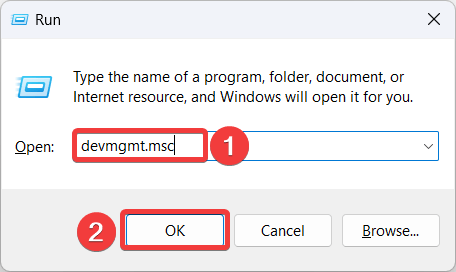
- En faisant cela, la fenêtre du Gestionnaire de périphériques s’ouvrira.
- Maintenant, développez la section des adaptateurs d’affichage et cliquez avec le bouton droit sur le pilote graphique pour faire apparaître le menu contextuel. De là, choisissez Désinstaller le périphérique.
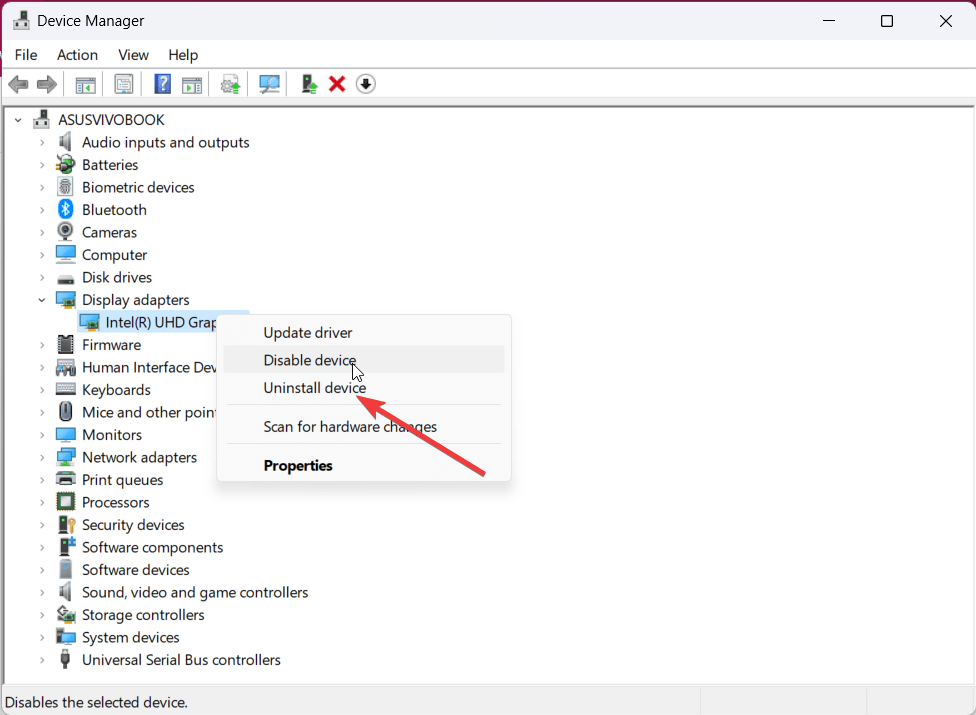
- La fenêtre contextuelle Désinstaller le périphérique apparaîtra maintenant ; cochez la case à côté de Essayer de supprimer le pilote pour ce périphérique.
- Sélectionnez l’option Désinstaller.
- Fermez la fenêtre du Gestionnaire de périphériques et redémarrez votre ordinateur lorsque la désinstallation est terminée. Cela devrait devenir apparent dès que la machine démarre.
6. Modifier les paramètres de taux de rafraîchissement
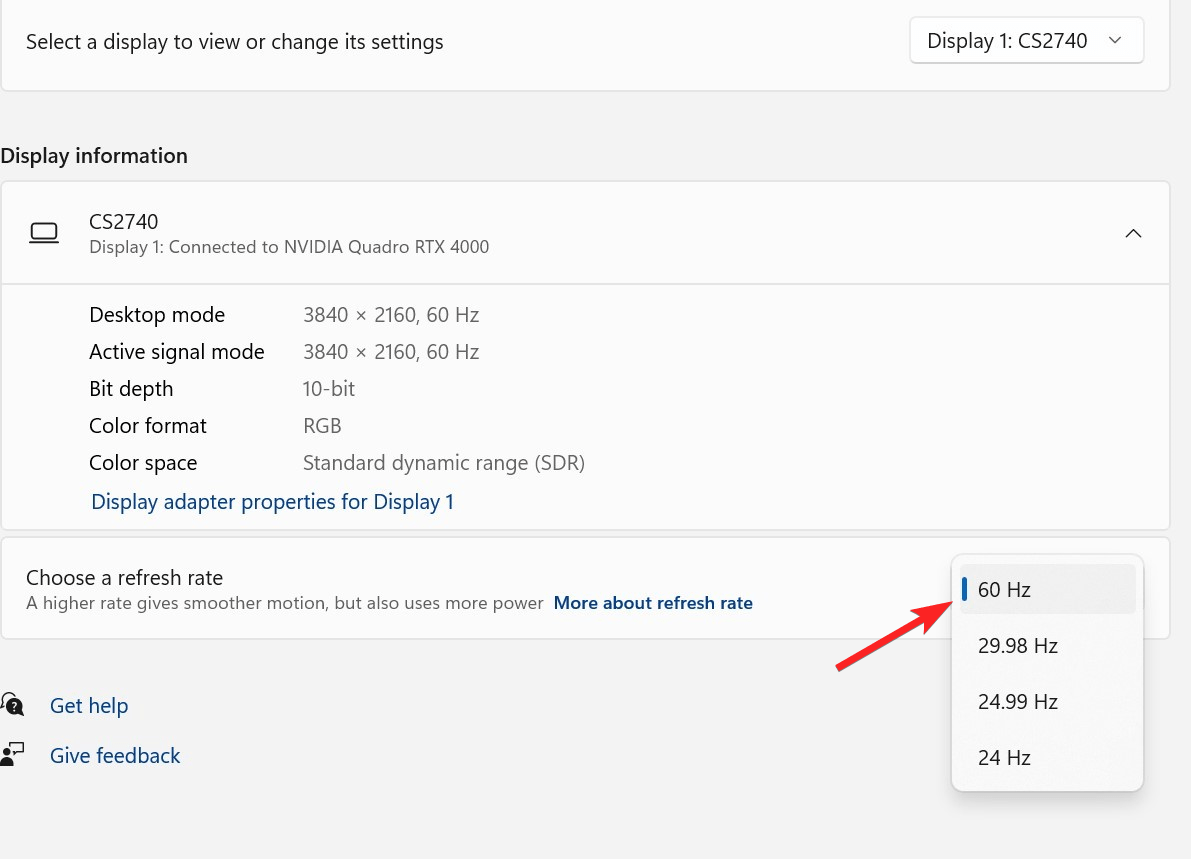
Vérifier les paramètres de taux de rafraîchissement de votre appareil est la prochaine étape de dépannage que vous devez entreprendre s’il y a un problème d’écran étiré sur Windows 11.
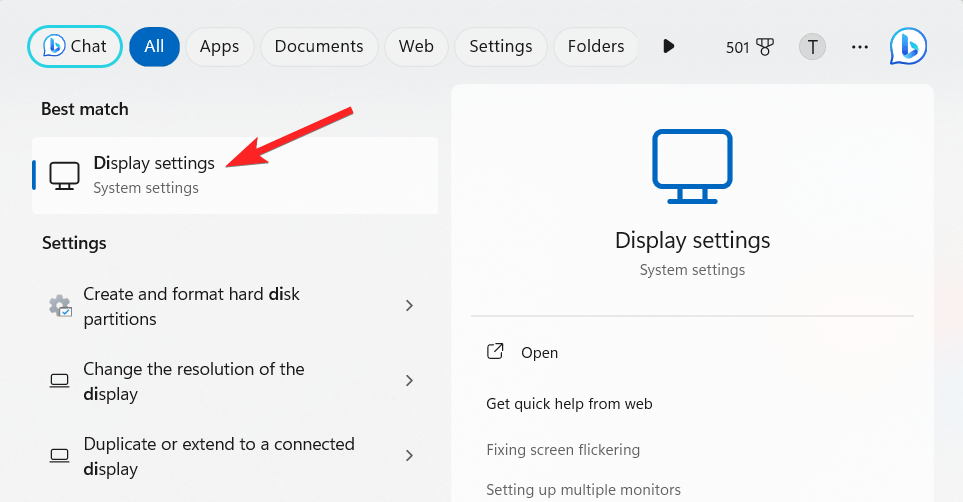
- Appuyez sur la touche Windows, tapez Affichage dans le champ de recherche, puis choisissez Paramètres d’affichage dans la liste des options.
- Vérifiez que le paramètre de taux de rafraîchissement dans la fenêtre Paramètres avancés du moniteur est réglé sur la valeur appropriée pour votre moniteur PC. Vous devez régler le taux de rafraîchissement sur la valeur recommandée s’il dépasse ce montant.
7. Vérifiez les paramètres d’échelle
Vérifier les paramètres d’échelle de votre appareil est la prochaine étape. Assurez-vous qu’ils sont réglés sur le bon paramètre, puis, si ce n’est pas le cas, utilisez l’échelle correcte.
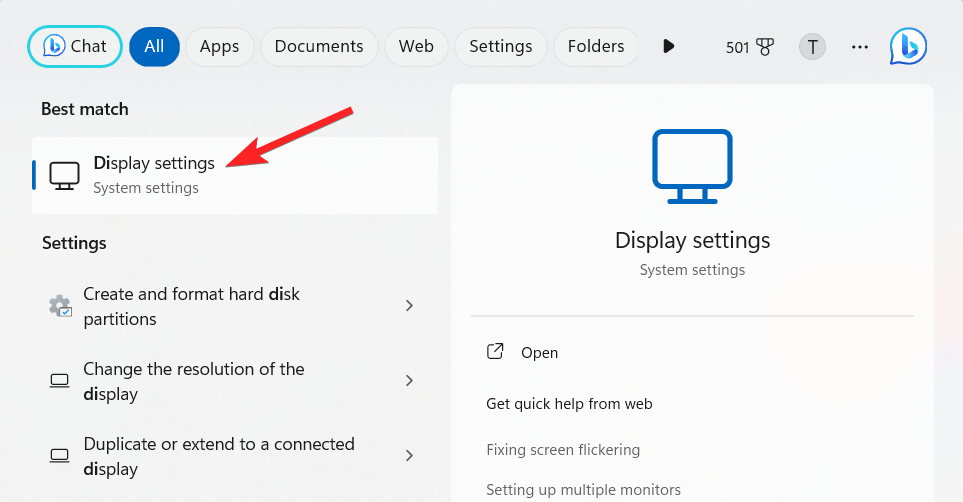
- Appuyez sur la touche Windows, tapez Affichage dans le champ de recherche, puis choisissez Paramètres d’affichage dans la liste des options.
- Vérifiez que la valeur d’échelle dans la fenêtre des paramètres du moniteur est réglée sur le montant approprié pour votre moniteur.
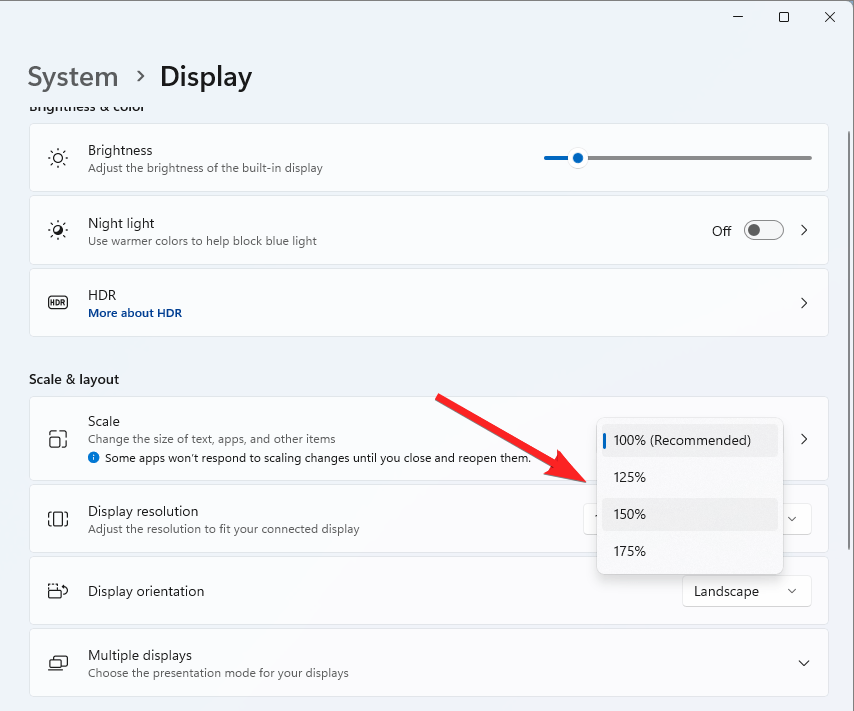
- Vous devez régler l’échelle sur la valeur suggérée si elle dépasse le paramètre recommandé.
Conclusion
En résumé, résoudre un écran étiré dans Windows 11 peut être une tâche difficile. Mais, il est possible de le faire avec les bonnes procédures et un peu de persévérance. En suivant les instructions, votre écran peut rapidement retrouver sa taille d’origine. N’oubliez pas de demander de l’aide à un professionnel si vous avez encore besoin d’aide. Vous pouvez profiter de Windows 11 sans plus de problèmes et restaurer votre écran à la normale avec la bonne assistance.
Si vous avez des réflexions sur Comment résoudre le problème d’écran étiré dans Windows 11, n’hésitez pas à les laisser dans la boîte de commentaires ci-dessous. De plus, veuillez vous abonner à notre chaîne YouTube DigitBin pour des tutoriels vidéo. Santé !
Recevez de nouveaux articles dans votre boîte de réception.
Aucun spam. Désabonnez-vous à tout moment.