Windows 11 · 9 min read · Jan 18, 2026
Comment réparer l'erreur BSOD d'exception de service système dans Windows 11 ?
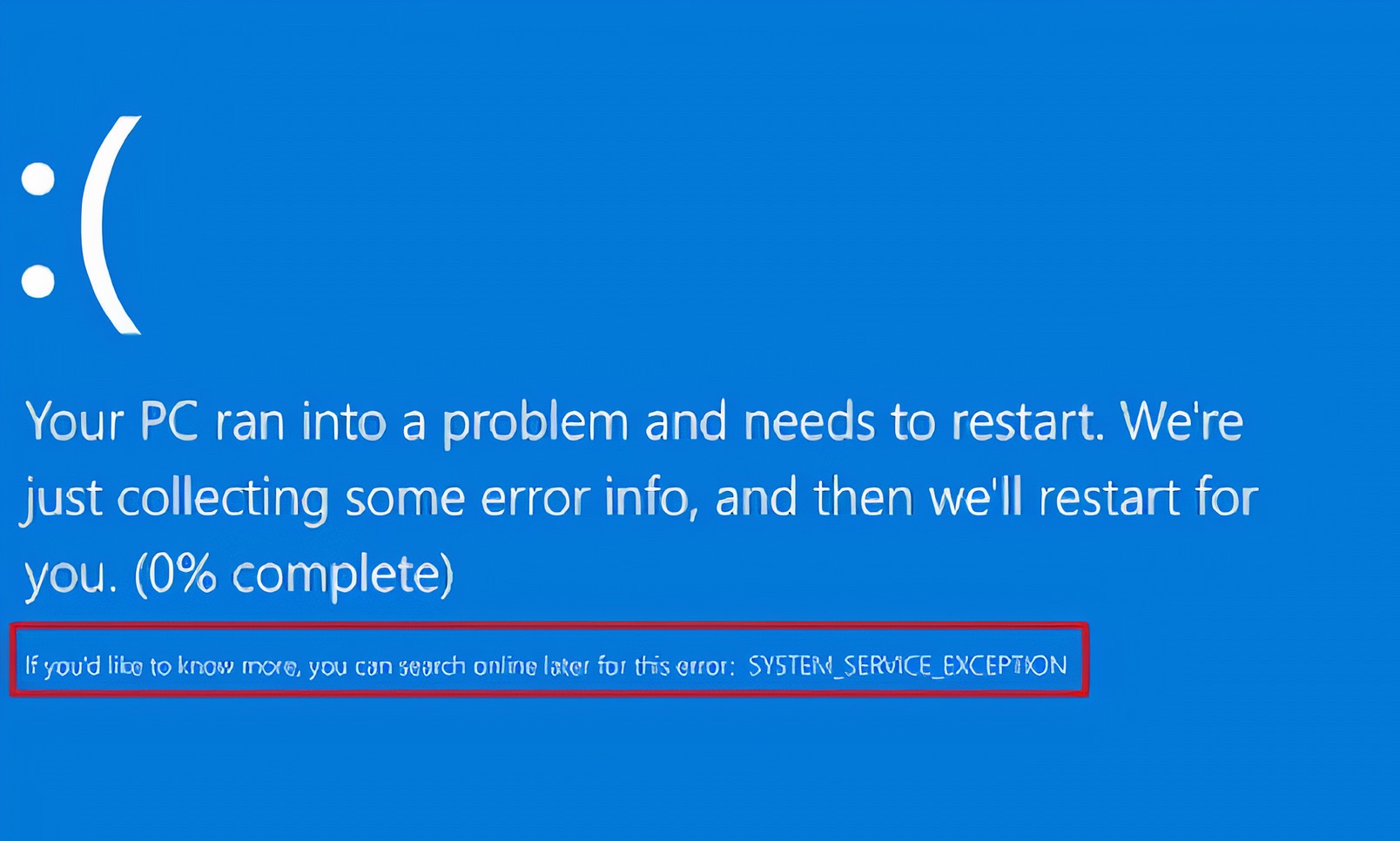
Mon PC a planté de manière aléatoire, et l’erreur “SYSTEM_SERVICE_EXCEPTION” était affichée à l’écran. Windows 11 est le nouveau logiciel de Microsoft, et il présente des bogues, des glitches et des problèmes connus qui prennent plusieurs mois à être corrigés sous forme de mises à jour. Nous devons prendre en compte de nombreux aspects lors de la résolution du problème BSOD (Blue Screen of Death) sur la machine Windows.
Qu’est-ce qui cause l’erreur SYSTEM_SERVICE_EXCEPTION dans Windows 11 ?
Nous ne pouvons pas blâmer un seul composant ou le logiciel car un bureau ou un ordinateur portable est une combinaison de plusieurs composants matériels. J’ai mentionné les raisons possibles pour lesquelles Windows 11 a planté avec une erreur d’exception de service système à l’écran.
- Lacunes du logiciel Windows 11
- Pilotes obsolètes
- Pilotes instables
- Corruption de logiciel
- Erreurs d’interface graphique
- Malware
Des millions de nouveaux malwares ont été développés pour Windows rien qu’en 2020, et vous pouvez imaginer à quel point votre système est vulnérable. Microsoft a renforcé la sécurité dans le système d’exploitation, et chaque fois qu’un malware notoire essaie d’accéder au code protégé, le système plante. Vous devez prendre en compte la corruption de logiciel car cela fait planter la machine pour la protéger des dommages au niveau matériel.
1. Analyser les fichiers système
Je voulais connaître l’intégrité des fichiers système et découvrir si le système d’exploitation avait des fichiers corrompus ou non. Nous devrions apprendre sur la santé des fichiers système Windows, ce qui indique la santé globale du logiciel.
Étape 1. Appuyez sur la touche Démarrer.
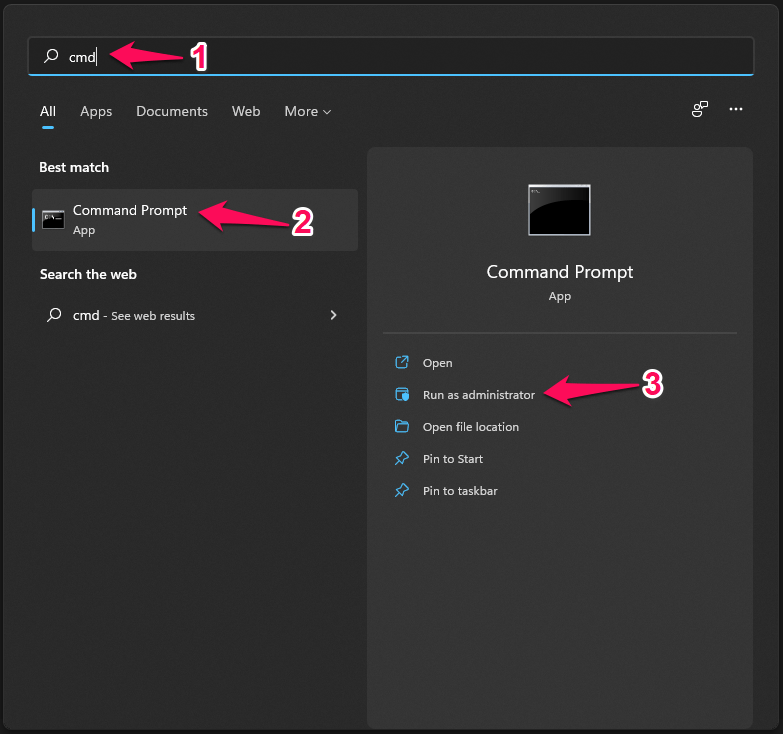
Étape 2. Recherchez Invite de commandes et ouvrez-la en tant qu’administrateur.
Étape 3. Copiez et collez la commande SFC /scannow et appuyez sur la touche “Entrée”.
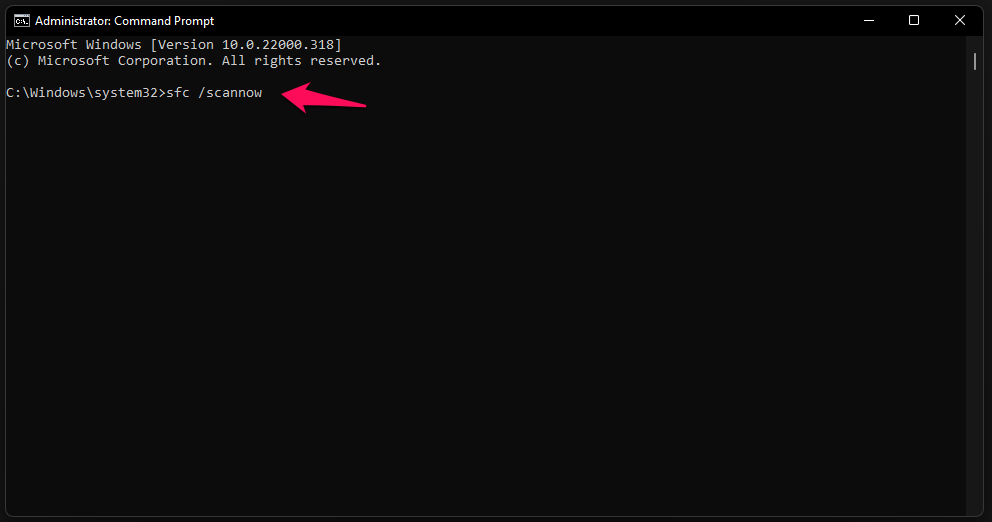
Étape 4. Laissez l’invite de commandes exécuter l’analyse et terminer le processus.
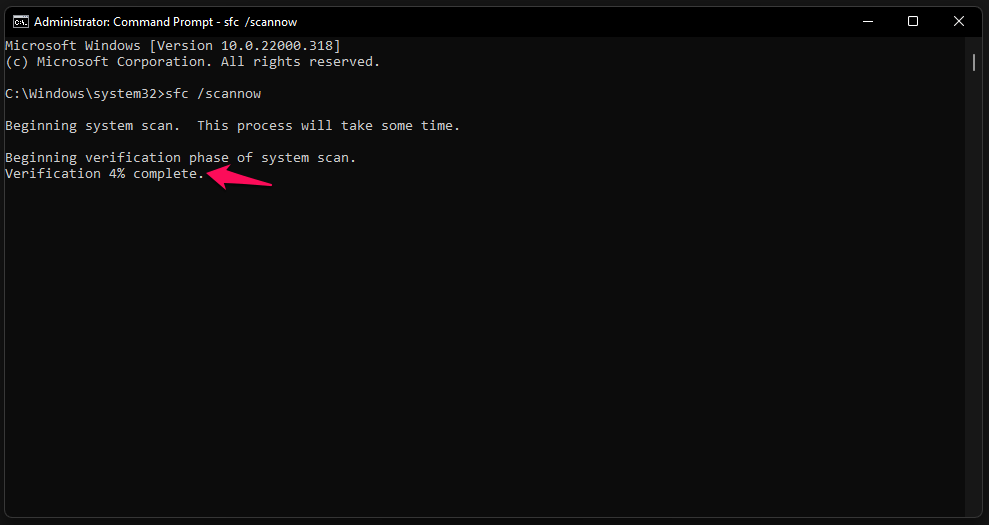
Remarque : Ne travaillez pas en arrière-plan.
Étape 5. Heureusement, ma copie de Windows 11 n’a pas de fichiers corrompus.
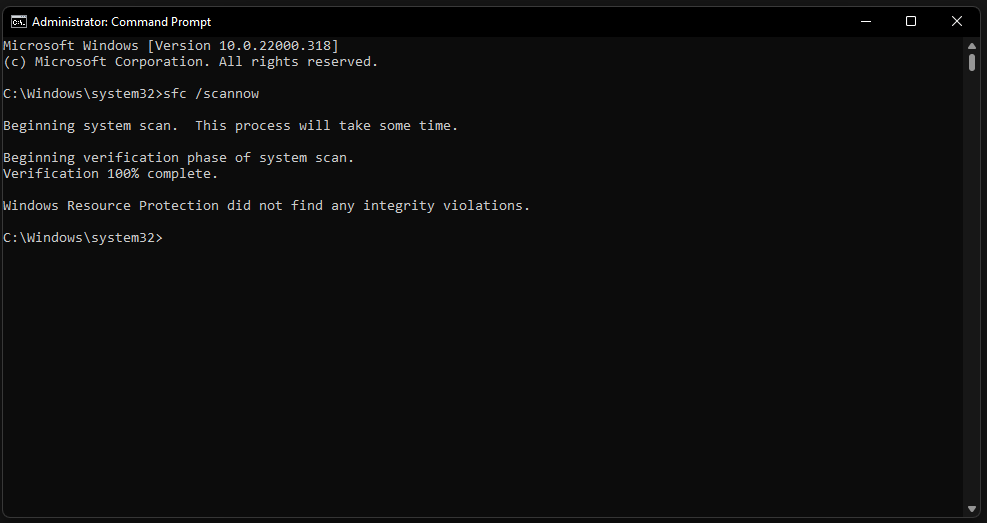
Redémarrez la machine et exécutez à nouveau l’analyse, si elle a trouvé des fichiers corrompus et les corrige automatiquement. J’implore les lecteurs de réinstaller le système d’exploitation Windows 11 si les fichiers système sont corrigés automatiquement par l’outil intégré.
2. Rétrograder les pilotes GPU
Presque tous les experts de l’industrie vous demandent de mettre à jour les pilotes via Windows Update, mais je vous conseillerais de ne pas le faire. Vous ne devriez pas compter sur Microsoft pour chaque mise à jour logicielle car cela peut au contraire perturber le système. J’ai des données historiques pour prouver mon point, et vous devriez prendre les choses en main pour rétrograder les pilotes graphiques.
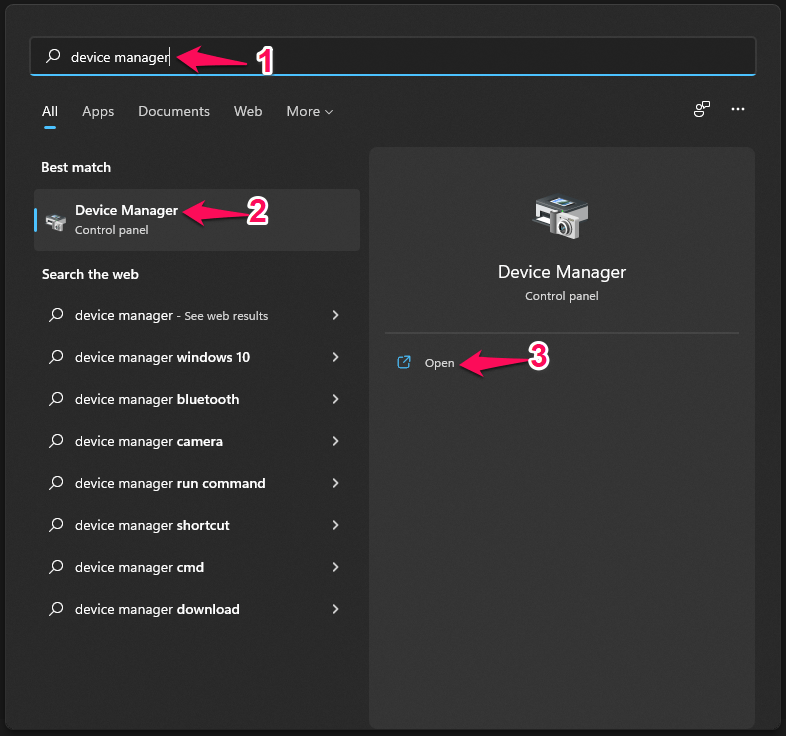
Étape 1. Appuyez sur la touche Démarrer.
Étape 2. Commencez à chercher “ Gestionnaire de périphériques “ et ouvrez-le.
Étape 3. Cliquez pour révéler les options sous “ Adaptateurs d’affichage “ pour voir la carte discrète ou le pilote graphique intégré.
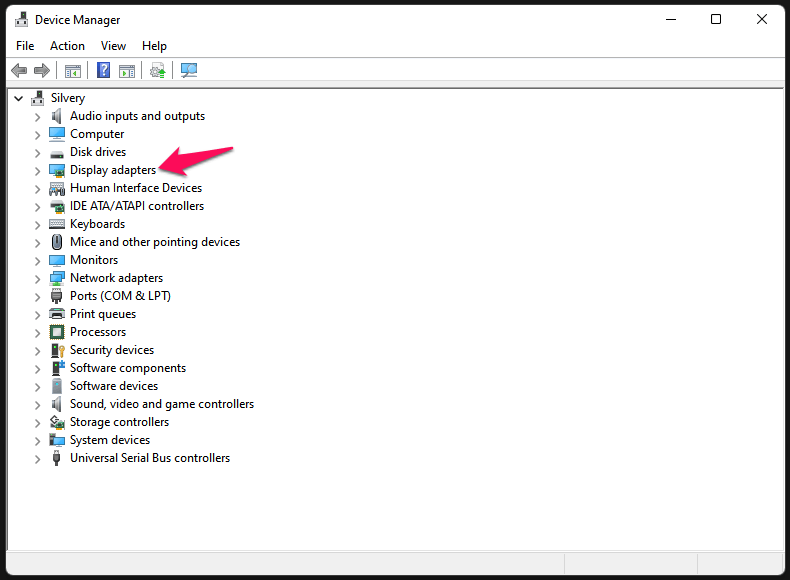
Étape 4. Sélectionnez le GPU, puis cliquez avec le bouton droit de la souris pour sélectionner “Propriétés”.
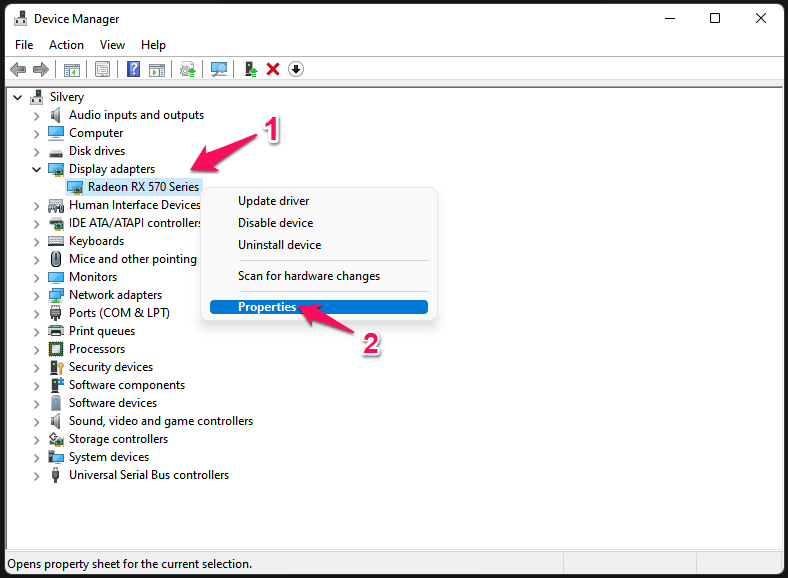
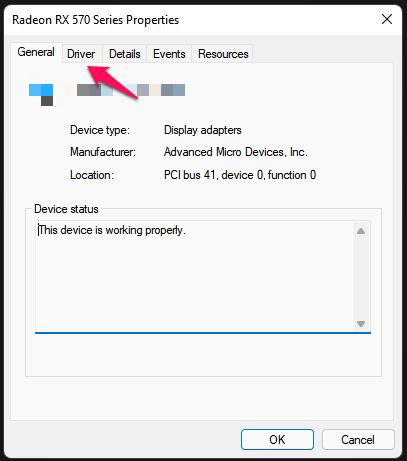
Étape 5. Une nouvelle fenêtre apparaît à l’écran, et sélectionnez “ Pilote “ dans le menu supérieur.
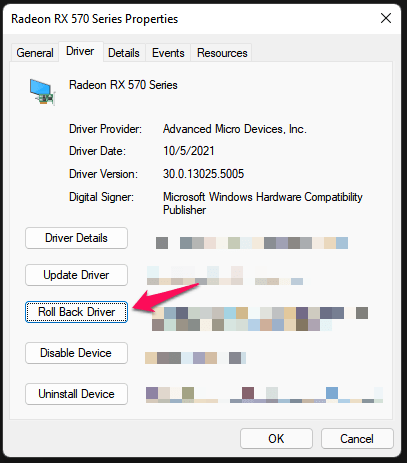
Étape 6. Cliquez sur “ Rétrograder le pilote “ pour commencer le processus.
Étape 7. Choisissez une raison valide, puis cliquez sur “Oui” pour rétrograder le pilote.
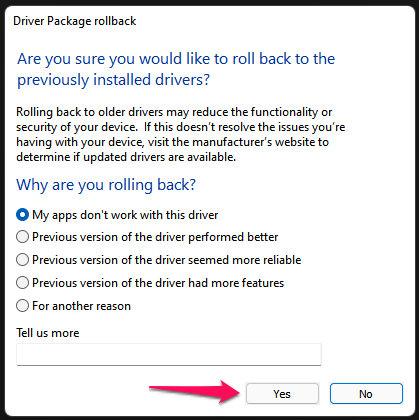
Maintenant, asseyez-vous et attendez patiemment de voir Windows désinstaller les derniers pilotes et revenir à la version précédente. La machine Windows redémarrera plusieurs fois, et l’affichage peut scintiller pendant le processus de retour, donc ne paniquez pas.
3. Réinstaller le pilote graphique
Windows 11 est la nouvelle édition, et il a hérité de la plupart des fonctionnalités de son prédécesseur. Cependant, vous avez besoin des derniers pilotes GPU, Audio et autres spécifiquement conçus pour le dernier système d’exploitation.
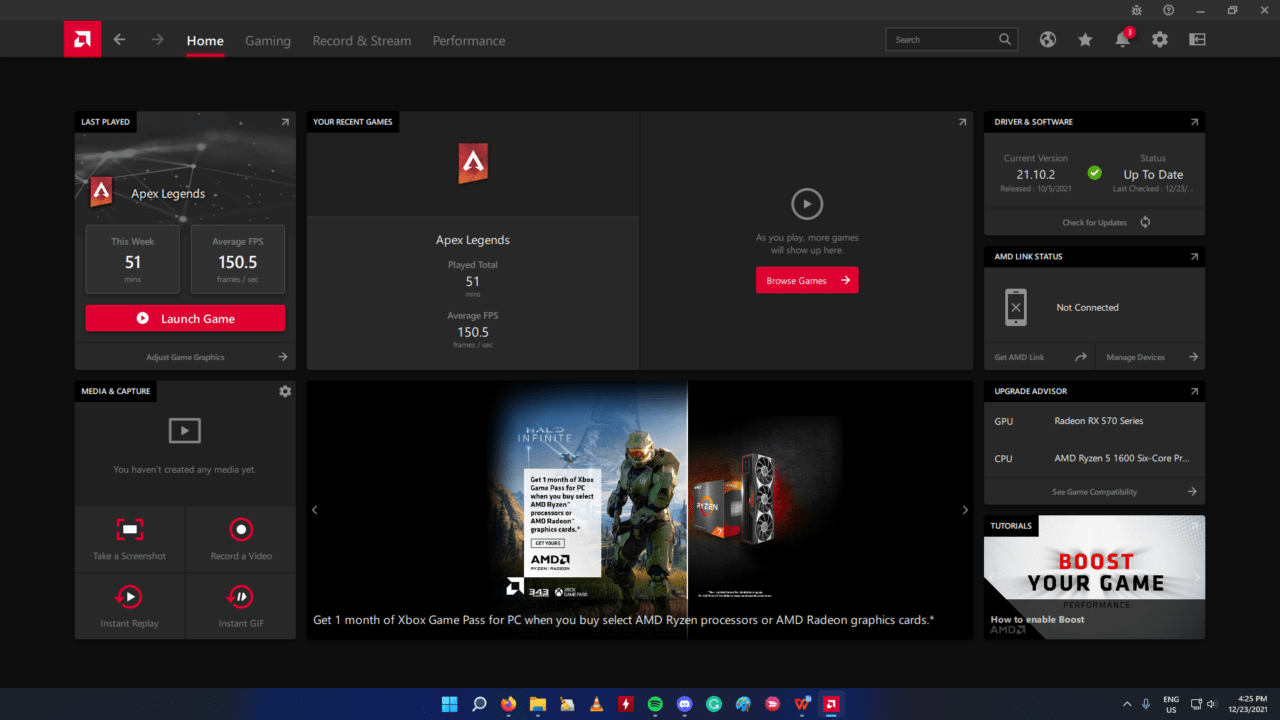
J’ai couvert un tutoriel pour réinstaller les pilotes GPU AMD dans Windows 11, et vous devriez le consulter. Peu importe si vous avez un GPU Nvidia, Intel ou AMD dans la machine car je vous ai montré comment supprimer complètement les pilotes du système. Ne manquez pas un seul paragraphe du tutoriel, et cela vient de quelqu’un ayant une décennie d’expérience avec les composants Windows.
4. Mettre à jour les pilotes Windows
Windows Update est la solution la plus suggérée, mais j’ai une opinion différente à ce sujet. Les fabricants d’ordinateurs portables ont publié des pilotes stables sur le site officiel, et vous devriez télécharger les nouveaux pilotes depuis le site du fabricant. J’ai un bureau assemblé donc je téléchargerai les pilotes depuis le site du fabricant de la carte mère.
Entrez le numéro de modèle de votre ordinateur portable et ajoutez pilotes à la fin dans le moteur de recherche.
Choisissez votre liste d’ordinateurs portables et assurez-vous que la page Web se termine par “ Support “ ou “ Pilotes “.
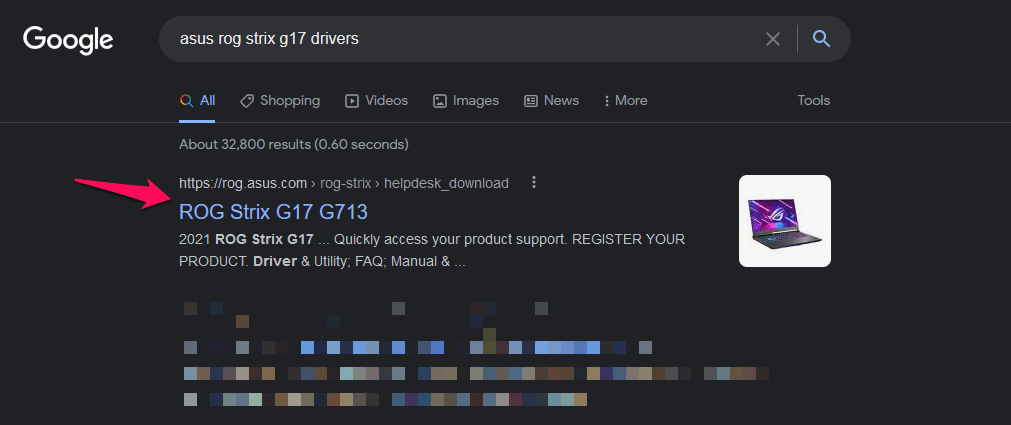
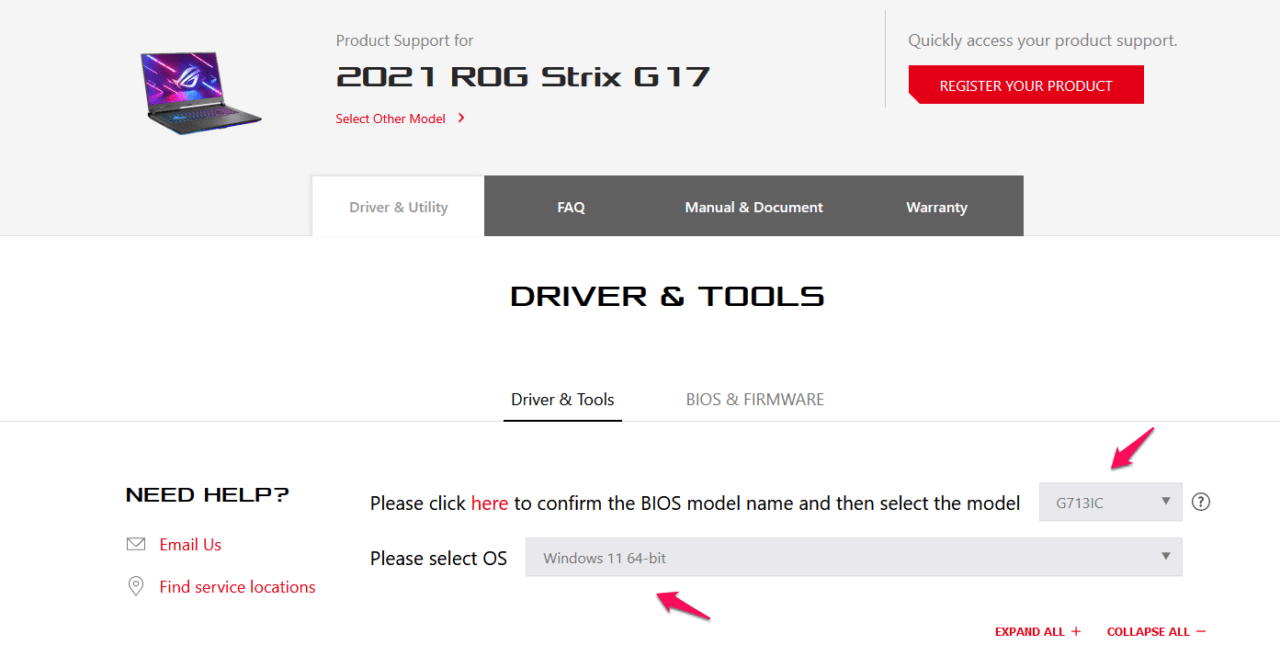
- Choisissez le nom du modèle BIOS et le système d’exploitation.
- Maintenant, vous pouvez télécharger les pilotes de bureau/ordinateur portable depuis la page web.
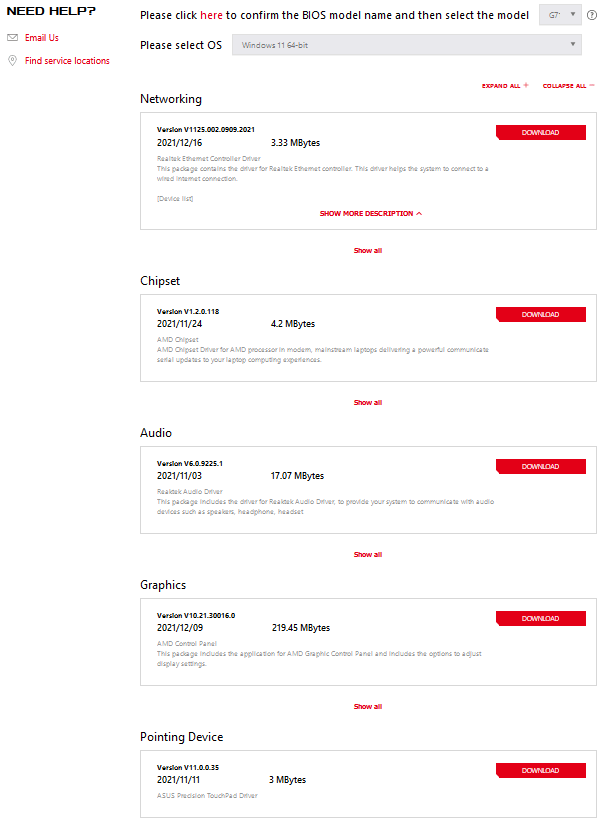
Désinstallez les pilotes existants de la machine, puis installez les derniers pilotes sauvegardés depuis le site officiel. Je suis conscient du travail manuel et du temps que cela prend, mais cela en vaut la peine.
5. Vérifier la santé du disque
Windows 11 est un package lourd et les exigences système en disent long sur les capacités du système d’exploitation. Je recommande aux propriétaires de vieilles machines de mettre à niveau le disque de stockage et d’opter pour un disque SSD. De nombreux disques durs mécaniques (7500rpm) ont du mal à offrir une expérience fluide et vous devriez confirmer la santé du HDD.
- Ouvrez Invite de commandes en tant qu’administrateur.
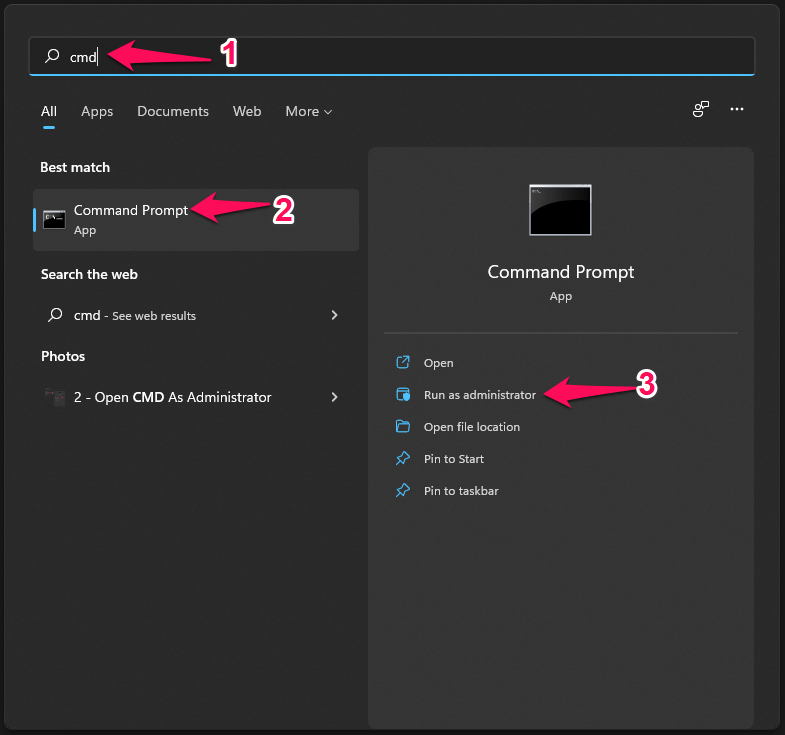
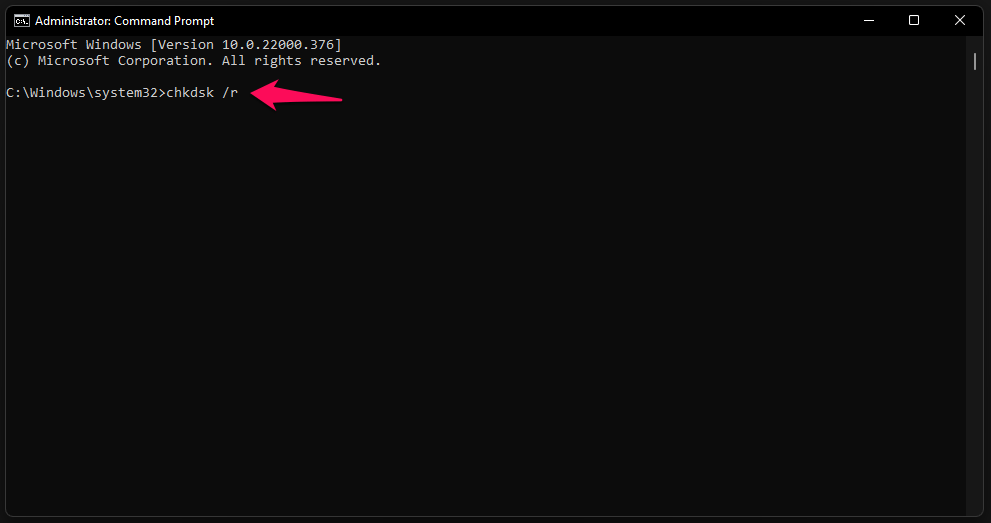
- Copiez et collez la commande chkdsk /r.
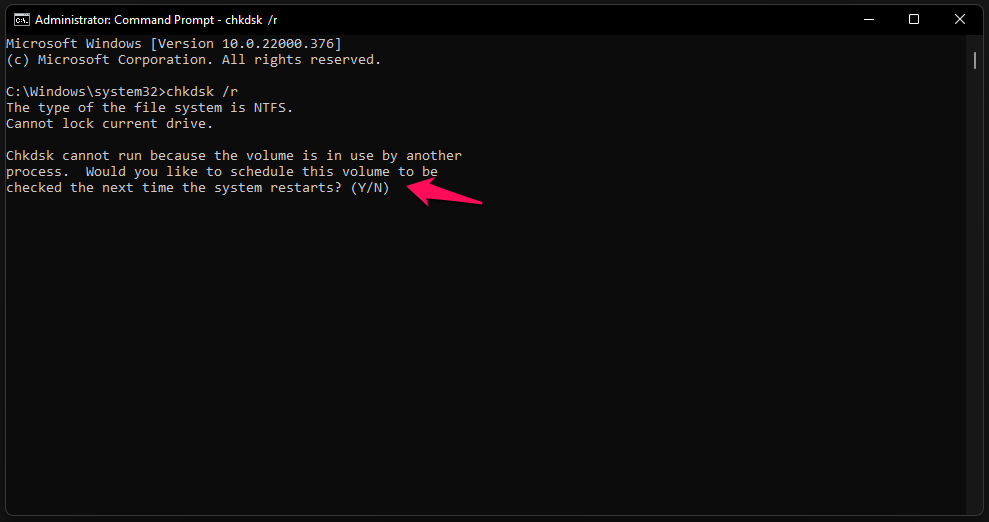
- Tapez la touche “ Y “ et appuyez sur la touche “Entrée” pour confirmer.
- Enregistrez tout travail non enregistré et redémarrez la machine.
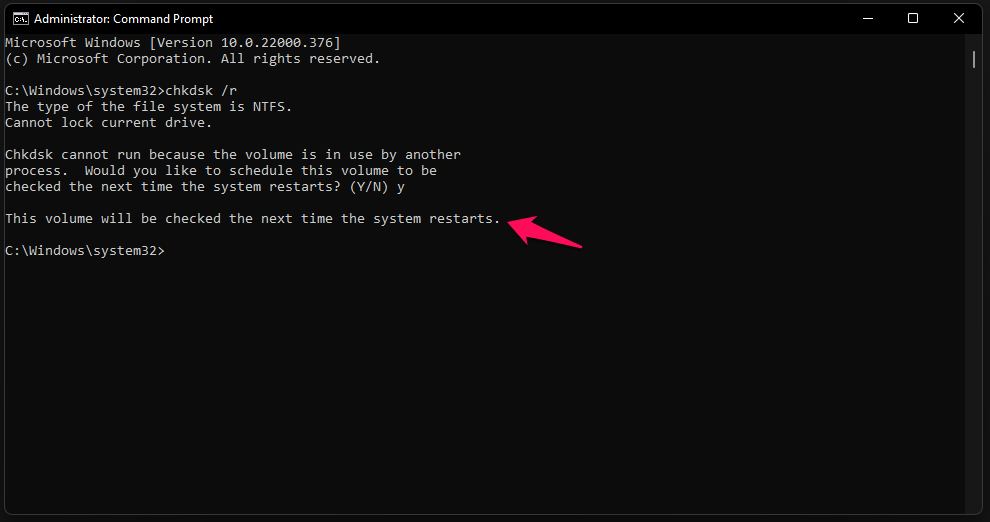
“Ce volume sera vérifié lors du prochain redémarrage du système.”
Redémarrez la machine Windows après avoir enregistré le travail en arrière-plan.
CHKDSK analysera et corrigera le disque installé de Windows.
Le disque dur mécanique ou le disque SSD subira une série de tests. Ne pas interrompre le processus et cela prendra quinze minutes pour compléter le processus.
- L’écran de verrouillage apparaîtra à l’écran après la fin de l’analyse.
Soyez patient et cela prendra un minimum de dix minutes, donc ne forcez pas l’arrêt de la machine. Le CHKDSK vérifiera les fichiers système et corrigera les secteurs défectueux pendant le processus d’analyse, donc vous devriez rester tranquille.
6. Désactiver les programmes de démarrage
Windows 11 a été lancé le 5 octobre 2021, et des milliers de programmes ne sont pas optimisés pour le nouveau système d’exploitation. Vous devriez désactiver les programmes de démarrage car ils pourraient causer le problème, y compris les programmes Google.
Appuyez sur la touche Windows + X et ouvrez “ Gestionnaire des tâches “ à partir de là.
Cliquez sur “ Démarrage “ dans le menu principal.
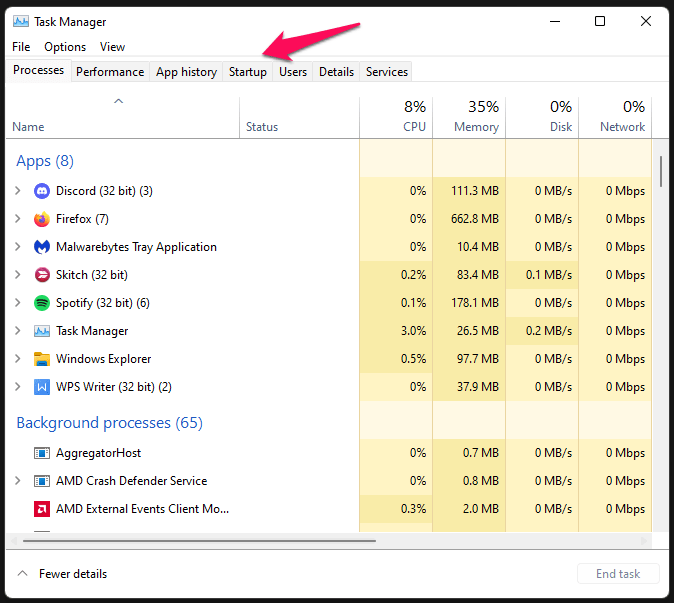
- Sélectionnez un programme, puis cliquez sur le bouton “ Désactiver “ situé en bas à gauche.
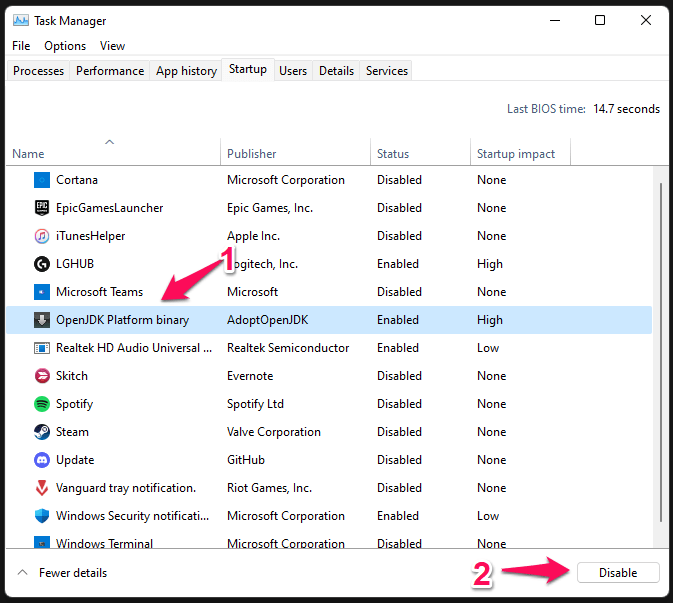
J’ai désactivé tous les programmes sauf Realtek HD Audio et Windows Security. Vous ne devriez pas permettre aux programmes tiers de démarrer avec le système d’exploitation à moins qu’il ne s’agisse d’un programme indispensable. Vous empêchez les programmes de s’exécuter lors du démarrage du système d’exploitation, ce qui permettra de conserver la RAM, le CPU et le stockage.
7. Vérifier l’intégrité des pilotes installés
Vous pouvez vérifier l’intégrité et la stabilité des pilotes installés.
Appuyez sur la touche Démarrer.
Ouvrez “ Verifier.exe “ à partir de la barre de recherche.
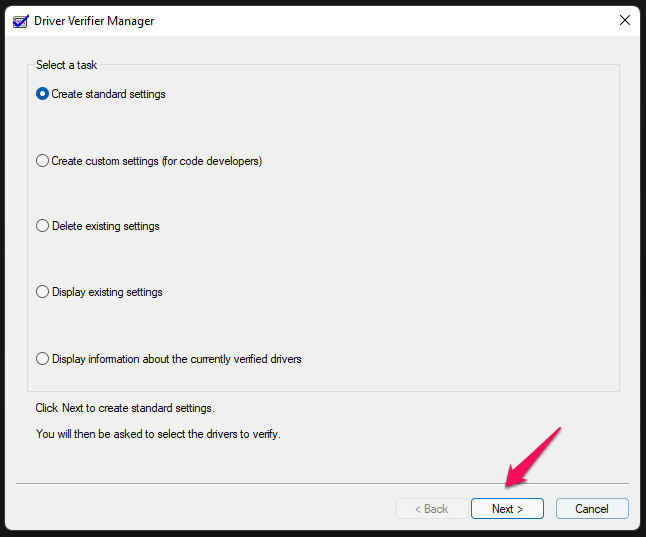
- Choisissez “ Créer un paramètre standard “ et cliquez sur le bouton “Suivant”.
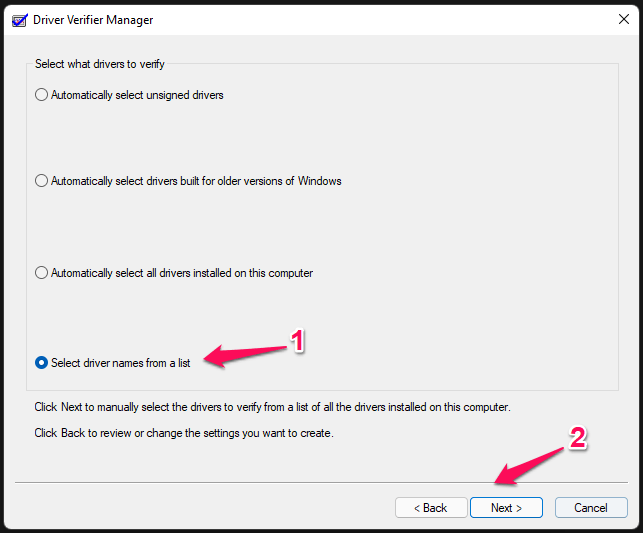
- Cliquez sur “ Sélectionner les noms de pilotes dans une liste “ pour continuer.
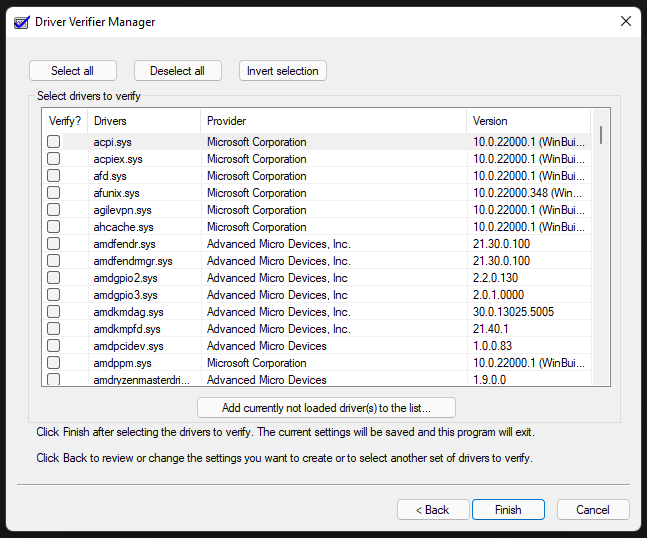
- Vous trouverez tous les pilotes ici et trouvez le pilote problématique.
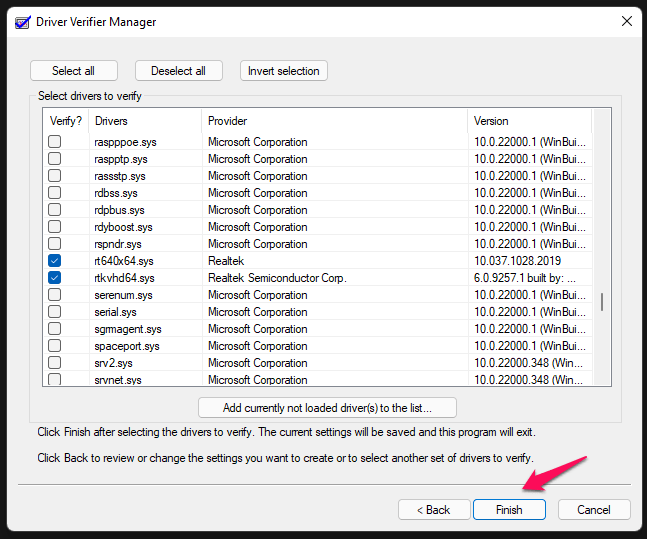
Lisez les noms des pilotes et sélectionnez-en un ou plusieurs en conséquence.
- J’ai sélectionné Realtek Audio Console et le pilote, puis cliquez sur “Terminer” pour compléter.
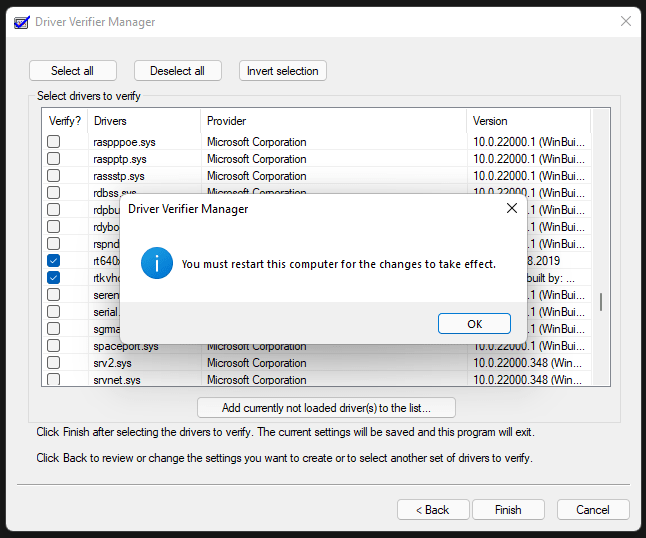
- Cliquez sur “OK” pour confirmer.
Votre machine Windows 11 ne redémarrera pas automatiquement, et le processus commencera au prochain redémarrage. Les pilotes seront vérifiés lors de la prochaine session, donc assurez-vous d’enregistrer le travail non enregistré puis redémarrez l’ordinateur. Vous ne verrez aucune différence lors du démarrage du logiciel, mais l’outil de vérification des pilotes fonctionne en arrière-plan.
Ouvrez “ Verifier.exe “ à partir de la barre de recherche.
Sélectionnez l’option “ Supprimer les paramètres existants “, puis cliquez sur “Terminer”.
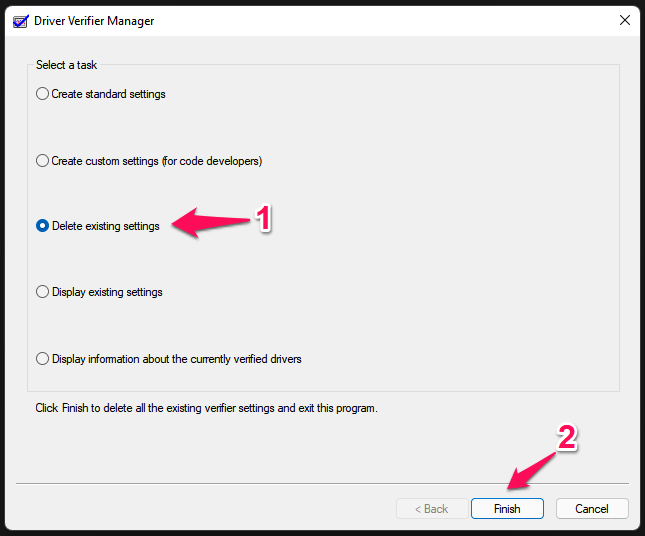
- Cliquez sur “Oui” pour confirmer.
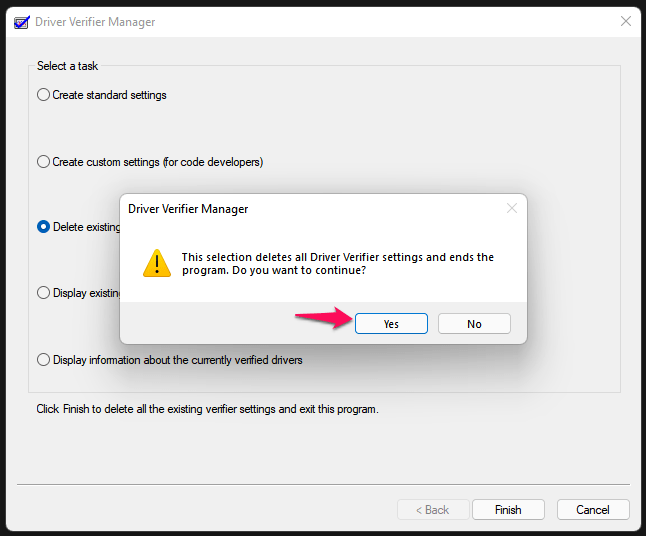
- Cliquez sur “OK” pour confirmer les changements.
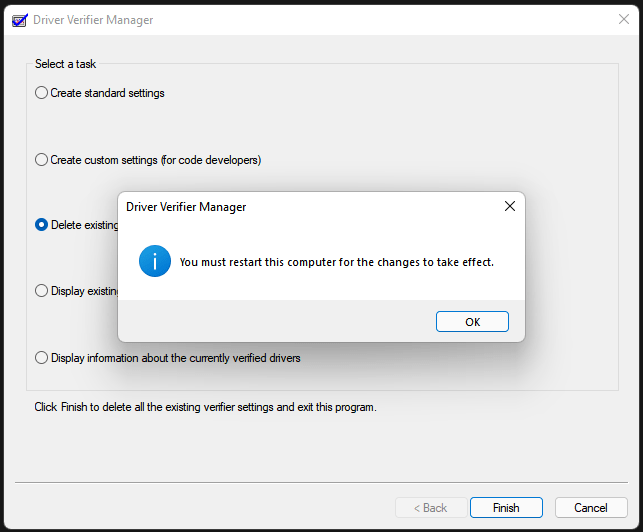
Redémarrez la machine Windows.
8. Matériel non pris en charge
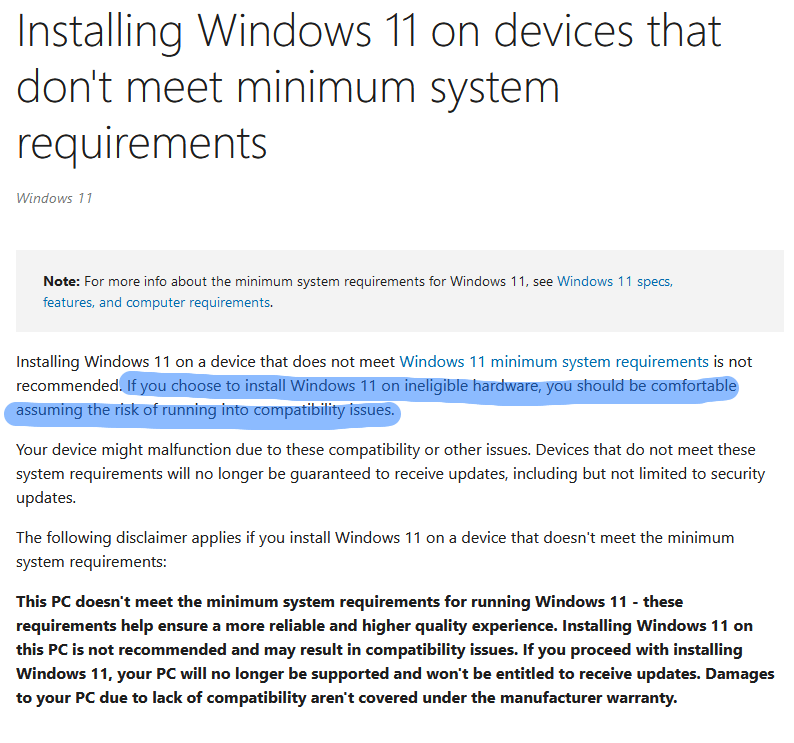
Malheureusement, il existe des guides complets qui promettent d’installer Windows 11 sur du matériel non pris en charge. Mais personne ne peut garantir une compatibilité et une stabilité à 100 % du système d’exploitation, ce qui est un obstacle pour la plupart d’entre nous.
J’exécute Windows 11 sur un Ryzen 5 1600, qui est un processeur non pris en charge. Cependant, je ne pense pas que l’erreur “SYSTEM_SERVICE_EXCEPTION” persiste en raison du matériel non pris en charge. Il faudra un an aux fabricants, à Microsoft et aux entreprises pour publier un pilote stable pour le dernier système d’exploitation 11.
Source Microsoft
Conclusion
L’erreur “SYSTEM_SERVICE_EXCEPTION” est un pilote ou un composant défectueux dans la machine. Vous devriez demander de l’aide à un ingénieur autorisé pour une enquête plus approfondie, et je ne vous recommande pas de procéder à des inspections au niveau matériel. J’ai suggéré à mes pairs et connaissances de revenir à Windows 10, qui a un support logiciel prévu sur le papier jusqu’en 2025. Faites-nous savoir quelle solution vous a aidé à résoudre l’erreur “SYSTEM_SERVICE_EXCEPTION” de l’écran bleu de la mort dans la section des commentaires ci-dessous.
Si vous avez des réflexions sur Comment réparer l’erreur BSOD d’exception de service système dans Windows 11 ?, n’hésitez pas à les laisser dans la boîte de commentaires ci-dessous. De plus, veuillez vous abonner à notre chaîne YouTube DigitBin pour des tutoriels vidéo. Cheers !
Recevez de nouveaux articles dans votre boîte de réception.
Aucun spam. Désabonnez-vous à tout moment.