Dépannage Windows · 8 min read · Oct 24, 2025
Comment corriger l'erreur "Exception de thread système non gérée" ?

Les BSOD (écrans bleus de la mort) sont parmi les expériences les plus frustrantes qu’un utilisateur d’ordinateur puisse vivre.
Dans de nombreux cas, l’erreur “Exception de thread système non gérée” provoque des BSOD. Dans Windows 10 et Windows 11, ce problème peut être déclenché par plusieurs problèmes sous-jacents.
Assurez-vous que votre système fonctionne correctement en comprenant et en corrigeant cette erreur. Alors, commençons avec le guide.
Qu’est-ce que l’erreur “Exception de thread système non gérée” ?
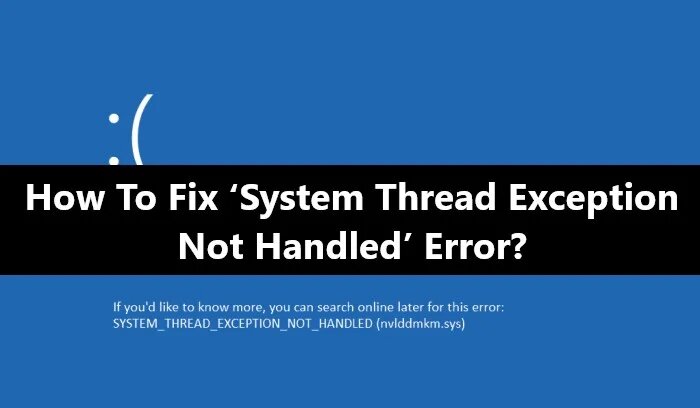
Les threads système génèrent des exceptions qui ne sont pas capturées par les gestionnaires d’erreurs, ce qui entraîne l’erreur “Exception de thread système non gérée”.
Dans de nombreux cas, le code d’erreur (par exemple, 0x0000007E) ou le nom de fichier (par exemple, nvlddmkm.sys) donne une indication du pilote ou du composant problématique.
Causes courantes de l’erreur
Il est possible que l’erreur “Exception de thread système non gérée” se produise pour diverses raisons. Voici quelques causes courantes :
Pilotes obsolètes ou corrompus : Ces erreurs sont souvent causées par des pilotes obsolètes ou corrompus. Vous rencontrerez un BSOD si un pilote ne communique pas avec votre matériel.
Fichiers système corrompus : Les fichiers système de votre système d’exploitation sont cruciaux pour son fonctionnement stable. Il arrive que des fichiers corrompus ou manquants puissent provoquer une instabilité du système et des BSOD.
Paramètres BIOS incorrects : Le BIOS peut être configuré incorrectement, entraînant des problèmes de compatibilité.
Conflits matériels : Des défauts matériels, tels que de la RAM défectueuse, des disques durs ou des cartes graphiques, peuvent causer ce problème.
Logiciels incompatibles : Cette erreur peut également être causée par des logiciels incompatibles ou des applications récemment installées.
- [Résolu] Erreur de mise à jour Windows Code 0xc1900223 par Shruti Gupta
- Comment corriger le code d’exception 0xc0000005 sur Windows 10/11 ? par Rahul Patel
- Comment résoudre les problèmes de Bluetooth dans Windows 10 ? par KJ
Comment résoudre l’erreur “Exception de thread système non gérée” ?
Voici quelques solutions qui vous aideront à résoudre l’erreur d’exception de thread système non gérée :
Solution 1 : Mettre à jour, revenir en arrière ou réinstaller les pilotes
Il est également nécessaire d’entrer dans Windows ou en mode sans échec pour effectuer cette méthode.
L’utilisation de cette méthode peut résoudre les incompatibilités de pilotes qui peuvent provoquer des exceptions de thread système non gérées dans Windows 11.
Voici comment mettre à jour, désinstaller et réinstaller les pilotes.
Appuyez sur les touches “ Windows + X “.
Dans le menu contextuel, sélectionnez Gestionnaire de périphériques.
Ensuite, cliquez avec le bouton droit sur un pilote et sélectionnez Mettre à jour le pilote dans le menu contextuel.
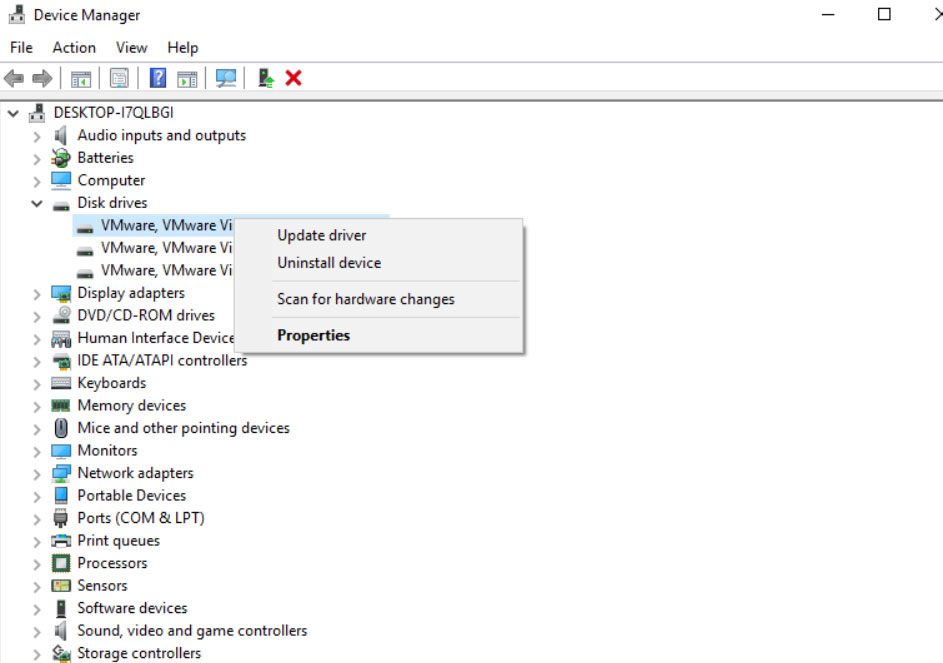
Ensuite, dans la fenêtre contextuelle, sélectionnez Rechercher automatiquement un pilote.
Cliquez avec le bouton droit sur un pilote et sélectionnez Propriétés.
Ensuite, allez à l’onglet Pilote et cliquez sur Revenir au pilote.
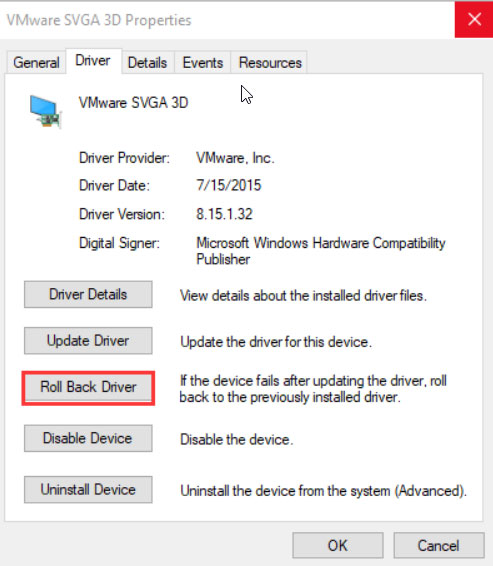
Sélectionnez une raison et cliquez sur Oui.
Si ce n’est pas corrigé, sélectionnez le pilote et cliquez avec le bouton droit dessus. Ensuite, sélectionnez l’option Désinstaller le pilote.
Pour installer un pilote, allez sur le site web du fabricant de l’appareil et suivez ses instructions.
Solution 2 : Exécuter le diagnostic de mémoire
Si un problème de mémoire logique est détecté, le diagnostic de mémoire le détectera et le corrigera. Voici les étapes à suivre :
Démarrez Windows ou Mode sans échec.
Utilisez les touches “ Windows + R “ pour ouvrir la boîte d’exécution et tapez “ mdsched.exe.”
Une fois que le programme de diagnostic de mémoire Windows a été lancé, sélectionnez “ Redémarrer maintenant et vérifier les problèmes.“
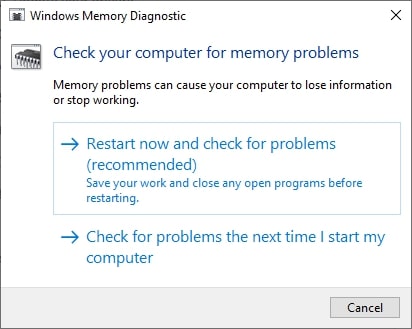
Laissez l’ordinateur terminer le diagnostic de mémoire. Il y aura généralement une courte attente pendant que ce processus est terminé.
Enfin, vous pouvez consulter les résultats dans Observateur d’événements.
Solution 3 : Mettre à jour le firmware
Il est possible de résoudre les problèmes existants et les préoccupations d’incompatibilité matérielle en mettant à jour le firmware.
Cela peut augmenter la stabilité des ordinateurs. Cependant, pour mettre à jour votre firmware, suivez les étapes ci-dessous.
En même temps, appuyez sur les touches “ Windows + R “.
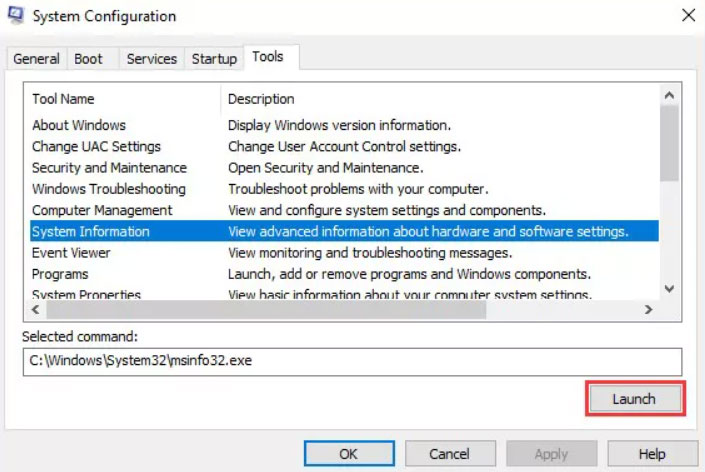
Dans la boîte d’exécution, tapez “ MSConfig “ et cliquez sur OK.
Allez dans la section Outils.
Ensuite, sélectionnez Informations système et cliquez sur Lancer.
Il est également bon de garder la version et la date du BIOS à portée de main.
Vous devrez télécharger la bonne nouvelle version du BIOS depuis le site web du fabricant.
À l’aide de l’USB, démarrez dans le BIOS pour mettre à jour le firmware en utilisant la dernière version du BIOS.
- Ordinateur redémarré après un bugcheck : manière logique de… par K. Masoun
- 9 façons de corriger l’erreur Zoom Code 10004 (Windows et Mac) par Shruti Gupta
- Comment résoudre tous les problèmes de son dans Windows 10 ? par KJ
Solution 4 : Désactiver le démarrage rapide
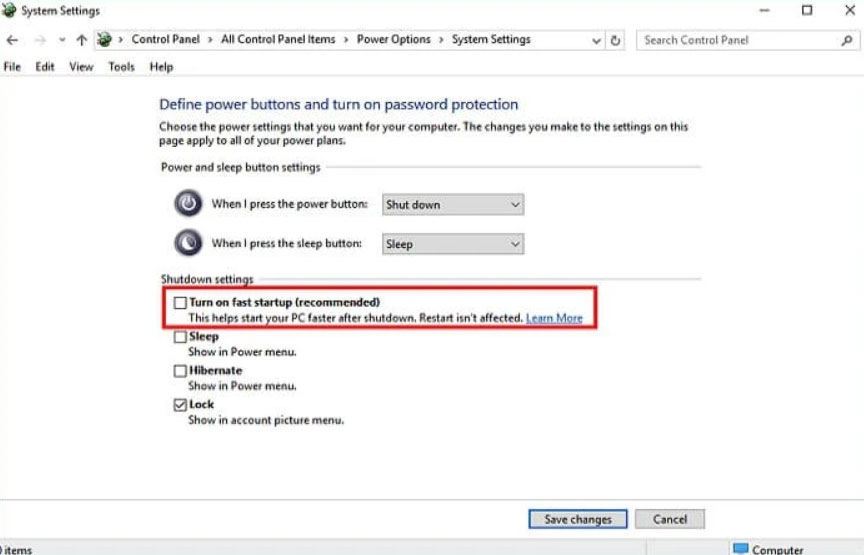
Windows 11 dispose d’une fonction de démarrage rapide qui réduit le temps de démarrage du système d’exploitation.
Il a été signalé que si vous désactivez la fonction de démarrage rapide, il n’y aura pas d’erreur BSOD liée à l’exception de thread système non gérée.
Allez dans le panneau de configuration.
Recherchez et sélectionnez options d’alimentation.
Vous pouvez sélectionner la fonction des boutons d’alimentation.
Si des paramètres sont actuellement indisponibles, modifiez-les.
Vous devez décocher la case “ activer le démarrage rapide “. Cliquez sur OK pour enregistrer vos modifications.
Après cela, redémarrez Windows et voyez si cela fonctionne. Il n’y a plus de BSOD pour l’exception de thread système non gérée.
Solution 5 : Renommer le fichier défectueux
Il est recommandé que les utilisateurs renomment le fichier lorsqu’ils reçoivent le nom de fichier associé à l’exception de thread qui n’a pas été gérée par le système.
Cela entraînera Windows à créer une nouvelle copie du programme et à le réinstaller. Cependant, les fichiers de pilote se trouvent dans C:\ Windows\ System32\ drivers.
Si le nom de fichier associé à un thread système ne peut pas être récupéré, les utilisateurs doivent le renommer. En faisant cela, Windows crée une nouvelle copie et la réinstalle. Pour renommer le fichier, suivez ces étapes :
Ouvrez Explorateur de fichiers et naviguez vers C: WindowsSystem32drivers.
Cliquez sur le pilote affecté et appuyez sur F2.
Renommez le fichier avec l’ancienne extension.
Pour redémarrer votre ordinateur, appuyez sur Entrée.
Solution 6 : Réparer vos fichiers système
L’erreur d’exception de thread système non gérée peut également se produire en raison de fichiers système corrompus. Donc, les réparer serait une bonne idée. Allez-y et suivez les étapes ci-dessous :
Appuyez sur Windows + X et sélectionnez Terminal Windows (Admin). Si vous êtes en mode sans échec, lancez CMD à partir de la liste des options avancées.
Tapez sfc /scannow et appuyez sur Entrée. Cela commencera à remplacer tous les fichiers système endommagés ou perdus.
Après avoir exécuté la commande, si vous rencontrez des problèmes, vous pouvez essayer d’exécuter DISM pour restaurer la santé de votre PC.
Donc, exécutez ces commandes ci-dessous dans le Terminal Windows ou CMD une par une :
Exe /Online /Cleanup-image /ScanhealthExe /Online /Cleanup-image /RestorehealthSolution 7 : Renommer le pilote défectueux
Si vous trouvez un fichier nommé ou associé à l’erreur de code d’exception de thread système non gérée, vous pouvez renommer le pilote en quelque chose d’autre. De cette façon, Windows récupérera une nouvelle copie du pilote et l’installera.
Pour renommer le pilote, suivez les étapes ci-dessous :
Allez dans la recherche Windows et tapez CMD.
Cliquez avec le bouton droit dessus et sélectionnez Exécuter en tant qu’administrateur -> Oui.
Tapez C: et appuyez sur Entrée.
Ensuite, collez ce chemin et appuyez sur Entrée cd windows\system32\drivers (appuyez sur Entrée) ren FILENAME.sys FILENAME.old. Ici, vous devez remplacer FILENAME par le nom du fichier pilote défectueux.
Enfin, tapez exit, appuyez sur Entrée, puis redémarrez votre PC.
Solution 8 : Restaurer votre PC à une version antérieure
Au cas où vous auriez déjà créé une sauvegarde de votre système. Vous pouvez alors le restaurer à une période antérieure avant d’obtenir l’erreur d’exception de thread système non gérée.
Pour cela, vous aurez besoin d’un disque de réparation système Windows ou d’un lecteur de récupération. Si vous l’avez, suivez les étapes ci-dessous :
Tout d’abord, insérez le disque de réparation système dans votre ordinateur et sélectionnez votre langue préférée.
Ensuite, cliquez sur l’option Réparer et sélectionnez Dépanner -> Options avancées.
Ensuite, choisissez un point de restauration système et suivez toutes les instructions à l’écran.
Solution 9 : Réinstaller le système d’exploitation
Pour les exceptions de thread système non gérées dans Windows 11 qui ne répondent pas aux méthodes ci-dessus, vous pouvez effectuer une réinstallation propre du système d’exploitation.
Cette stratégie a été signalée pour identifier les exceptions de thread système qui n’ont pas été gérées par l’utilisateur.
Pour sauvegarder ou restaurer des données avant de réinstaller le système d’exploitation, vous devez utiliser des outils fiables. Il est judicieux de commencer par une installation propre de Windows sur un nouveau disque dur.
De plus, en tant qu’étape finale, vous pouvez choisir de démarrer à partir du nouveau disque système en configurant la séquence de démarrage du BIOS.
Derniers mots :
J’espère que les étapes ci-dessus vous ont aidé à corriger l’erreur d’exception de thread système non gérée.
Cependant, si vous obtenez toujours l’erreur, je vous recommande de réinstaller Windows en allant dans l’option Système -> Récupération et de voir si cela vous aide.
- Dépanner l’erreur 0xFFFFFFFF sur Windows : le guide complet par Shruti Gupta
- Comment corriger l’erreur de débordement de tampon de pilote ? par K. Masoun
- Comment corriger l’erreur GeForce Code 0x0003 ? par J. Shanmugam
Recevez de nouveaux articles dans votre boîte de réception.
Aucun spam. Désabonnez-vous à tout moment.