Telegram · 6 min read · Nov 27, 2025
Comment réparer Telegram Web qui ne fonctionne pas sur Chrome ?
WhatsApp est l’application ou le service de messagerie instantanée le plus utilisé dans le monde. Il est utilisé sur les smartphones et le web. Bien que WhatsApp ait été un sujet de discussion, que ce soit pour sa politique de confidentialité ou le manque de fonctionnalités, plusieurs autres alternatives ont également gagné en popularité. Telegram est l’une des alternatives populaires à WhatsApp vers lesquelles de nombreuses personnes ont migré ou qu’elles utilisent en parallèle avec WhatsApp.
Fait intéressant, de nombreuses nouvelles fonctionnalités que vous voyez sur WhatsApp sont déjà disponibles sur Telegram. Le mode sombre, que vous utilisez maintenant dans WhatsApp, était disponible sur Telegram bien avant qu’il ne soit entendu dans la fraternité WhatsApp. Cependant, tout comme WhatsApp, les utilisateurs de Telegram rencontrent également plusieurs problèmes liés à son fonctionnement.
Un tel problème qui est souvent signalé par les utilisateurs de Telegram est que Telegram Web ne fonctionne pas dans Chrome. Heureusement, dans ce guide, nous allons vous montrer comment vous pouvez réparer Telegram Web qui ne fonctionne pas dans le navigateur Chrome. Vérifions cela.
1. Vérifiez votre connexion Internet
La première chose que vous pouvez faire est de vérifier la connexion Internet et votre routeur Wi-Fi pour voir s’ils fonctionnent de manière optimale ou non. L’application web Telegram ne dépend pas de l’application Telegram de votre smartphone pour fonctionner, contrairement à l’application web WhatsApp.
Si vous rencontrez un problème avec votre application web Telegram, nous vous recommandons de redémarrer votre routeur Wi-Fi, de vous reconnecter et de vérifier si cela résout le problème ou non. Il se pourrait que vous soyez connecté à une connexion Internet défaillante, ce qui crée des problèmes avec le fonctionnement de l’application web Telegram.
Vous pouvez également vérifier auprès de votre FAI pour connaître l’état de votre connexion Internet ou vous connecter à une autre connexion Internet pour voir si Telegram fonctionne correctement ou non.
2. Vérifiez le serveur Telegram
S’il y a un problème avec les serveurs Telegram, il n’y a pas grand-chose que vous puissiez faire pour le réparer. Vous devez attendre que les serveurs officiels soient opérationnels pour que l’application web Telegram fonctionne parfaitement. Il y a des cas où les développeurs prennent temporairement les serveurs hors ligne pour la maintenance de la plateforme ou l’ajout d’une nouvelle fonctionnalité.
Dans ce cas, nous vous recommandons d’utiliser des sites Web tels que Downdetector pour connaître l’état officiel des serveurs de Telegram. Vous pouvez également consulter le compte Twitter officiel de Telegram et les forums communautaires pour connaître l’état actuel des serveurs de Telegram.
3. Changer DNS
Changer DNS peut vous aider à résoudre la plupart des problèmes avec un site Web. Si Telegram Web ne fonctionne pas sur le navigateur de bureau, alors un DNS différent peut charger les messages et les médias.
Votre FAI définit automatiquement les paramètres DNS, vous pouvez changer le DNS dans les paramètres de Chrome ; c’est tout à fait acceptable, et vous ne rencontrerez aucun problème de vitesse.
- Ouvrez les Paramètres de Chrome.
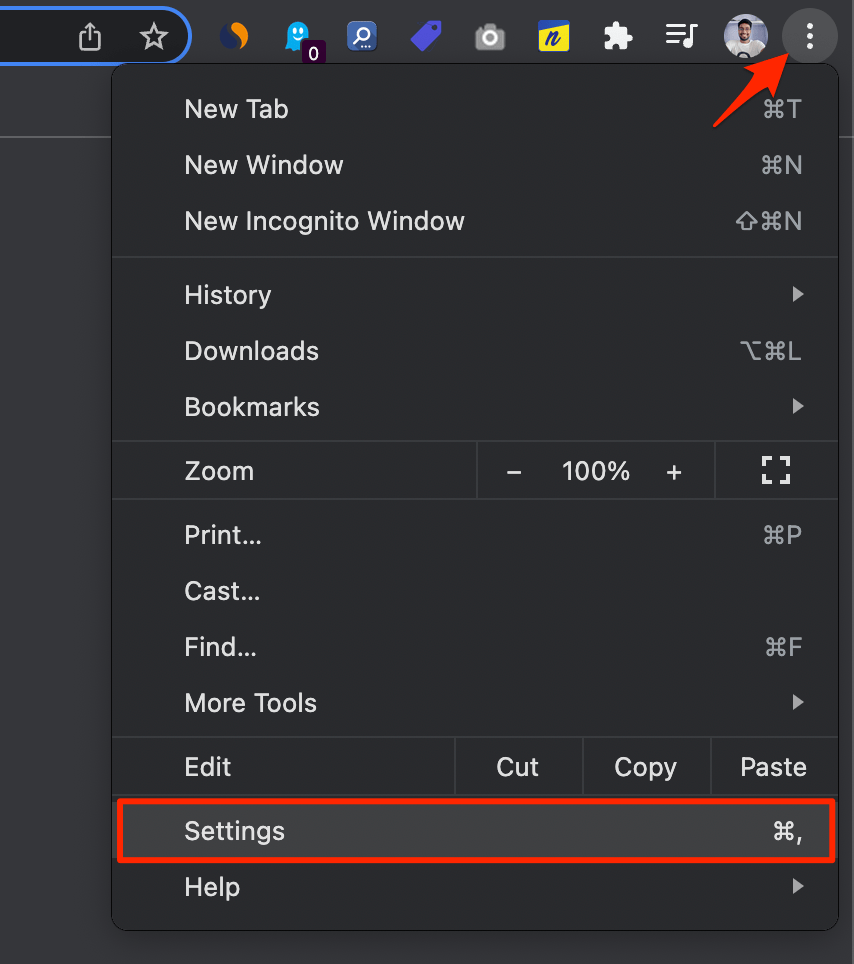
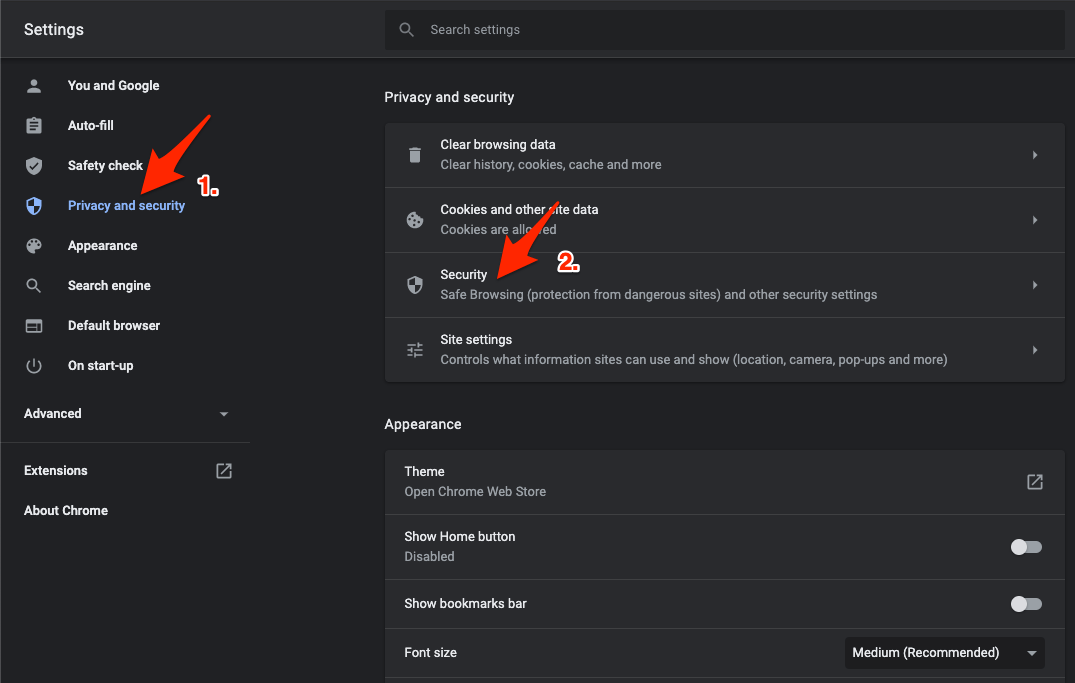
- Cliquez sur Sécurité et confidentialité.
- Cliquez sur l’option Sécurité.
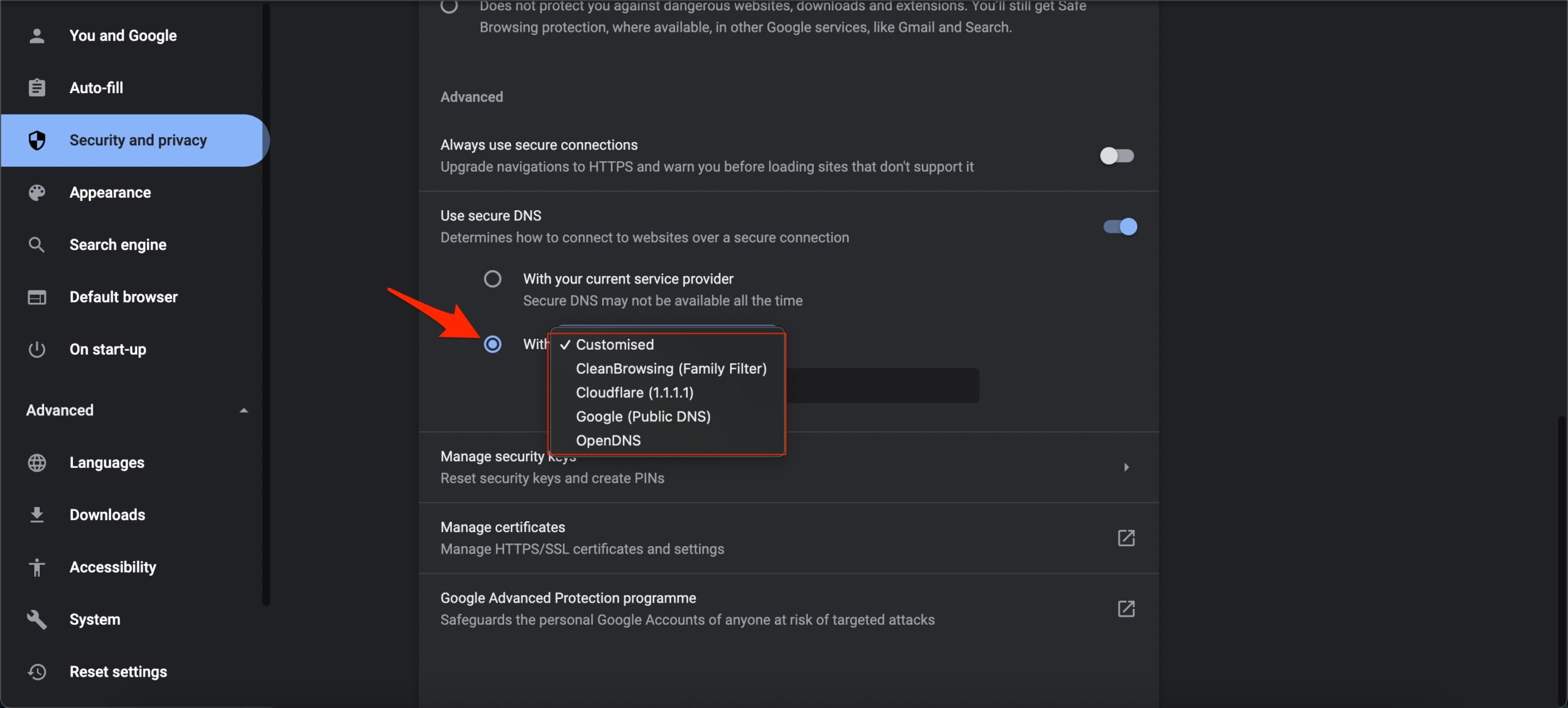
- Sélectionnez DNS personnalisé. Vous pouvez ajouter un DNS personnalisé ou utiliser un DNS répertorié dans le menu déroulant.
4. Mettez à jour le navigateur Chrome
Cliquez sur l’icône à 3 points.
Sélectionnez Paramètres.
Cliquez sur À propos de Chrome sur le côté gauche.
Chrome commencera à vérifier les nouvelles mises à jour.
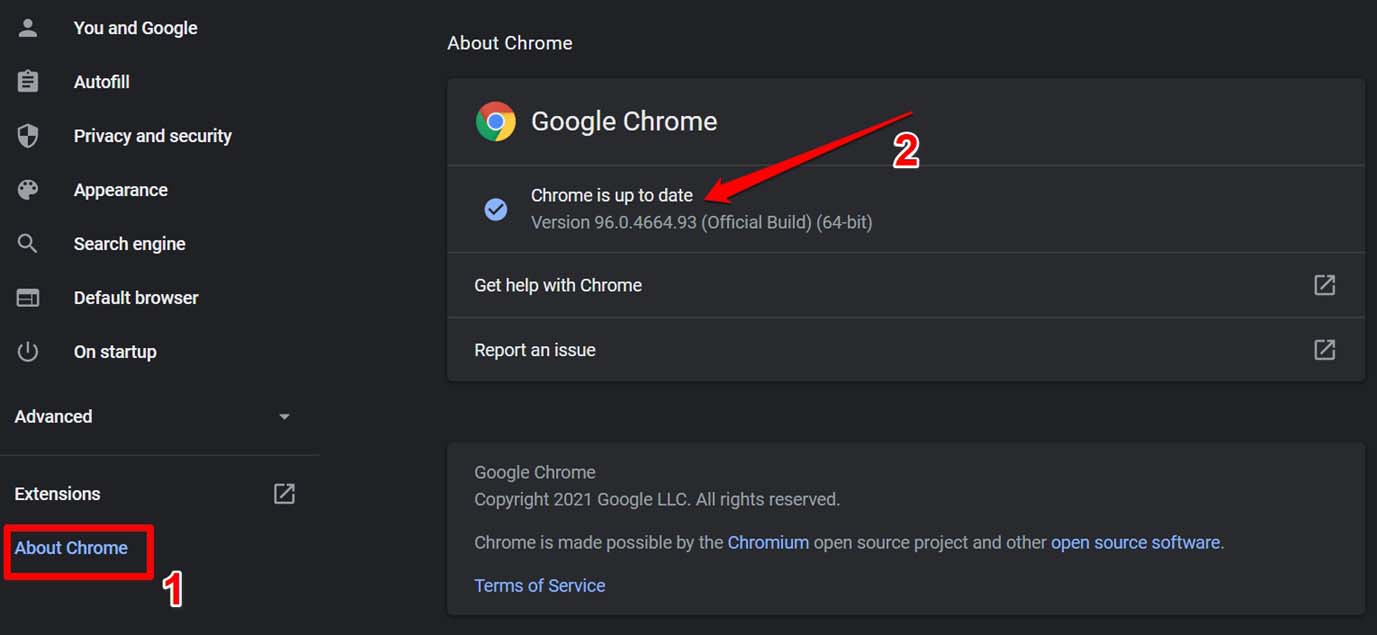
S’il y a une nouvelle mise à jour disponible, installez-la.
Redémarrez le navigateur Chrome et vérifiez si Telegram fonctionne correctement ou non.
Il est essentiel de garder tous les logiciels et applications installés sur votre PC à jour. Les applications mises à jour vous permettent d’accéder à toutes les nouvelles fonctionnalités et corrigent également les bogues présents dans celles-ci.
Il y a des chances que votre navigateur Chrome exécute une version plus ancienne avec laquelle Telegram rencontre des problèmes. Suivez les étapes ci-dessus pour mettre à jour votre navigateur Chrome.
5. Réinstallez Google Chrome
Si le problème persiste, il est probablement dû à un fichier manquant dans votre navigateur web. Pour résoudre ce problème, vous devez d’abord désinstaller le navigateur Chrome de votre PC.
Ensuite, rendez-vous sur le site officiel et installez-le à nouveau. Cette fois-ci, suivez toutes les étapes comme indiqué pour éviter toute erreur. Une fois l’installation terminée, vérifiez si cela résout le problème ou non.
6. Utilisez d’autres navigateurs web
Il se peut que le navigateur Chrome rencontre actuellement des problèmes pour exécuter Telegram. Dans ce cas, vous pouvez opter pour d’autres navigateurs. Il pourrait y avoir plusieurs raisons à cela. Par exemple, il pourrait y avoir un bogue présent dans Chrome, qui serait corrigé dans une nouvelle mise à jour.
D’ici là, vous pouvez utiliser d’autres navigateurs tels que Microsoft Edge, Opera, et d’autres. Voici la liste des meilleurs navigateurs web pour Windows 11.
7. Désactivez le pare-feu
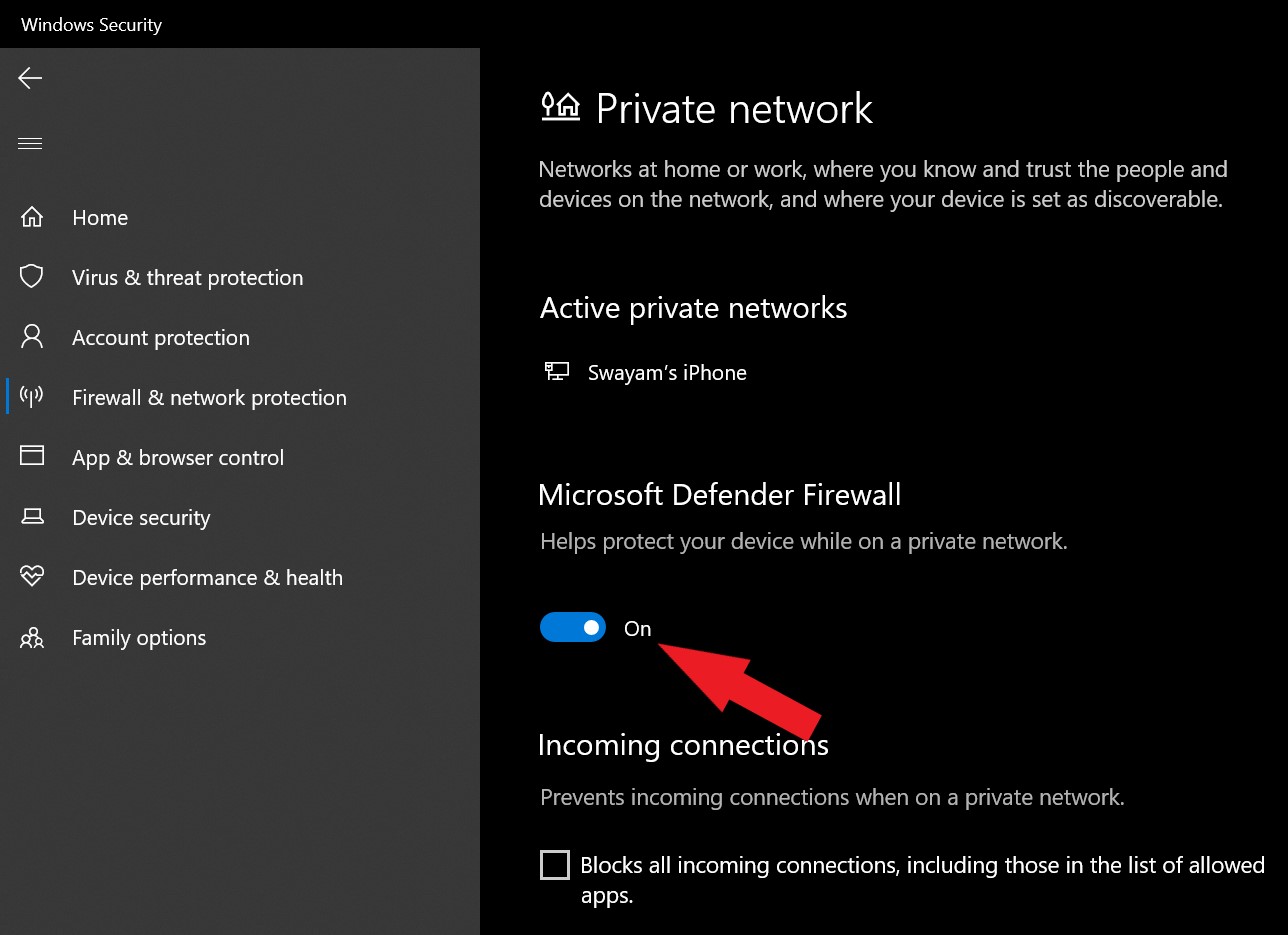
Assurez-vous que l’URL de Telegram Web est autorisée et non restreinte. Si ce n’est pas le cas, vous pouvez ajouter l’URL de Telegram Web à la section autorisée, puis redémarrer votre PC pour que les modifications prennent effet. Essayez maintenant d’accéder à Telegram Web et voyez si cela résout le problème ou non.
8. Désactivez l’accélération matérielle et activez JavaScript
Vous pouvez essayer de désactiver le mode d’accélération matérielle sur Chrome et d’activer JavaScript. JavaScript permet aux applications de fonctionner sans problème. Suivez les étapes ci-dessous pour désactiver le mode d’accélération matérielle dans le navigateur Chrome.
- Ouvrez Google Chrome et cliquez sur l’icône du menu à 3 points en haut à droite. Sélectionnez Paramètres dans la liste des options qui apparaissent.
- Développez la section Avancé dans le panneau de gauche et cliquez sur Système.
- Maintenant, désactivez simplement l’option “ Utiliser l’accélération matérielle lorsque disponible “.
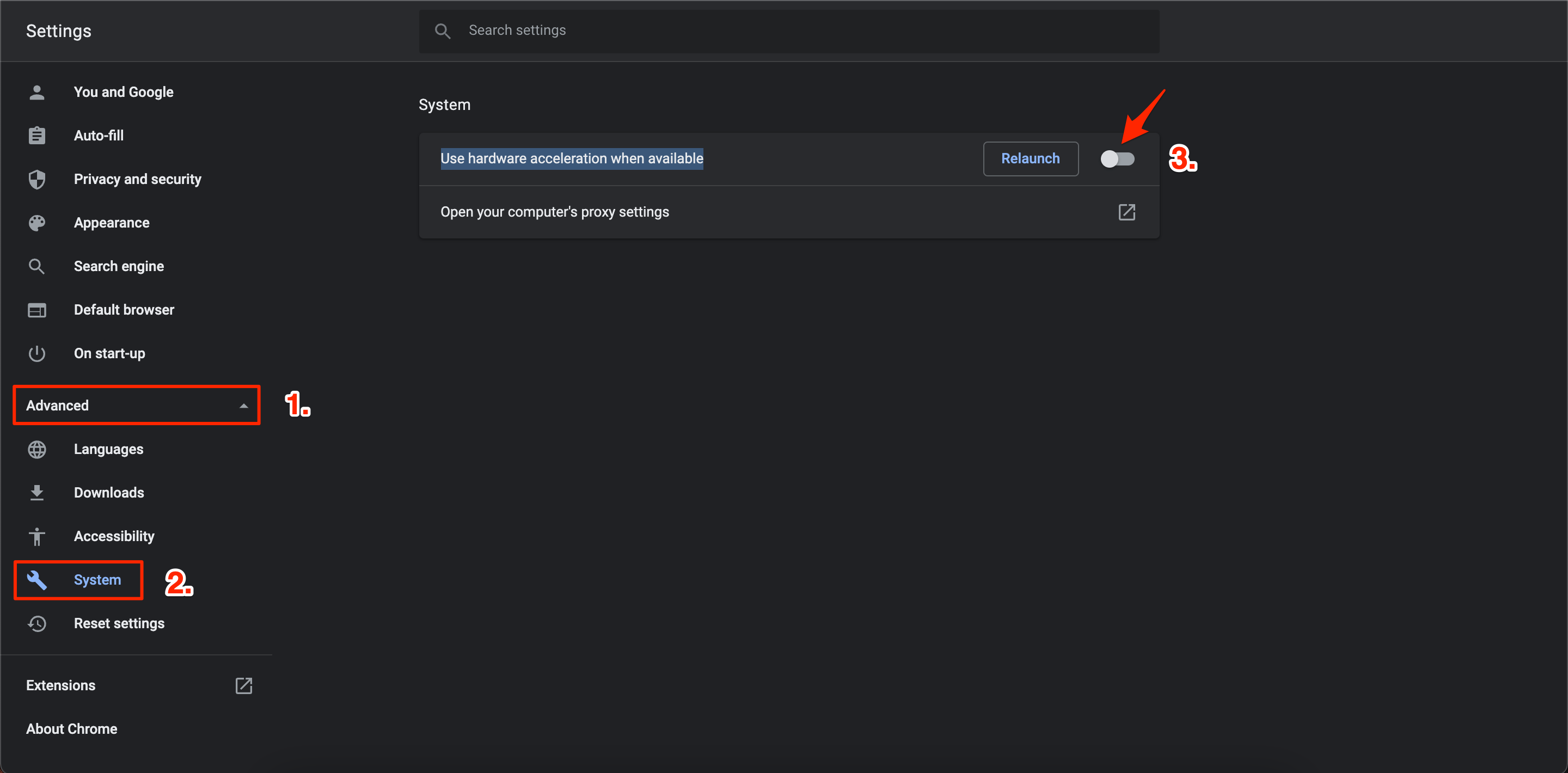
- Redémarrez Chrome et voyez si cela résout le problème ou non.
Maintenant, suivez les étapes ci-dessous pour activer JavaScript sur Chrome.
- Ouvrez les Paramètres de Chrome et sélectionnez Confidentialité et sécurité dans le panneau de gauche.
- Ensuite, sélectionnez Paramètres des sites.
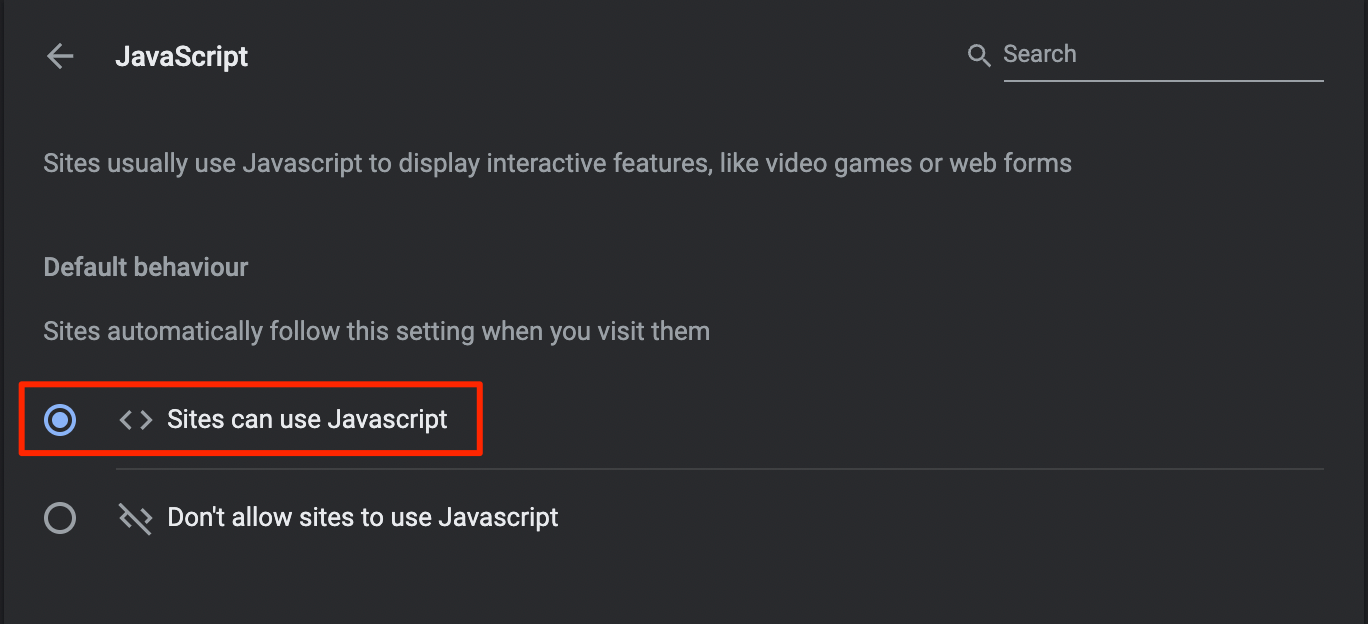
- Faites défiler vers le bas et sélectionnez JavaScript et cochez l’option “ Les sites peuvent utiliser JavaScript “.
9. Effacer le cache et les cookies de Google Chrome
- Ouvrez le menu Paramètres de Google Chrome.
- Sélectionnez Historique dans la liste des paramètres.
- Dans la fenêtre Historique, sélectionnez l’option Effacer les données de navigation dans le panneau de gauche.
- Une fenêtre Effacer les données de navigation s’ouvrira où vous devez cocher les options Cookies et autres données de site et Images et fichiers en cache.
- Définissez également la Plage de temps sur Tout le temps.
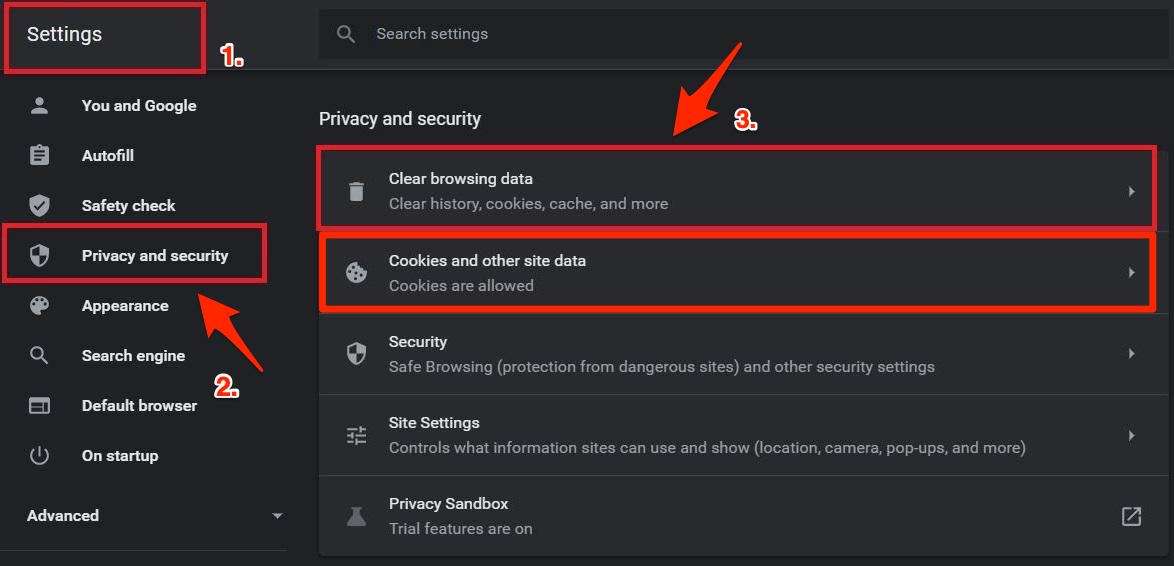
- Une fois effacés, redémarrez Google Chrome et visitez le site Web de YouTube pour voir s’il fonctionne correctement ou non.
Un cache ou des fichiers temporaires corrompus peuvent empêcher non seulement Telegram mais d’autres applications de fonctionner correctement sur Chrome. Ils peuvent également nuire à la performance globale du navigateur. Il est conseillé de nettoyer le cache et les cookies périodiquement pour éviter de tels problèmes.
10. Réinitialisez le navigateur Chrome
Si rien d’autre ne fonctionne, vous pouvez réinitialiser le navigateur Chrome. Cela reformera le navigateur et corrigera tous les problèmes techniques.
- Ouvrez le navigateur Chrome.
- Allez sur Chrome://Settings.
- Sur le côté gauche, cliquez sur Avancé.
- Cliquez sur Réinitialiser et nettoyer.
- Ensuite, cliquez sur Restaurer les paramètres par défaut.
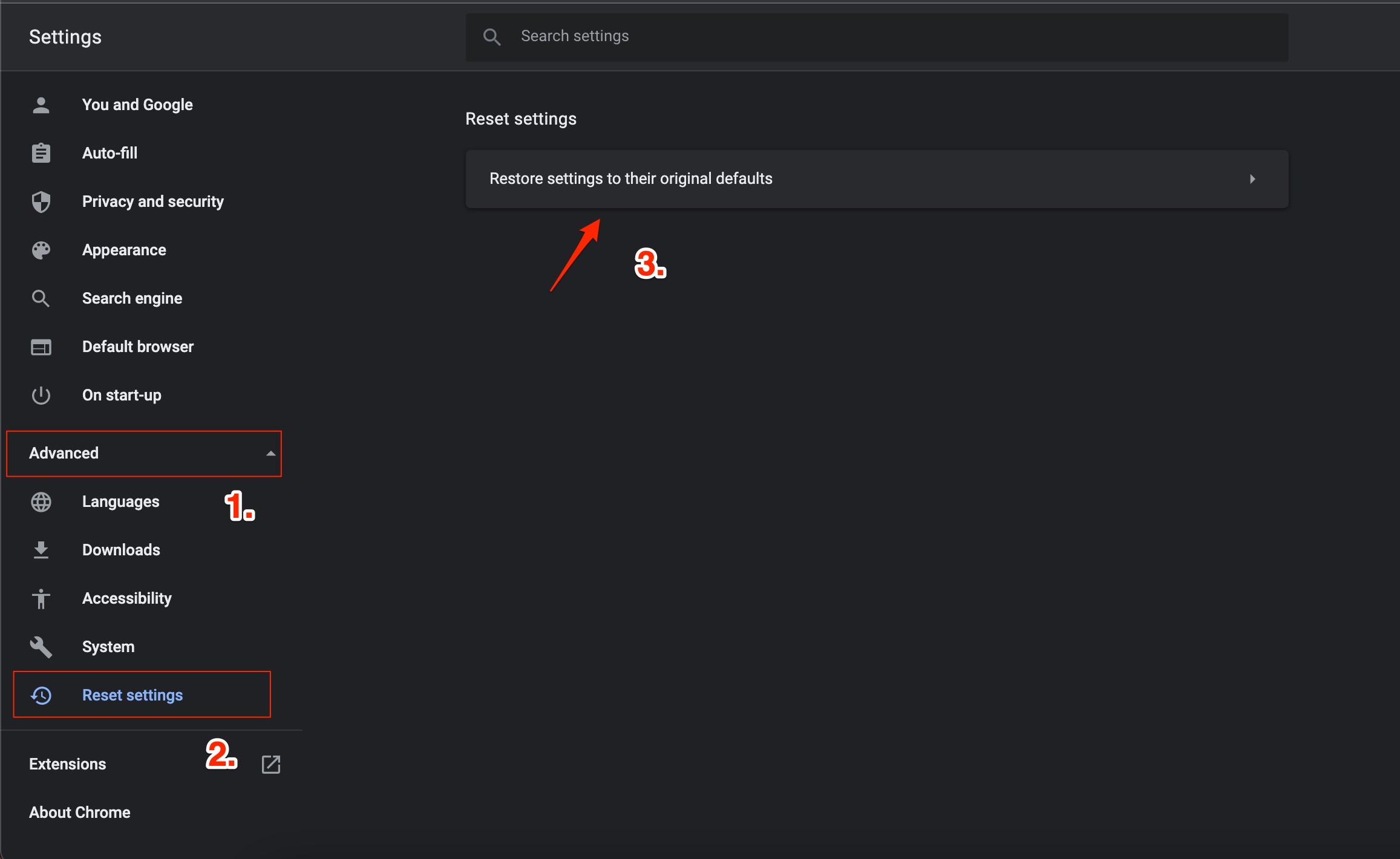
- Ensuite, cliquez sur Réinitialiser les paramètres dans la boîte de dialogue qui apparaît.
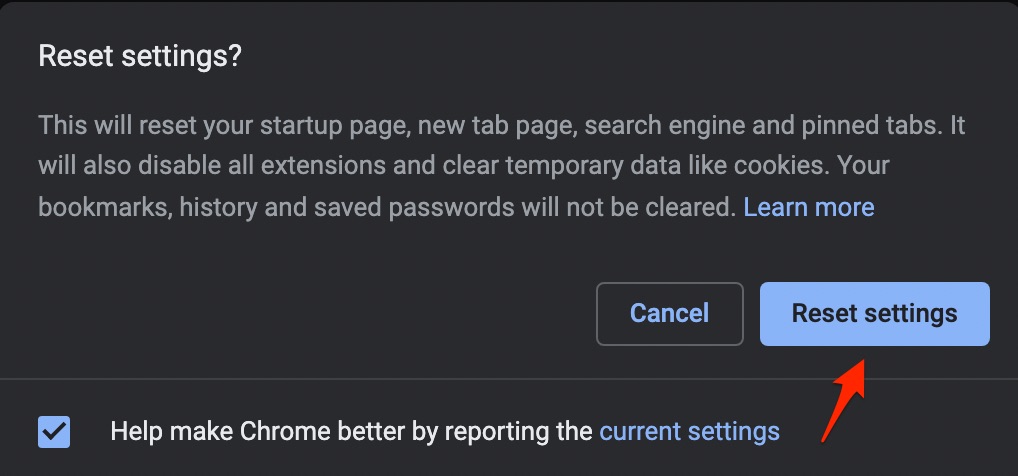
- Relancez le navigateur Chrome et essayez d’accéder à Telegram Web.
Le but principal de toute application de messagerie est de faciliter la communication entre deux personnes ou plus. Vous pouvez donc utiliser WhatsApp, Signal, Facebook Messenger, etc., jusqu’à ce que le problème de Telegram Web soit résolu.
Si vous avez des réflexions sur Comment réparer Telegram Web qui ne fonctionne pas sur Chrome ?, n’hésitez pas à les laisser dans la boîte de commentaires ci-dessous. De plus, veuillez vous abonner à notre chaîne YouTube DigitBin pour des tutoriels vidéo. Cheers !
Recevez de nouveaux articles dans votre boîte de réception.
Aucun spam. Désabonnez-vous à tout moment.