Dépannage · 8 min read · Dec 15, 2025
Comment corriger l'erreur « Un GPU compatible D3D11 est requis pour exécuter le moteur » dans Windows 11
Supposons que vous soyez prêt à plonger dans votre jeu préféré ou tout nouveau logiciel et que vous découvriez soudainement qu’il ne fonctionne pas et que vous êtes confronté à une erreur : « Un GPU compatible D3D11 est requis pour exécuter le moteur. »
Que ferez-vous alors ? Ne vous inquiétez pas ! Nous sommes ici pour vous aider. Dans ce guide, vous trouverez quelques solutions qui ont aidé et aideront à résoudre ce problème sur votre PC Windows 11. Alors, commençons avec le guide.
Qu’est-ce qu’une erreur de GPU compatible D3D11 requise pour exécuter un moteur ?
Direct3D 11 (D3D11) fait essentiellement partie de l’API DirectX que vous pouvez utiliser pour gérer toutes vos tâches liées aux multimédias ou toute tâche ayant des graphismes élevés.
Ainsi, supposons que lorsque n’importe quel jeu ou votre logiciel de montage nécessite un GPU compatible D3D11, cela indique directement que votre GPU prend également en charge les fonctionnalités Direct3D 11.
Cependant, malheureusement, si le système ne répond pas à cette exigence, il est en quelque sorte impossible d’exécuter l’application.
Quelles sont les causes courantes ?
Pilotes graphiques obsolètes : Votre appareil peut fonctionner avec un pilote GPU obsolète ou corrompu.
Matériel incompatible : Le matériel de votre appareil peut ne pas prendre en charge Direct3D 11.
Bugs logiciels : Il pourrait y avoir un bug dans votre nouvelle mise à jour logicielle.
Problèmes DirectX : Vous n’avez peut-être pas installé DirectX correctement sur votre appareil.
Problèmes de mise à jour de Windows : Si vous avez récemment mis à jour votre Windows 11 avec la nouvelle mise à jour, alors cette mise à jour pourrait avoir des bugs.
Comment corriger « Un GPU compatible D3D11 est requis pour exécuter le moteur » sur un PC Windows 11
Voici quelques solutions initiales que vous pouvez essayer pour résoudre le problème DirectX sur votre PC Windows 11 :
Solution 1 : Vérifiez les exigences du jeu
Il est courant pour les personnes qui jouent à des jeux d’acheter du matériel coûteux, mais ce n’est pas vrai pour tout le monde.
Il n’est pas rare que des utilisateurs fonctionnent avec des configurations plus anciennes pour une raison ou une autre, et jouer à des jeux modernes n’est donc pas possible.
Il est définitivement judicieux de vérifier les exigences système minimales avant de commencer le jeu si vous utilisez un ordinateur avec des spécifications inférieures ou si vous recevez un message d’erreur « Un GPU compatible D3D11 est requis » lors de la tentative de lancement du jeu.
La plupart des jeux ont cette information disponible sur leurs sites Web officiels, sur Steam (ou d’autres plateformes de jeux), ou sur des sites Web de jeux spécifiques.
Solution 2 : Mettre à jour DirectX
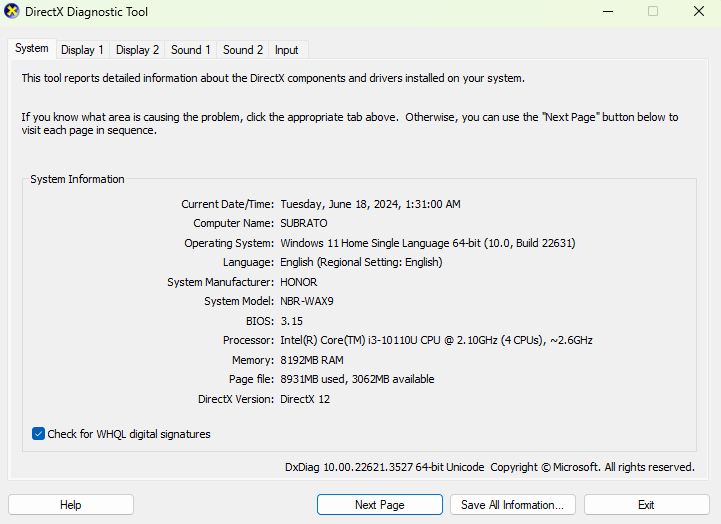
Votre ordinateur peut ne pas être en mesure de prendre en charge les fonctionnalités DirectX 11 s’il exécute une version de DirectX plus ancienne que DirectX 11. Il est recommandé de mettre à jour DirectX dans ce cas.
La première chose à faire est de vérifier la version de DirectX sur votre PC.
Pour invoquer Exécuter, appuyez simultanément sur la touche Windows et R sur votre clavier. Vous pouvez taper dxdiag et cliquer sur OK.
Assurez-vous d’avoir la dernière version de DirectX.
Solution 3 : Désactiver le lanceur de jeu et redémarrer
Pour résoudre le problème de jeu Direct3D 11, il est recommandé de terminer et de redémarrer le lanceur de jeu avant d’essayer des solutions avancées.
Il arrive que des applications se bloquent ou se figent brusquement et cessent de fonctionner, mais vous pouvez résoudre cela en redémarrant l’ordinateur. Suivez à nouveau ces étapes :
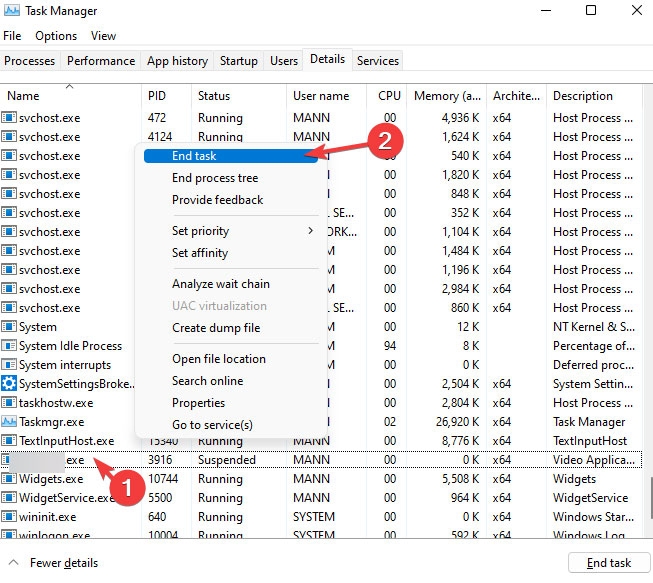
Pour lancer le Gestionnaire des tâches, appuyez sur Contrôle + Maj + Échap.
Cliquez avec le bouton droit sur l’application de lancement de jeu dans la liste des processus actifs. Cliquez sur le bouton Fin de tâche.
Il est maintenant temps de fermer le Gestionnaire des tâches.
Vous pouvez ouvrir le jeu et vérifier si le problème persiste.
Solution 4 : Vérifiez si votre GPU prend en charge Direct3D
Bien que votre carte graphique puisse répondre aux exigences minimales, elle peut manquer de certains supports direct3D. Voici les étapes à suivre pour le découvrir :
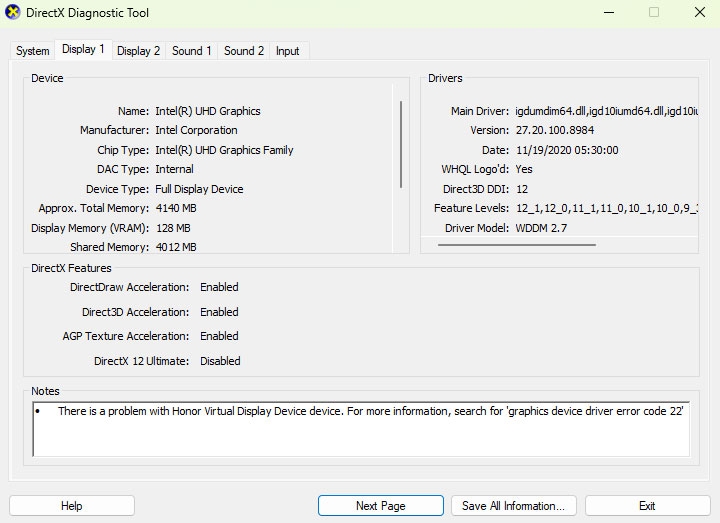
La première étape consiste à ouvrir la boîte de recherche Windows, taper dxdiag et appuyer sur Entrée.
Dans l’outil de diagnostic DirectX, sélectionnez l’onglet Affichage.
Il devrait y avoir un pilote Direct3D répertorié dans la section Pilotes.
S’il n’est pas installé, cela pourrait être parce qu’il n’est pas disponible. Cela fait un certain temps que DirectX a été intégré dans la livraison des mises à jour Windows, donc si vous ne l’avez pas mis à jour, essayez ces étapes :
Initialement, dans la boîte de recherche Windows, tapez Mises à jour et appuyez sur Entrée.
Ensuite, cliquez sur Mises à jour supplémentaires.
Installez toutes les mises à jour facultatives (très important !).
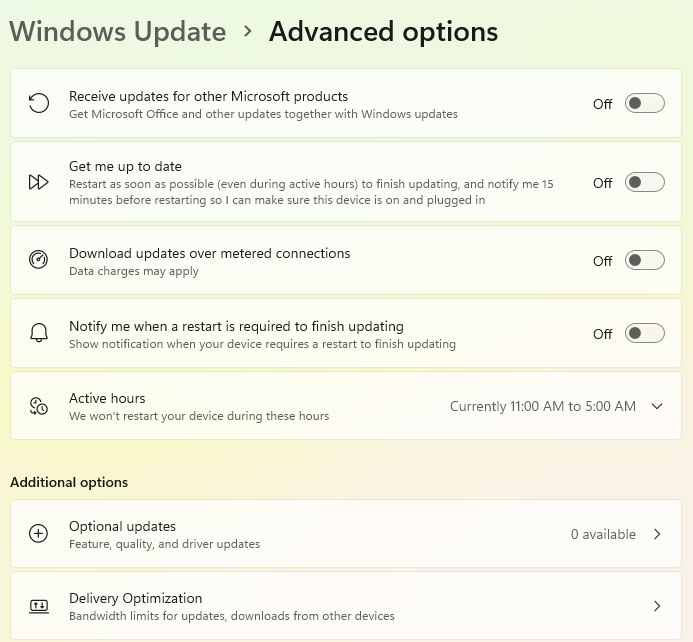
Redémarrez votre PC après avoir fait cela, et essayez de jouer au jeu à nouveau.
Alternativement, vous pouvez télécharger et installer les composants SDK DirectX hérités, bien que cela ne soit pertinent que pour les anciens jeux et ne fonctionnera pas sur les derniers.
Solution 5 : Exécuter le jeu en utilisant le GPU dédié
Les jeux peuvent utiliser le GPU intégré si les jeux ne fonctionnent pas avec DirectX 11 malgré le fait que votre GPU discret prenne en charge DirectX 11.
Au lieu d’utiliser le GPU discret, vous devez forcer le jeu à utiliser le GPU intégré. Pour commencer, suivez ces étapes :
Lancez l’application Paramètres, appuyez sur Windows + I.
Allez dans la section Système > Affichage. Sélectionnez Graphiques.
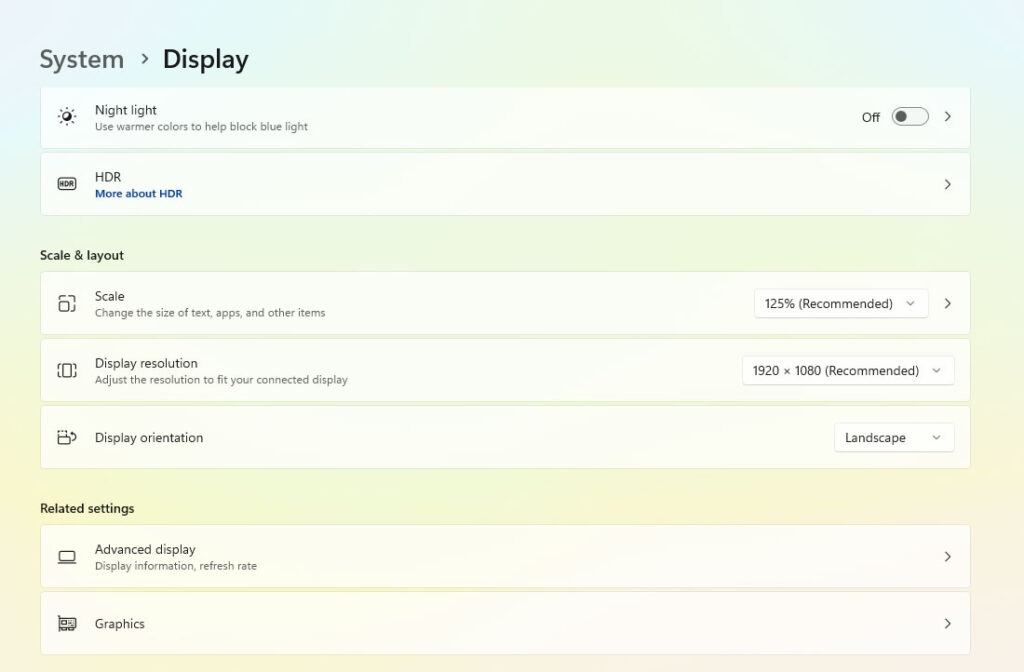
Pour personnaliser l’application, faites défiler vers le bas jusqu’à la section Paramètres personnalisés. Dans la liste, cliquez sur l’icône flèche pour accéder au jeu.
Sélectionnez Préférences GPU dans le menu déroulant. Sélectionnez Haute performance.
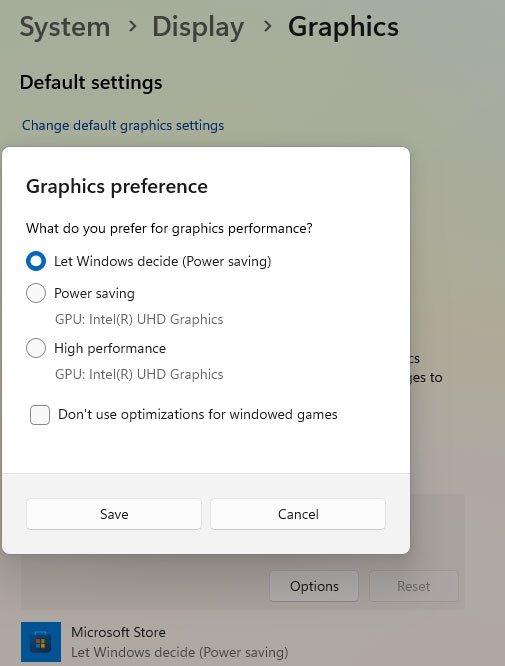
- Maintenant, vous pouvez fermer l’application Paramètres.
Solution 6 : Réparer les redistribuables Visual C++
Pour que les jeux et applications Windows OS fonctionnent, les bibliothèques d’exécution Visual C++ sont requises. Il est possible de réparer une installation existante sans désinstaller l’ensemble du package si elle est corrompue. Suivez ces étapes :
Initialement, pour ouvrir le menu Démarrer, appuyez sur la touche Windows et tapez appwiz.cpl.
Dans la liste des programmes installés, recherchez le Redistributable Visual C++. Pour le modifier, cliquez avec le bouton droit dessus et sélectionnez Modifier.
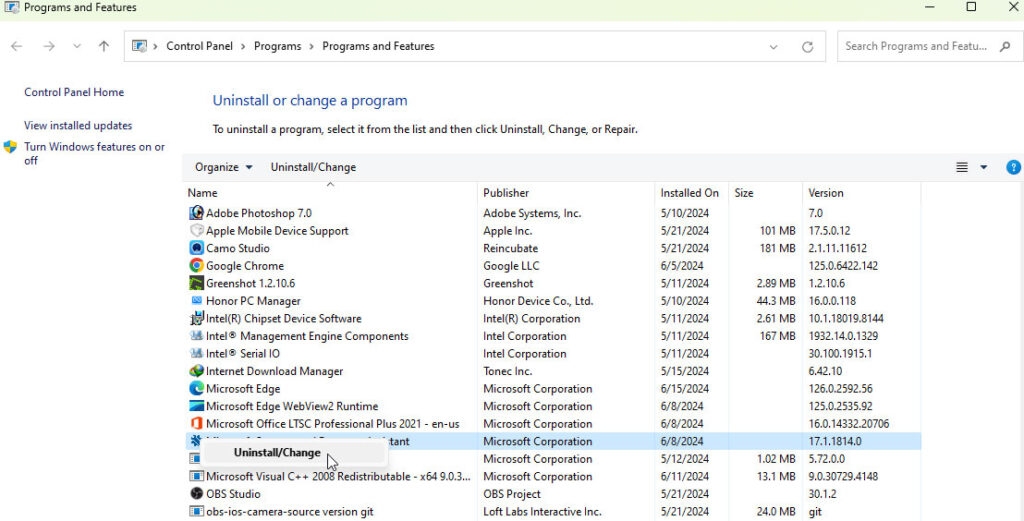
Ensuite, cliquez sur le bouton Réparer.
Vous verrez le Contrôle de compte d’utilisateur s’ouvrir. Cliquez simplement sur le bouton Oui.
Vous devez attendre que l’utilitaire répare l’installation du Redistributable Visual C++. Ensuite, cliquez sur Fermer.
Vous devez redémarrer votre ordinateur.
Solution 7 : Mettre à jour Windows 11
Dans certains cas, garder Windows 11 à jour peut résoudre des problèmes de compatibilité.
Pour ouvrir Paramètres, appuyez sur Win + I.
Cliquez sur Mise à jour Windows.
Ensuite, pour vérifier les mises à jour, cliquez sur Vérifier les mises à jour.
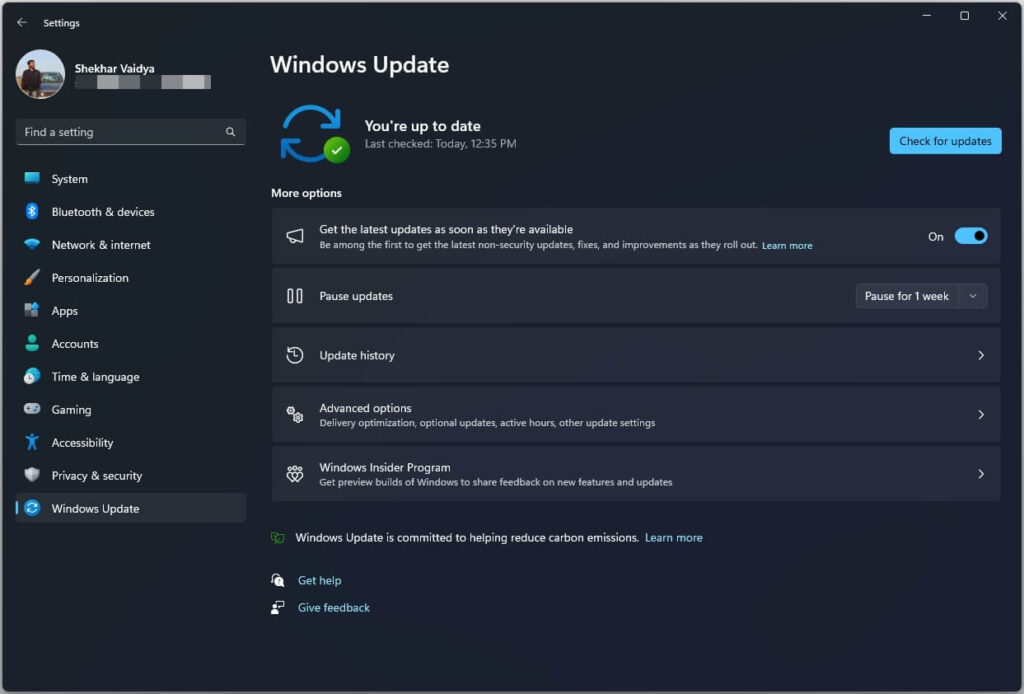
- Cependant, s’il y a des mises à jour disponibles, installez-les et redémarrez votre ordinateur.
Solution 8 : Ajuster les paramètres graphiques
Au cas où vous rencontreriez encore des problèmes, vous souhaiterez peut-être ajuster vos paramètres graphiques.
Sur votre bureau, cliquez avec le bouton droit et sélectionnez Paramètres d’affichage.
Ensuite, cliquez sur Paramètres d’affichage avancés en bas de la page.
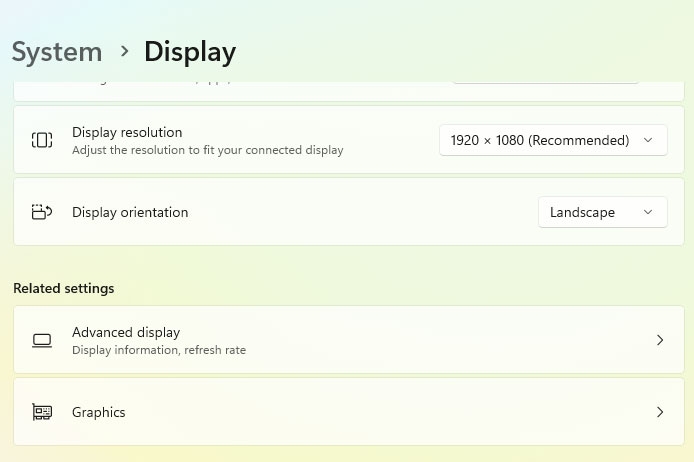
- Vous devez ajuster le taux de rafraîchissement et la résolution de votre GPU aux paramètres recommandés sur votre moniteur.
Solution 9 : Modifier le registre (avancé)
Il peut être dangereux de modifier le registre Windows si vous le faites incorrectement. Chaque fois que vous apportez des modifications à votre registre, assurez-vous de le sauvegarder d’abord.
Assurez-vous de suivre chaque étape avec soin et de procéder avec prudence.
Pour ouvrir le programme regedit, appuyez sur Win + R, puis entrez regedit.
Localisez HKEY_LOCAL_MACHINE\SOFTWARE\Microsoft\Direct3D.
Assurez-vous que toutes les clés associées à votre GPU sont correctes.
Solution 10 : Mettre à jour les pilotes GPU
Il est possible que l’erreur DirectX soit causée par une ignorance habituelle des mises à jour d’applications et de pilotes. Les jeux fonctionnent sans problème chaque fois que des pilotes GPU sont publiés pour corriger des bugs dans les anciennes versions.
Dans ce cas, vous devriez mettre à jour le pilote GPU en utilisant le Gestionnaire de périphériques :
Pour accéder au menu Power User, cliquez avec le bouton droit sur le bouton Démarrer. Choisissez Gestionnaire de périphériques.
Cliquez sur la section Adaptateurs d’affichage pour l’agrandir. Cliquez avec le bouton droit sur l’adaptateur GPU et sélectionnez Mettre à jour le pilote.
Sélectionnez Rechercher automatiquement des pilotes. Il faudra quelques minutes pour que les pilotes GPU soient téléchargés et installés.
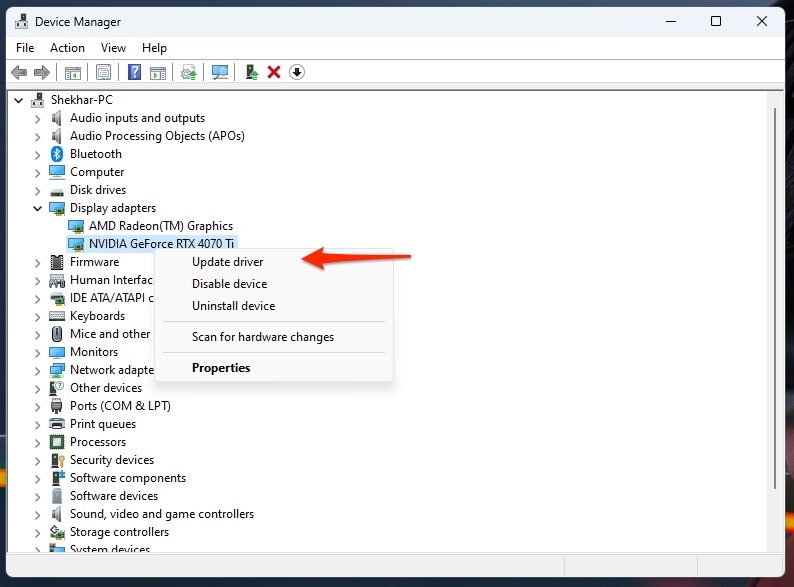
- Vous devez fermer le Gestionnaire de périphériques et redémarrer votre ordinateur.
Solution 11 : Télécharger l’installateur Web DirectX End-User Runtime
Il peut être possible de résoudre le problème de compatibilité D3D11 en remplaçant les fichiers DirectX manquants ou corrompus par l’installateur Web DirectX End-User Runtime.
Allez sur le site de téléchargement Microsoft et installez DirectX End-User Runtime.
Pour installer le logiciel sur votre ordinateur, ouvrez dxwebsetup.exe et suivez les instructions à l’écran.
Une fois les modifications appliquées, redémarrez votre ordinateur pour vous assurer que les fichiers DirectX ont été remplacés.
Donc, c’est tout ce que nous avons pour vous sur la façon de corriger l’erreur « Un GPU compatible D3D11 est requis pour exécuter le moteur ». Nous espérons que vous trouverez cet article utile. Pour plus d’infos, commentez ci-dessous et faites-le nous savoir.
Recevez de nouveaux articles dans votre boîte de réception.
Aucun spam. Désabonnez-vous à tout moment.