Erreur Windows · 4 min read · Oct 30, 2025
Comment corriger l'erreur DistributedCOM 10016 dans Windows 10 ?
Il convient de noter que l’erreur DistributedCOM 10016 est observée dans chaque version de Windows, depuis Windows XP jusqu’à Windows 10. De plus, l’erreur DistributedCOM 10016 n’est pas vraiment dangereuse car elle ne provoquera pas l’arrêt inattendu de votre ordinateur ni un écran bleu de la mort.
En fait, l’erreur ne fera pas planter votre système non plus, mais cela ne signifie pas que le problème n’est pas préoccupant. C’est toujours une erreur sur votre système, et elle doit être corrigée dès que possible. Dans cet article, nous allons corriger l’erreur DistributedCOM 10016 sur Windows 10.
Qu’est-ce que DistributedCOM ?
Avant de savoir comment corriger l’erreur DistributedCOM 10016 sur Windows 10, nous devons d’abord comprendre ce qu’est DistributedCOM. En gros, DistributedCOM est un aspect intégral des communications en réseau sur les PC Windows.
Chaque fois qu’une application se connecte à Internet, le DistributedCOM se lance sur votre PC Windows. De cela, vous pouvez comprendre qu’il est assez important car presque toutes les applications de notre système se connectent à Internet.
DistributedCOM est capable d’accéder aux données des serveurs distants tandis que le COM traditionnel ne peut accéder qu’aux données de la même machine.
L’erreur DCOM est généralement observée lorsque des applications ou des services tentent d’utiliser DCOM mais n’ont pas les autorisations appropriées. Maintenant que nous savons à quoi sert DistributedCOM, nous devons corriger l’erreur DCOM 10016 sur Windows 10.
Comment corriger l’erreur DCOM 10016 sur Windows 10 ?
1. Modifier le Registre Windows
Le Registre Windows est l’un des meilleurs outils pour corriger les problèmes que nous avons sur notre PC Windows, et il en va de même pour la correction de l’erreur DCOM 10016.
La première méthode pour corriger cette erreur consiste à modifier le Registre Windows. Pour ouvrir et modifier le Registre Windows, suivez ces étapes :
- Tapez regedit dans votre menu Démarrer et ouvrez le premier résultat.
- Avant de continuer, il est important de faire une sauvegarde de vos fichiers de registre existants avant de modifier quoi que ce soit.
- Pour cela, allez dans Fichier > Exporter et sélectionnez Tout dans la plage d’exportation. Maintenant, donnez un nom de fichier et enregistrez-le à un emplacement où vous pouvez le retrouver facilement.
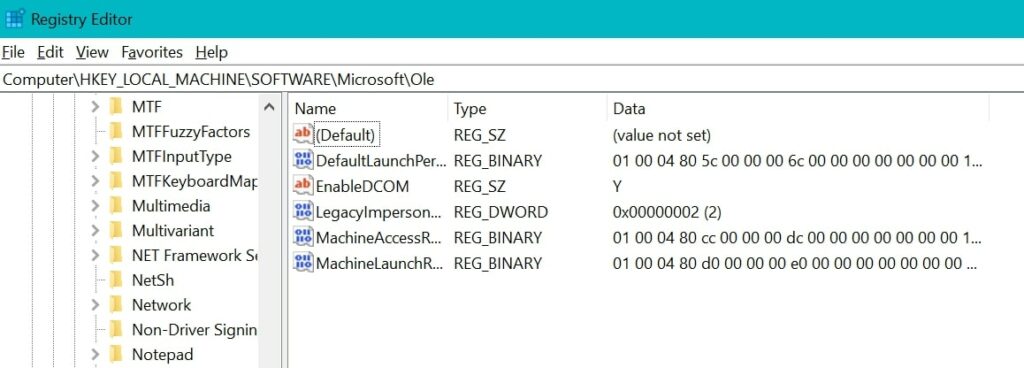
- Ensuite, allez dans HKEY_LOCAL_MACHINE > SOFTWARE > Microsoft > Ole et supprimez les clés de registre suivantes :
DefaultAccessPermission
DefaultLaunchPermission
MachineAccessRestriction
MachineLaunchRestriction
- Une fois ces clés de registre supprimées, fermez le Registre Windows, redémarrez votre système et vérifiez si votre erreur DCOM 10016 est corrigée ou non.
2. Activer les autorisations DCOM
L’erreur DCOM 10016 est généralement causée par des autorisations manquantes, donc si nous fournissons les autorisations nécessaires, nous pouvons facilement corriger cette erreur.
Comme nous l’avons mentionné précédemment, les erreurs DCOM ne peuvent être vues que dans le Visualiseur d’événements sur Windows et elles sont si inoffensives qu’elles ne vous avertissent même pas qu’il y a un avertissement jusqu’à ce que vous consultiez votre Visualiseur d’événements.
Cependant, nous allons vérifier s’il y a une erreur DCOM 10016 sur Windows 10 qui a été détectée par notre Visualiseur d’événements ou non.
- Pour cela, allez dans le menu Démarrer, tapez visualiseur d’événements, et ouvrez le premier résultat.
- Maintenant, cliquez sur Journaux Windows et cliquez sur Système et allez dans la fenêtre de droite.
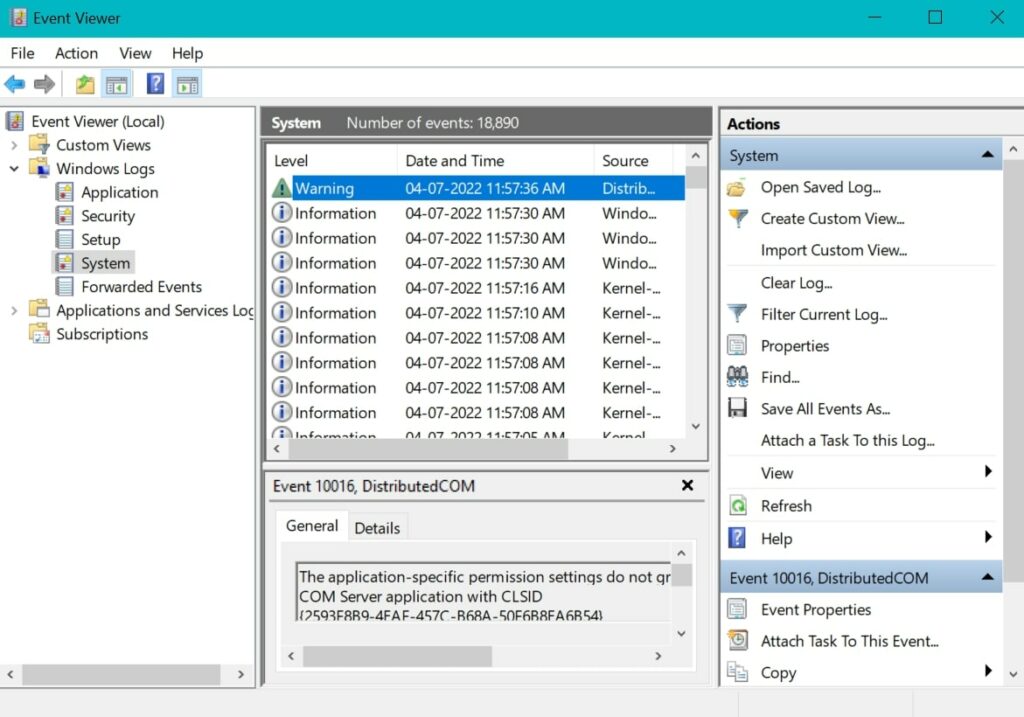
- Cliquez sur l’un des avertissements, et voilà. L’erreur DCOM 10016 est également trouvée sur notre PC.
Maintenant, nous devons localiser pourquoi cette erreur DCOM 10016 est causée sur notre PC car il y a de nombreuses raisons pour lesquelles cela se produit. Donc, ouvrez le Registre Windows sur votre PC en tapant regedit dans votre menu Démarrer et en ouvrant le premier résultat.
Copiez et collez l’adresse suivante dans votre barre d’adresse à l’intérieur du Registre Windows :
HKEY_CLASSES_ROOT\CLSID\{Collez votre CLSID ici}Assurez-vous de copier le CLSID de votre Visualiseur d’événements dans la section “collez votre CLSID ici” dans l’URL.
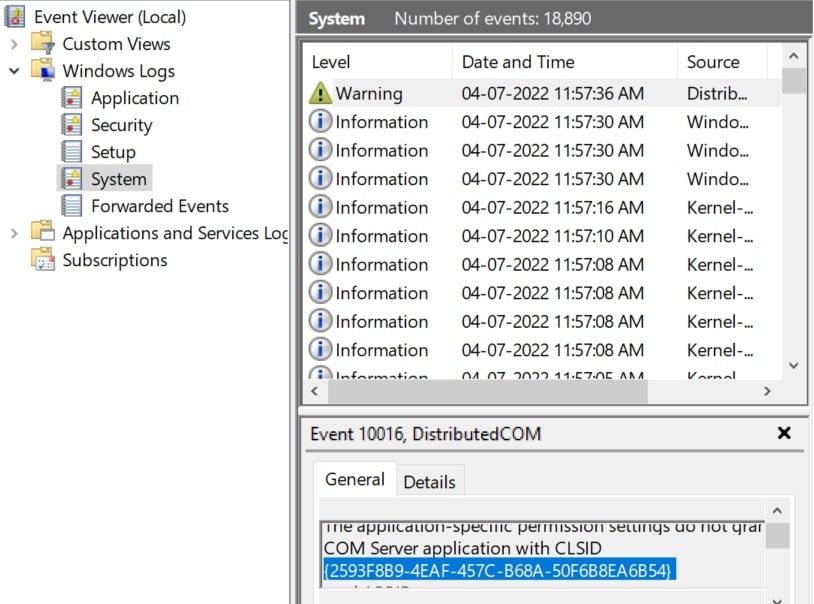
Le CLSID peut être trouvé dans le visualiseur d’événements en faisant défiler vers le bas dans la section Général en bas de l’écran du Visualiseur d’événements, comme indiqué ci-dessus.
Une fois que vous avez entré l’URL dans votre Éditeur de Registre, vous verrez un résultat comme indiqué ci-dessous. Assurez-vous d’entrer l’entrée correcte dans votre champ d’adresse pour obtenir les meilleurs résultats.
À partir de cette image, vous pouvez savoir que l’erreur DCOM 10016 est causée par “PerAppRuntimeBroker”, ce qui est généralement le cas avec chaque PC Windows également. Maintenant que nous savons pourquoi cette erreur est causée, nous pouvons enfin la corriger.
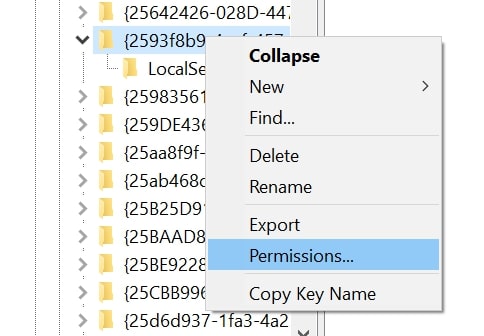
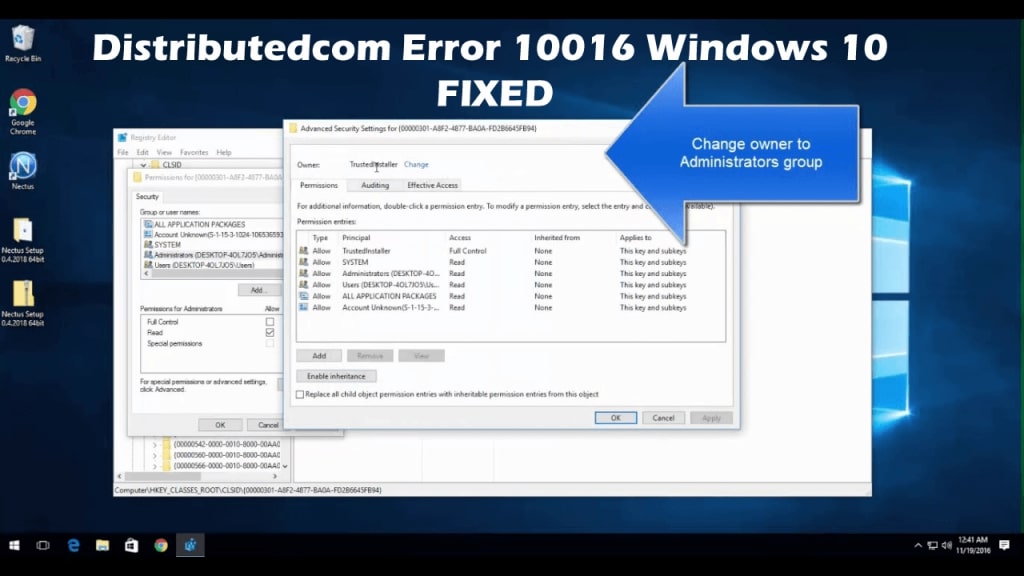
Dans l’Éditeur de Registre, allez à gauche et cliquez avec le bouton droit sur le CLSID surligné, puis cliquez sur Autorisations….
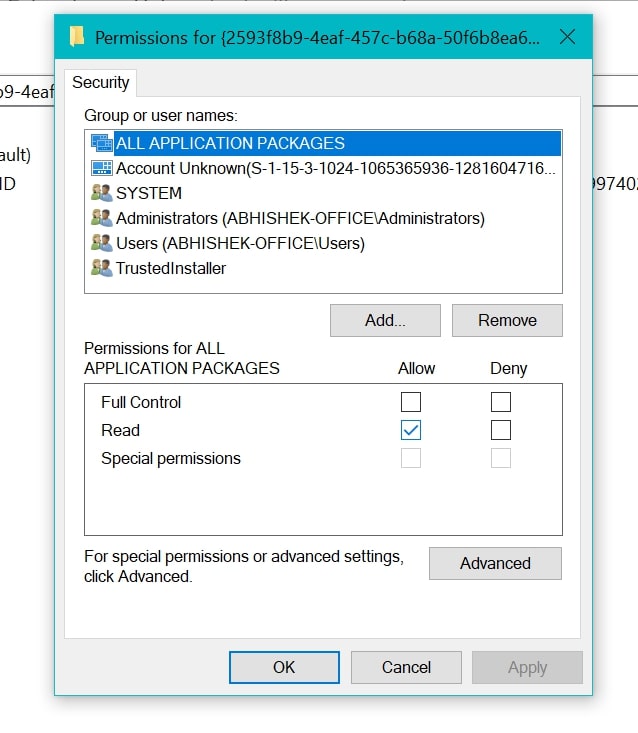
Maintenant, cliquez sur Avancé et mettez en surbrillance l’option Administrateurs et cliquez sur Modifier. Activez l’option Contrôle total dans cette fenêtre, puis cliquez sur OK et Appliquer et fermez toutes les fenêtres. Maintenant, votre erreur DCOM 10016 sur Windows 10 sera corrigée, et vous ne verrez plus jamais cette erreur sur votre PC.
Conclusion
Cet article explique tout ce dont vous avez besoin pour corriger l’erreur DistributedCOM 10016 sur Windows 10. La première méthode nécessite que vous modifiiez le Registre Windows, il est donc important de faire une sauvegarde de vos fichiers de registre, comme nous l’avons déjà mentionné.
Si la première méthode ne fonctionne pas pour une raison quelconque, alors la méthode suivante fonctionnera certainement car nous trouvons l’erreur, comprenons pourquoi elle est causée et donnons également les autorisations nécessaires. Si vous avez aimé cet article, partagez-le avec vos amis et votre famille qui cherchent également à corriger l’erreur DCOM 10016 sur Windows 10.
Recevez de nouveaux articles dans votre boîte de réception.
Aucun spam. Désabonnez-vous à tout moment.