Assistance technique · 7 min read · Jan 19, 2026
Comment réparer l'erreur « docs.google.com a refusé de se connecter » ?
Parfois, en raison de problèmes de réseau, nous pouvons rencontrer des problèmes lors de l’accès aux outils officiels de Google tels que Google Sheets, Google Docs, etc. Et ce n’est pas toujours l’internet qui est à l’origine de ces problèmes.
Eh bien, récemment, des utilisateurs de Google Docs ont commencé à signaler que lors de l’accès à leur fichier Google Docs, ils reçoivent un message d’erreur indiquant que docs.google.com a refusé de se connecter.
Cependant, vous n’avez pas à vous inquiéter car nous avons quelques solutions à ce problème. Donc, si vous rencontrez ce message d’erreur, assurez-vous de lire le guide jusqu’à la fin.
Qu’est-ce qui cause l’erreur « docs.google.com a refusé de se connecter » ?
Il est facile de créer, partager, collaborer, éditer et collaborer sur des documents en utilisant Google Docs. La popularité du programme est également comparable à celle de Microsoft Word.
Il échoue à se connecter lorsque certains utilisateurs essaient de l’utiliser car « docs.google.com a refusé de se connecter ». Voici donc quelques raisons pour lesquelles vous pourriez rencontrer cette erreur :
Vous êtes connecté à plusieurs comptes Google dans votre navigateur web en même temps.
Dans Google Docs, vous essayez d’installer un module complémentaire.
Lorsque vous visitez la page d’un module complémentaire pour l’installer ou accéder à la bibliothèque de modules complémentaires.
Réparer l’erreur « docs.google.com a refusé de se connecter »
Voici donc quelques solutions qui ont le potentiel de résoudre le message d’erreur docs.google.com a refusé de se connecter sur le site Web de Google Docs :
Fix 1 : Effacer le cache et les cookies de votre navigateur
Dans certains cas, Google Docs refuse de se connecter en raison d’un cache Chrome corrompu. Vous pourriez être en mesure de trouver une solution à ce problème en effaçant votre cache et vos cookies. Vous pouvez le faire en suivant ces étapes :
Tout d’abord, cliquez sur les trois points en haut à droite de Google Chrome.
Allez dans Plus d’outils et cliquez sur Effacer les données de navigation.
Dans l’onglet Avancé, sélectionnez Tout le temps.
Vous devez cocher votre historique de navigation, historique de téléchargement, cookies et images mises en cache.
Une fois ce changement appliqué, cliquez sur Effacer les données.
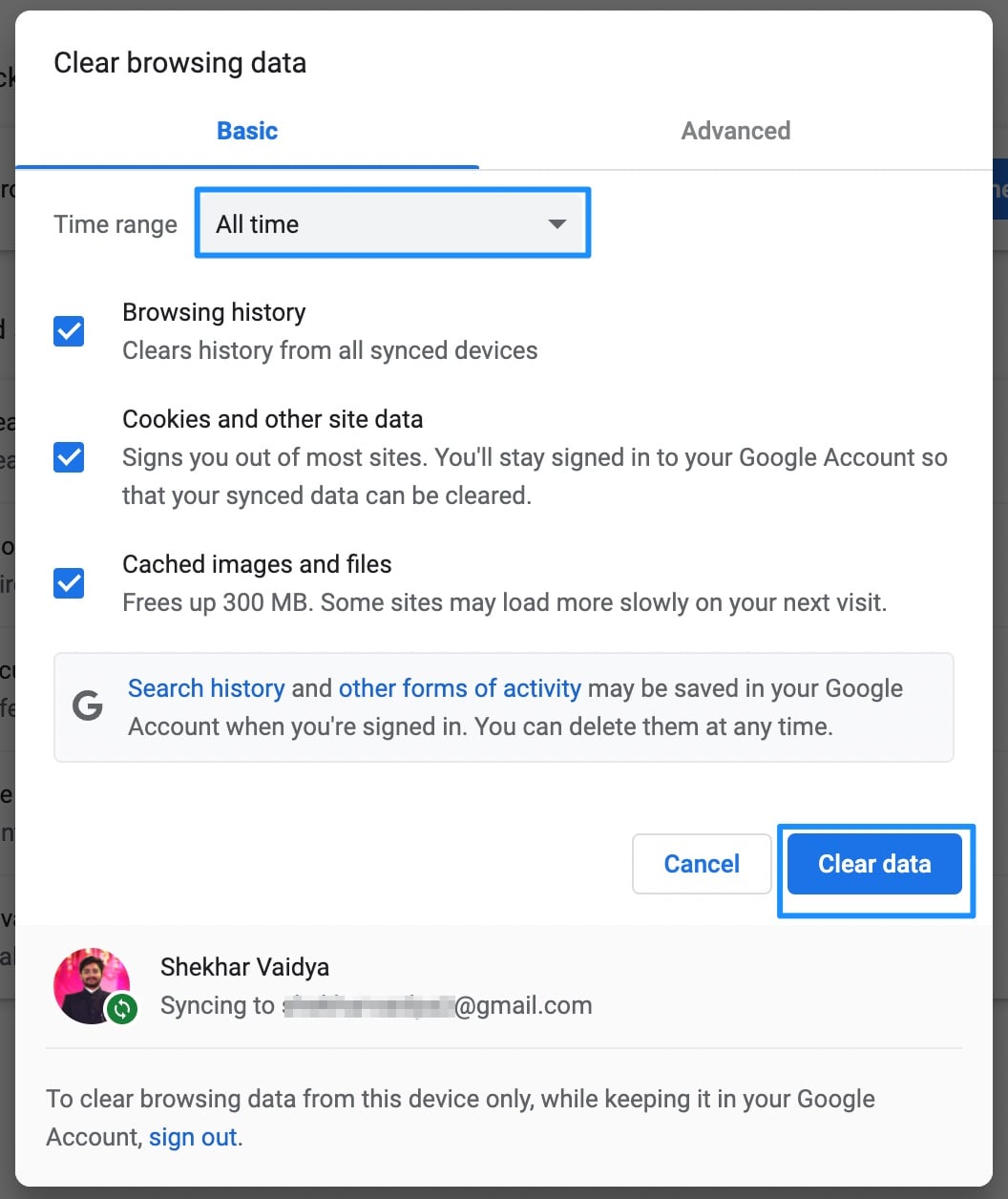
- Une fois que vous avez terminé cette étape, assurez-vous de vérifier si l’erreur « docs.google.com a refusé de se connecter » est corrigée.
Fix 2 : Essayez le mode Incognito
Vous pouvez utiliser le mode incognito pour éviter de devoir vous déconnecter de tous vos comptes Google. Avec cette méthode, il est également possible de résoudre le problème de « docs.google.com a refusé de se connecter ». Voici les étapes à suivre :
Ouvrez votre navigateur.
Utilisez le raccourci clavier Control+Shift+N. (ou cliquez sur les trois points puis sur Nouvelle fenêtre Incognito)
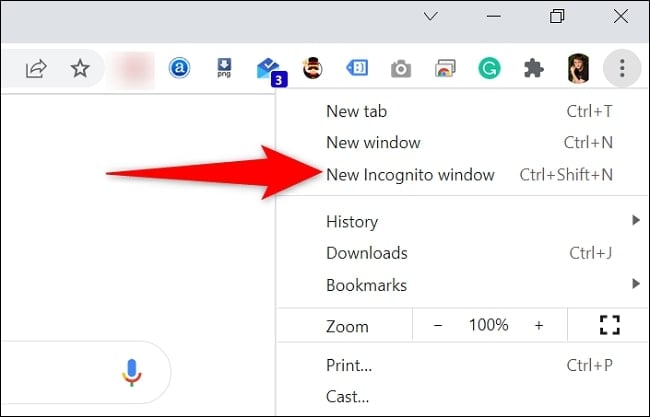
Visitez Google Docs dans la fenêtre Incognito qui s’ouvre.
Vous devrez vous connecter avec le compte de votre choix.
Installez le module complémentaire.
Fix 3 : Créer un nouveau profil de navigateur
Il est possible de créer un profil Chrome séparé pour chaque compte Google que vous avez. Des mots de passe à l’historique, en passant par les données de remplissage automatique et tout le reste, tout sera conservé séparément des autres profils Chrome.
Lancez Chrome.
En haut à droite, cliquez sur votre icône de profil.
Cliquez sur Ajouter.
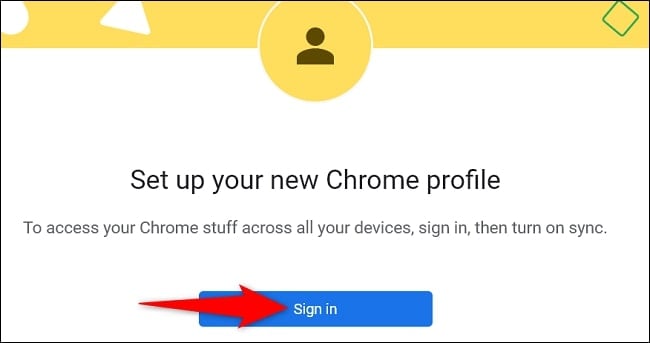
Sélectionnez un nom et un thème pour le profil.
Ensuite, allez sur Google Docs depuis votre nouvelle fenêtre de profil.
Connectez-vous avec votre compte Google.
Installez le module complémentaire.
Si vous utilisez Firefox, suivez les étapes mentionnées ci-dessous :
- Ouvrez le navigateur Firefox et tapez about:profiles dans la section URL. Vous verrez maintenant que la page de profil à propos est ouverte et affiche une courte description.
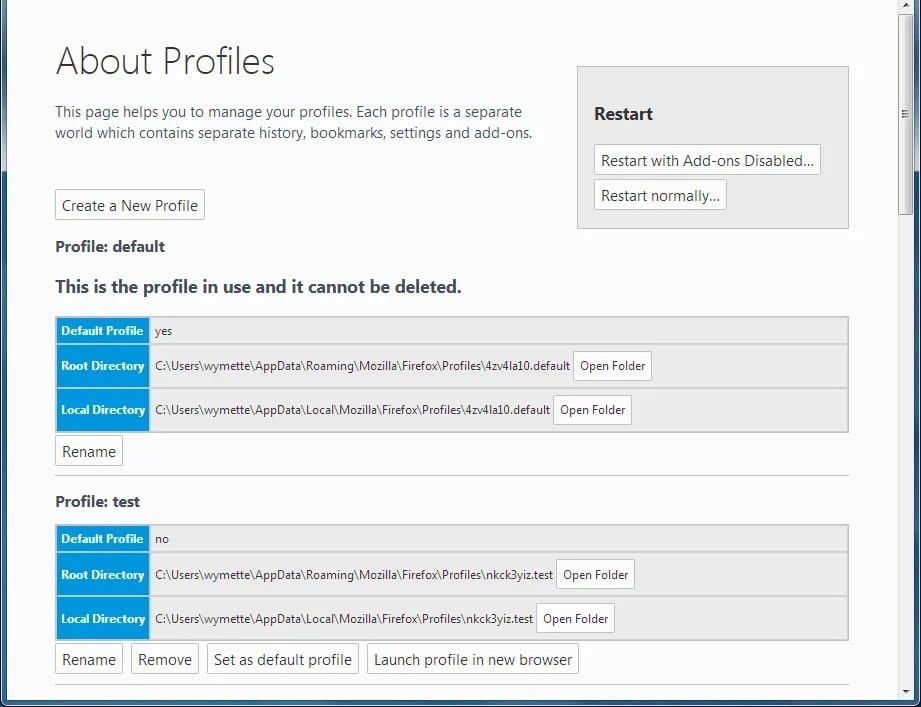
- Cliquez sur ‘ Créer un nouveau profil ’ et suivez les étapes comme indiqué. Une fois toutes les étapes terminées, cliquez sur ‘ Terminer.’
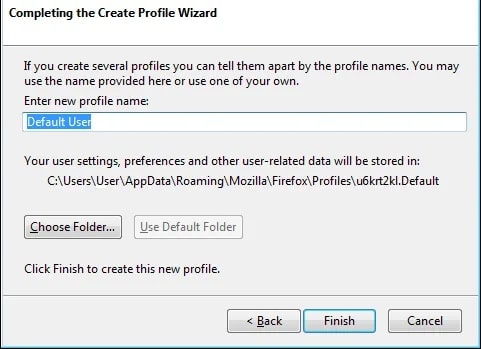
- Une fois le nouveau profil créé, retournez à la section ‘ about:profiles ’ pour trouver le nouvel utilisateur Firefox.
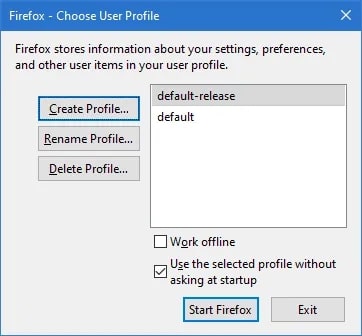
Maintenant, cliquez sur le nouveau nom d’utilisateur et sélectionnez ‘ Démarrer Firefox ’.
Alternativement, vous pouvez appuyer sur le raccourci ‘ Windows + R ’, taper ‘ firefox.exe -p ’ et appuyer sur entrer pour créer un nouveau profil.
Après vous être connecté au nouveau profil Firefox, accédez à Google Drive et connectez-vous avec l’adresse Gmail de votre choix.
Fix 4 : Déconnectez les autres comptes
Vous pourriez rencontrer un message d’erreur indiquant « docs.google.com a refusé de se connecter » si vous êtes connecté à plusieurs comptes Google simultanément. Il peut être nécessaire de se déconnecter des autres comptes dans cette situation. Voici comment :
Sur la page d’accueil de Google, cliquez sur l’icône de profil.
Dans le menu déroulant, sélectionnez Déconnexion de tous les comptes.
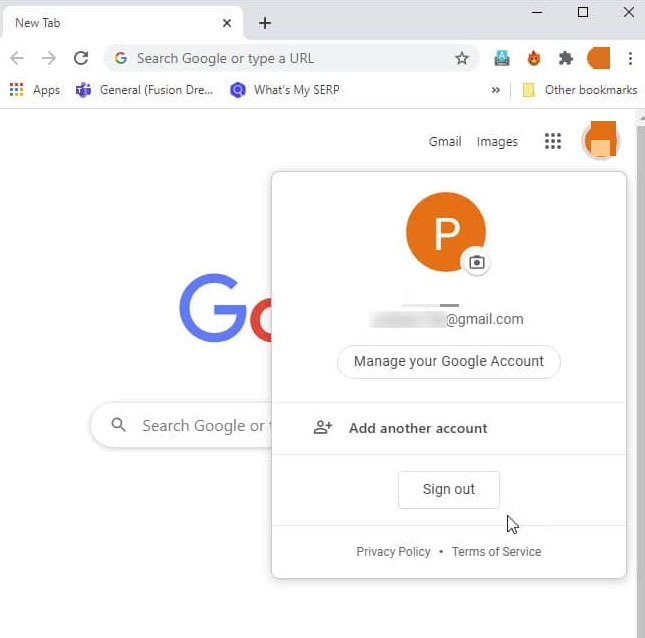
Vous pouvez maintenant accéder à Google Docs une fois que vous vous êtes déconnecté de tous les comptes.
Vous devrez vous connecter avec le compte que vous souhaitez utiliser.
Une fois que vous avez corrigé l’erreur, vérifiez qu’elle a été corrigée.
Fix 5 : Mettez à jour votre navigateur
Si vous recevez une erreur comme « docs.google.com a refusé de se connecter », mettre à jour votre navigateur peut vous aider à la résoudre. Si vous souhaitez essayer, vous pouvez le faire. Voici comment procéder :
Lancez Google Chrome sur votre ordinateur.
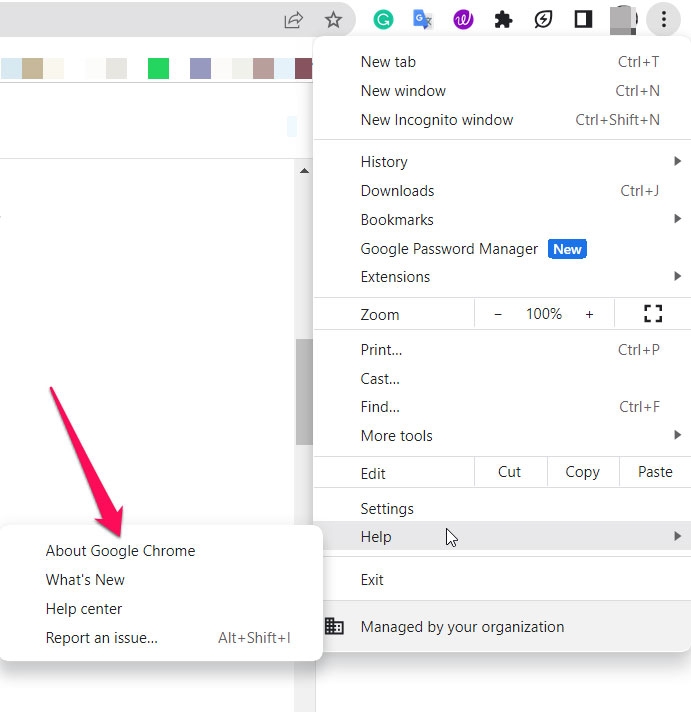
En haut à droite, cliquez sur les trois points.
Allez dans Aide > À propos de Google Chrome.
Ensuite, cliquez sur Mettre à jour Google Chrome.
- Cliquez sur Relancer.
Fix 6 : En supprimant des modules complémentaires/extensions
Voici les étapes à suivre si vous souhaitez supprimer complètement un module complémentaire. Vous pouvez accéder aux modules complémentaires installés partout où vous pouvez ouvrir un document, une diapositive ou une feuille Google :
- Dans la barre de menu de Google Docs, cliquez sur Extensions. Sélectionnez Gérer les extensions.
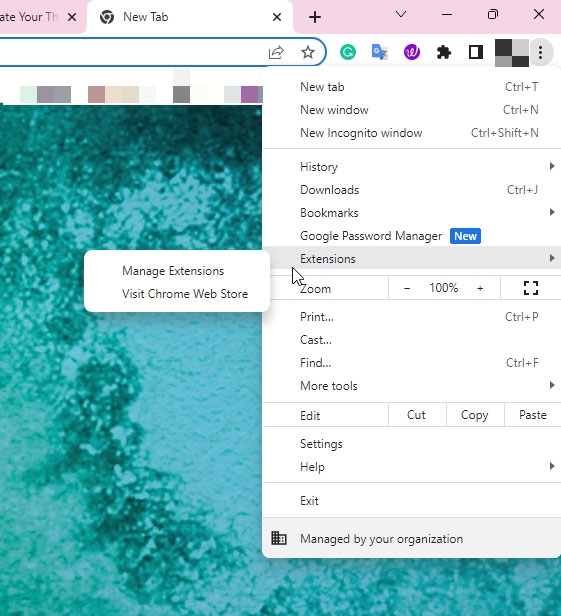
- Vous serez redirigé vers une fenêtre contextuelle pour Gérer les applications, où vous pouvez voir tous les modules complémentaires que vous avez installés. À partir des trois boutons verticaux sur le côté droit de n’importe quel module complémentaire, sélectionnez Désinstaller.
Fix 7 : Essayez de changer de navigateur
Il est possible qu’un navigateur particulier rencontre des problèmes pour se connecter à un site particulier en raison d’un bug. De plus, certains navigateurs peuvent avoir des difficultés à charger le site. Pour résoudre le problème, vous voudrez peut-être essayer de charger le site sur un autre navigateur et voir si cela aide.
Fix 8 : Accorder l’accès au pare-feu
Occasionnellement, le pare-feu Windows interfère avec la capacité du navigateur à se connecter à certains sites Web et empêche la connexion. Par conséquent, cette étape consiste à accorder l’accès au pare-feu Windows à notre navigateur.
Tout d’abord, allez dans le menu de démarrage et sélectionnez « Paramètres. »
Sélectionnez « Confidentialité et sécurité. »
Dans le panneau de gauche, sélectionnez « Sécurité Windows. »
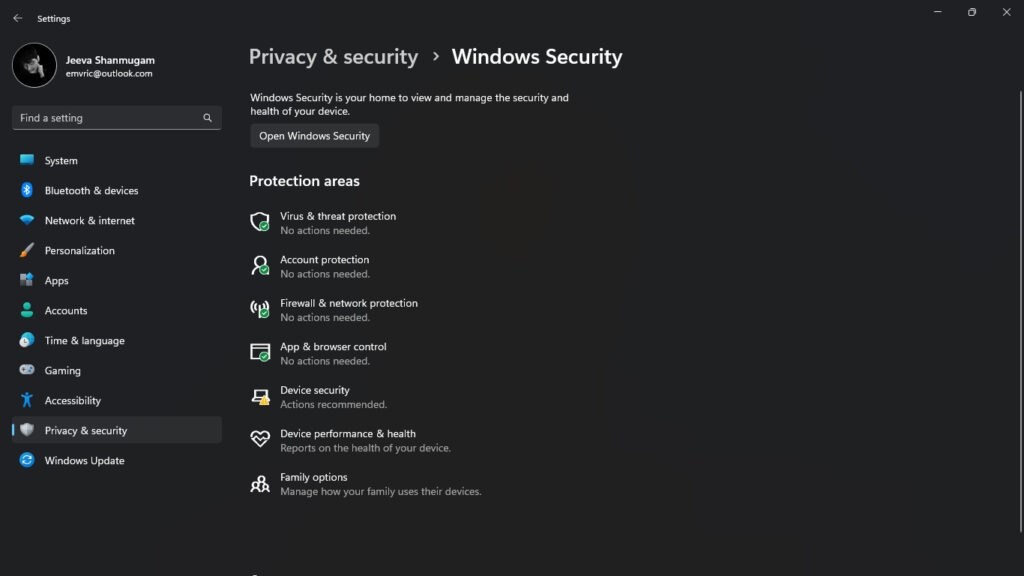
Sélectionnez « Protection du pare-feu et du réseau. »
Choisissez « Autoriser une application via le pare-feu. »
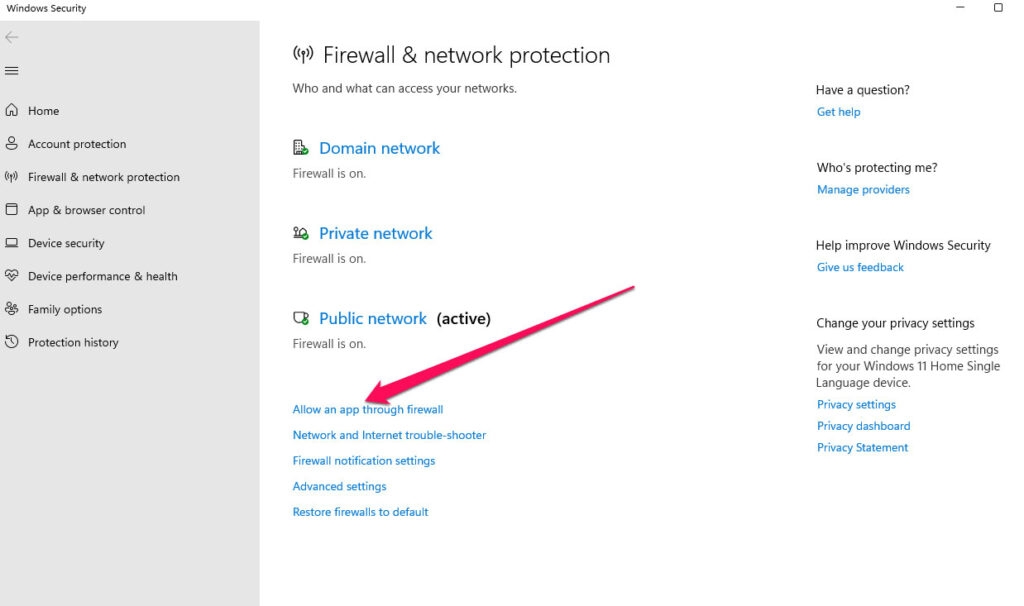
Assurez-vous d’avoir autorisé votre navigateur à accéder aux réseaux publics et privés en cliquant sur « Modifier les paramètres. »
Pour enregistrer vos paramètres, cliquez sur « OK. »
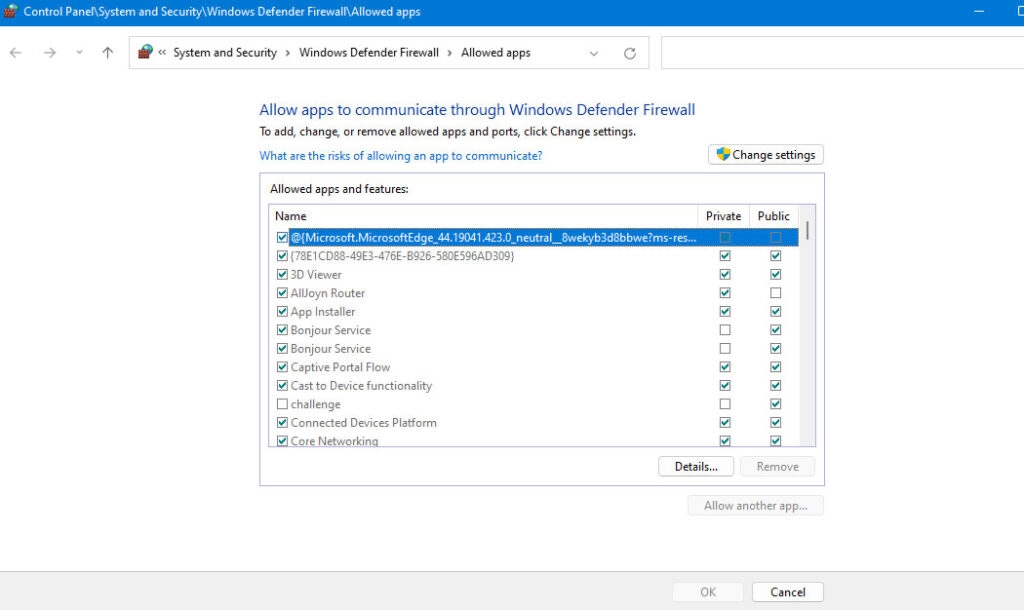
- Vous pouvez essayer de vous connecter à nouveau au site Google Docs et voir si le problème persiste.
Conclusion – Réparer l’erreur docs.google.com a refusé de se connecter
Voilà, c’est tout ce que nous avons pour vous sur la façon de réparer le message d’erreur docs.google.com a refusé de se connecter de Google Docs. Nous espérons que ce guide vous a aidé. En attendant, commentez ci-dessous et faites-nous savoir si vous avez besoin de plus d’aide.
Lectures supplémentaires :
Comment télécharger un PDF protégé depuis Google Drive
Comment configurer et utiliser Google Drive sur Mac ?
Comment réparer Google Photos « Votre vidéo sera prête bientôt » ?
Recevez de nouveaux articles dans votre boîte de réception.
Aucun spam. Désabonnez-vous à tout moment.