Dépannage Windows · 7 min read · Dec 20, 2025
Comment corriger l'erreur « Point d'entrée introuvable » dans Windows ?
Si vous êtes un utilisateur de Windows, vous pourriez rencontrer un certain nombre de messages d’erreur qui sont frustrants à résoudre.
Un de ces messages d’erreur est « Point d’entrée introuvable », qui indique qu’une fonction ou un point d’entrée requis ne peut pas être trouvé dans un programme ou un fichier DLL particulier.
Il existe plusieurs raisons pour lesquelles cette erreur peut se produire, notamment des fichiers système manquants ou corrompus, des pilotes obsolètes ou des infections par des logiciels malveillants. Cet article discute de quelques solutions efficaces pour corriger l’erreur « Point d’entrée introuvable » de Windows.
Comprendre l’erreur « Point d’entrée introuvable »
Pour corriger cette erreur, nous devons d’abord comprendre ce qu’elle signifie. Pour effectuer des tâches spécifiques, un programme peut nécessiter que le système d’exploitation ou d’autres programmes exécutent certaines fonctions ou points d’entrée.
Le programme affiche un message d’erreur chaque fois qu’il ne peut pas trouver le point d’entrée ou la fonction requise.
Par exemple, disons que vous essayez d’exécuter un logiciel de montage vidéo sur votre PC Windows, mais vous recevez le message d’erreur « Point d’entrée introuvable ». Dans certains cas, cette erreur est causée par un fichier DLL manquant ou corrompu.
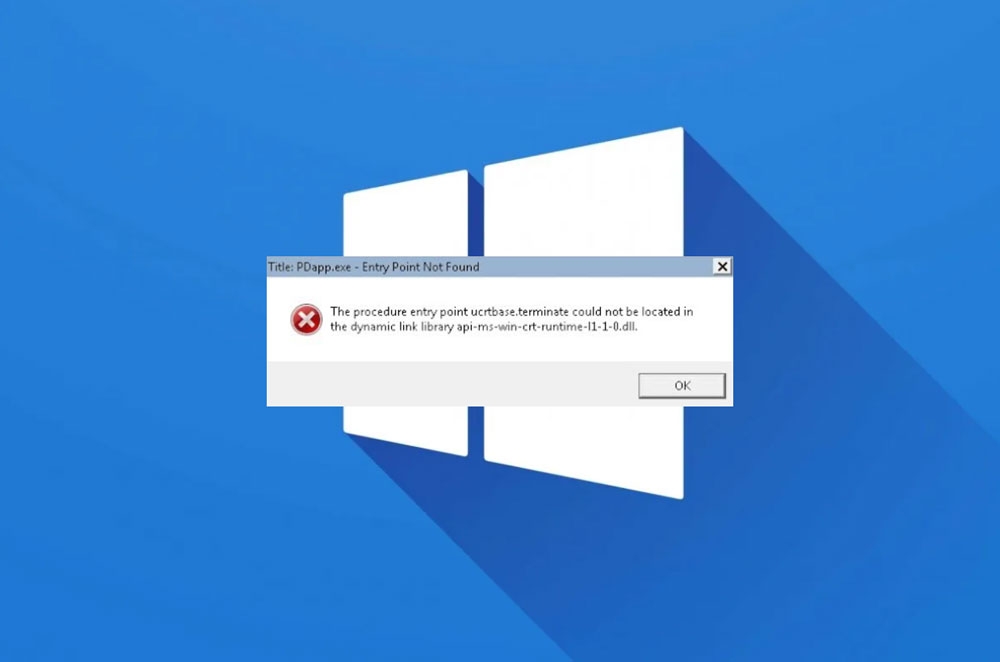
Causes courantes de l’erreur « Point d’entrée introuvable »
Il existe une variété de raisons pour lesquelles des erreurs « Point d’entrée introuvable » se produisent, notamment :
Fichiers système manquants ou corrompus : Dans certains cas, l’erreur est causée par des fichiers système manquants ou corrompus.
Pilotes obsolètes : Des pilotes obsolètes peuvent entrer en conflit avec le programme que vous essayez d’exécuter, provoquant l’erreur.
Infections par des logiciels malveillants : Ces infections peuvent corrompre ou endommager des fichiers système, entraînant un message d’erreur.
Installation de programme corrompue : L’erreur peut se produire si le programme que vous essayez d’exécuter n’a pas été installé correctement.
Comment corriger l’erreur Point d’entrée introuvable
Maintenant que nous comprenons ce qui cause les erreurs « Point d’entrée introuvable », discutons de quelques façons de les corriger.
Solution 1 : Réinstaller le programme
Il est probable que l’installation corrompue du programme « Point d’entrée introuvable » cause une erreur. Réinstaller le programme peut résoudre le problème. Pour réinstaller le programme, suivez ces étapes :
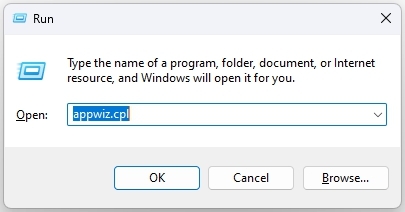
Tout d’abord, appuyez sur la touche Windows + R de votre clavier pour ouvrir Exécuter.
Ensuite, dans la boîte de dialogue Exécuter, tapez « appwiz.cpl ».
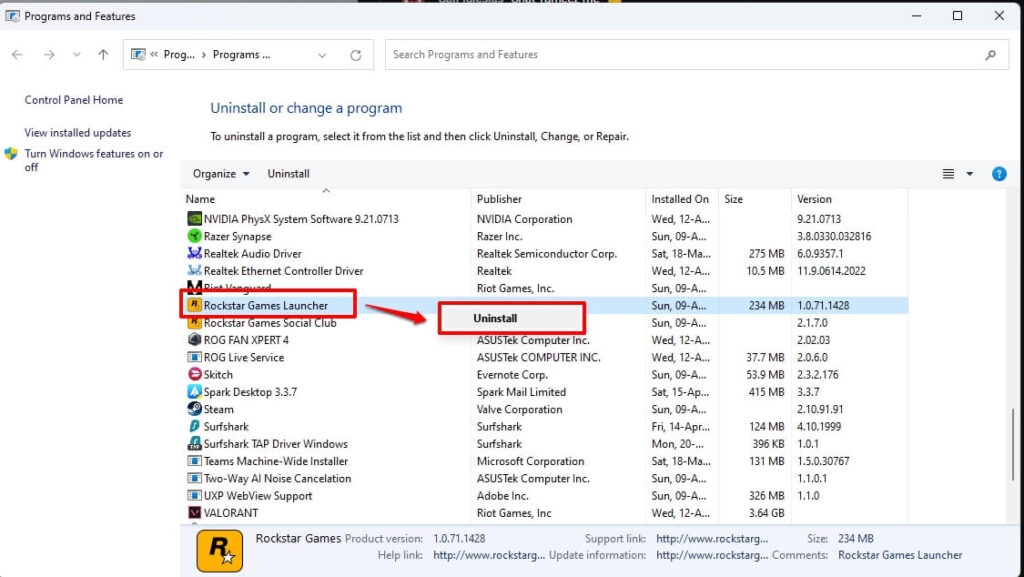
Recherchez le programme à l’origine de l’erreur dans la fenêtre Programmes et fonctionnalités.
Pour désinstaller le programme, cliquez sur Désinstaller et suivez les instructions à l’écran.
- Ensuite, téléchargez la dernière version du programme depuis le site officiel et installez-la.
Solution 2 : Mettre à jour vos pilotes
Les pilotes que vous avez installés pour vos composants matériels peuvent être obsolètes, ce qui peut entraîner l’erreur « Point d’entrée introuvable ». Pour mettre à jour vos pilotes, suivez ces étapes :
Appuyez sur la touche Windows + X de votre clavier et sélectionnez Gestionnaire de périphériques.
Développez la catégorie du composant matériel que vous souhaitez mettre à jour dans le Gestionnaire de périphériques.
Cliquez avec le bouton droit sur le composant matériel et choisissez Mettre à jour le pilote.
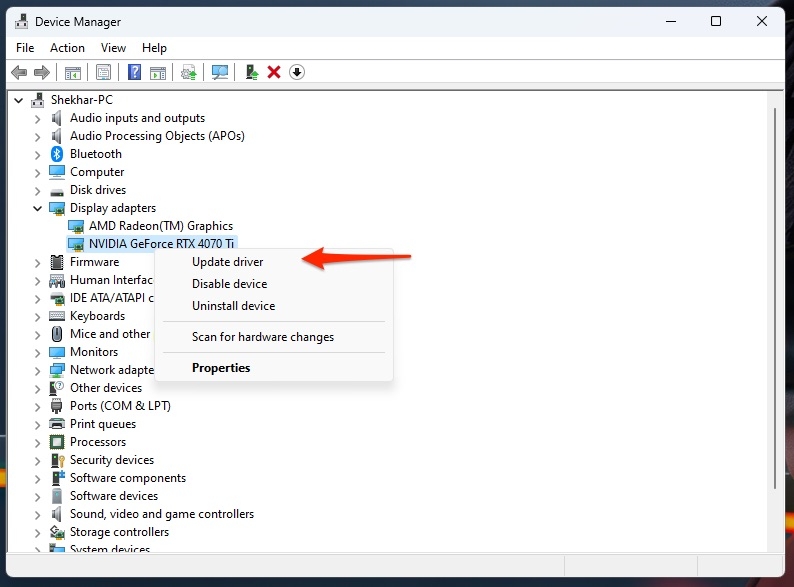
À l’écran, suivez les instructions pour mettre à jour le pilote.
Suivez les mêmes étapes pour tous les composants matériels dont vous devez mettre à jour les pilotes.
Solution 3 : Exécuter l’outil Vérificateur de fichiers système
L’erreur « Point d’entrée introuvable » est généralement causée par des fichiers système corrompus ou manquants, qui peuvent être corrigés en exécutant l’outil Vérificateur de fichiers système (SFC). Il analyse votre système et remplace les fichiers système corrompus ou manquants par les versions appropriées. Pour exécuter SFC, suivez ces étapes :
Appuyez sur la touche Windows + X de votre clavier et sélectionnez Invite de commandes (Admin).
Ensuite, tapez « sfc /scannow » et appuyez sur Entrée.
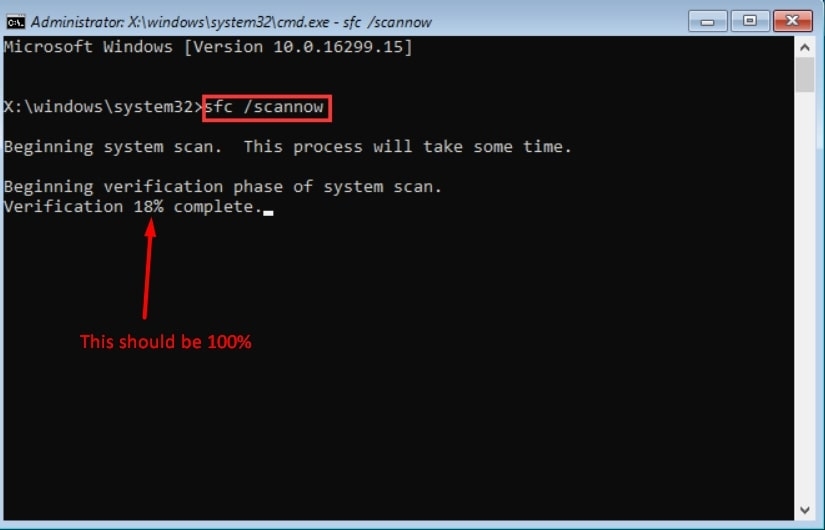
Lorsque l’outil SFC a terminé d’analyser votre système, il signalera tout fichier système manquant ou corrompu. Le processus d’analyse peut prendre un certain temps, alors veuillez être patient.
L’outil SFC affichera les résultats une fois le processus d’analyse terminé. Il remplacera tout fichier système manquant ou corrompu par les bons s’il les trouve.
Enfin, il peut être nécessaire de redémarrer votre PC pour résoudre l’erreur « Point d’entrée introuvable ».
Solution 4 : Exécuter une analyse antivirus
Il peut être nécessaire d’exécuter une analyse antivirus pour résoudre l’erreur « Point d’entrée introuvable » si des infections par des logiciels malveillants en sont la cause. Pour exécuter une analyse antivirus, suivez ces étapes :
Tout d’abord, téléchargez et installez la dernière version de votre logiciel antivirus.
Utilisez votre programme antivirus pour effectuer une analyse complète de votre système.
Si votre système est infecté par des logiciels malveillants, le programme antivirus le détectera et le supprimera.
Redémarrez votre PC une fois l’analyse antivirus terminée pour voir si l’erreur « Point d’entrée introuvable » a été résolue.
Solution 5 : Réparer ou réinstaller Windows
Pour corriger l’erreur « Point d’entrée introuvable », vous devrez peut-être réparer ou réinstaller Windows. Pour réparer ou réinstaller Windows, suivez ces étapes :
Tout d’abord, pour garantir la sécurité de vos fichiers et données, sauvegardez-les sur un disque dur externe ou un service de stockage en nuage.
Démarrez votre PC et insérez le support d’installation de Windows (CD/DVD ou USB).
Appuyez sur F12 ou Del pour entrer dans le menu de démarrage afin de démarrer à partir du support d’installation de Windows.
Pour réparer ou réinstaller Windows, suivez les instructions à l’écran.
Ensuite, restaurez vos fichiers et données à partir de la sauvegarde une fois la réparation ou la réinstallation terminée.
Ressources connexes :
Télécharger et installer la dernière version de Windows 10
Télécharger et installer la dernière version de Windows 11
Solution 6 : Mettre à jour Windows
Il est parfois possible de résoudre l’erreur « Point d’entrée introuvable » en mettant à jour votre système d’exploitation Windows. Pour mettre à jour Windows, suivez ces étapes :
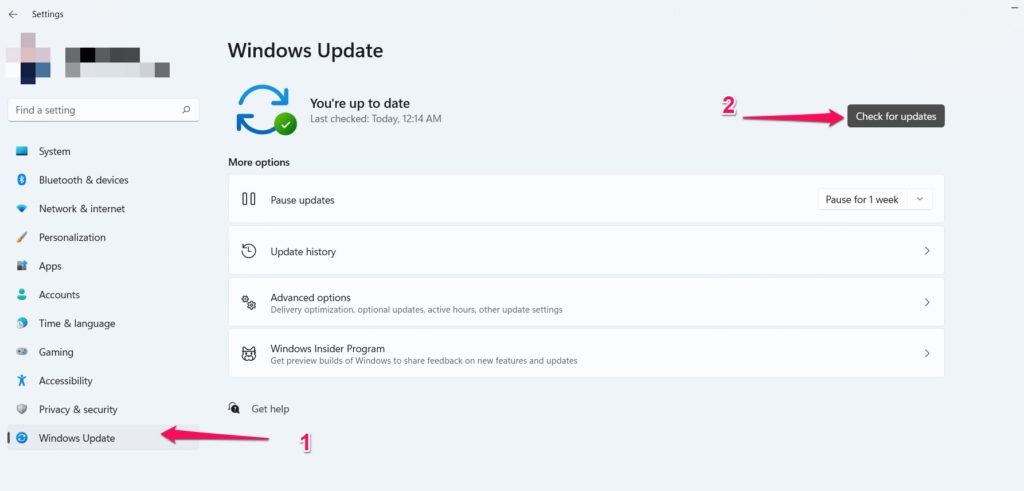
Tout d’abord, appuyez sur la touche Windows + I de votre clavier pour ouvrir l’application Paramètres.
Cliquez sur « Mise à jour Windows. »
Cliquez sur « Vérifier les mises à jour. »
Cliquez sur « Télécharger et installer les mises à jour » s’ils sont disponibles.
- Enfin, redémarrez votre ordinateur une fois les mises à jour installées et vérifiez si l’erreur « Point d’entrée introuvable » a été résolue.
Solution 7 : Terminer les programmes en conflit
Le programme en conflit « Point d’entrée introuvable » peut parfois causer des erreurs. Si le problème persiste, vous devrez peut-être désactiver ou désinstaller les programmes en conflit. Pour terminer les tâches des programmes en conflit, suivez ces étapes :
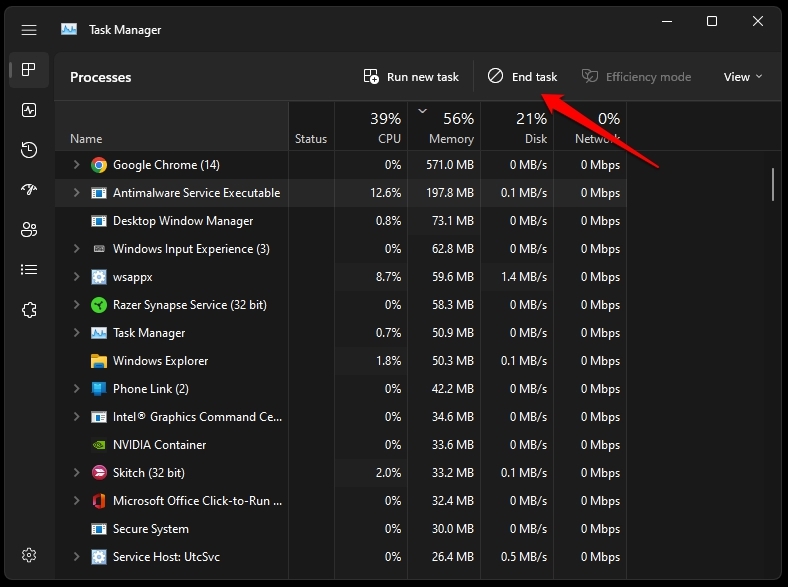
Tout d’abord, appuyez sur Win + X et sélectionnez Gestionnaire des tâches.
Maintenant, sélectionnez les applications que vous pensez être à l’origine du problème.
Ensuite, appuyez sur le bouton Fin de tâche.
Solution 9 : Effectuer un démarrage propre
Il peut être utile d’effectuer un démarrage propre pour identifier et résoudre le problème. Pour effectuer un démarrage propre, suivez ces étapes :
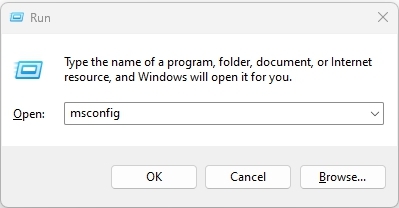
Tout d’abord, sur votre clavier, appuyez sur la touche Windows + R pour ouvrir Exécuter.
Dans la boîte Exécuter, tapez « msconfig. »
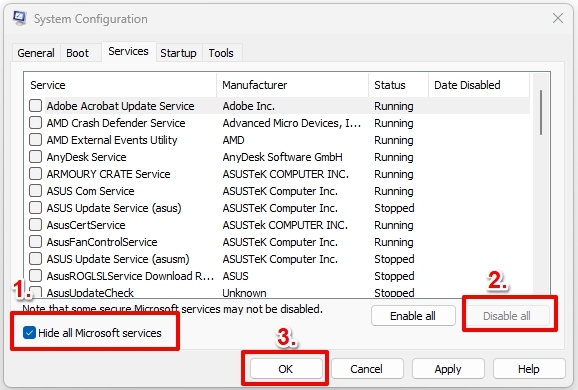
Allez dans l’onglet « Services ».
Assurez-vous que « Masquer tous les services Microsoft » est coché.
Ensuite, cliquez sur « Désactiver tout. »
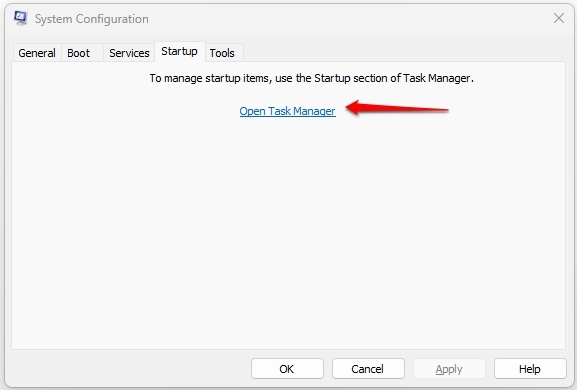
Allez dans l’onglet « Démarrage ».
Choisissez « Ouvrir le Gestionnaire des tâches. »
Assurez-vous qu’aucun programme tiers n’entre en conflit avec le programme à l’origine de l’erreur.
Fermez le Gestionnaire des tâches et cliquez sur « OK. »
- Vous devriez redémarrer votre PC pour vérifier si l’erreur « Point d’entrée introuvable » a été résolue.
Résumé
Il peut être frustrant de traiter des erreurs « Point d’entrée introuvable », mais vous pouvez résoudre le problème avec les solutions ci-dessus.
Il est important de sauvegarder vos données et fichiers avant d’essayer l’une des solutions discutées dans cet article.
Que vous essayiez toutes les solutions ou non, il est préférable de contacter un technicien certifié ou l’équipe de support du programme que vous essayez d’exécuter si l’erreur persiste.
Donc, c’est tout ce que nous avons pour vous. Nous espérons que ce guide vous a aidé. Pour plus d’infos, commentez ci-dessous et faites-le nous savoir.
Lectures complémentaires :
Meilleure alternative à Steam Wallpaper Engine pour PC
[Résolu] Erreur DNS Probe Finished No Internet
Top 10 des meilleurs widgets pour Windows 11 pour amener votre PC au niveau supérieur
Recevez de nouveaux articles dans votre boîte de réception.
Aucun spam. Désabonnez-vous à tout moment.