Dépannage Chrome · 6 min read · Sep 27, 2025
Comment corriger l'erreur err_ssl_protocol_error sur Google Chrome ?

Google Chrome fournit l’une des expériences de navigation web les plus fluides qui soient. Une interface conviviale est l’un des plus grands avantages même pour une personne peu technophile qui peut naviguer sur le net. De plus, même les passionnés de technologie le préfèrent.
Cependant, toute erreur rendrait votre expérience misérable. Si vous rencontrez le problème err_ssl_protocol_error, nous avons ce qu’il vous faut !
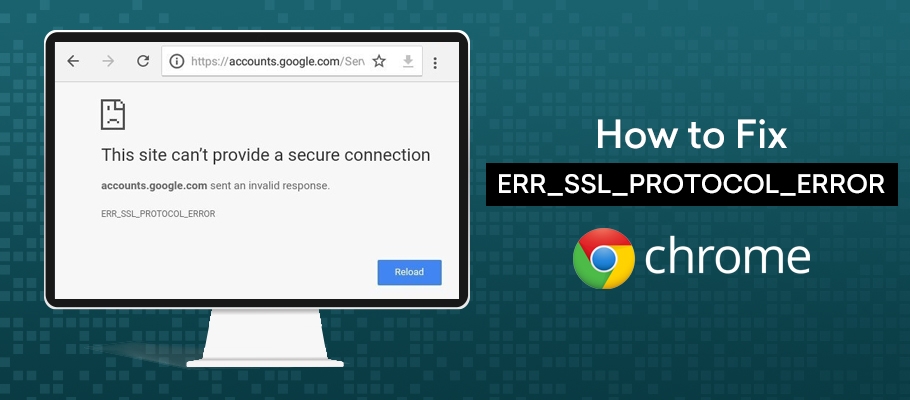
Comment corriger err_ssl_protocol_error ?
Chaque fois que vous rencontrez un problème concernant un site web, vous rafraîchissez la page et continuez à le faire jusqu’à ce que l’erreur soit corrigée. Cependant, cela ne résoudra guère le problème, vous devez donc vous concentrer sur une solution permanente à l’erreur.
Méthode 1 : Mettre à jour la date et l’heure de votre système
La plupart du temps, la cause sous-jacente de l’erreur err_ssl_protocol_error est une date et une heure inexactes. Si la date ou l’heure de votre système n’est pas correcte selon votre fuseau horaire, vous rencontrerez le problème.
Par conséquent, ouvrez votre navigateur Chrome, et si la date ou l’heure est incorrecte, mettez-la à jour selon votre fuseau horaire. Souvent, vous serez invité à ajuster la date et l’heure.
Méthode 2 : Effacer l’historique de recherche
Si la date et l’heure de votre système sont correctes, les données de navigation interfèrent avec vos fonctionnalités de navigation, et vous rencontrerez l’erreur de protocole ssl. Donc, pour le contrer, vous devez effacer votre historique de navigation de Chrome.
Suivez les étapes ci-dessous pour effacer les données de navigation sur Chrome :
- Ouvrez Google Chrome
- Dans le coin supérieur droit de l’écran, vous verrez une icône à trois points ; cliquez dessus
- Naviguez vers Historique
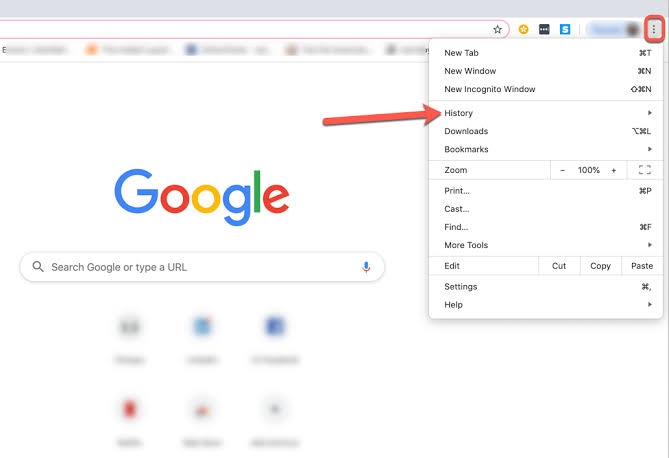
- Sur le côté gauche, cliquez sur Effacer les données de navigation
- Sous l’onglet de base, définissez la plage de temps sur Tout le temps et cochez Cookies et données de site
- Maintenant, appuyez sur le bouton bleu à l’écran qui indique Effacer les données
- Vous verrez une boîte de dialogue ; dedans, appuyez sur effacer pour procéder à votre action.
Après que Chrome ait effacé vos données de navigation, rechargez votre site web. Il se rechargera correctement si l’historique de navigation était la cause de son affectation. Sinon, une autre solution est également cachée dans les paramètres de votre navigateur.
Méthode 3 : Effacer l’état SSL
Si vous obtenez toujours l’erreur err_ssl_protocol_error, vous devez effacer votre état SSL à partir des paramètres du navigateur.
La plupart d’entre vous ne savent pas comment effacer l’état SSL, alors suivez les étapes ci-dessous pour le faire :
- Ouvrez Google Chrome
- À côté de la barre d’adresse, vous verrez une icône à trois points, appuyez dessus
- Naviguez vers Paramètres
- Faites défiler vers le bas et cliquez sur Avancé
- Maintenant, sélectionnez l’option Paramètres avancés
- Dans celle-ci, naviguez vers Système
- Cliquez sur Ouvrir les paramètres de proxy
- La section Propriétés Internet s’ouvrira
- Naviguez vers l’onglet Contenu
- Maintenant, cliquez sur l’option Effacer l’état SSL et appuyez sur le bouton OK.
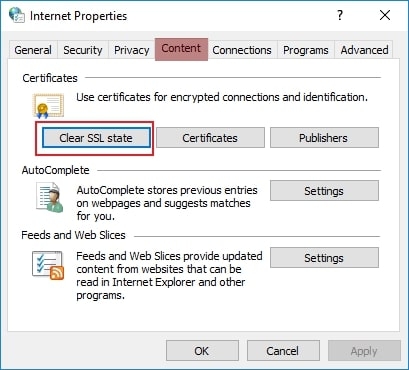
Fermez Chrome et essayez à nouveau d’ouvrir le site web.
Méthode 4 : Désactiver le protocole QUIC
Si effacer votre état SSL n’a pas aidé, vous pouvez désactiver le protocole QUIC. La plupart d’entre vous ne savent peut-être pas comment le faire et cela semble donc être une tâche décourageante, mais c’est facile !
Suivez les étapes ci-dessous pour désactiver le protocole QUIC :
- Ouvrez Google Chrome
- Dans la barre d’adresse, collez l’URL suivante et recherchez :
chrome://flags/#enable-quic - En dessous du Protocole QUIC expérimental surligné en jaune, appuyez sur le bouton Par défaut
- Une liste d’options s’ouvrira ; cliquez sur Désactivé pour désactiver le protocole QUIC
Maintenant, rouvrez Chrome pour vérifier si cela a fonctionné ou non !
Méthode 5 : Désactiver temporairement l’antivirus
Cela peut sembler bizarre, mais souvent votre antivirus cause l’erreur err_ssl_protocol_error. La plupart des logiciels antivirus qui utilisent des technologies avancées analysent chaque site web visité pour vérifier s’il contient des logiciels malveillants ou quelque chose qui menacerait votre sécurité ou non.
Dans le cadre de cela, l’antivirus évalue la version SSL des sites que vous ouvrez. Supposons que le site que vous ouvrez utilise une ancienne version SSL, alors l’antivirus n’autoriserait pas l’ouverture du site et le bloquerait à la place.
Cependant, vous pouvez résoudre le problème en désactivant le programme antivirus. Vous n’avez pas à trop y penser car après avoir terminé votre navigation, vous pouvez l’activer à nouveau. Désactiver temporairement l’antivirus résoudra le problème si votre antivirus en est la cause.
Méthode 6 : Vérifier les pare-feu
Si vous utilisez l’Intranet ou l’Extranet, vous aurez des pare-feu actifs. Supposons que vous ouvriez un site web qui figure sur une liste de blocage des pare-feu ; alors, cela empêchera Chrome de charger le site pour vous. Dans un tel scénario, vérifiez la liste de blocage sur les pare-feu, retirez le site s’il est présent et rechargez-le.
Méthode 7 : Désactiver les extensions et les modules complémentaires
Chrome permet l’utilisation d’extensions et de modules complémentaires qui vous permettent d’étendre les fonctionnalités des navigateurs. Cependant, ces extensions et navigateurs deviennent un problème pour vous car ils causent des erreurs inutiles comme l’erreur err_ssl_protocol_error.
Cependant, pour résoudre le problème, vous pouvez désactiver les extensions Chrome une par une et recharger le site pour vérifier si cela fonctionne. Après avoir désactivé une extension, si le problème est résolu, alors gardez cette extension désactivée et activez les autres. Utilisez une approche similaire pour les modules complémentaires également.
Mais si cela ne fonctionne pas non plus. Les paramètres Internet de votre système causent le problème. Voici comment vous pouvez le corriger !
Méthode 8 : Modifier vos niveaux de sécurité et de confidentialité Internet
Si votre système a des niveaux de sécurité et de confidentialité Internet élevés, cela bloque plusieurs sites de se charger sur votre système, entraînant l’erreur err_ssl_protocol_error.
Vous pouvez modifier les niveaux de confidentialité et de sécurité Internet en suivant les étapes ci-dessous :
- Ouvrez le Panneau de configuration de votre PC
- Dans la zone de recherche, saisissez Options Internet et appuyez sur la touche Entrée
- La boîte de dialogue Propriétés Internet s’ouvrirait
- Allez à l’onglet Sécurité
- Le curseur serait réglé trop haut, donc réglez-le sur moyen en le faisant glisser vers le milieu et en appuyant sur le bouton OK
Lancez Chrome et ouvrez le site web qui générait l’erreur err_ssl_protocol_error. Le problème devrait maintenant être résolu !
Questions Fréquemment Posées
Quelle est la raison de l’erreur err_ssl_protocol_error ?
L’erreur se produit lorsque votre navigateur web est incapable de charger le certificat ssl du site web ou le trouve malveillant même s’il ne l’est pas. Il y a plusieurs raisons à l’erreur err_ssl_protocol_error.
Certaines d’entre elles incluent une date et une heure inexactes, un site web bloqué par l’antivirus, un site web bloqué par des pare-feu, un fichier Hosts corrompu, le cache du navigateur, le protocole QUIC activé. Parfois, les extensions ou les modules complémentaires Chrome sont également susceptibles de causer le problème.
Qu’est-ce qu’une erreur de protocole de site web ?
L’erreur de protocole de site web se produit lorsque votre navigateur est incapable d’établir une connexion réseau sécurisée avec le site web que vous essayez d’ouvrir.
Le mot de la fin
L’erreur err_ssl_protocol_error devrait maintenant être corrigée. Cependant, assurez-vous de le lire attentivement avant d’essayer une solution. Faites-nous savoir dans la section des commentaires quelle méthode vous a aidé à résoudre le problème. De plus, si vous avez des questions, n’hésitez pas à les partager !
Recevez de nouveaux articles dans votre boîte de réception.
Aucun spam. Désabonnez-vous à tout moment.