Dépannage · 7 min read · Dec 30, 2025
Comment résoudre l'erreur « Échec de l'énumération des objets dans le conteneur » ?

Dans Windows, l’erreur « Échec de l’énumération des objets dans le conteneur » est reçue chaque fois qu’un utilisateur tente de modifier les autorisations sur un dossier ou un fichier.
Le plus souvent, cette erreur se produit lorsque les autorisations sont incorrectes ou que les autorisations de fichier ont été corrompues.
Il existe un certain nombre de problèmes qui peuvent causer de la frustration, mais heureusement, ils peuvent être résolus. Cependant, dans cet article, nous allons vous expliquer comment vous pouvez facilement résoudre ce problème sans tracas.
Quelle est la signification de l’erreur « Échec de l’énumération des objets dans le conteneur » ?
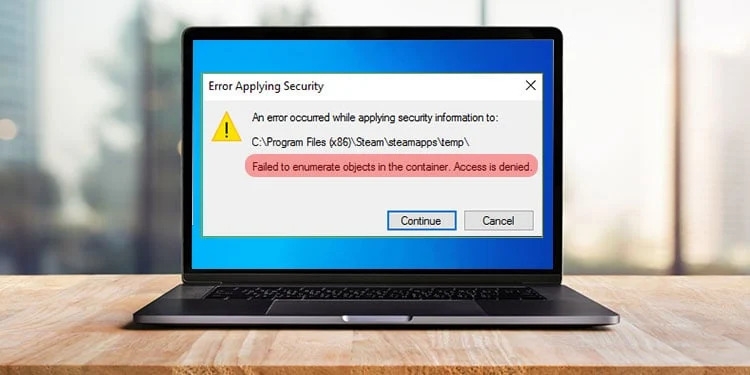
Dans les systèmes d’exploitation Microsoft Windows, l’erreur « Échec de l’énumération des objets dans le conteneur » fait référence à des erreurs d’autorisation.
Le problème se produit lorsqu’un utilisateur tente de modifier les autorisations ou la propriété d’un dossier ou de son contenu, mais que le système ne peut pas appliquer les autorisations ou la propriété modifiées à l’ensemble du dossier.
Quelles sont les causes de cette erreur ?
L’échec du système indique que le conteneur spécifié (dossier) ne peut pas énumérer (lister) les objets (fichiers et sous-dossiers).
Cette énumération est requise par le système pour que les paramètres d’autorisation ou de propriété soient appliqués à tous les objets dans un dossier.
De plus, une variété de facteurs peuvent contribuer au problème, mais ceux-ci sont souvent parmi les plus courants :
Autorisations insuffisantes : Aucune autorisation n’est attribuée à ce compte utilisateur pour modifier ce dossier ou ce fichier.
Autorisations de fichier corrompues : Si les autorisations du dossier ou du fichier sont corrompues, le système ne peut pas le lister ou le modifier correctement.
Problèmes d’autorisations héritées : Des conflits et des erreurs peuvent survenir en raison des autorisations héritées des dossiers parents.
Comment résoudre l’erreur d’échec de l’énumération des objets dans le conteneur ?
Ce problème peut être résolu de manière pratique et facile grâce à quelques étapes simples. Ensuite, vous pourrez attribuer facilement des autorisations utilisateur à un dossier en ajustant les paramètres de Windows. Je voudrais vous montrer certaines d’entre elles.
Correction 1 : Définir votre compte comme administrateur
Dans la plupart des cas, l’erreur se produit parce que le compte de l’utilisateur n’est pas configuré comme administrateur. Voici comment vous pouvez en faire un :
Dans le champ de recherche Windows, tapez cmd.
À l’aide du menu clic droit, sélectionnez Exécuter en tant qu’administrateur dans la fenêtre de l’invite de commandes.
Vous devez cliquer sur Oui lorsque Contrôle de compte d’utilisateur vous demande si vous souhaitez autoriser des modifications.
Voici la commande à coller dans la nouvelle fenêtre : net user administrator /active:yes
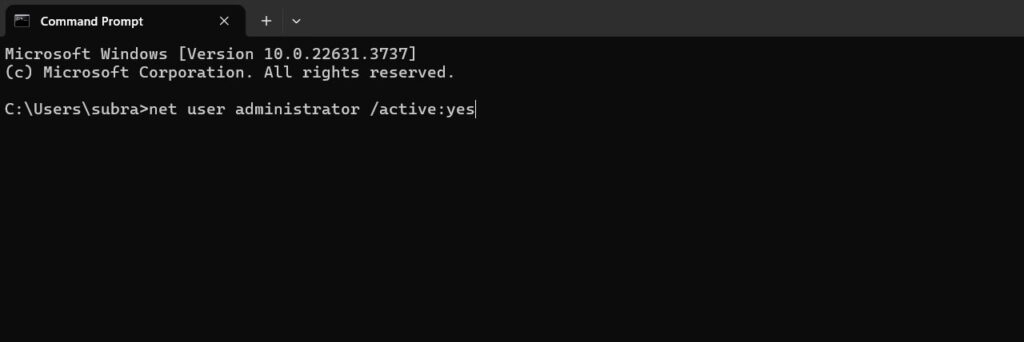
- Ensuite, appuyez sur la touche Entrée.
Correction 2 : Prendre possession (via la fenêtre Propriétés)
Cette erreur vous empêche d’accéder à des dossiers spécifiques. Pour éviter cela, vous pouvez prendre possession comme suit :
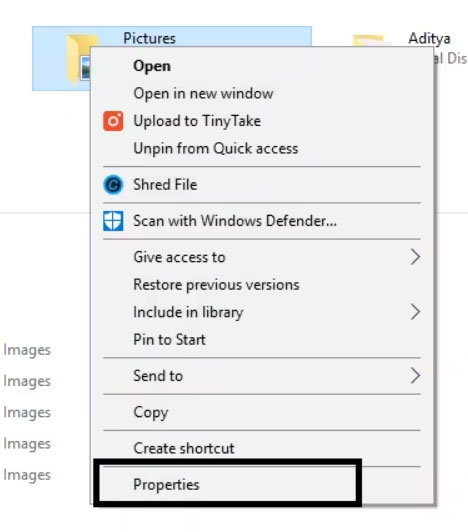
- Si vous ne pouvez pas accéder à un dossier, clic droit dessus et sélectionnez Propriétés.
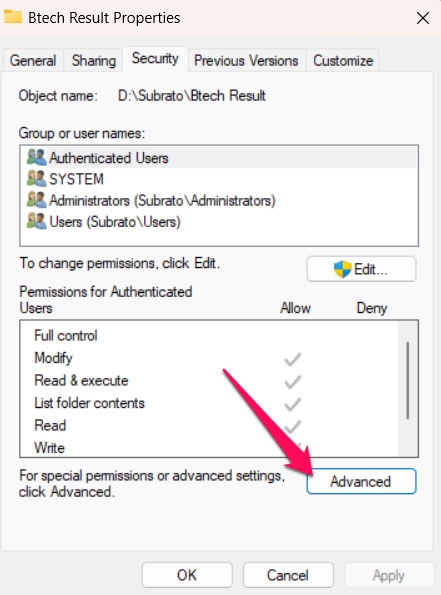
- Dans l’onglet Sécurité, cliquez sur Avancé.
- Cliquez sur Modifier sous Propriétaire.
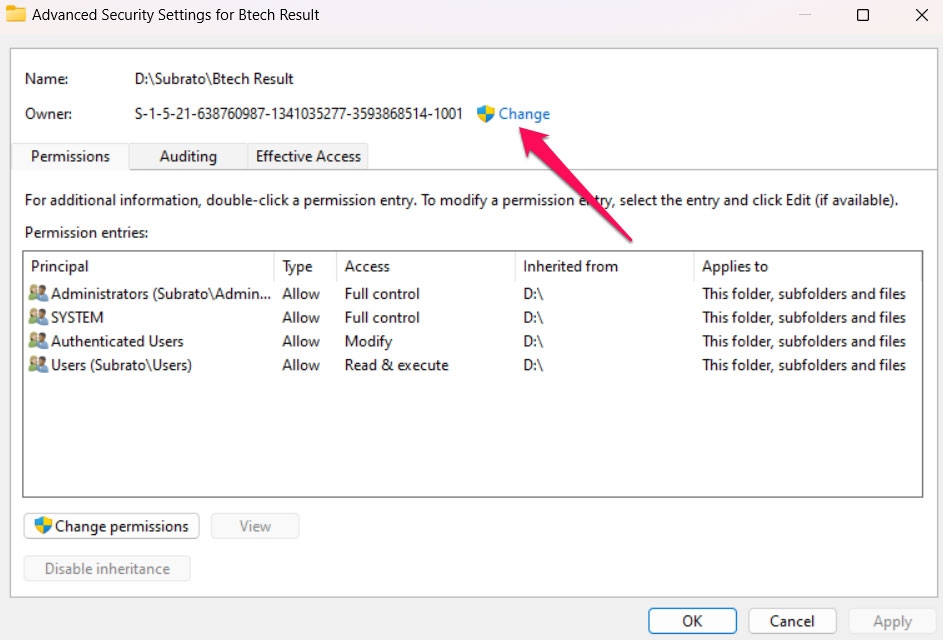
- Ensuite, dans la section Sélectionner un utilisateur ou un groupe, tapez votre nom d’utilisateur ou Administrateur et cliquez sur Vérifier les noms.
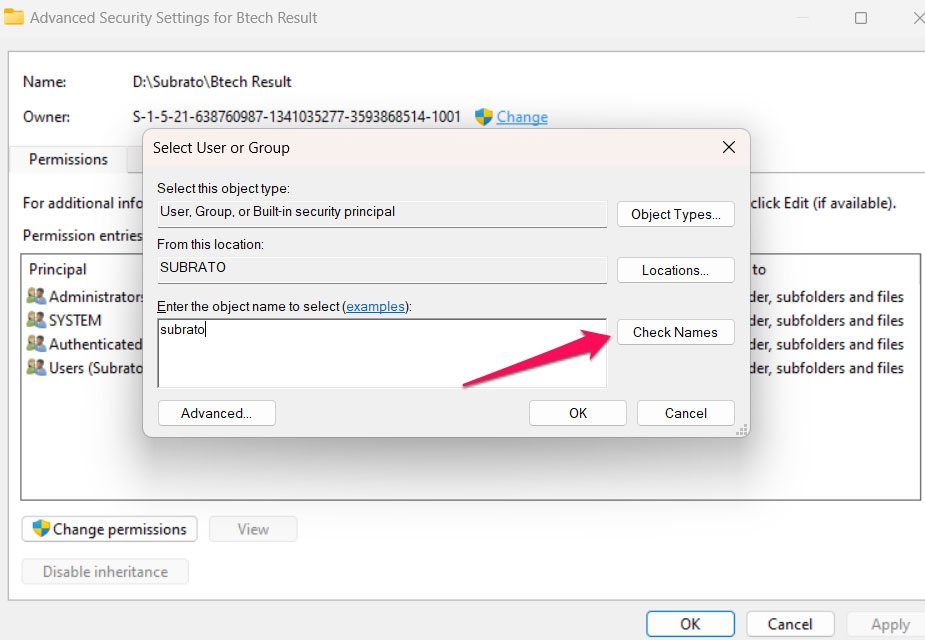
À l’écran suivant, sélectionnez votre compte et cliquez sur OK.
Vous pouvez cocher ces cases pour remplacer le propriétaire sur les sous-conteneurs et objets ainsi que remplacer les entrées d’autorisation pour les objets enfants par des entrées d’autorisation de cet objet.
Appuyez sur Appliquer, puis sur OK.
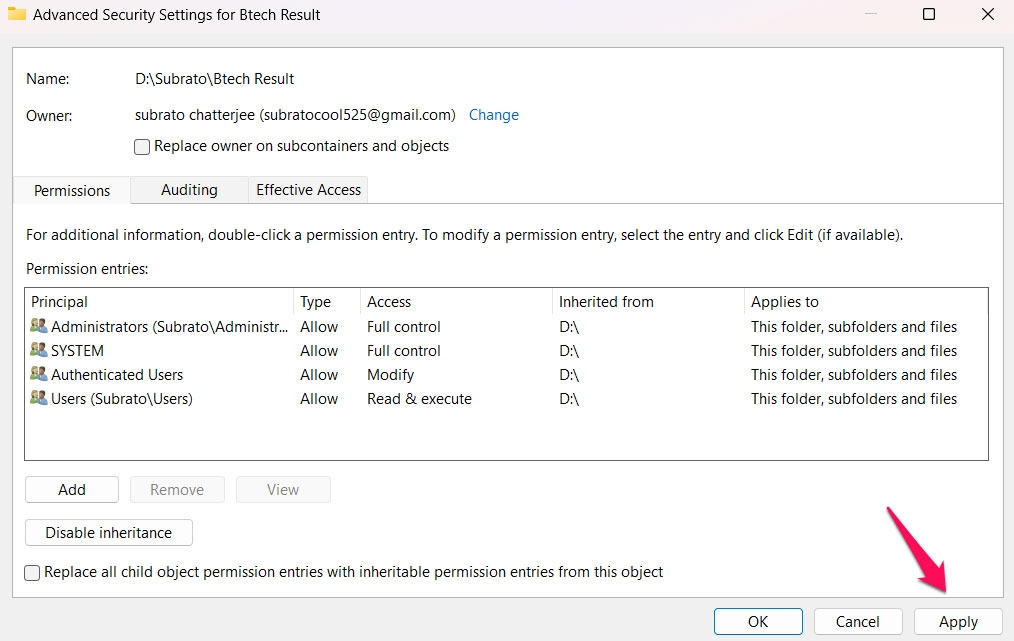
Pour modifier les autorisations sur le dossier, allez dans Propriétés > Onglet Sécurité, et sous Autorisation, sélectionnez Modifier.
Si vous utilisez un groupe (par exemple, le groupe Utilisateur), sélectionnez Contrôle total.
Cliquez sur Appliquer et OK.
Rouvrez la fenêtre Propriétés pour le dossier problématique et cliquez sur l’onglet Sécurité.
Dans la liste, vous devriez voir Tout le monde présent. Il devrait être inclus s’il ne l’est pas déjà.
Faites défiler vers le bas et cliquez sur Avancé.
Dans la section Entrées d’autorisation, cliquez sur Ajouter (ou cliquez d’abord).
Dans la section Principal, cliquez sur Sélectionner un principal.
Entrez Tout le monde dans le champ, cliquez sur Vérifier les noms, puis cliquez sur OK.
Si le problème persiste, fermez toutes les fenêtres et réessayez.
Correction 3 : Prendre possession (en utilisant CMD)
Cela peut fonctionner si vous utilisez une invite de commandes élevée au lieu de la méthode ci-dessus.
En utilisant la même méthode qu’auparavant, ouvrez Invite de commandes en tant qu’administrateur.
Vous devrez copier et coller chacune de ces commandes dans l’invite de commandes, puis appuyer sur Entrée à chaque fois :
(Veuillez remplacer CHEMIN DU DOSSIER par le chemin que vous essayez d’accéder. Cela peut ressembler à ceci : C:\ ou G:\Documents – vous pouvez trouver le chemin dans la barre d’adresse de l’Explorateur de fichiers.
takeown /F X:\CHEMIN DU DOSSIER
takeown /F X:\CHEMIN DU DOSSIER /r /d y
icacls X:\CHEMIN DU DOSSIER /grant Administrators:F
icacls X:\CHEMIN DU DOSSIER /grant Administrators:F /t
Vous pouvez maintenant fermer l’invite de commandes.
Correction 4 : Supprimer les avertissements
Lorsque vous accédez aux paramètres de contrôle de compte d’utilisateur, vous pouvez désactiver l’option de notification, ce qui vous permettra de modifier les autorisations de dossier sans voir de pop-up ou de notification. Suivez ces étapes pour modifier les autorisations de dossier en utilisant cette méthode :
Allez dans le menu Démarrer et recherchez UAC dans la barre de recherche. Dans le résultat de recherche, cliquez sur Modifier les paramètres de contrôle de compte d’utilisateur.
Dans cette section, vous trouverez un curseur. Faites glisser le curseur sur Ne jamais notifier. Une fois que vous avez terminé, cliquez sur OK. Appuyez sur Oui si une boîte de dialogue de permission apparaît.
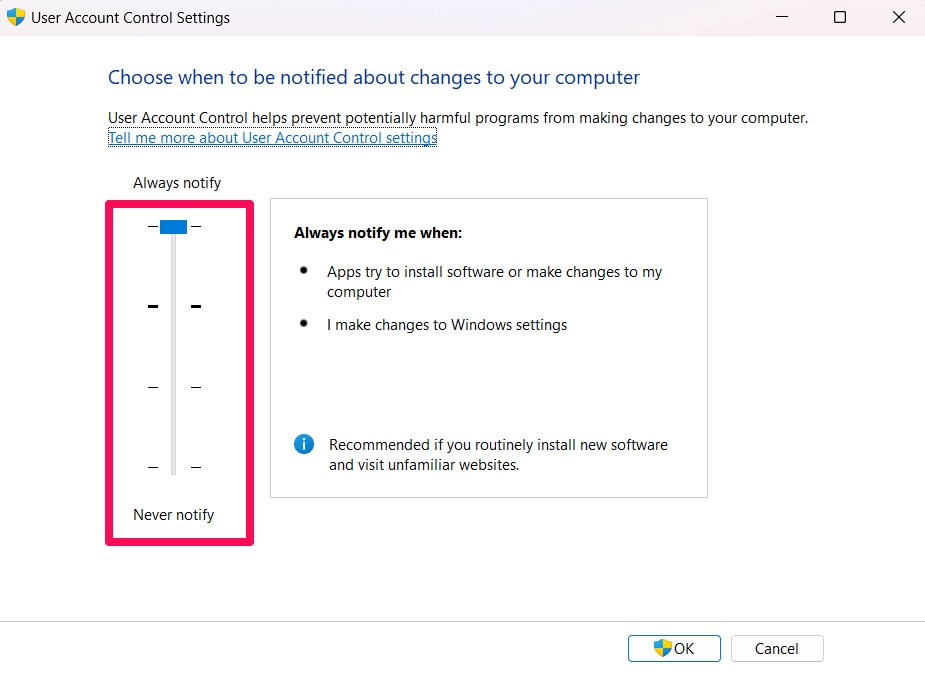
Une fois cela fait, redémarrez votre ordinateur. Assurez-vous que les autorisations de dossier sont définies une fois l’ordinateur redémarré.
En utilisant cette méthode, vous pourrez attribuer des autorisations au dossier très rapidement.
Correction 5 : Désactiver l’héritage
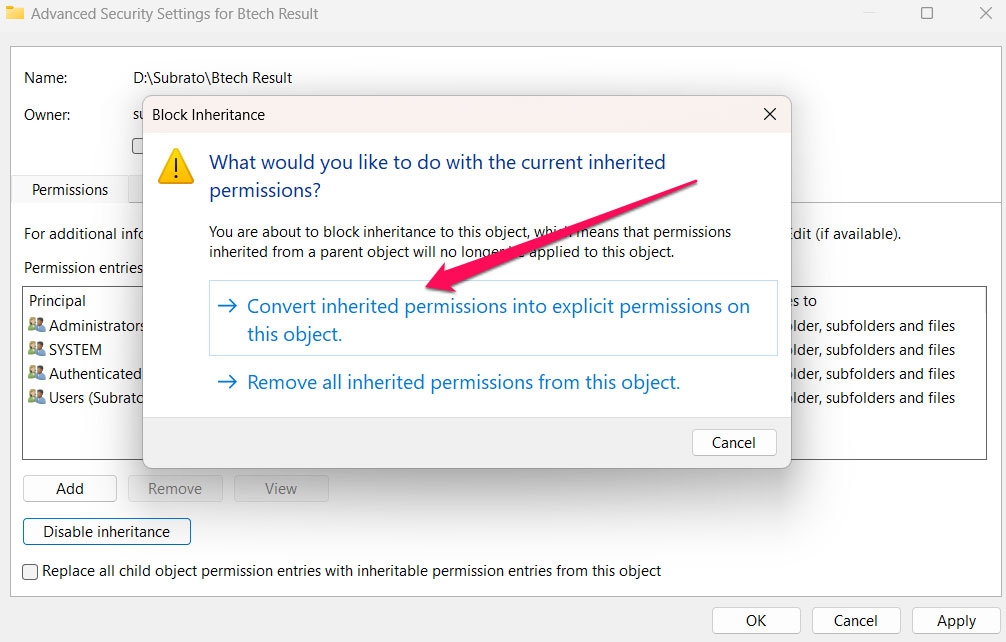
Il est possible que les autorisations du dossier parent causent des conflits avec les autorisations du dossier enfant. Il peut être utile de désactiver l’héritage et de convertir les autorisations héritées en autorisations explicites.
Initialement, clic droit sur le dossier ou le fichier et sélectionnez Propriétés.
Allez dans l’onglet Sécurité.
Sélectionnez Avancé.
Pour désactiver l’héritage, cliquez sur Désactiver l’héritage dans la fenêtre Paramètres de sécurité avancés.
Si vous y êtes invité, sélectionnez Les autorisations héritées de cet objet sont converties en autorisations explicites.
Pour que les modifications prennent effet, cliquez sur Appliquer puis sur OK.
Correction 6 : Utiliser un logiciel tiers
Un logiciel tiers peut être utilisé pour gérer les autorisations de fichier si les méthodes manuelles ne fonctionnent pas ou sont trop complexes. TakeOwnershipEx et NTFS Permissions Tools simplifient le processus de prise de possession et de modification des autorisations.
Correction 7 : Réinstaller Windows
Si tout échoue et que vous continuez à rencontrer des problèmes d’autorisation, vous pourriez avoir besoin de réinstaller Windows.
L’utilisation de cette méthode de dépannage ne doit être envisagée qu’après avoir essayé toutes les autres méthodes sans succès.
Si vous prévoyez de réinstaller Windows, assurez-vous de sauvegarder toutes les données critiques sur un disque dur externe ou un service cloud avant de le faire.
Les fichiers d’installation de Windows peuvent être créés avec l’outil de création de médias Windows.
À l’aide du support d’installation de Windows, démarrez et suivez les instructions à l’écran. Cela vous aidera à réinstaller le système d’exploitation.
Si vous avez sauvegardé vos données, vous pouvez les restaurer après avoir réinstallé Windows.
Alors, c’est tout ce que nous avons pour vous sur la façon de résoudre le problème d’échec de l’énumération des objets dans le conteneur. Merci d’avoir pris le temps de lire ce guide. Nous espérons qu’il a été utile. Veuillez commenter ci-dessous si vous souhaitez plus d’informations.
Recevez de nouveaux articles dans votre boîte de réception.
Aucun spam. Désabonnez-vous à tout moment.