Instagram aide · 8 min read · Sep 11, 2025
Comment résoudre l'erreur « Impossible de charger l'activité » sur Instagram ?
Instagram, propriété de Meta, compte un impressionnant 2 milliards d’utilisateurs partageant leurs photos et vidéos, interagissant et communiquant avec le contenu des autres sur l’application. Aimer ou commenter un post, les tags et les réponses par autocollants sont appelés Interactions sur Instagram. Cela est également désigné comme l’activité de l’utilisateur sur Instagram.
Toute l’activité d’un utilisateur d’Instagram est enregistrée sur son compte. Il peut la consulter à tout moment pour interagir avec un ancien post ou simplement pour gérer ses activités sur la plateforme.
De nombreux utilisateurs se plaignent souvent que lorsqu’ils accèdent aux détails de l’activité de leur compte, tout ce qu’ils obtiennent est une notification disant « Impossible de charger l’activité ». Dans certains cas, les utilisateurs peuvent également voir « Une erreur inattendue est survenue ».
Ce guide explique les raisons possibles de l’erreur « impossible de charger l’activité » sur Instagram. De plus, j’ai rassemblé quelques conseils utiles pour résoudre le problème et consulter à nouveau votre journal d’activité Instagram.
Comment vérifier votre activité et vos interactions sur Instagram ?
Tout d’abord, voyons comment vérifier votre activité Instagram avant de passer aux raisons de l’erreur « Impossible de charger l’activité » sur votre profil et de lister les conseils de dépannage pour y remédier.
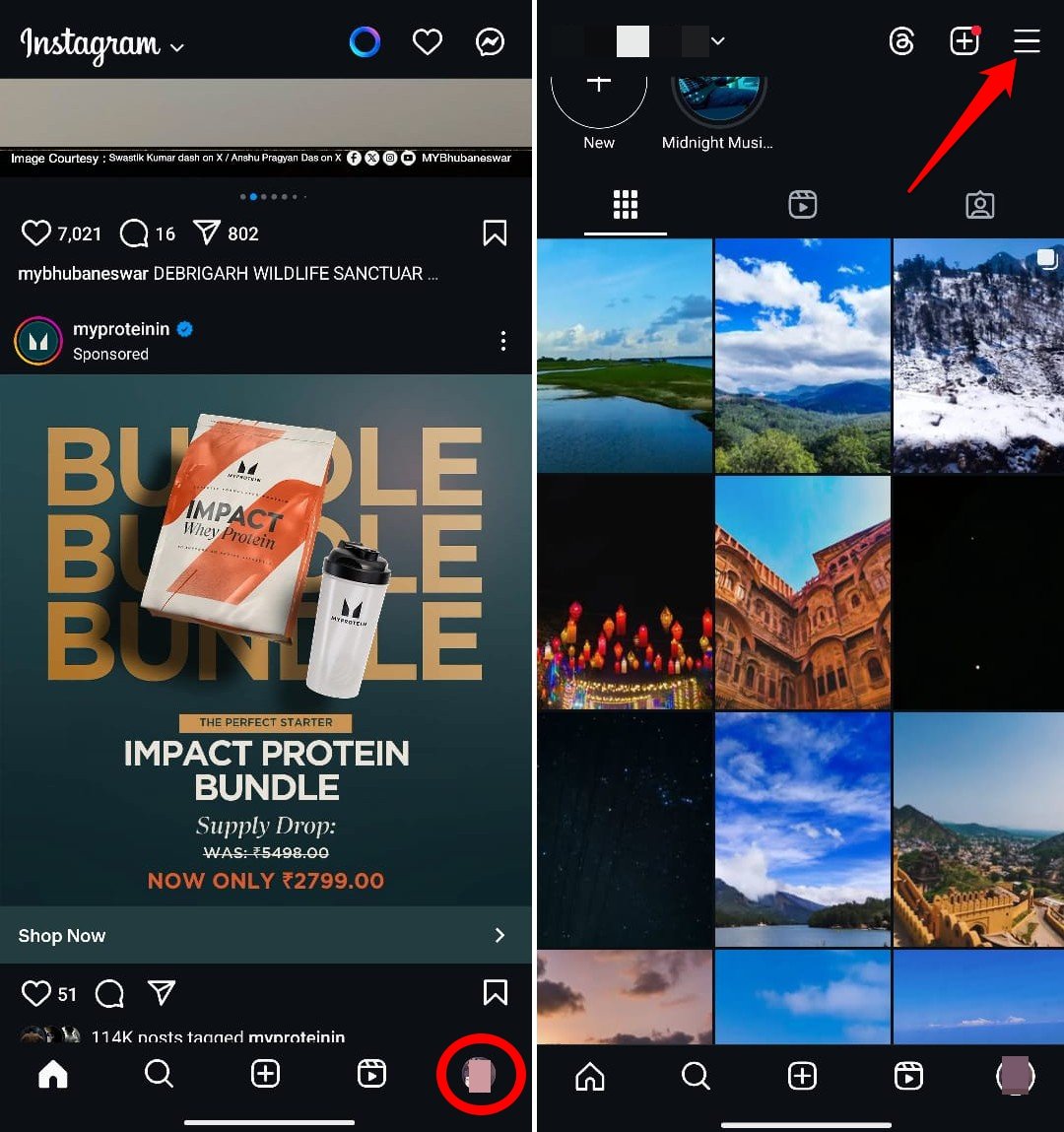
- Ouvrez l’application Instagram sur votre appareil.
- Appuyez sur l’icône de profil dans le coin inférieur droit du fil Instagram.
- Appuyez sur le bouton de menu de votre compte Instagram.
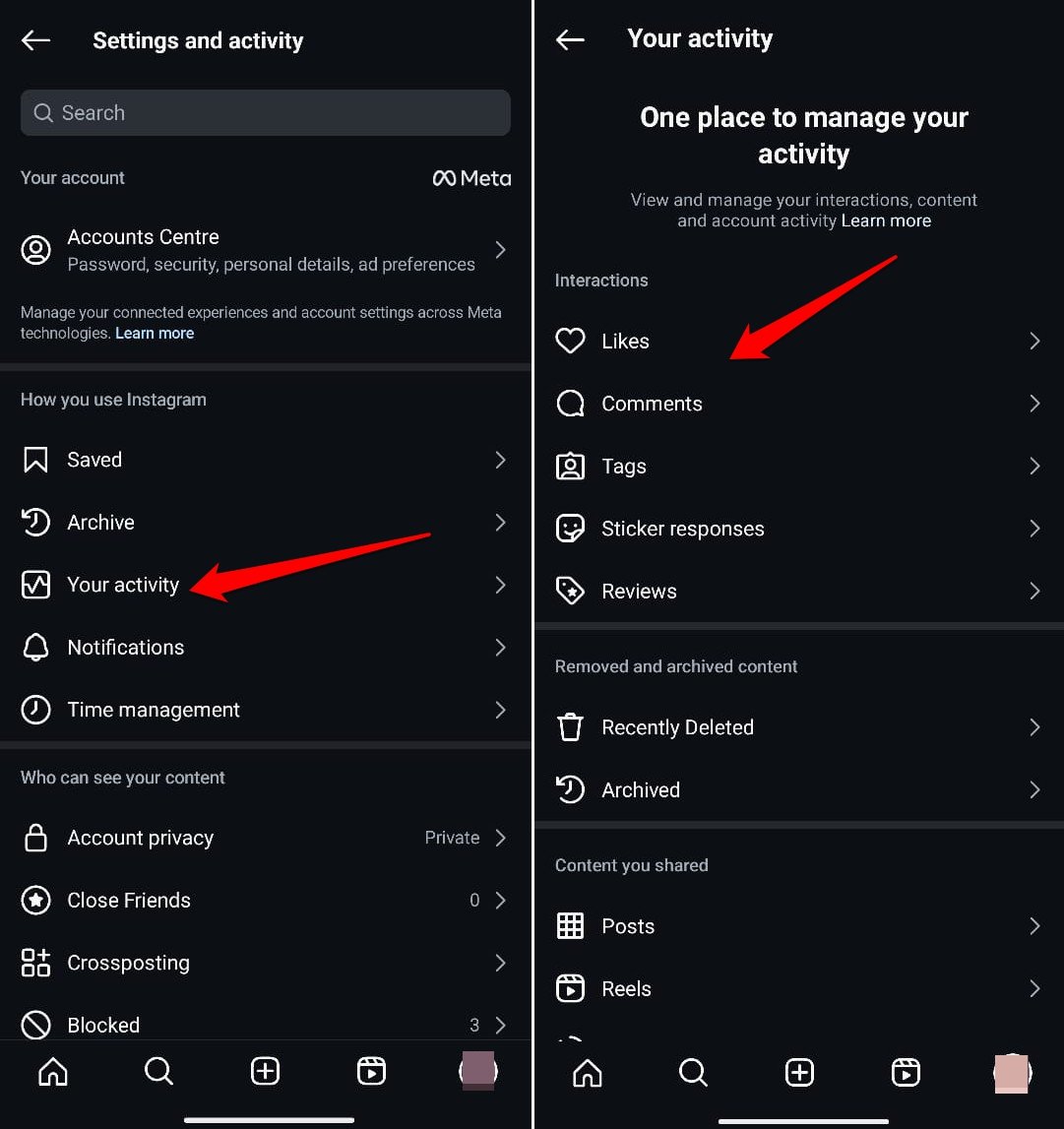
- Appuyez sur Votre activité sous l’onglet « Comment vous utilisez Instagram »
- Sur la page suivante, appuyez sur l’un de ces éléments - J’aime, Commentaires, Tags, Réponses par autocollants et Avis - pour voir les interactions respectives.
Pourquoi l’erreur « Impossible de charger l’activité » se produit-elle sur Instagram ?
La majorité des problèmes d’Instagram proviennent de bugs dans la version de l’application. Il est assez intéressant que parfois, même en mettant à jour vers la dernière version, certaines fonctionnalités de l’application disparaissent temporairement ou rencontrent des problèmes.
Les problèmes de réseau peuvent également être une autre raison importante pour laquelle la page du journal d’activité ne se charge pas sur votre profil Instagram.
Souvent, lorsque le réseau WiFi est faible ou se perturbe sans raison, vous rencontrez l’erreur « Impossible de charger l’activité » ou « Une erreur inattendue est survenue » lorsque vous essayez d’accéder au journal de vos commentaires, tags ou likes sur n’importe quel contenu.
Un cache d’application corrompu peut également déclencher des problèmes avec la fonctionnalité de l’application, et Instagram n’est pas différent.
Parfois, lors d’une maintenance soudaine de l’application, certaines fonctionnalités peuvent ne pas fonctionner, et à ce moment-là, lorsque vous accédez à votre compte Instagram et ouvrez le journal d’activité, vous pouvez recevoir l’erreur « Impossible de charger l’activité ».
Résoudre le problème « Impossible de charger l’activité » sur Instagram
Parcourez les étapes expliquées dans certains de ces conseils de dépannage pour vous débarrasser de l’erreur « Impossible de charger l’activité » sur votre compte Instagram.
1. Mettre à jour Instagram
La plupart du temps, la version boguée d’Instagram cause divers problèmes techniques, y compris l’erreur « Impossible de charger l’activité » lors de l’accès au journal d’activité.
Allez sur le Play Store ou l’App Store pour vérifier si une nouvelle version de l’application Instagram est disponible. Installez-la et voyez si cela résout l’erreur.
- Ouvrez le Play Store et appuyez sur l’avatar du compte connecté.
- Appuyez sur Gérer les applications et l’appareil > Appuyez sur Mises à jour disponibles.
- Si Instagram a une nouvelle version disponible à installer, appuyez sur Mettre à jour pour continuer.
Effacer le cache d’Instagram
Effacez le cache de l’application Instagram pour supprimer les données corrompues, rendant à nouveau les fonctionnalités de l’application de médias sociaux fonctionnelles.
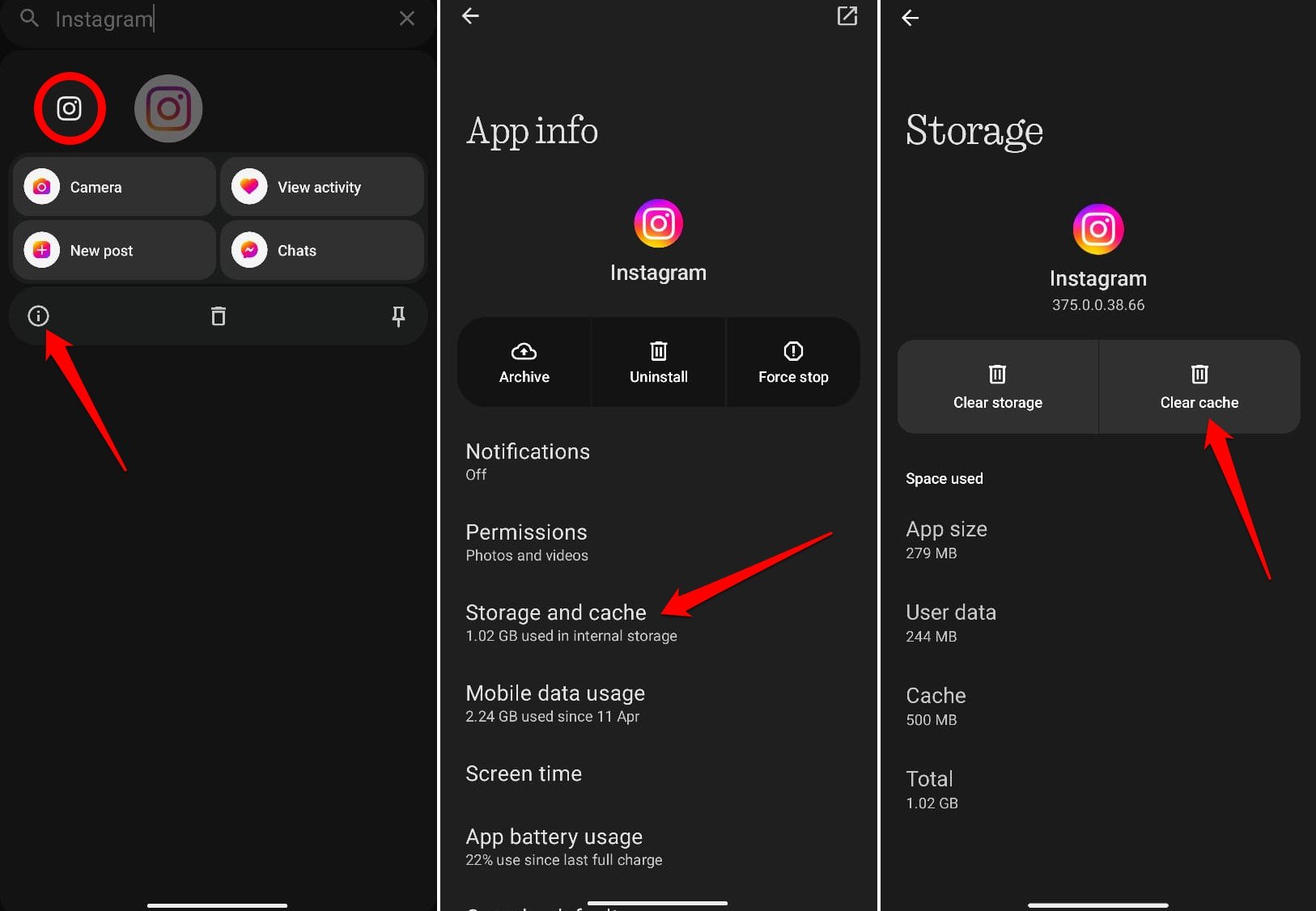
- Appuyez longuement sur l’icône de l’application Instagram et appuyez sur le bouton ‘i’ dans le menu de raccourci.
- Appuyez sur Stockage et cache.
- Appuyez sur Effacer le cache.
- Relancez Instagram.
2. Utilisez Instagram avec un réseau stable
Vérifiez la stabilité de votre réseau WiFi. Redémarrez le routeur WiFi et reconnectez votre appareil. Si votre appareil se déconnecte fréquemment du réseau, passez à d’autres réseaux disponibles. Vous pouvez également utiliser des données mobiles au lieu du WiFi pour vérifier si vous pouvez accéder à votre journal d’activité Instagram.
3. Déconnectez-vous d’Instagram
Se déconnecter d’Instagram et se reconnecter a souvent été un bon moyen de résoudre les problèmes de l’application. Essayez cela pour résoudre l’erreur « Impossible de charger l’activité ».
- Ouvrez Instagram et allez sur votre profil.
- Appuyez sur le bouton de menu et faites défiler jusqu’à Déconnexion. Appuyez dessus.
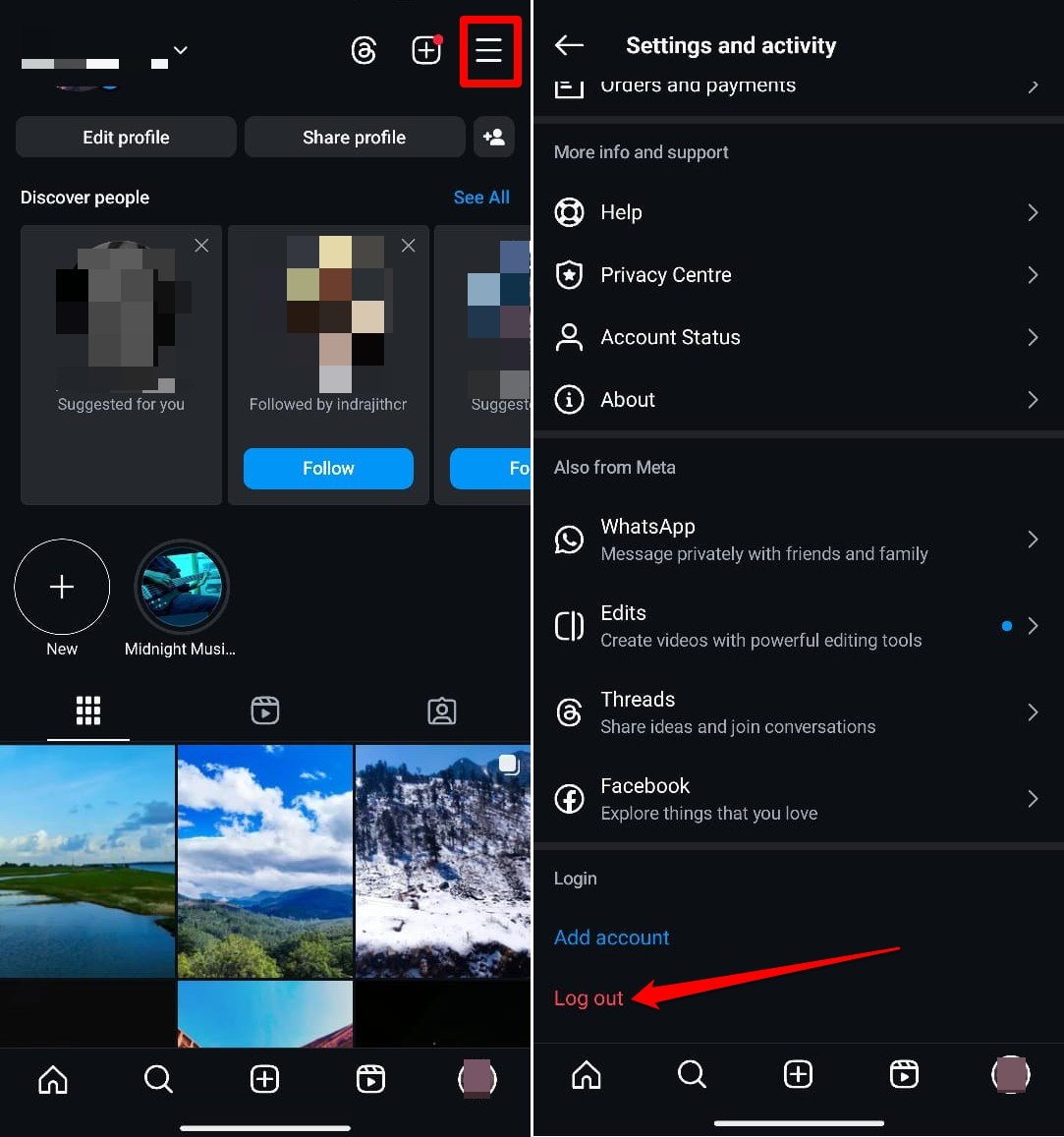
- Relancez Instagram, entrez vos identifiants et connectez-vous à votre compte.
Maintenant, suivez les étapes partagées précédemment pour accéder au journal d’activité sur Instagram.
4. Désactivez les notifications Instagram et réactivez-les
Certains utilisateurs d’Instagram ont partagé sur Reddit que mettre en pause les notifications sur Instagram et les réactiver leur a permis de voir le journal d’activité et de résoudre l’erreur « impossible de charger l’activité ».
- Lancez Instagram et allez sur votre profil.
- Appuyez sur le menu et sélectionnez Notifications.
- Appuyez sur le bouton à côté de Mettre en pause tout.
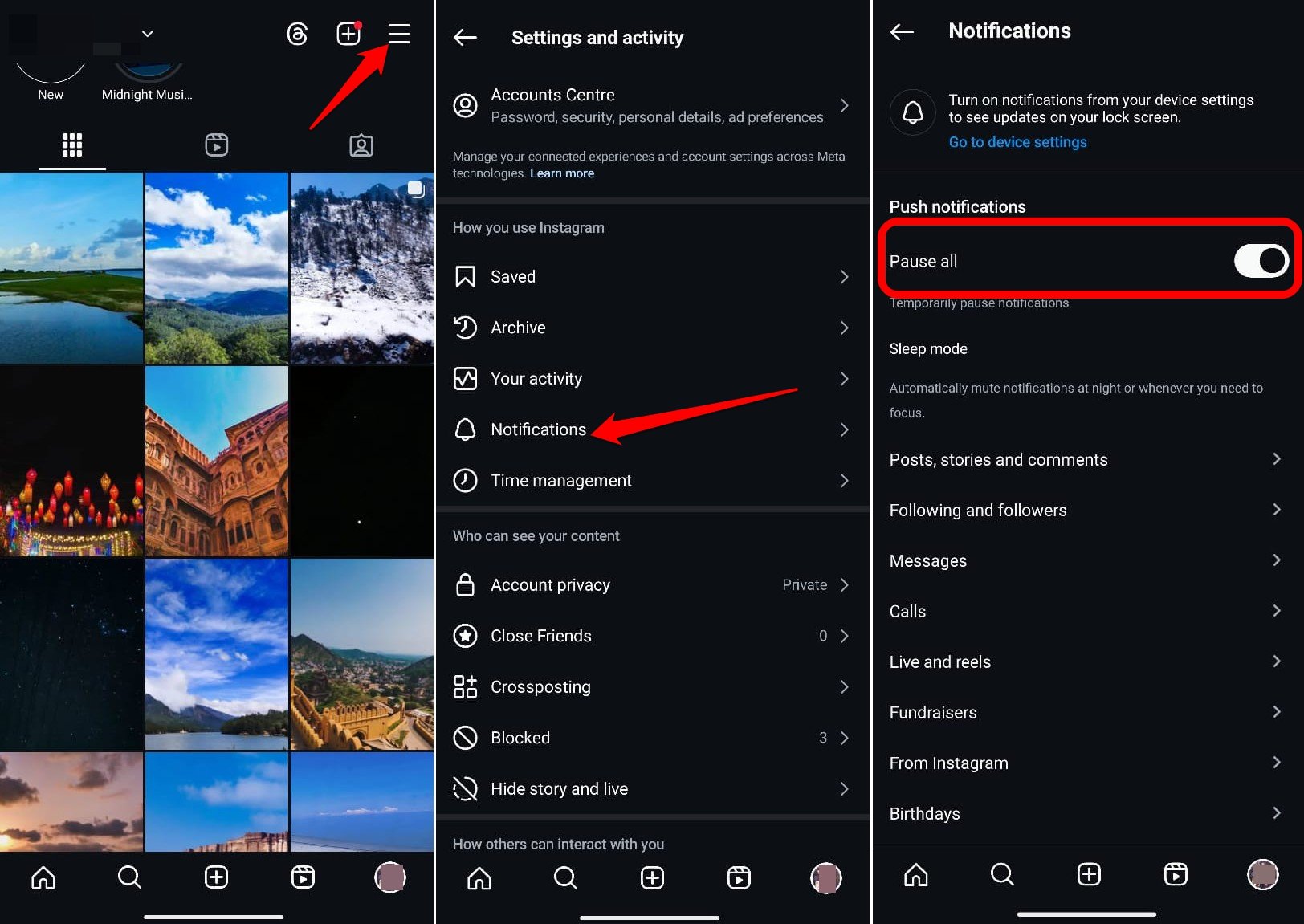
- Fermez l’application.
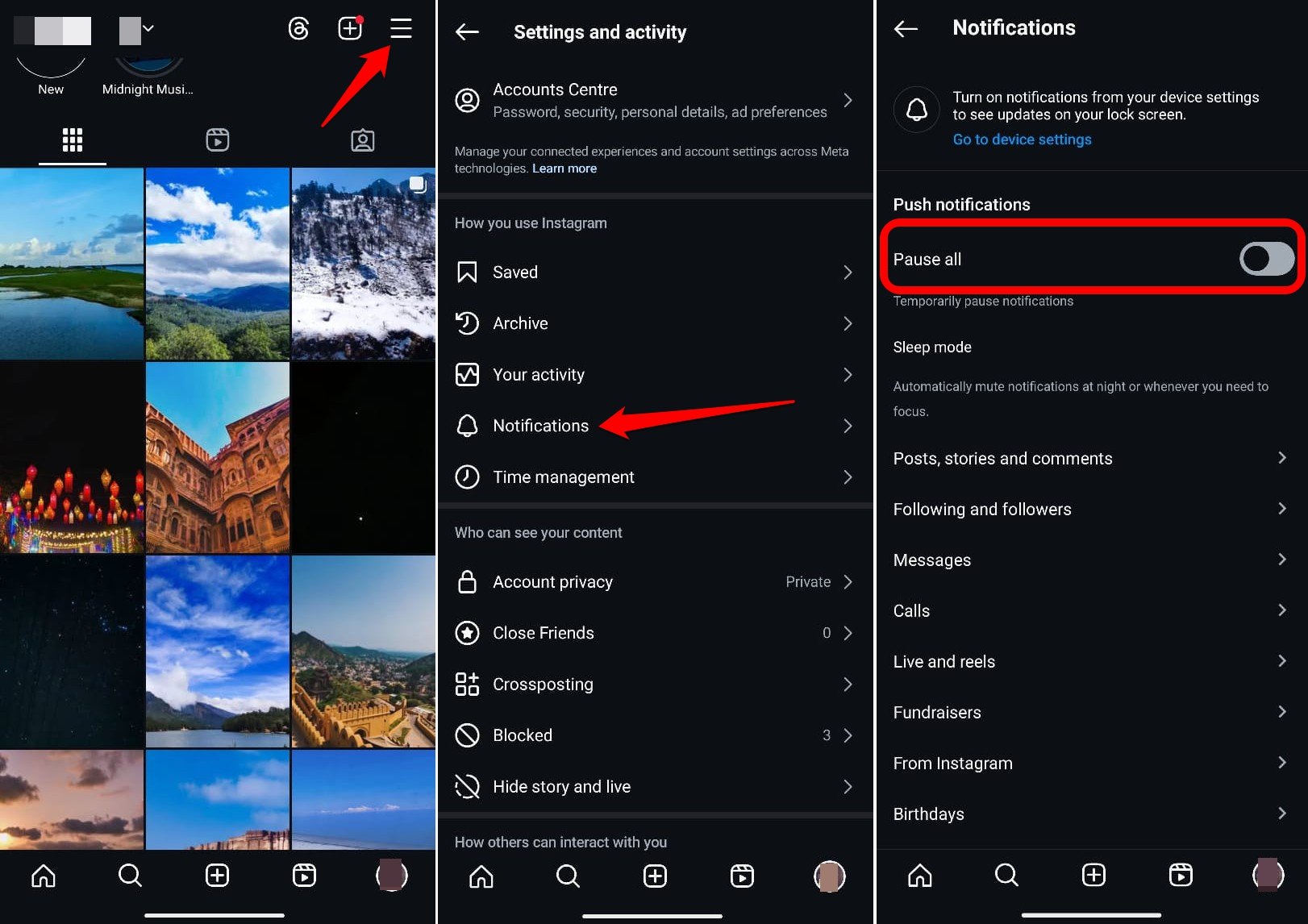
- Relancez Instagram et allez sur profil > menu > Notifications.
- Appuyez sur le bouton à côté de Mettre en pause tout pour reprendre les notifications.
5. Vérifiez si Instagram est en panne
Les serveurs d’Instagram peuvent être en panne en raison d’une maintenance de routine ou soudaine. En conséquence, certaines fonctionnalités peuvent ne pas fonctionner, et des bugs peuvent survenir dans l’interface de l’application.
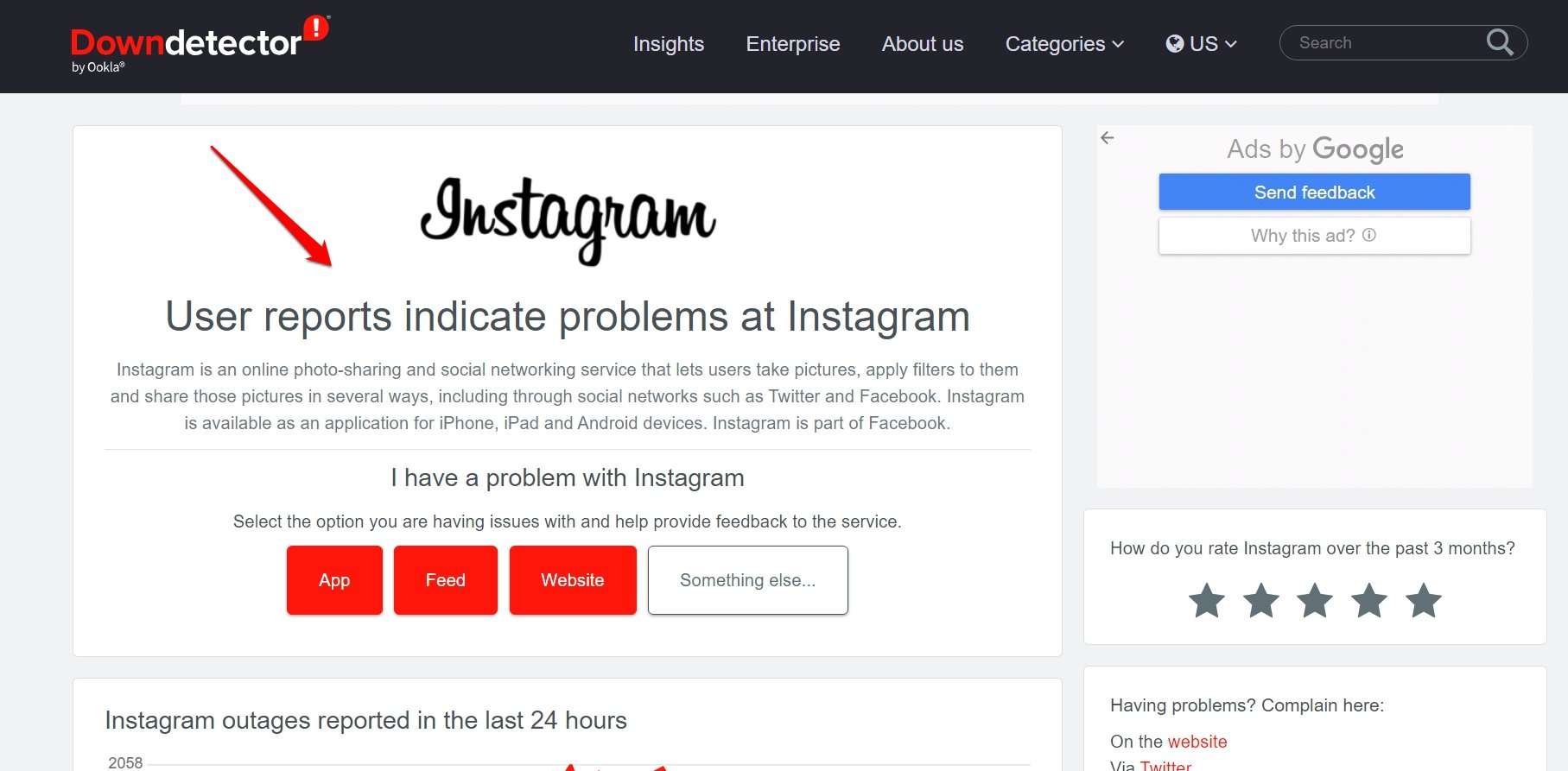
Allez sur Downdetector et vérifiez si Instagram est en panne dans le monde entier ou dans certaines régions. S’il est en maintenance, attendez que les serveurs soient à nouveau opérationnels.
6. Désinstaller et réinstaller Instagram
Des bugs aléatoires peuvent être résolus en désinstallant les applications et en réinstallant la dernière version. Vous pouvez essayer le même truc avec Instagram.
Pour désinstaller,
- Appuyez longuement sur l’icône de l’application pour afficher un menu court.
- Appuyez sur le bouton ‘i’ pour accéder à Informations sur l’application.
- Appuyez sur le bouton Désinstaller et confirmez.
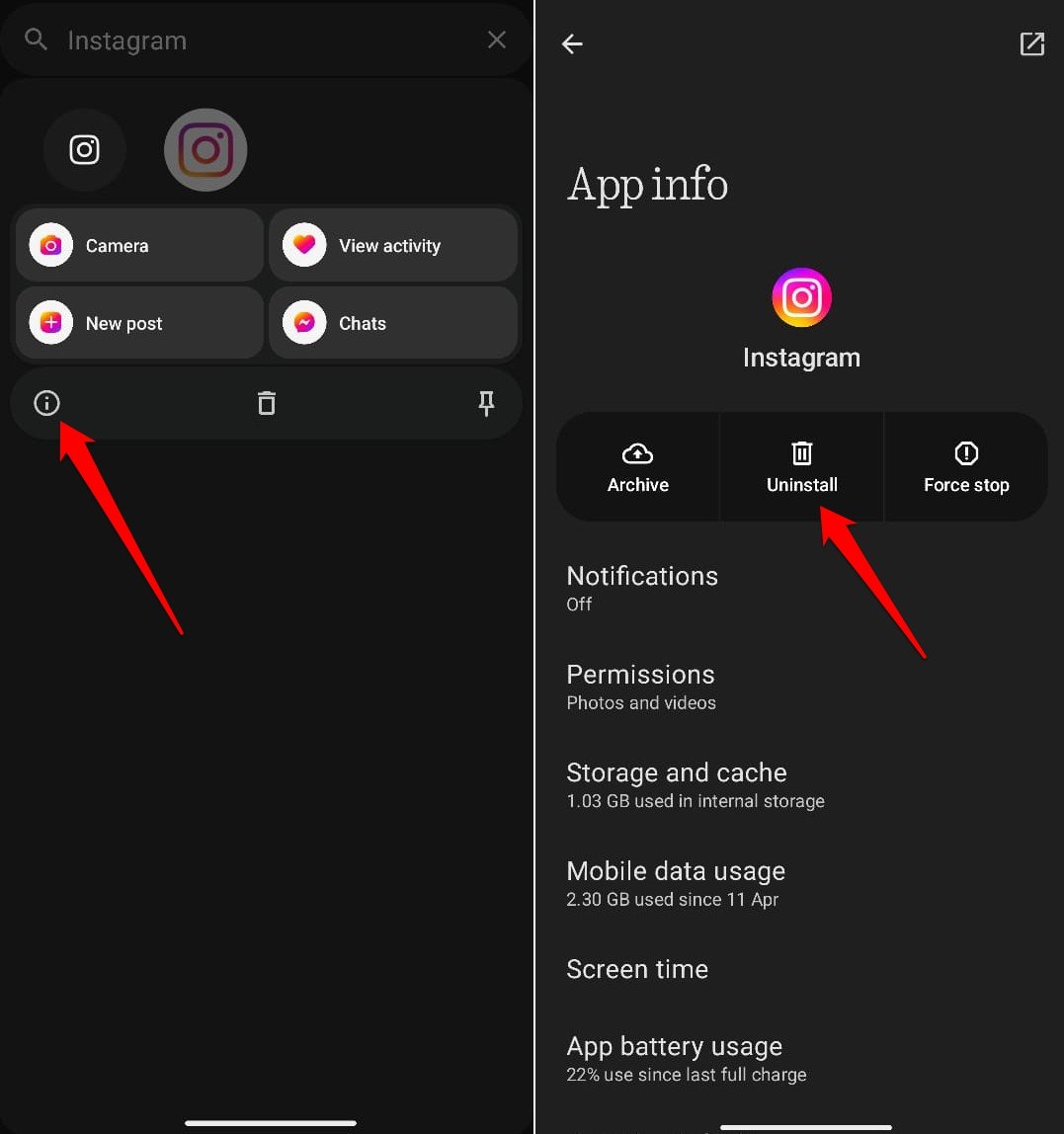
Maintenant, allez sur le Play Store ou l’App Store pour télécharger et installer Instagram pour Android et iOS.
7. Connectez-vous à Instagram depuis un PC
Instagram est principalement une application ciblée sur mobile. Cependant, elle peut également être accessible via un bureau. Accédez à votre compte via le web d’Instagram si vous rencontrez des bugs sur l’application Instagram en essayant de voir votre journal d’activité, et qu’aucune solution ne peut résoudre le problème technique.
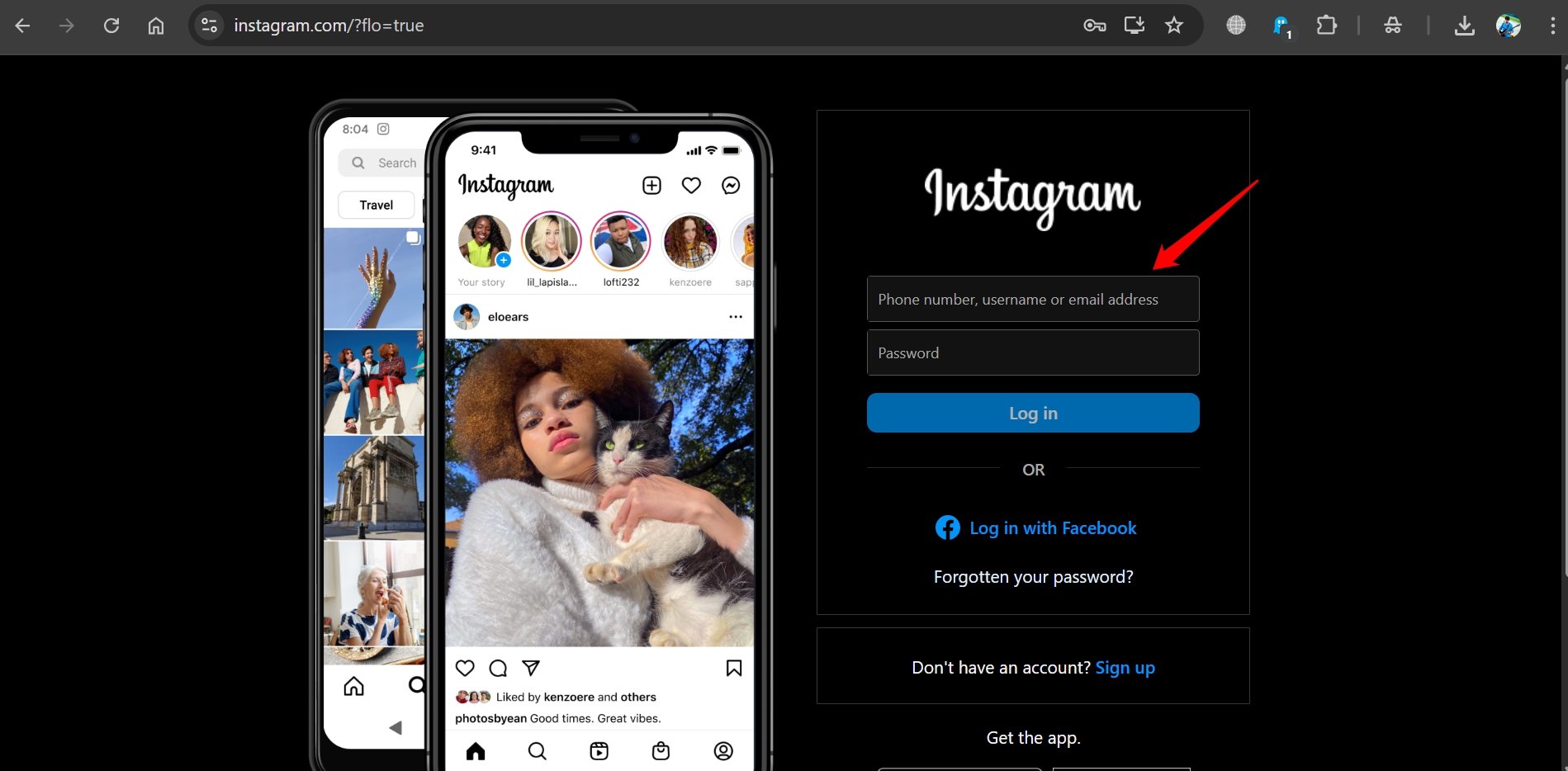
- Allez sur Instagram Web.
- Tapez vos identifiants et connectez-vous à votre profil.
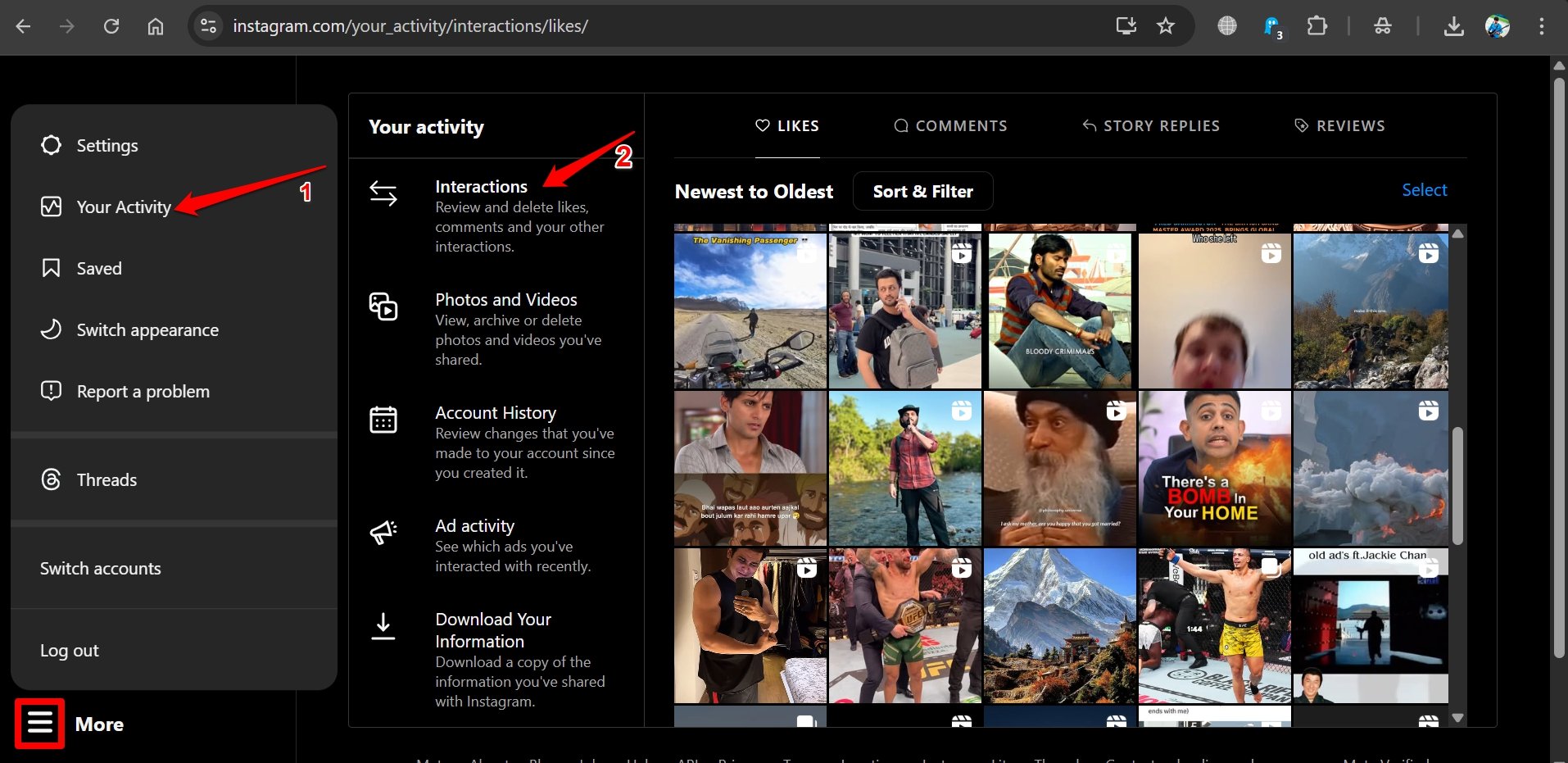
- Dans la barre latérale gauche du fil, cliquez sur Plus.
- Sélectionnez Votre activité dans le menu.
- Cliquez sur Interactions pour voir le contenu que vous avez aimé, partagé ou commenté.
8. Utilisez Instagram Lite
La version légère d’Instagram est assez géniale par rapport à l’application principale. Elle prend moins de stockage sur votre téléphone, et les éléments de l’application se chargent rapidement sans consommer beaucoup de données.
De nombreux utilisateurs sur divers forums de discussion ont déclaré que, tout en étant sur l’application principale d’Instagram, ils ne pouvaient pas accéder au journal d’activité et rencontraient l’erreur « Impossible de charger l’activité », mais cela pouvait être résolu en passant à Instagram Lite.
- Téléchargez Instagram Lite depuis le Play Store.
- Lancez Instagram Lite.
- Appuyez sur l’icône de profil.
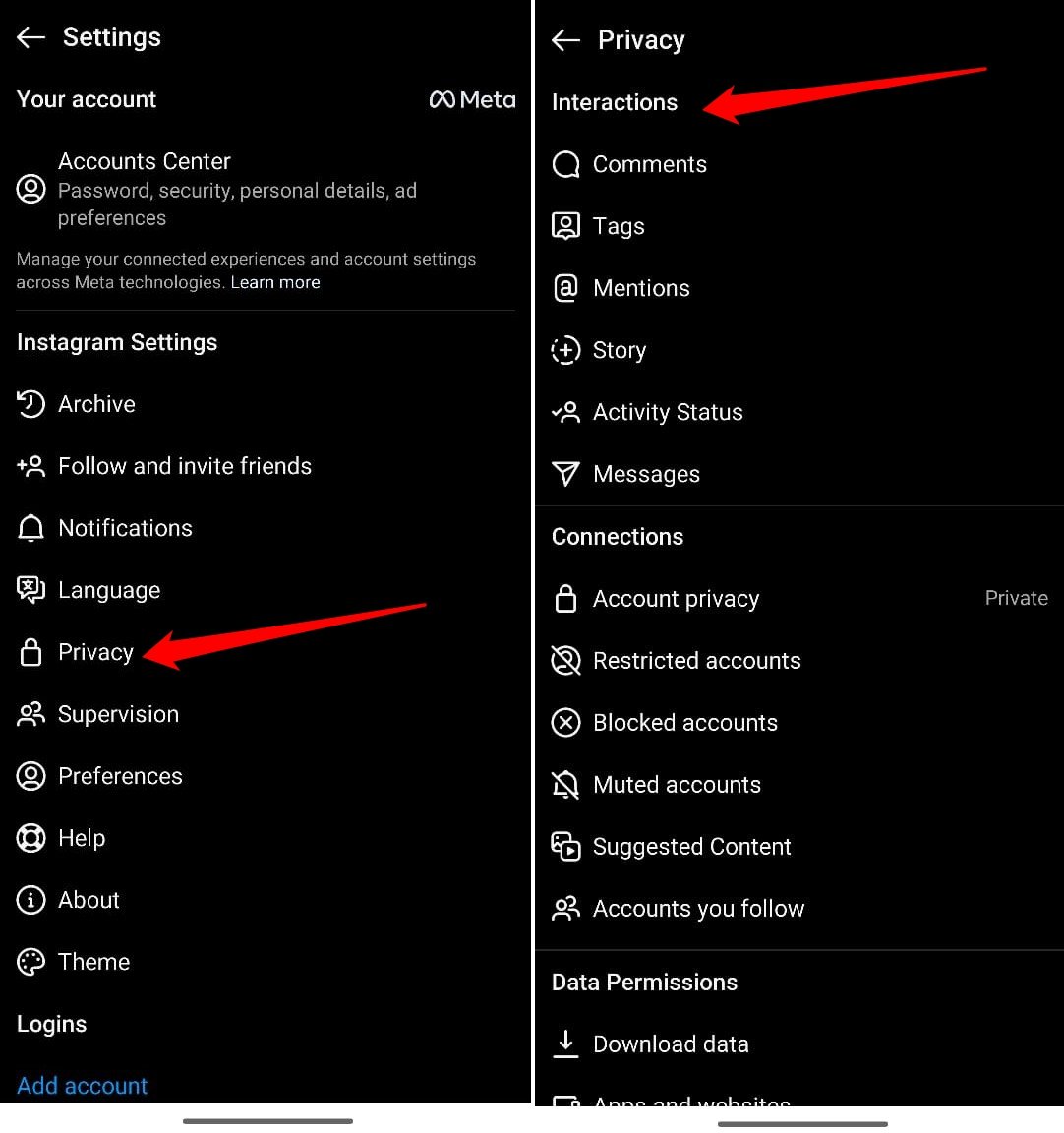
- Appuyez sur le menu et sélectionnez Paramètres.
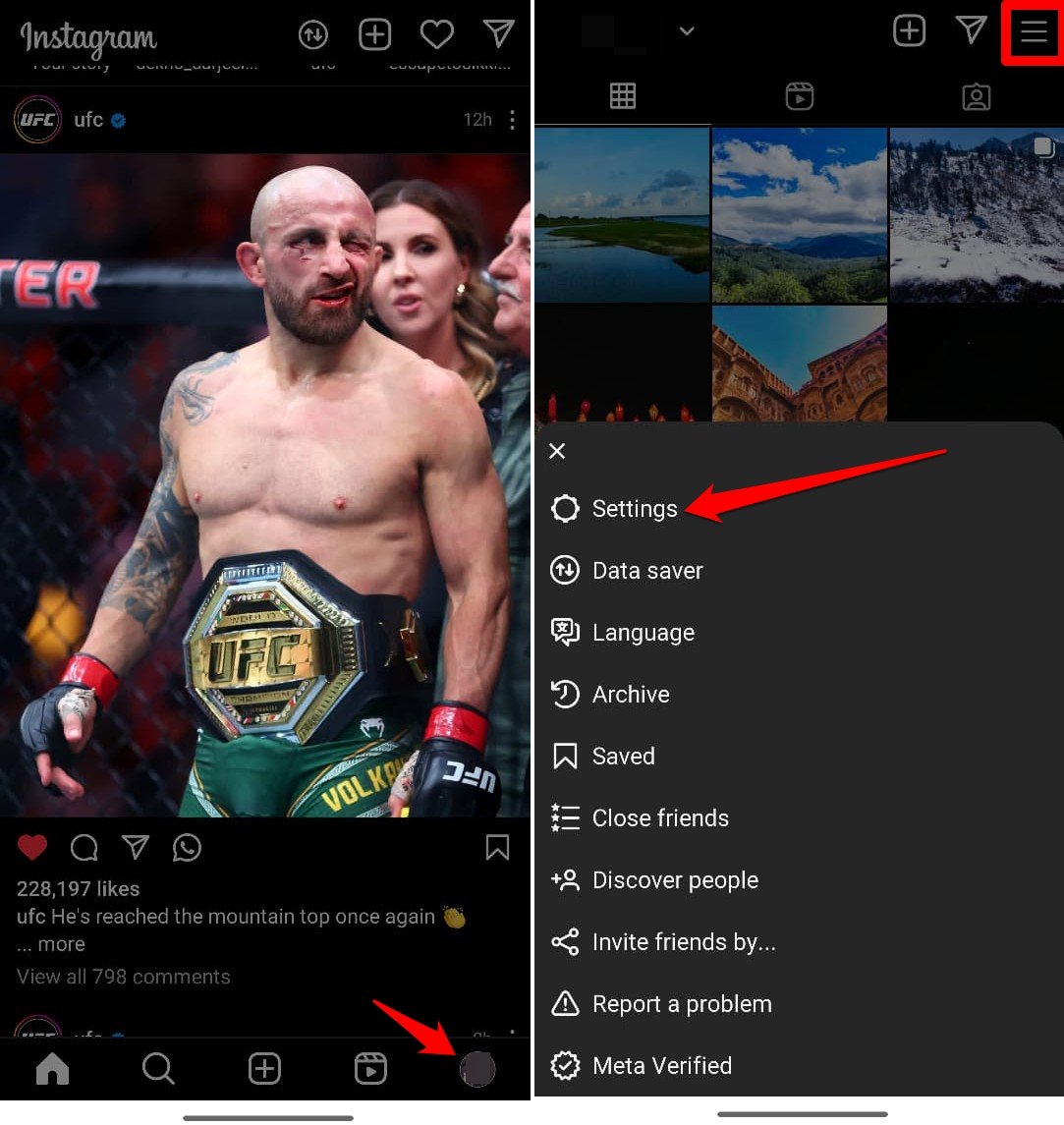
- Allez dans Confidentialité.
- Sous Interactions : Vérifiez le journal d’activité de vos commentaires, mentions, tags, histoires et messages.
REMARQUE : iOS n’a pas Instagram Lite. Donc, vous ne trouverez pas une telle application sur l’App Store.
9. Signalez le problème à Instagram
Souvent, les utilisateurs d’Instagram à travers le monde continuent de rencontrer des problèmes techniques tandis que les développeurs restent inconscients de la situation. C’est à ce moment-là que vous devez utiliser la fonction de signalement sur l’application pour enregistrer une plainte concernant les problèmes que vous rencontrez avec Instagram.
Une fois que les développeurs commencent à recevoir plusieurs rapports sur le même problème, ils corrigent immédiatement le problème et publient une nouvelle version de l’application, que vous pouvez installer depuis le Play Store ou l’App Store.
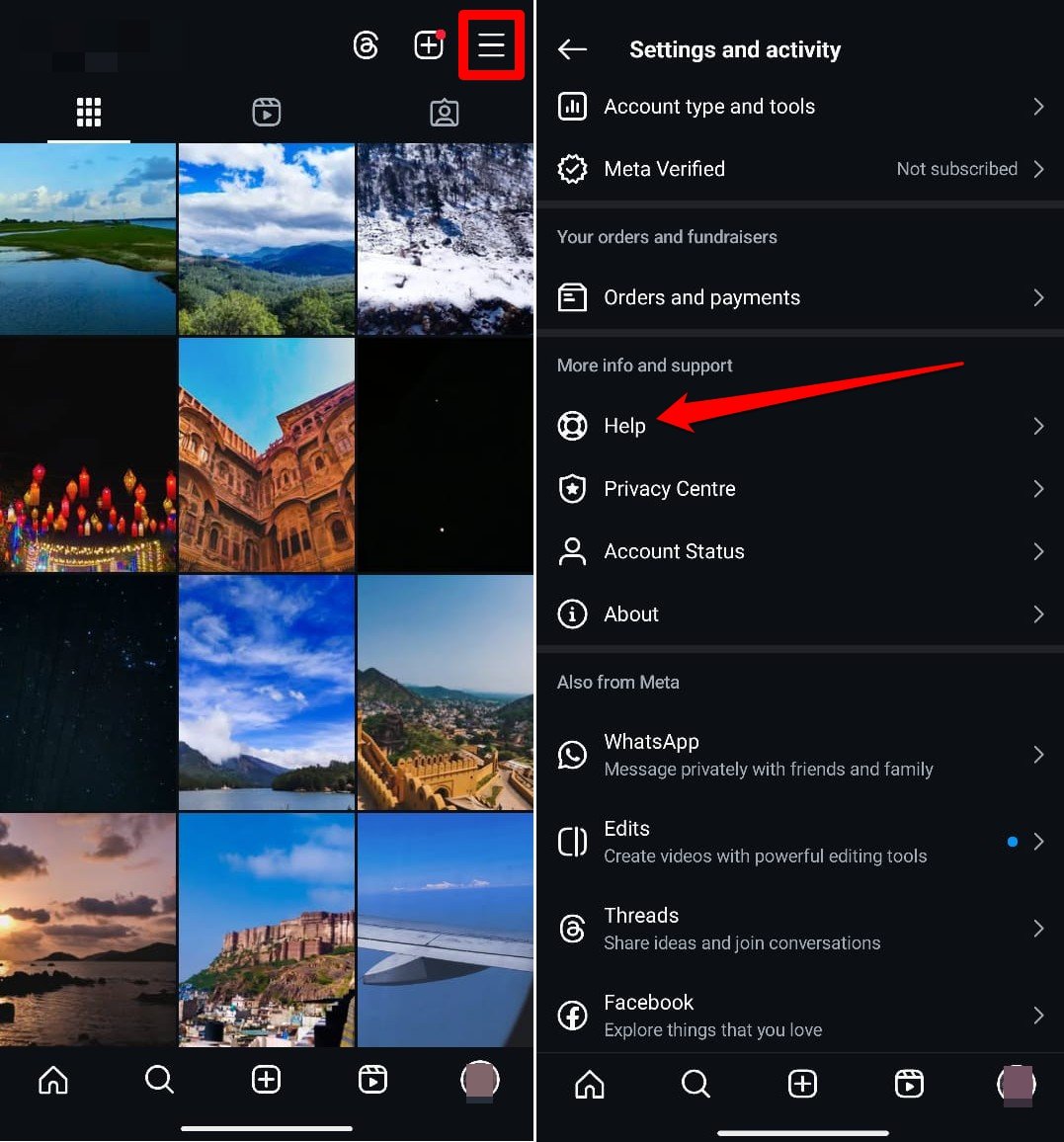
- Lancez Instagram et allez sur votre profil.
- Appuyez sur le bouton de menu et sélectionnez Aide sous Plus d’infos et signaler.
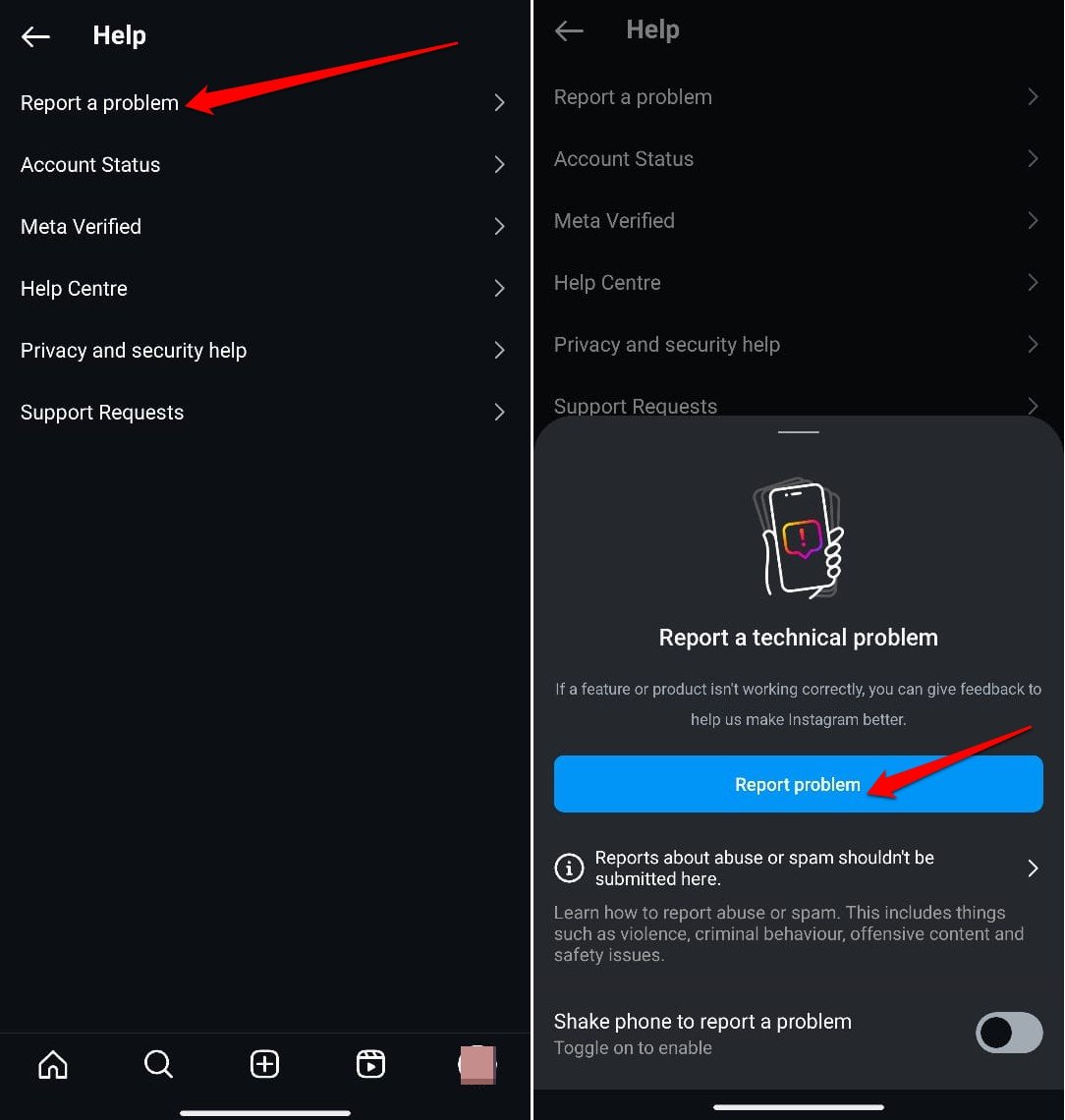
- Maintenant, appuyez sur Signaler un problème.
- Sur la page suivante, appuyez sur le bouton bleu qui dit Signaler un problème.
Conclusion
La plupart des conseils que j’ai partagés devraient résoudre le problème « Impossible de charger l’activité » et permettre de voir la liste de vos J’aime, commentaires et autres interactions sur Instagram. Bien que cela puisse sembler frustrant d’avoir un accès refusé à votre journal d’activité, ce problème avec Instagram peut être résolu avec les solutions que j’ai mentionnées.
Si vous avez des réflexions sur Comment résoudre l’erreur « Impossible de charger l’activité » sur Instagram ?, n’hésitez pas à les partager dans la boîte de commentaires ci-dessous. De plus, veuillez vous abonner à notre chaîne YouTube DigitBin pour des tutoriels vidéo. Cheers !
Recevez de nouveaux articles dans votre boîte de réception.
Aucun spam. Désabonnez-vous à tout moment.