Dépannage · 5 min read · Oct 30, 2025
Comment réparer l'erreur ‘LogiLDA.dll est manquant’ ?
Microsoft fournit à ses utilisateurs de nombreuses mises à jour de Windows. Cependant, avec chaque mise à jour, il peut également y avoir des problèmes. Certains utilisateurs ont signalé qu’après avoir mis à jour leur Windows, ils ont rencontré une erreur ‘LogiLDA.dll est manquant’.
Dans cet article, nous couvrons diverses solutions pour réparer l’erreur ‘LogiLDA.dll est manquant’ sur votre système Windows 10.
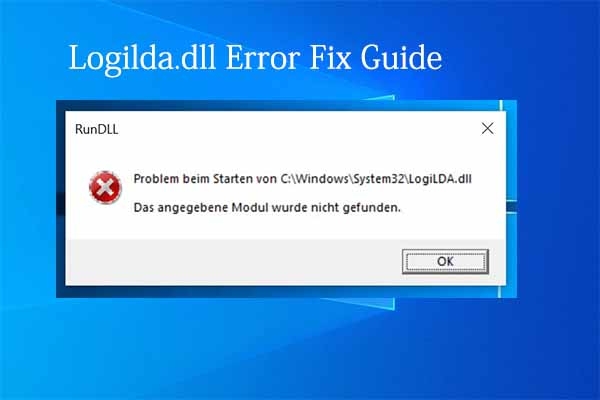
Qu’est-ce que l’erreur ‘LogiLDA.dll est manquant’ ?
LogiLDA.dll est une notification d’erreur qui apparaît sur votre système Windows 10 peu après son démarrage à partir du mode veille ou après un redémarrage.
Dans le cas où plusieurs tâches s’exécutent en arrière-plan, vous pourriez voir l’erreur ‘LogiLDA.dll est manquant’ sur votre système.
En général, le format d’erreur courant affiche ceci : ‘ c:\windows\system32\logilda.dll /.’
Qu’est-ce qui cause l’erreur LogiLDA.dll ?
En général, lorsque les utilisateurs installent le programme Logitech Download Assistant, l’erreur LogiLDA.dll peut survenir. Cela est remarqué après l’installation de la souris ou du clavier Logitech sur votre système Windows 10.
Le Logitech Download Assistant recherche automatiquement des mises à jour, et chaque fois qu’il y a un problème avec les dernières mises à jour de fichiers, vous pourriez voir une erreur LogiLDA.dll sur votre système. Ou, lorsqu’une mise à jour de Windows se produit, le fichier peut être migré vers le mauvais emplacement.
Solutions pour réparer l’erreur ‘LogiLDA.dll est manquant’
Solution 1 : Désactiver LogiLDA au démarrage avec le Gestionnaire des tâches Windows
- Tout d’abord, utilisez la touche de raccourci ‘Windows + R’ pour ouvrir la commande d’exécution.
- Maintenant, tapez taskmgr et appuyez sur la touche ‘ Entrée ’ pour ouvrir le gestionnaire des tâches. Alternativement, vous pouvez également faire un clic droit sur l’icône Windows et cliquer sur l’option ‘ Gestionnaire des tâches ’.
- Maintenant, dans la liste des programmes en cours d’exécution, sélectionnez LogiLDA et choisissez ‘ Fin de tâche ’ pour désactiver le programme.
- Si vous trouvez d’autres programmes Logitech s’exécutant en arrière-plan, essayez de terminer ces tâches.
Solution 2 : Restaurer le fichier LogiLDA
Parfois, le fichier LogiLDA.dll devient manquant ou corrompu, ce qui entraîne l’erreur LogiLDA.dll sur votre système Windows. Vous pouvez télécharger le fichier LogiLDA.dll à partir de sources fiables pour corriger l’erreur.
- Accédez au site Web officiel pour les fichiers DLL comme dll-files.com.
- Faites défiler la page jusqu’à ce que vous trouviez le fichier LogiLDA.dll. Vérifiez également le numéro de version et l’architecture du fichier DLL avant de le télécharger.
Solution 3 : Modifier le Registre
Si les deux méthodes ci-dessus n’ont pas fonctionné pour corriger l’erreur LogiLDA.dll, vous pouvez essayer de modifier le registre pour résoudre le problème.
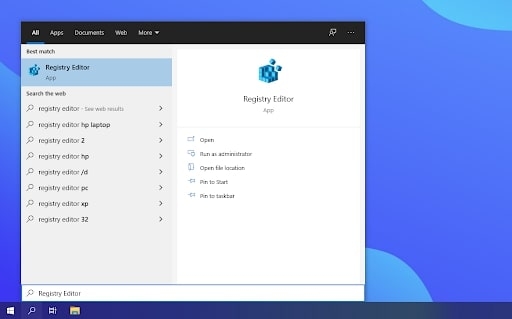
- Tout d’abord, ouvrez la barre de recherche Windows en appuyant sur la touche de raccourci ‘ Windows + S ’ ou en plaçant votre souris près de la barre de recherche.
- Maintenant, tapez ‘ Éditeur de Registre ’ dans la fenêtre de recherche et ouvrez-le.
- Dans la barre d’adresse de l’‘ Éditeur de Registre ’, tapez la commande suivante,
HKEY_LOCAL_MACHINE\Software\Microsoft\Windows\CurrentVersion\Run- Vous pouvez trouver le ‘Logitech Download Assistant sur le côté droit du panneau.’ Sélectionnez-le et faites un clic droit dessus. Vous trouverez l’option de suppression. Supprimez le fichier.
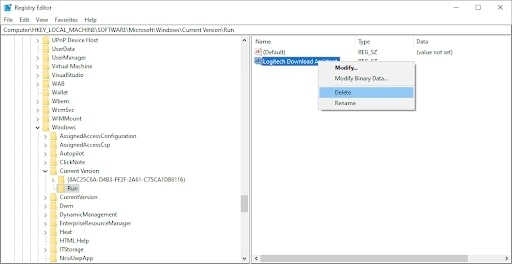
- Après l’avoir supprimé, essayez de redémarrer le système Windows pour que les modifications soient appliquées.
Solution 4 : Utiliser une application tierce
S’il y a des erreurs avec l’approche manuelle, nous vous recommandons d’essayer des applications tierces pour analyser et corriger les fichiers DLL manquants.
Vous pouvez vérifier tout logiciel ‘ DLL Fixer ’ réputé et l’installer sur votre système. Une fois l’installation terminée, le logiciel analysera votre système et corrigera les fichiers .dll manquants. En cas d’erreurs, il répare également les fichiers.
Solution 5 : Désinstaller Logitech SetPoint de Windows
Bien qu’il ne soit pas sûr que l’erreur soit causée à 100 % par le logiciel Logitech, vous pouvez essayer de désinstaller le logiciel et voir si le système fonctionne sans problème. Pour désinstaller Logitech SetPoint, vous pouvez suivre le processus indiqué ci-dessous :
- Tout d’abord, ouvrez la commande d’exécution en appuyant sur la touche de raccourci ‘ Win + R ’.
- Maintenant, tapez ‘ control ’ dans la boîte d’exécution et appuyez sur la touche ‘ Entrée ’. Cette commande ouvre le ‘ Panneau de configuration ’.
- Une fois que vous avez ouvert le ‘ Panneau de configuration ’, sélectionnez l’option ‘ Désinstaller un programme ’.
- Recherchez manuellement le logiciel ‘ Logitech SetPoint ’ dans la boîte de recherche. Une fois que vous l’avez trouvé, faites un clic droit sur le logiciel et cliquez sur désinstaller.
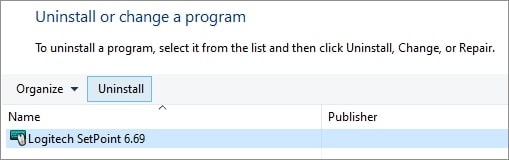
- Après avoir désinstallé le logiciel ‘ Logitech SetPoint ’, il est recommandé de redémarrer le système pour que les modifications soient appliquées.
Solution 6 : Réinstaller les pilotes de la souris Logitech
Dans le cas où cela fait longtemps que vous avez mis à jour vos pilotes de souris Logitech, vous pouvez essayer de les réinstaller pour corriger l’erreur LogiLDA.dll. Suivez les étapes ci-dessous pour réinstaller les pilotes de la souris Logitech :
- Tout d’abord, faites un clic droit sur l’icône Windows et sélectionnez l’option ‘ Gestionnaire de périphériques ’.
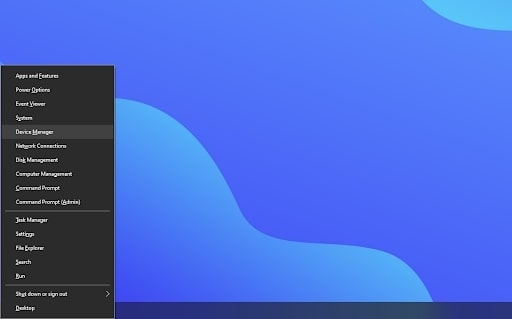
- Maintenant, développez la liste des pilotes et recherchez l’option ‘ Souris et autres dispositifs de pointage ’. Sélectionnez votre souris Logitech et faites un clic droit dessus. Vous obtiendrez une fenêtre contextuelle pour désinstaller le pilote. Cliquez dessus.
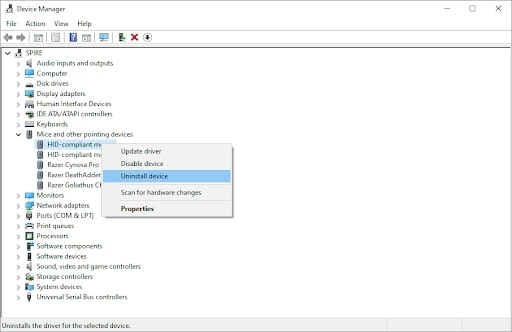
- Une fois les pilotes de la souris désinstallés, il est recommandé de redémarrer le système.
Solution 7 : Mettre à jour Windows
Une autre meilleure façon de corriger l’erreur LogiLDA est de mettre à jour la version de Windows. Parfois, la mise à niveau de votre système vers la dernière version corrige les bogues dans la version actuelle. Pour mettre à jour Windows, suivez les étapes ci-dessous :
- Tout d’abord, ouvrez la barre de recherche Windows et tapez ‘ Paramètres ’.
- Maintenant, cliquez sur l’onglet ‘ Mise à jour et sécurité ’ et sélectionnez quand recevoir les mises à jour de Windows.
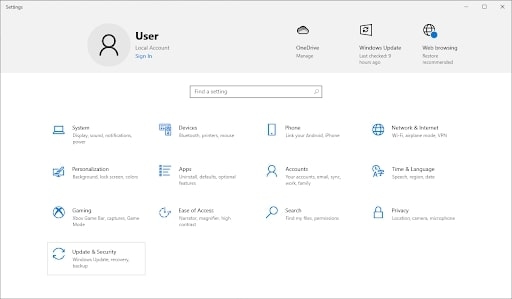
- Allez dans l’onglet des mises à jour Windows et voyez s’il y a de nouvelles mises à jour Windows.
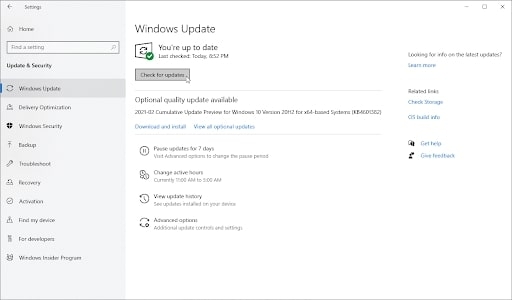
- Si vous voyez des mises à jour affichées par Windows 10, cliquez sur le bouton ‘Installer’ et mettez à niveau.
Conclusion
Nous espérons que cet article a résolu vos problèmes avec l’erreur ‘LogiLDA.dll est manquant’. Une fois que vous avez désinstallé et réinstallé les pilotes Logitech, vous pouvez utiliser les périphériques Logitech sans problème.
Recevez de nouveaux articles dans votre boîte de réception.
Aucun spam. Désabonnez-vous à tout moment.