Dépannage Windows · 8 min read · Dec 24, 2025
Comment corriger l'erreur « Opération échouée 0x0000011b » sur Windows 10 et 11
Si vous voyez le message « Opération échouée avec l’erreur 0x0000011b » sur votre ordinateur, ne vous inquiétez pas ! C’est une erreur assez courante, et sa cause est généralement liée au matériel ou au logiciel de votre ordinateur.
Ici, nous allons expliquer ce qui cause cette erreur et vous donner quelques conseils sur la façon de la corriger.
Qu’est-ce qui cause l’erreur 0x0000011b ?
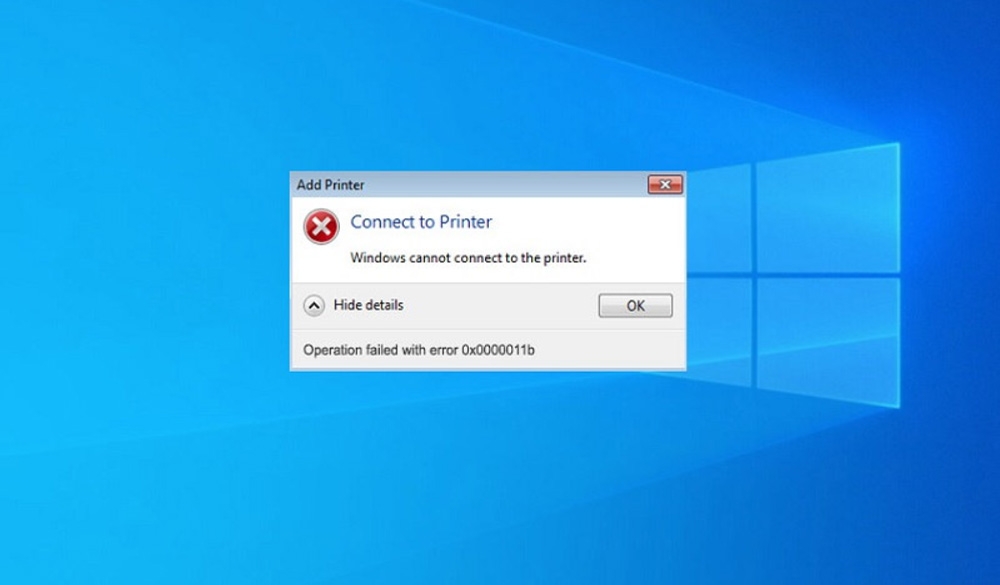
Lorsque vous essayez d’imprimer quelque chose avec votre imprimante, votre ordinateur peut afficher un message « Opération échouée avec l’erreur 0x0000011b ». Les causes courantes incluent :
Défaillance matérielle : Votre ordinateur peut afficher ce message d’erreur si son matériel est défaillant, comme un disque dur cassé ou un contrôleur défectueux.
Problèmes de pilote : Ce message d’erreur peut apparaître si l’un des pilotes de votre ordinateur est corrompu ou obsolète.
Infection par un logiciel malveillant ou un virus : Les virus et les logiciels malveillants peuvent causer une large gamme de problèmes, y compris ce message d’erreur.
Problèmes de registre : Ce message d’erreur peut être causé par une clé de registre corrompue ou un problème avec le registre de votre ordinateur.
Comment corriger l’erreur 0x0000011B
Maintenant que vous savez ce qui cause le message « Opération échouée avec l’erreur 0x0000011B », examinons quelques solutions. Vous pouvez essayer les étapes de dépannage suivantes :
Correction 1 : Exécutez une analyse de logiciels malveillants
Tout d’abord, vous devriez exécuter une analyse de logiciels malveillants sur votre ordinateur si vous soupçonnez qu’il pourrait être infecté par des logiciels malveillants. Il est possible de le faire avec l’aide d’un programme antivirus gratuit tel que Malwarebytes ou Windows Defender. Vous pouvez exécuter une analyse complète du système une fois que vous avez téléchargé, installé et exécuté le programme.
Votre ordinateur sera analysé pour détecter les logiciels malveillants et les virus, qui seront supprimés s’ils sont trouvés. Lorsque l’analyse est terminée, redémarrez votre ordinateur et vérifiez si le message d’erreur Opération échouée avec l’erreur 0x0000011B a disparu.
Correction 2 : Mettez à jour vos pilotes
La prochaine étape que vous devriez prendre si vous soupçonnez qu’un problème de pilote cause le message d’erreur est de mettre à jour vos pilotes. Vous pouvez obtenir les derniers pilotes pour votre ordinateur en vous rendant sur le site Web du fabricant. Cependant, vous pouvez également mettre à jour le pilote manuellement en utilisant les étapes mentionnées ci-dessous :
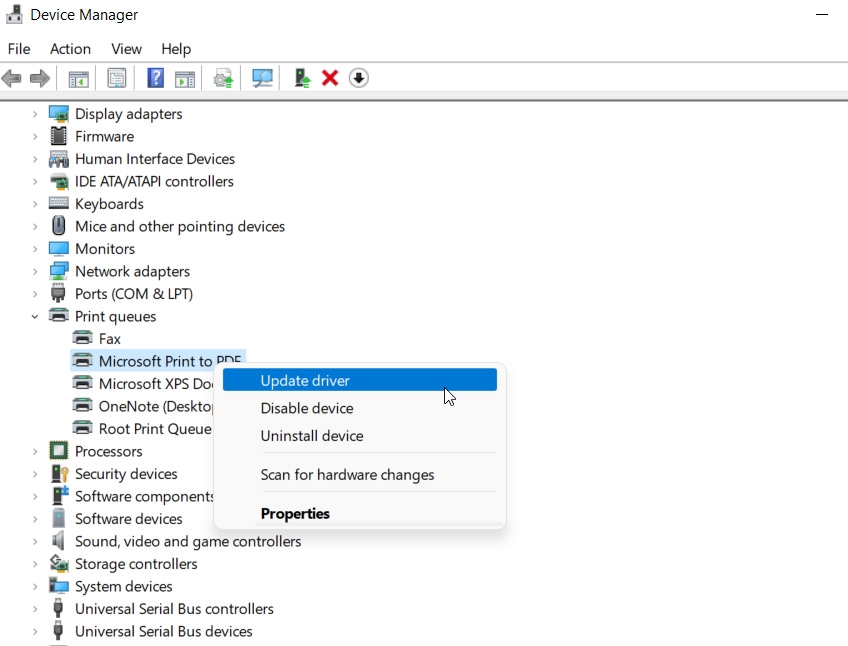
Tout d’abord, ouvrez le Gestionnaire de périphériques.
Ensuite, développez l’option Files d’attente d’impression.
Enfin, faites un clic droit sur le nom du matériel, sélectionnez Mettre à jour le pilote, et cliquez sur Rechercher automatiquement des pilotes.
Correction 3 : Vérifiez votre matériel
Vous devriez vérifier votre matériel si vous soupçonnez qu’une défaillance matérielle cause le message d’erreur. Par conséquent, vous devez vérifier votre disque dur, votre RAM et tout autre composant matériel qui pourrait causer des problèmes.
Il existe de nombreuses applications tierces grâce auxquelles vous pouvez facilement savoir si un matériel cause le problème d’Opération échouée avec l’erreur 0x0000011B.
Correction 4 : Redémarrez le service de spouleur d’impression
Vous pouvez corriger les problèmes d’imprimante en redémarrant le service de spouleur d’impression. Les travaux d’impression sont envoyés entre un ordinateur et une imprimante par ce service. Il est possible de démarrer manuellement le service de spouleur d’impression à partir de l’outil Services s’il n’est pas en cours d’exécution. Voici comment faire.
- Pour ouvrir Exécuter, appuyez sur Win + R.
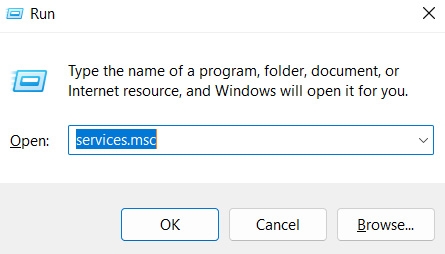
Ensuite, tapez services.msc et cliquez sur OK.
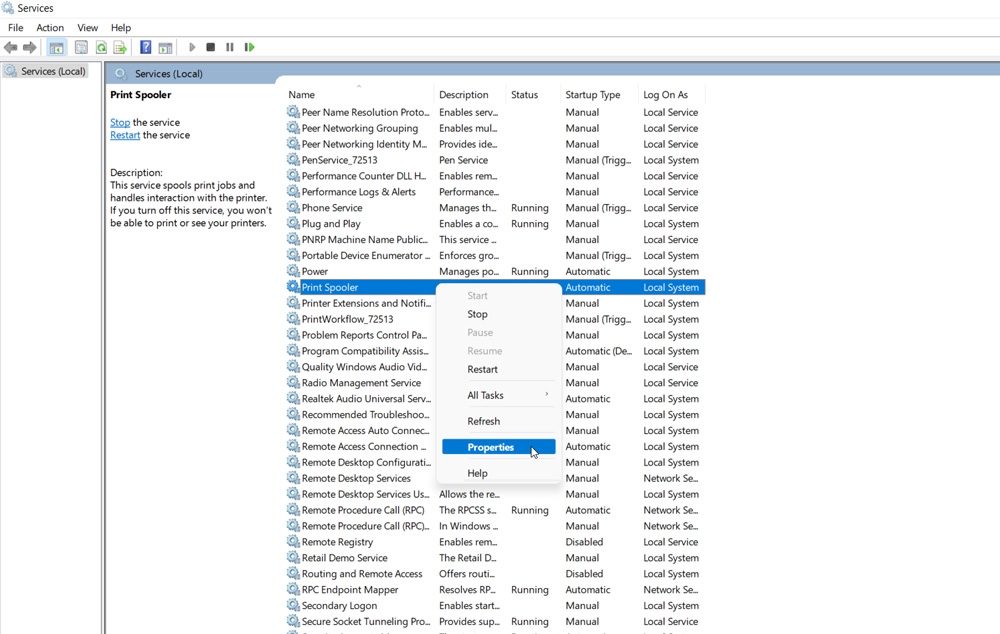
Localisez le service de spouleur d’impression dans l’outil Services.
Faites un clic droit sur le service et sélectionnez Propriétés.
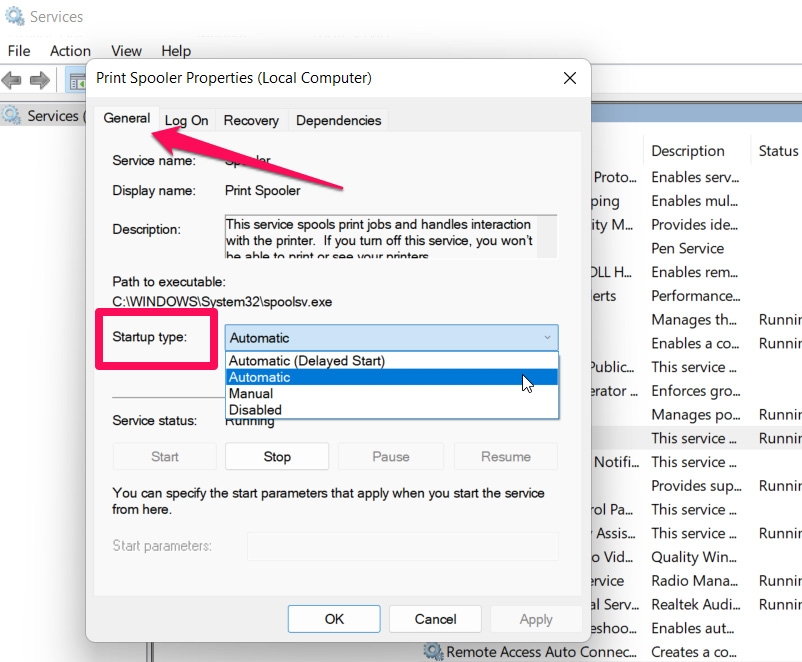
Ensuite, sélectionnez l’onglet Général dans la boîte de dialogue Propriétés.
Définissez le Type de démarrage sur Automatique dans le menu déroulant.
Maintenant, cliquez sur Appliquer et OK pour enregistrer les modifications.
Faites un clic droit sur Spouleur d’impression à nouveau et cliquez sur Redémarrer.
- Démarrez le spouleur d’impression et créez un nouveau travail d’impression pour voir si des améliorations ont été apportées.
Correction 5 : Mettez à jour Windows
Il est probable que vous receviez un correctif via les mises à jour de Windows s’il s’agit d’un problème répandu. Vérifiez s’il y a de nouvelles mises à jour de Windows disponibles. Il s’agit souvent d’un petit correctif publié pour résoudre une large gamme de problèmes.
Pour vérifier et installer les mises à jour de Windows, suivez ces étapes :
Pour ouvrir l’application Paramètres, appuyez sur Win + I.
Sur le côté gauche, cliquez sur Windows Update. Ouvrez Mise à jour et sécurité sur Windows 10.
Ensuite, cliquez sur Vérifier les mises à jour. Chaque fois qu’une mise à jour est en attente, Windows l’affichera ici.
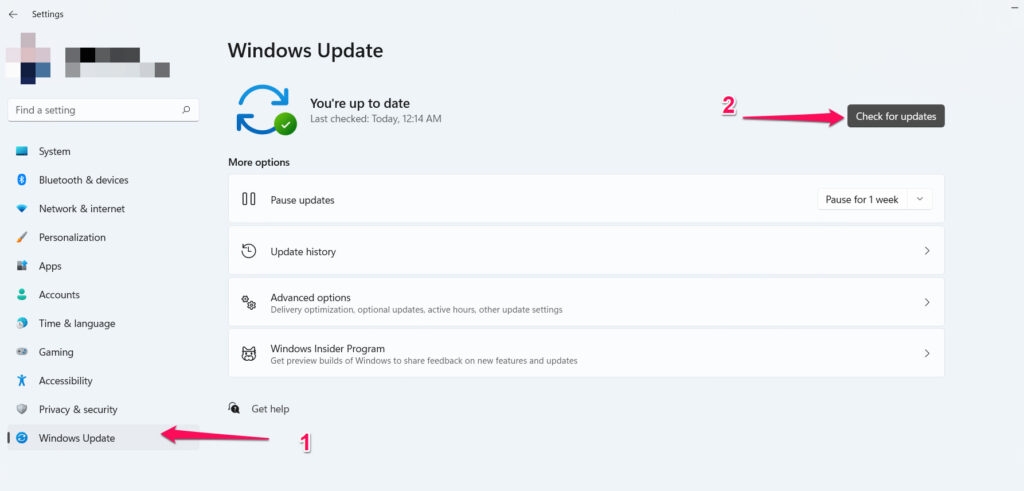
Pour installer les mises à jour, cliquez sur Télécharger et installer.
Après l’installation, redémarrez votre PC et voyez si le message d’erreur Opération échouée avec l’erreur 0x0000011B est résolu.
Correction 6 : Désactivez le correctif de registre CVE-2021-1678
Une mise à jour de sécurité n’a pas réussi à corriger une vulnérabilité appelée CVE-2021-1678 qui a causé le spoofing du spouleur d’impression. Cependant, il y a de nouveaux changements qui ont déclenché l’erreur du système d’exploitation 0x0000011B.
Vous devrez créer une nouvelle entrée de registre afin de désactiver la fonctionnalité sans désinstaller la mise à jour de sécurité. Voici comment vous pouvez le faire.
Il est important de noter que vous prenez un risque lorsque vous modifiez votre registre Windows. Si vous souhaitez procéder avec les étapes ci-dessous, nous vous recommandons de sauvegarder votre registre Windows et de créer une restauration du système. Pour désactiver l’atténuation pour CVE-2021-1678, suivez ces étapes :
Pour ouvrir Exécuter, appuyez sur Win + R.
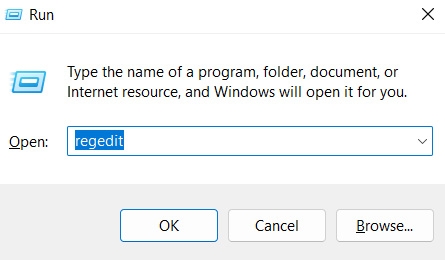
Pour ouvrir l’Éditeur de registre, tapez regedit et cliquez sur OK.
Ouvrez l’Éditeur de registre et naviguez jusqu’à cet emplacement : Ordinateur\HKEY_LOCAL_MACHINE\SYSTEM\CurrentControlSet\Control\Print
Faites un clic droit sur Print et sélectionnez Nouveau > Valeur DWORD (32 bits).
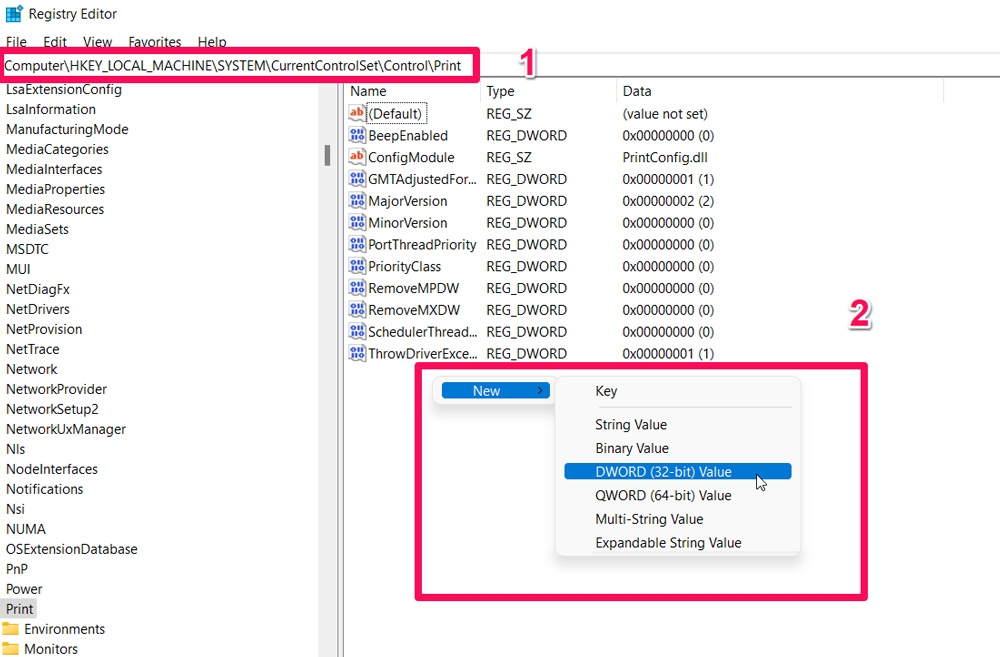
Vous devez renommer la valeur DWORD en RpcAuthnLevelPrivacyEnabled.
Pour modifier RpcAuthnLevelPrivacyEnabled, faites un clic droit dessus et choisissez Modifier.
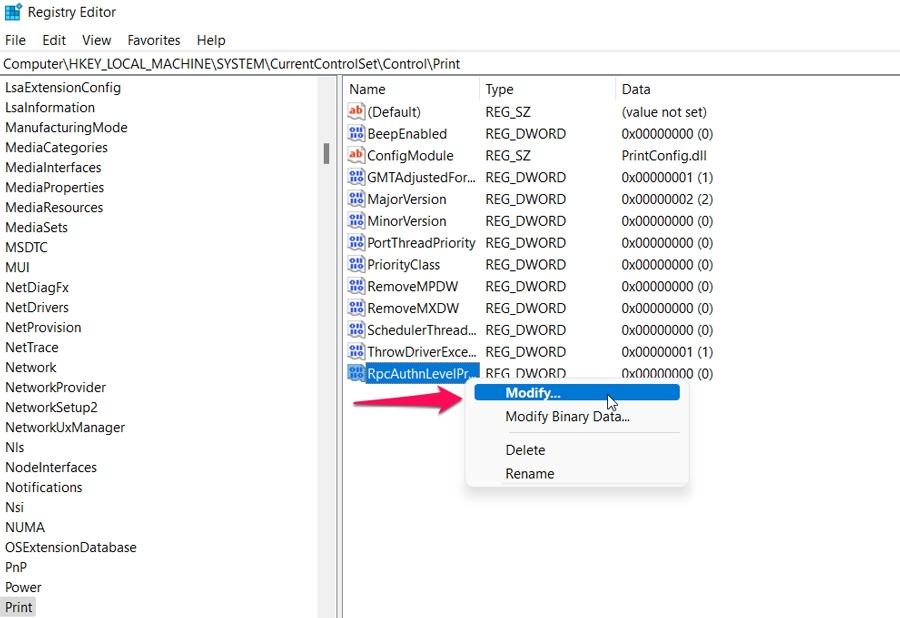
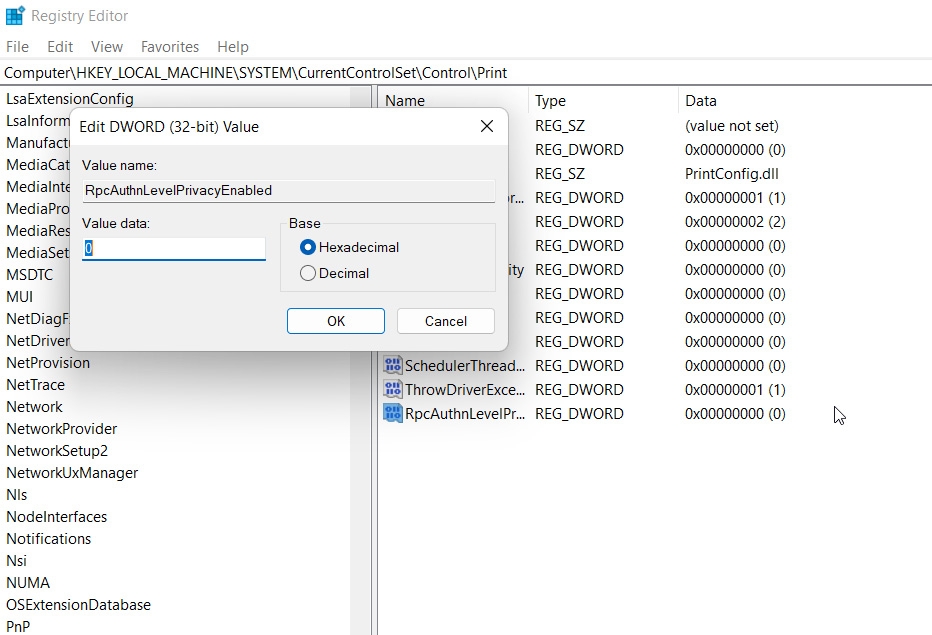
Changez le champ Données de valeur à 0 et cliquez sur OK.
Pour appliquer les modifications, fermez l’Éditeur de registre et redémarrez votre PC.
- Une fois que vous avez redémarré votre ordinateur, utilisez l’imprimante partagée pour voir si l’erreur est résolue.
Correction 7 : Installez manuellement l’imprimante via le port local
Vous pouvez ajouter manuellement votre imprimante à Windows pour le port local afin de résoudre l’erreur d’opération échouée 0x0000011B. Voici comment faire.
Pour ouvrir les Paramètres, appuyez sur Win + I.
Ensuite, cliquez sur Appareils puis sur Imprimantes et scanners.
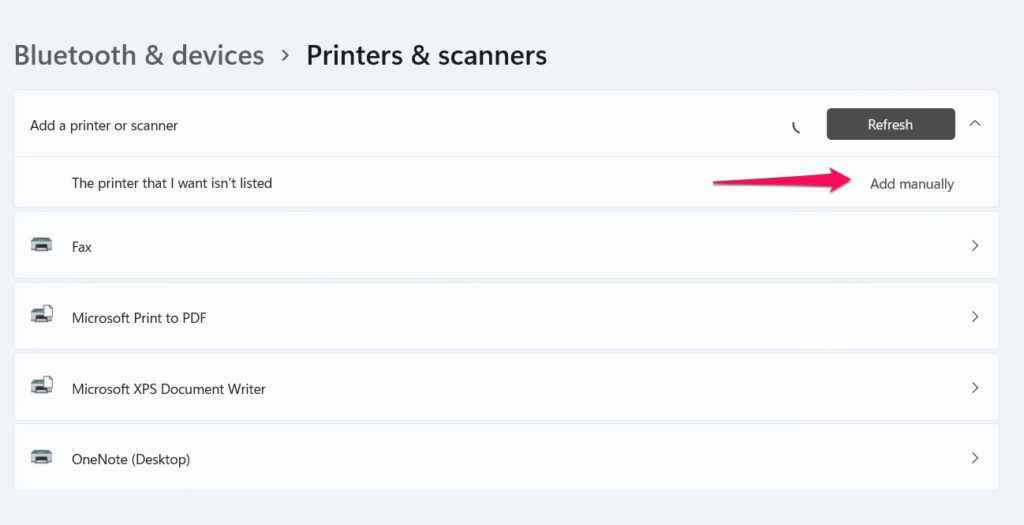
Sur l’écran suivant, cliquez sur Ajouter une imprimante ou un scanner. Lorsque Windows recherche des imprimantes, il affichera celles qu’il trouve.
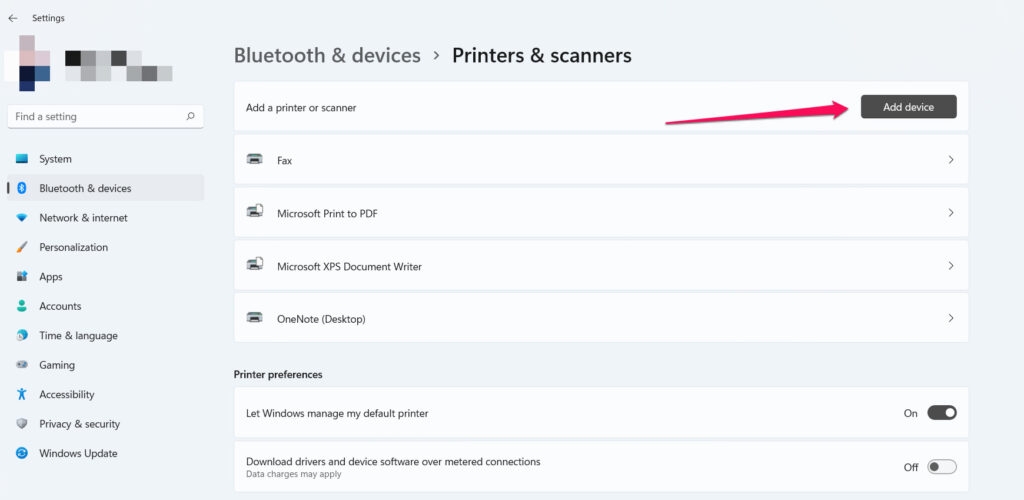
- Pour ajouter une imprimante qui n’est pas répertoriée, cliquez sur L’imprimante que je veux n’est pas répertoriée. Attendez quelques secondes après avoir cliqué sur Ajouter une imprimante ou scanner si vous ne voyez pas l’option tout de suite.
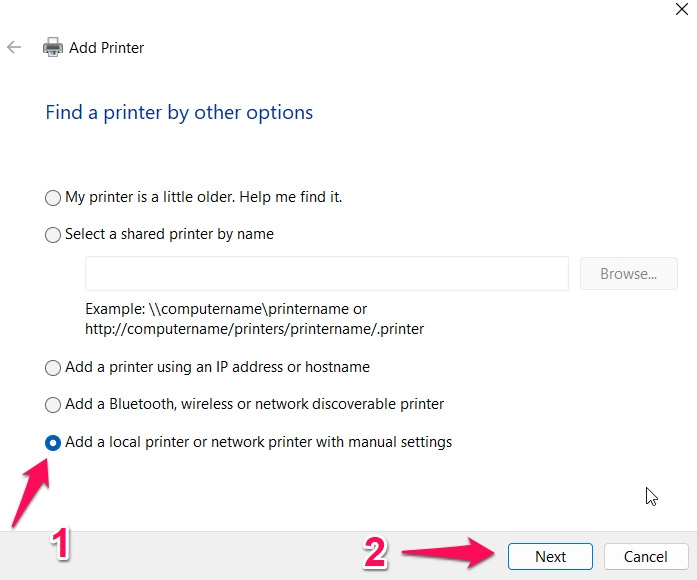
- Sélectionnez Ajouter une imprimante locale ou Ajouter une imprimante réseau avec des paramètres manuels dans la boîte de dialogue Ajouter une imprimante.
Pour créer un nouveau port d’imprimante, sélectionnez Créer un nouveau port sous Choisir un port d’imprimante.
Dans le menu déroulant Type de port, sélectionnez Port local.
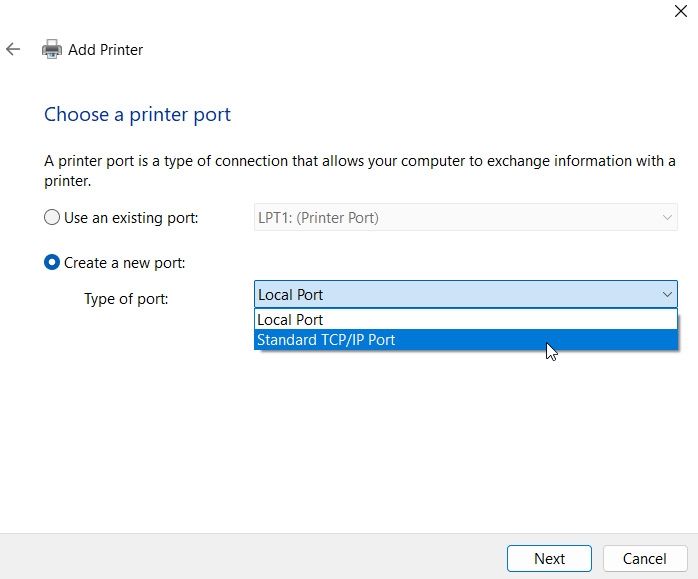
Cliquez sur Suivant.
Dans le champ Entrez un nom de port, tapez le chemin d’accès et le nom de votre imprimante réseau. Si vous souhaitez partager une imprimante, vous devez utiliser le nom de l’ordinateur ou l’adresse IP.
Cliquez sur OK pour enregistrer l’imprimante.
Pour installer le pilote de l’imprimante, sélectionnez le fabricant de votre imprimante dans la liste.
L’étape suivante consiste à choisir le bon pilote d’imprimante dans la colonne Imprimantes.
Cliquez sur Suivant.
Sélectionnez un nom pour votre pilote d’imprimante et cliquez sur Installer.
Une fois l’installation terminée, cliquez sur Suivant.
La nouvelle imprimante ajoutée apparaîtra maintenant sous Appareils et imprimantes dans le Panneau de configuration et les Paramètres. Essayez un nouveau travail d’impression pour voir si le problème a été résolu.
Résumé – Erreur d’opération échouée 0x0000011B sur Windows
Voilà comment vous pouvez facilement résoudre l’erreur d’opération échouée avec l’erreur 0x0000011B avec votre imprimante sur un PC Windows 10/11. Nous espérons que ce guide vous a aidé.
Cependant, si vous avez besoin de plus d’aide, commentez ci-dessous et faites-nous savoir si vous avez des doutes ou des questions.
Lectures complémentaires :
5 meilleures alternatives à GarageBand pour Windows 10/11
Actualités et intérêts prenant de la mémoire : Qu’est-ce que c’est et comment le corriger ?
Top 10 des meilleurs widgets pour Windows 11 pour amener votre PC au niveau supérieur
Recevez de nouveaux articles dans votre boîte de réception.
Aucun spam. Désabonnez-vous à tout moment.