Dépannage Mac · 6 min read · Jan 03, 2026
Comment corriger l'erreur « PDE.plugin va endommager votre ordinateur » sur Mac ?
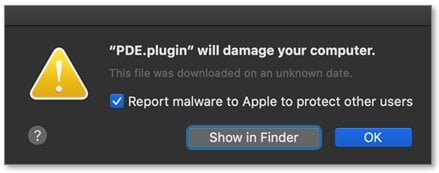
Avez-vous déjà vu l’erreur « PDE.plugin va endommager votre ordinateur » apparaître soudainement sur votre appareil Mac ?
Si c’est le cas, nous sommes sûrs que cela vous a inquiété. Surtout à cause du fait qu’il dit « va endommager votre ordinateur » juste à la fin, ce qui pourrait être assez sérieux.
En parlant de cette erreur, il convient de noter que le fichier PDE.plugin n’est pas malveillant. En fait, il est lié au pilote d’imprimante HP et peut être corrigé en quelques étapes simples.
macOS utilise une technologie de contrôle d’accès qui vérifie les logiciels de confiance pour s’exécuter sur l’ordinateur afin qu’aucun logiciel non autorisé n’entre dans le système.
Il convient de noter qu’en 2020, HP a involontairement révoqué les certificats de pilote sur certains anciens appareils Mac, ce qui a causé cette erreur PDE.plugin.
Nous avons compilé une liste de solutions pour résoudre cette erreur PDE.plugin qui va endommager votre ordinateur sur Mac après avoir consulté à la fois les forums de support HP et macOS.
Alors, assurez-vous de suivre ces étapes ci-dessous et de résoudre cette erreur :
Comment corriger l’erreur « PDE.plugin va endommager votre ordinateur » sur Mac
1. Vérifiez les mises à jour de Mac
Comme nous l’avons mentionné plus tôt, HP a involontairement révoqué les certificats de pilote en 2020, ce qui signifie que le contrôle d’accès de Mac considère ce logiciel comme non autorisé.
C’est la raison pour laquelle il étiquette le plugin comme un logiciel malveillant, mais il n’est pas malveillant et vous devez faire en sorte que votre Mac en soit conscient.
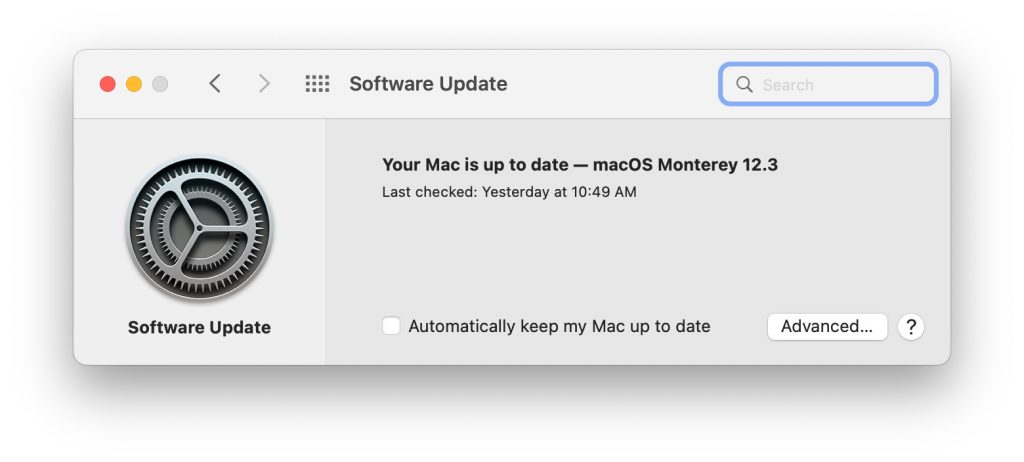
Vous pouvez vérifier les mises à jour de Mac et mettre à jour votre appareil s’il y en a une disponible pour vous assurer que ce problème soit corrigé avec la dernière mise à jour.
Pour mettre à jour votre Mac, procédez comme suit :
- Ouvrez le menu Apple situé dans le coin de votre écran et sélectionnez Préférences Système.
- Cliquez sur Mise à jour logicielle et voyez s’il y a une mise à jour disponible.
- Si une mise à jour est disponible, cliquez sur Mettre à jour maintenant ou Mettre à niveau maintenant pour télécharger et installer la mise à jour.
Une fois la mise à jour installée, vous ne devriez plus voir l’erreur « PDE.plugin va endommager votre ordinateur ».
Mais si vous voyez à nouveau cette erreur, assurez-vous de suivre les autres étapes de dépannage mentionnées ci-dessous.
2. Supprimez et ajoutez à nouveau l’imprimante HP
Nous avons vu de nombreux utilisateurs d’imprimantes HP dire que leur Mac a commencé à reconnaître le PDE.plugin après qu’ils aient supprimé et ajouté à nouveau leur imprimante HP à l’appareil.
Nous allons donc vous montrer comment vous pouvez supprimer et réajouter votre imprimante HP :
- Tout d’abord, allez dans Préférences Système et cliquez sur Imprimantes et Scanners.
- Parcourez la liste et sélectionnez votre imprimante HP.
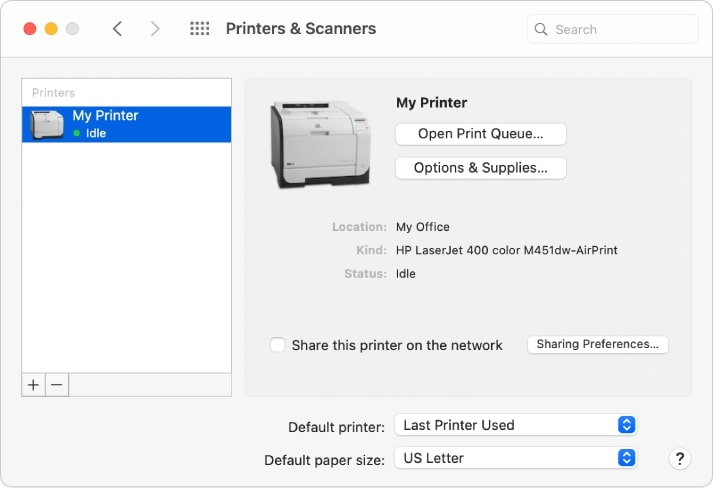
- Cliquez sur le bouton Supprimer et sélectionnez Supprimer l’imprimante.
- Téléchargez et installez le dernier logiciel d’imprimante HP pour votre Mac depuis ici.
- Réajoutez votre imprimante HP en allant dans Préférences Système > Imprimantes et Scanners > Ajouter.
- Vérifiez que l’imprimante fonctionne en effectuant une impression de test.
Une fois que vous avez fait cela, nous sommes sûrs que votre erreur PDE.plugin va endommager votre ordinateur disparaîtra.
Mais si ce n’est pas le cas, nous avons d’autres solutions que vous pouvez essayer et mettre en œuvre.
3. Supprimez et réinstallez les pilotes d’imprimante HP
Si la solution de supprimer et de réajouter votre imprimante HP n’a pas aidé, vous pouvez essayer de supprimer et de réinstaller les pilotes d’imprimante HP pour votre Mac.
Nous avons vu que certains utilisateurs ont même rencontré une erreur « Matterhorn.framework va endommager votre ordinateur », qui est une autre erreur fausse.
Pour résoudre ces erreurs, vous devez supprimer et réinstaller vos pilotes d’imprimante HP comme suit :
- Allez dans Finder et recherchez le dossier Applications.
- Trouvez et ouvrez le dossier HP ou Hewlett Packard et cliquez sur Désinstalleur HP. Suivez les instructions à l’écran pour supprimer les pilotes d’imprimante HP de votre Mac.
- Redémarrez votre Mac une fois que le désinstalleur HP a terminé ses tâches.
- Maintenant, nous devons réajouter les pilotes d’imprimante HP, donc nous devrons d’abord les télécharger sur notre Mac depuis ici.
- Double-cliquez sur le fichier DMG téléchargé et suivez les instructions à l’écran.
- Une fois le pilote installé, allez dans Préférences Système et cliquez sur Imprimantes et Scanners et ajoutez votre imprimante HP.
Si le problème persiste, vous pouvez essayer l’une des solutions mentionnées ci-dessous.
4. Mettez à jour les pilotes d’imprimante HP via HP Easy Start
HP sait que tout le monde n’est pas bien versé dans la technologie et ne peut pas comprendre quel pilote d’imprimante HP est le meilleur choix pour son système.
Ils ont donc créé un logiciel nommé HP Easy Start qui configure les pilotes les plus compatibles avec votre imprimante HP.
- Pour télécharger HP Easy Start, allez à ce lien et téléchargez et installez-le sur votre Mac.
- Une fois le logiciel installé, exécutez HP Easy Start et allez dans sa barre de menu. Ici, cliquez sur Désinstaller le logiciel HP pour supprimer toutes les instances des logiciels HP précédemment installés sur le Mac.
- Attendez que la désinstallation soit terminée et cliquez sur Configurer un nouvel appareil.
- Suivez les instructions à l’écran et redémarrez votre ordinateur une fois l’installation terminée.
Nous sommes sûrs que cette méthode résoudra votre erreur « PDE.plugin va endommager votre ordinateur » car le processus est automatisé et il y a peu de chances d’erreur.
Mais si le problème persiste, il y a une dernière solution que vous pouvez essayer sur votre Mac, qui est mentionnée ci-dessous.
5. Réinstallez l’imprimante en utilisant AirPrint
AirPrint est une fonctionnalité d’Apple fournie dans macOS qui permet aux utilisateurs d’iPad et d’iPhone d’imprimer sans fil en utilisant l’imprimante.
Si l’imprimante est compatible AirPrint, vous pouvez imprimer vos documents de n’importe où via cette fonctionnalité.
Assurez-vous d’ajouter votre imprimante HP via AirPrint à votre Mac et assurez-vous également que l’imprimante HP et votre Mac sont connectés au même réseau WiFi.
Pour ce faire, suivez les étapes mentionnées ci-dessous :
- Allez dans le Menu Apple et cliquez sur Préférences Système, puis cliquez sur Imprimantes et Scanners.
- Vérifiez si votre imprimante est déjà dans la liste. Si c’est le cas, sélectionnez-la et supprimez-la.
- Cliquez sur Ajouter une imprimante ou un scanner et recherchez le nom de votre imprimante HP.
- Cliquez sur le menu Utiliser ou Imprimer avec et sélectionnez AirPrint puis cliquez sur Ajouter votre nom d’imprimante.
- Vérifiez si l’imprimante compatible AirPrint fonctionne avec une impression de test.
Nous sommes sûrs que cette solution fonctionnera définitivement pour éliminer votre erreur « PDE.plugin va endommager votre ordinateur » car cette solution ne nécessite pas d’installer de pilotes HP.
Conclusion
Dans cet article, nous avons mentionné les meilleures méthodes pour résoudre l’erreur « PDE.plugin va endommager votre ordinateur » et nous sommes sûrs qu’au moins l’une de ces solutions fera disparaître votre problème.
Alors assurez-vous d’essayer chacune des solutions si celle ci-dessus ne fonctionne pas et faites-nous savoir dans la section des commentaires quelle méthode a fonctionné pour vous.
Recevez de nouveaux articles dans votre boîte de réception.
Aucun spam. Désabonnez-vous à tout moment.