Dépannage Windows · 5 min read · Dec 24, 2025
Comment corriger l'erreur Stdole32.tlb dans Windows 11
Lorsque vous essayez d’ouvrir Microsoft Excel, rencontrez-vous l’erreur Stdole32.tlb ? L’application Excel met beaucoup de temps à s’ouvrir. Parfois, elle peut également planter. Pour résoudre ce problème, j’ai partagé quelques conseils de dépannage dans ce guide. Stdole32.tlb est un système de fichiers sous les systèmes de fichiers de bibliothèque dynamique Windows. Si le système de fichiers DLL pour l’application Excel a été corrompu, cela peut provoquer l’apparition de l’erreur Stdole32.tlb.
La présence de tout fichier système corrompu ou de malware sur le PC peut causer l’erreur Stdole32.tlb. Comme Microsoft Excel fait partie de la suite Microsoft Office 365, si cette suite Office est corrompue, cela entraînera l’erreur Stdole32.tlb. Enfin, si vous installez une mise à jour logicielle Windows qui apporte des bugs, cela peut provoquer l’erreur Stdole32.tlb dans Windows 11.
Meilleures façons de corriger l’erreur Stdole32.tlb Excel dans Windows 11
Voici les différentes solutions possibles que vous pouvez mettre en œuvre pour exécuter Microsoft Excel sans erreur.
1. Mettre à jour le système d’exploitation Windows
Comme il y a une chance possible que la version boguée de Windows OS installée sur le PC puisse causer l’erreur Stdole32.tlb, vous devriez essayer de passer à une version plus récente de Windows OS.
Pour rechercher une nouvelle mise à jour Windows,
- Appuyez sur Windows + I et allez dans les paramètres du PC.
- Dans la colonne de gauche, cliquez sur Mise à jour Windows.
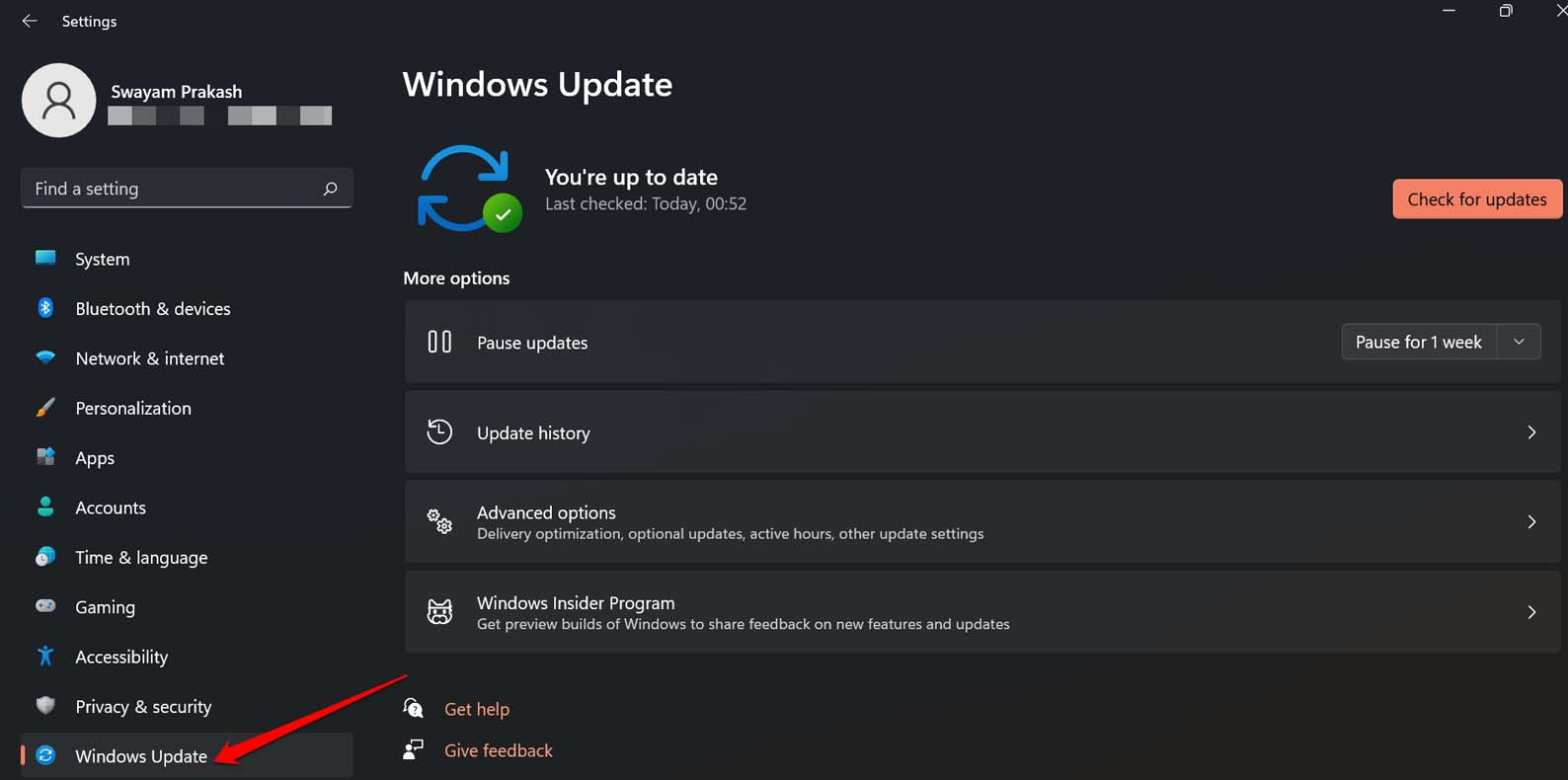
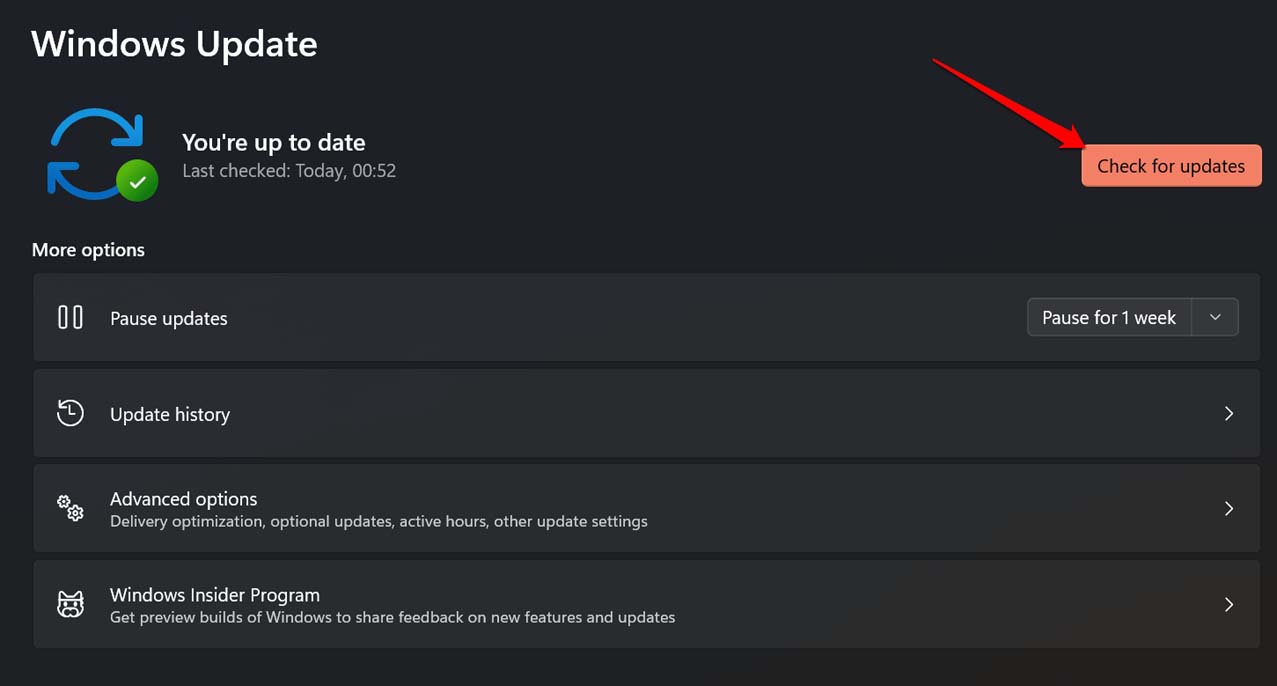
- Ensuite, cliquez sur Vérifier les mises à jour dans le coin supérieur droit. La recherche d’une nouvelle version de Windows OS commencera.
- Si une mise à jour est disponible, vous serez invité à cliquer sur Télécharger maintenant pour obtenir la mise à jour logicielle.
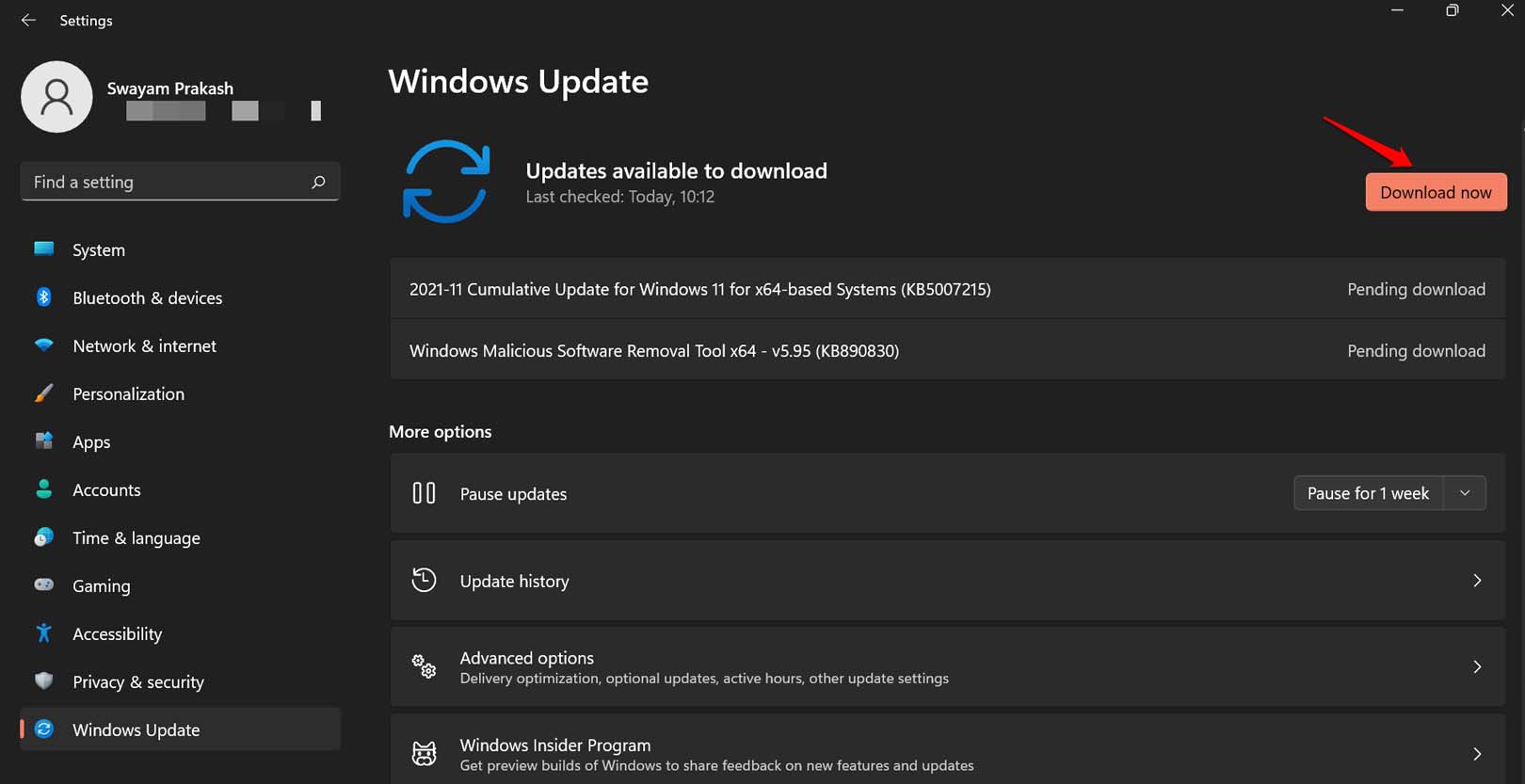
Après avoir installé la nouvelle version de Windows OS, essayez d’accéder à Microsoft Excel. Il devrait se charger plus rapidement et fonctionner sans messages d’erreur.
2. Scanner les fichiers système corrompus
Si vous essayiez précédemment de corriger un fichier système ou que vous avez interrompu une mise à jour système, cela a peut-être corrompu certains fichiers système. Pour vérifier et corriger ces fichiers,
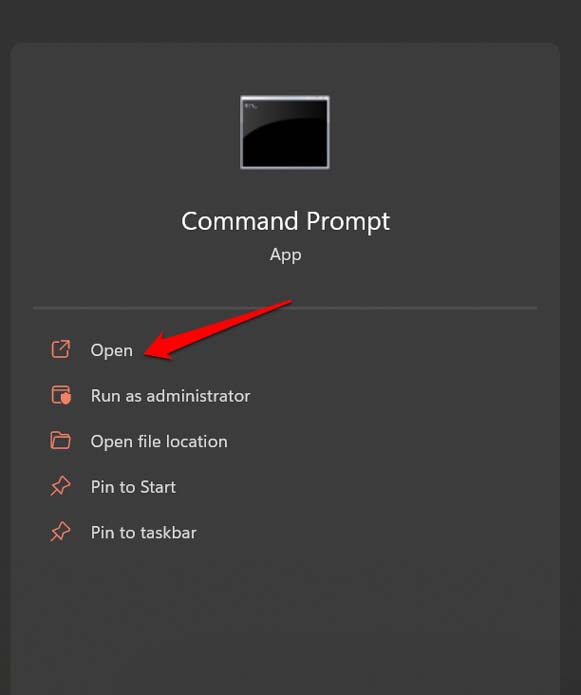
- Ouvrez l’invite de commande.
- Exécutez la commande
sfc /scannow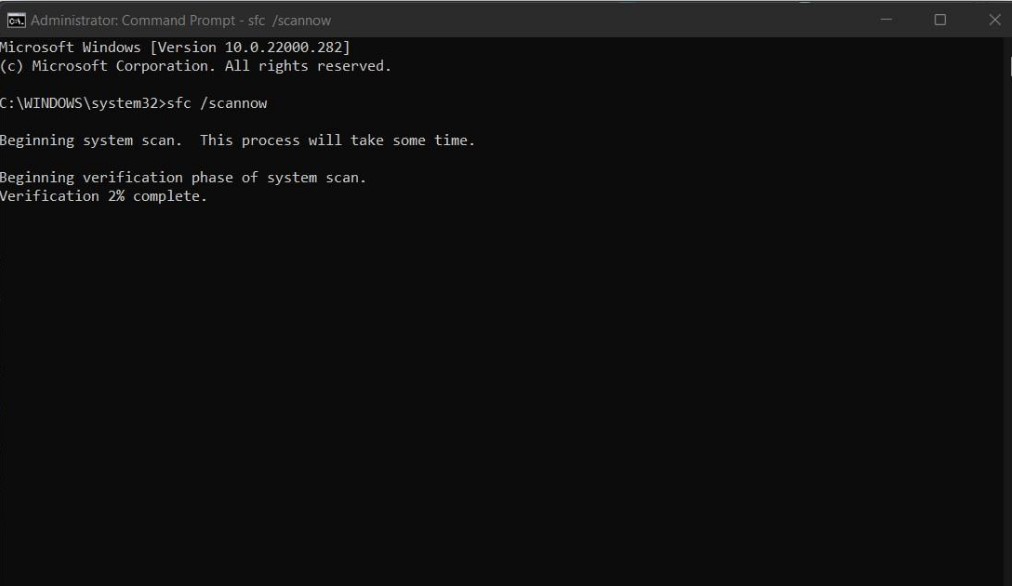
- Ne pas interrompre le processus et il localisera et corrigera automatiquement les fichiers système corrompus.
Une fois le processus terminé, redémarrez le PC Windows et essayez d’utiliser Microsoft Excel.
3. Scanner les malwares
Si vous avez installé une application ou une extension suspecte depuis Internet, vous avez peut-être accueilli des malwares involontairement. Normalement, Windows Security est suffisamment intelligent pour attraper de tels malwares. Néanmoins, pour être sûr, vous pouvez effectuer une analyse manuelle pour détecter les malwares.
- Appuyez sur Windows + S pour faire apparaître la console de recherche.
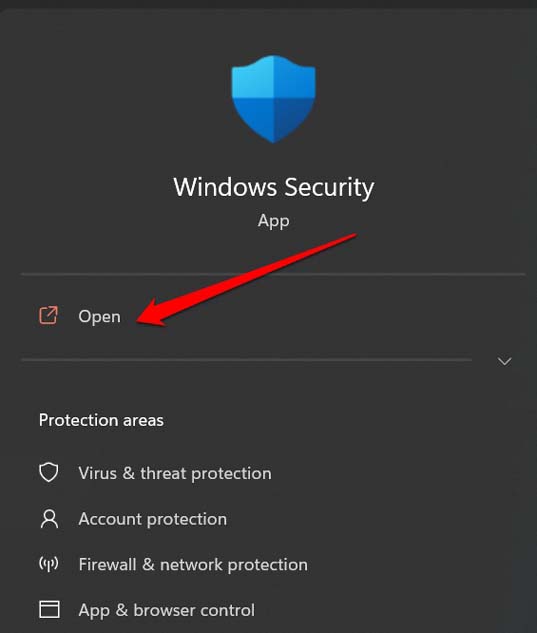
- Tapez Sécurité Windows et cliquez sur Ouvrir.
- Ensuite, cliquez sur Protection contre les virus et menaces.
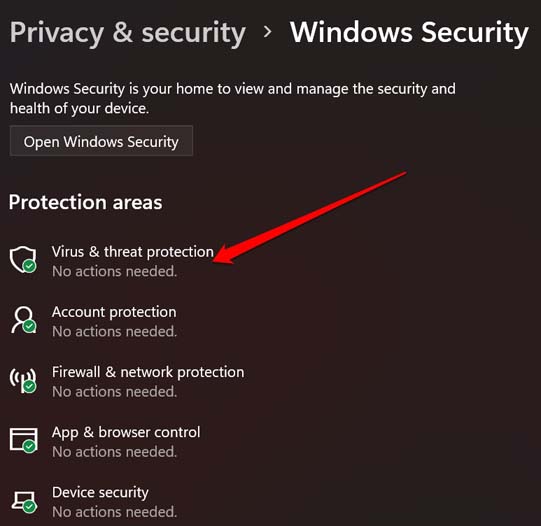
- Sous cela, cliquez sur Analyse rapide pour commencer à rechercher des malwares.
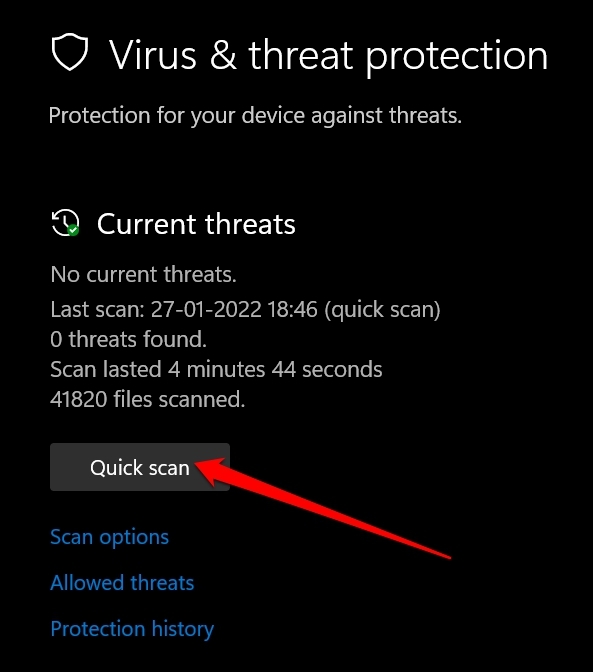
Vous pouvez également opter pour une analyse complète du système pour trouver et supprimer soigneusement tout fichier ou application nuisible qui se cache dans le système d’exploitation Windows 11.
4. Réparer la suite Microsoft Office 365
Vous pouvez utiliser les outils intégrés des paramètres Windows pour résoudre les problèmes possibles que Microsoft Office 365 rencontre sous la forme de l’erreur Stdole32.tlb.
- Accédez aux paramètres Windows en appuyant sur les touches de raccourci Windows + I.
- Ensuite, dans le panneau de gauche, cliquez sur Applications.
- Ensuite, cliquez sur Applications et fonctionnalités.
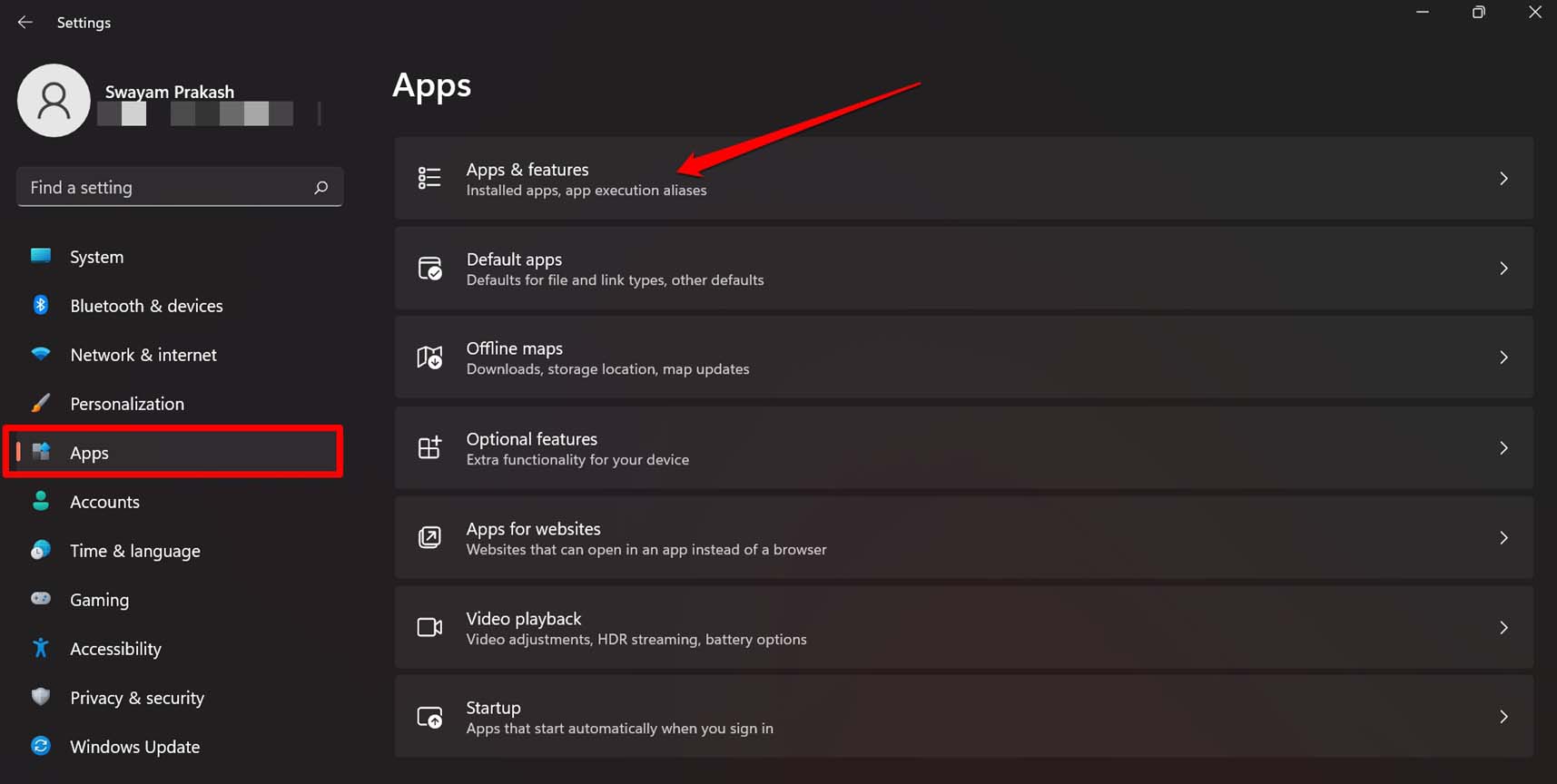
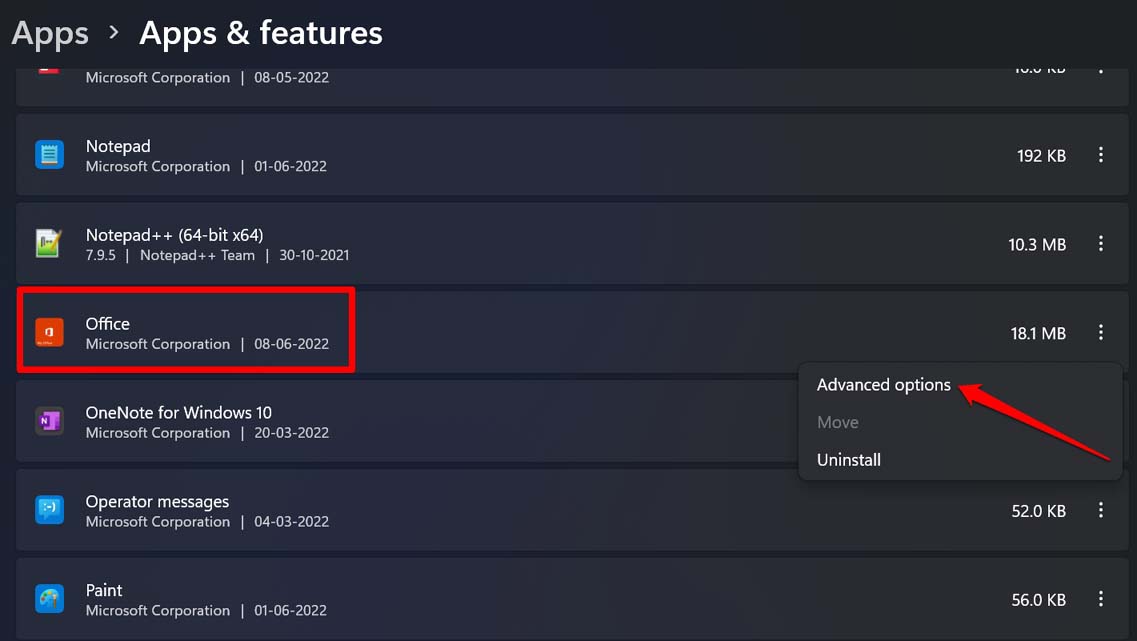
- Faites défiler vers le bas jusqu’à Office qui sera répertorié sous les applications installées sur votre PC.
- Cliquez sur le bouton à 3 points à côté d’Office et sélectionnez Options avancées.
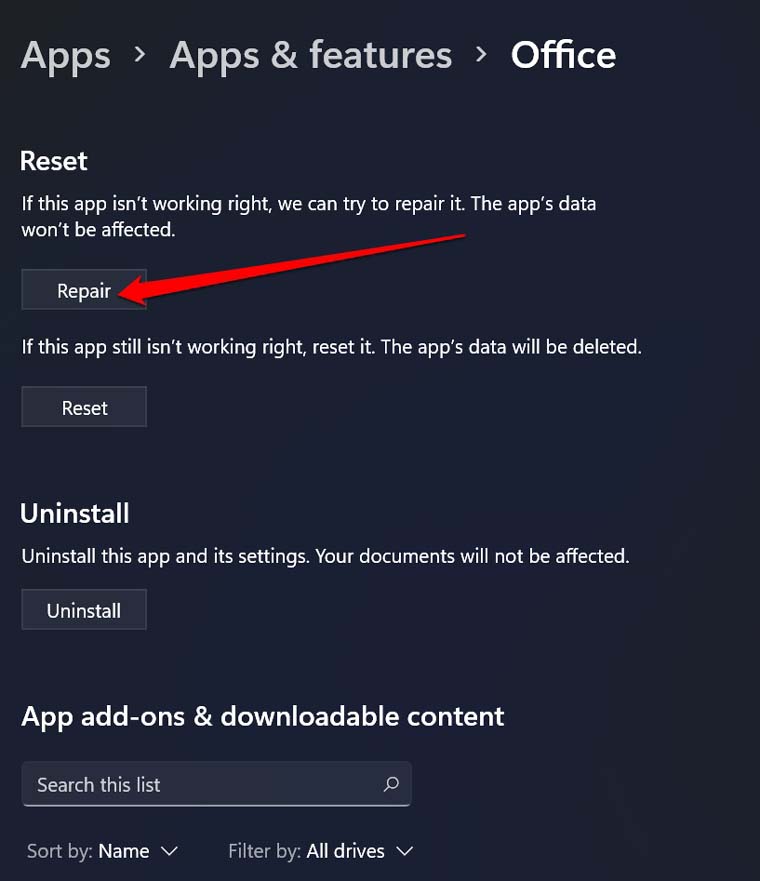
- Accédez à Réparer et cliquez dessus.
5. Remplacer le fichier DLL manquant
Si dans l’erreur Stdole32.tlb, vous êtes informé de l’absence d’un fichier DLL, suivez cette solution. Notez le nom du fichier DLL particulier qui est mentionné comme manquant. Si le fichier DLL de cette application respective n’est pas disponible ou est corrompu, alors cette application ne fonctionnera pas.
Pour trouver ce fichier DLL particulier manquant pour cette application, vous devez visiter les forums officiels de Microsoft sur Internet. En général, vous trouverez plusieurs utilisateurs avec des requêtes similaires concernant des DLL manquantes publiant dans ces forums.
Vous trouverez probablement quelqu’un du support Microsoft ou un autre utilisateur Windows publiant un fichier zip pour ce fichier DLL manquant. Téléchargez-le et copiez-le dans le répertoire qui constitue les fichiers DLL pour l’application concernée.
Gardez à l’esprit de ne télécharger des fichiers DLL que depuis les forums officiels de Microsoft. Vérifiez toujours le nom du fichier avant de le télécharger. Sur les sites ou forums non officiels, des malwares avec une extension de nom de fichier .exe se déguisent souvent en fichiers DLL. Lorsque des utilisateurs non méfiants les téléchargent, les malwares affectent le PC.
6. Réinitialiser la suite Microsoft Office 365
Si essayer de réparer la suite Office 365 n’a pas fonctionné ou si vous n’avez pas pu trouver un fichier DLL, vous pouvez réinstaller la suite Office 365. Voici les étapes à suivre.
Allez dans la section des paramètres Windows en appuyant sur le raccourci Windows + I.
Sur le côté gauche, cliquez sur Applications.
Ensuite, cliquez sur Applications et fonctionnalités.
Accédez à la suite Office ou tapez-la dans le champ de recherche fourni pour la localiser facilement.
Cliquez sur le bouton à 3 points à côté d’Office et sélectionnez Options avancées.
Allez à l’option Réinitialiser et cliquez dessus.
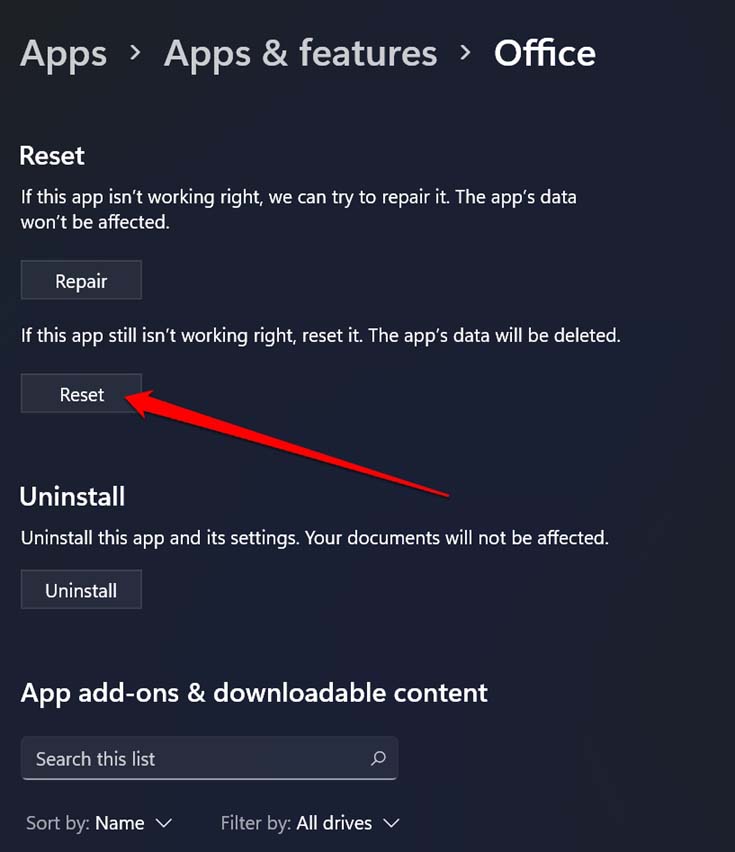
Suivez les instructions à l’écran nécessaires et procédez à la réinitialisation.
Conclusion
Microsoft Excel est l’une des principales applications utilisées par les organisations commerciales et pour un usage personnel également. Si l’application ne se charge pas et affiche l’erreur Stdole32.tlb, c’est assez indésirable car cela entrave votre travail. Pour reprendre votre flux de travail, vous devez corriger cette erreur. Suivez les conseils mentionnés dans ce guide et cela résoudra les problèmes.
Si vous avez des réflexions sur Comment corriger l’erreur Stdole32.tlb dans Windows 11, n’hésitez pas à les laisser dans la boîte de commentaires ci-dessous. De plus, veuillez vous abonner à notre chaîne YouTube DigitBin pour des tutoriels vidéo. Cheers !
Recevez de nouveaux articles dans votre boîte de réception.
Aucun spam. Désabonnez-vous à tout moment.