Excel Error · 5 min read · Oct 15, 2025
Comment corriger l'erreur « Le document ne peut pas être enregistré » dans Excel ?

Êtes-vous à la recherche de moyens pour corriger l’erreur « Le document ne peut pas être enregistré » dans Excel ? Alors, vous êtes au bon endroit. Dans ce guide, vous apprendrez quelques solutions efficaces et faciles pour corriger cette erreur Excel.
De plus, vous découvrirez un logiciel avancé de réparation d’Excel qui peut aider à corriger l’erreur si elle est causée par une corruption dans le fichier Excel.
Vous pouvez rencontrer plusieurs erreurs lors de l’enregistrement d’un classeur dans Excel. « Le document ne peut pas être enregistré » est l’une de ces erreurs. Lorsque cette erreur se produit, vous pouvez être incapable d’enregistrer votre fichier, ce qui peut nuire à votre flux de travail.
L’erreur se produit souvent lorsque vous essayez d’enregistrer le fichier Excel avec un nom invalide ou lorsque le chemin de l’Excel dépasse la limite de 218 caractères. L’erreur peut également se produire si vous n’avez pas la permission de modifier le dossier où se trouve votre classeur.
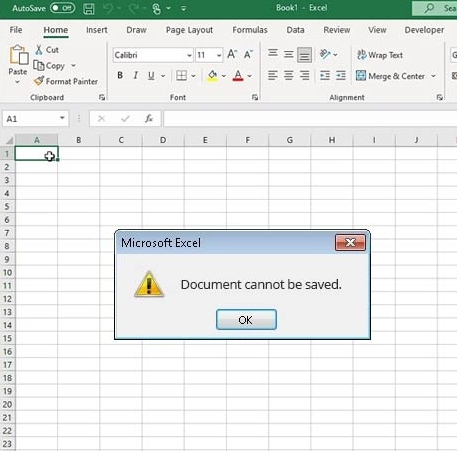
Parfois, les compléments Excel peuvent vous empêcher d’enregistrer le fichier. L’erreur peut également se produire lorsque vous essayez d’enregistrer le classeur sur le réseau, et que votre connexion Internet est lente. Il est également possible que votre système n’ait pas suffisamment d’espace pour enregistrer le fichier. Une autre cause de l’erreur est la corruption dans le fichier Excel.
Maintenant que vous êtes au courant des causes possibles de cette erreur, voyons comment la résoudre.
Méthodes pour corriger l’erreur « Le document ne peut pas être enregistré » dans Excel
Suivez les méthodes ci-dessous pour corriger rapidement l’erreur « Le document ne peut pas être enregistré » dans Excel :
Méthode 1 : Essayez d’enregistrer le fichier avec un nom différent ou à un autre emplacement
Vous pouvez être incapable d’enregistrer le document Excel si le nom du fichier est trop long, c’est-à-dire dépassant la limite de 218 caractères. Vous pouvez vérifier si le fichier est dans la limite de caractères donnée et le renommer si nécessaire. De plus, vous pouvez déplacer le document vers un emplacement contenant un chemin court.
Méthode 2 : Ouvrir le document Excel en mode sans échec
Pour vérifier si l’erreur est due aux compléments dans Excel, vous pouvez ouvrir Excel en mode sans échec. Voici comment :
Appuyez sur les touches Windows+R pour ouvrir la fenêtre Exécuter.
Tapez la commande excel /safe et cliquez sur OK.
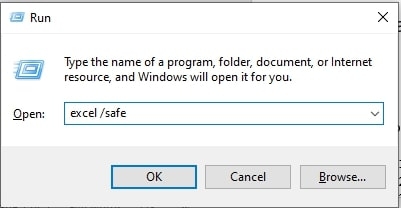
Excel s’ouvrira en mode sans échec.
Maintenant, ouvrez le document Excel (que vous n’arrivez pas à enregistrer) et essayez de l’enregistrer.
Si vous parvenez à enregistrer le document, cela signifie que les compléments causent le problème. Dans ce cas, vous pouvez désactiver les compléments en suivant les étapes ci-dessous :
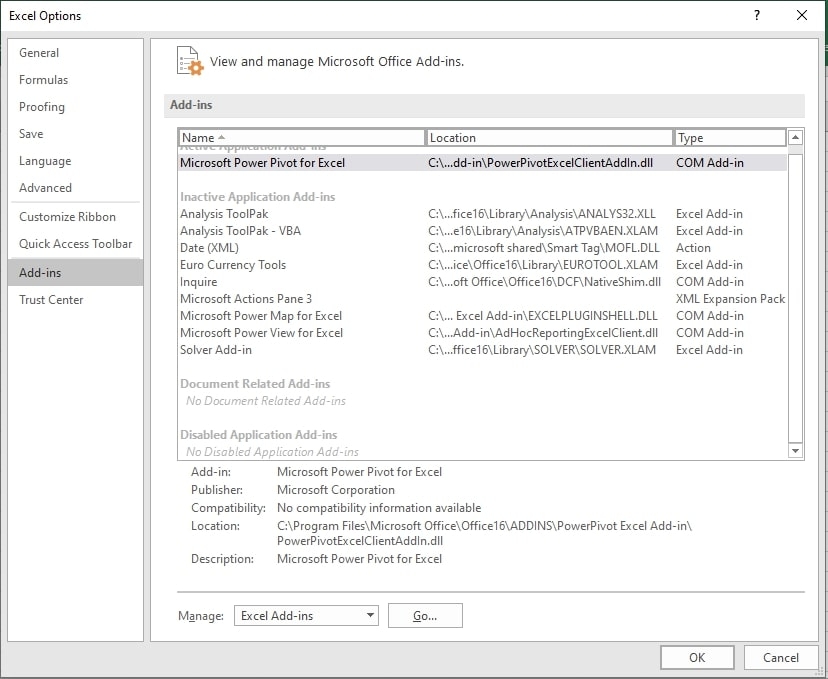
Accédez à Fichier > Options > Compléments.
Sélectionnez l’option Compléments Excel dans la section Gérer puis cliquez sur OK.
- La boîte de dialogue Compléments s’affiche. Désélectionnez les compléments disponibles puis cliquez sur OK.
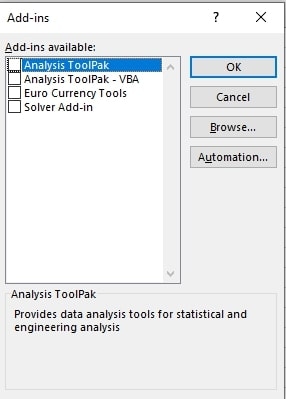
Maintenant, vérifiez si l’erreur est corrigée ou non. Si ce n’est pas le cas, passez à la solution suivante.
Méthode 3 : Vérifiez la connexion Internet
L’erreur « Le document ne peut pas être enregistré » dans Excel peut se produire lorsque vous essayez d’enregistrer le fichier sur un réseau. Cela peut se produire en raison d’une connexion Internet limitée ou inexistante.
Vous pouvez vérifier que votre connexion Internet fonctionne et est stable. Vous pouvez également contacter votre fournisseur d’accès Internet pour résoudre le problème lié à Internet.
Méthode 4 : Vérifiez les autorisations de fichier
Pour enregistrer le document Excel, vous devez avoir des autorisations de lecture, d’écriture, de modification et de suppression. Si vous n’avez pas la permission de modifier le fichier, vous pouvez obtenir l’erreur. Vous pouvez vérifier et modifier les autorisations de fichier pour résoudre le problème. Voici les étapes :
Allez à l’emplacement où vous avez enregistré le fichier Excel.
Cliquez avec le bouton droit sur le fichier puis sélectionnez Propriétés.
Cliquez sur Sécurité.
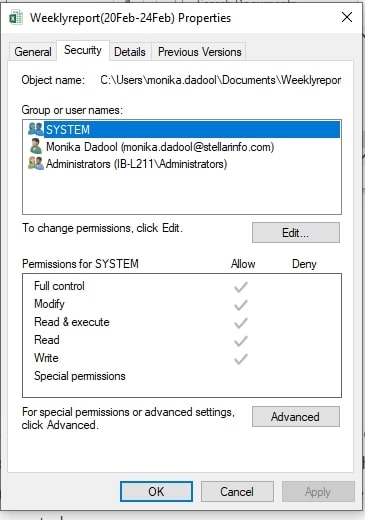
- Vérifiez les autorisations. Si vous n’avez pas d’autorisations, telles que Contrôle total, Modification et Lecture et exécution, cliquez sur le bouton Modifier pour changer les autorisations.
Méthode 5 : Exécutez l’outil Ouvrir et réparer
Si la corruption dans un fichier Excel est la cause de l’erreur « Le document ne peut pas être enregistré », vous pouvez utiliser l’outil intégré – « Ouvrir et réparer » pour réparer le fichier. Pour utiliser l’outil, suivez les étapes ci-dessous :
Ouvrez votre application Excel.
Accédez à Fichier puis cliquez sur Ouvrir.
Cliquez sur Parcourir.
Dans la boîte de dialogue Ouvrir, cliquez sur le fichier affecté.
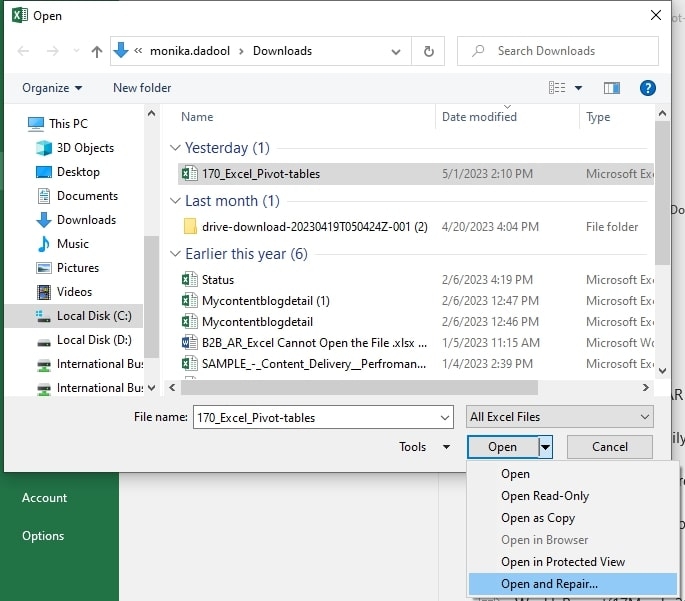
Cliquez sur la flèche à côté de l’option Ouvrir et sélectionnez Ouvrir et réparer dans le menu déroulant.
Maintenant, cliquez sur le bouton Réparer.
Solution alternative
Si l’outil Ouvrir et réparer ne parvient pas à corriger la corruption, vous pouvez faire appel à un logiciel professionnel de réparation de fichiers Excel.
Stellar Repair for Excel est un tel outil qui peut facilement corriger les problèmes de corruption dans le fichier Excel. Il peut récupérer toutes les données du fichier Excel avec le formatage d’origine intact. Il est compatible avec toutes les versions de Microsoft Excel.
Conclusion
L’erreur « Le document ne peut pas être enregistré » apparaît lorsque vous essayez d’enregistrer le document Excel. Vous pouvez essayer les méthodes ci-dessus pour corriger l’erreur.
Si le fichier Excel est corrompu, utilisez un logiciel avancé de réparation d’Excel, tel que Stellar Repair for Excel, pour réparer le fichier Excel.
Il répare le fichier corrompu et récupère chaque bit de données possible. Vous pouvez même prévisualiser les éléments récupérables avant de les enregistrer. Essayez une version d’essai gratuite du logiciel pour examiner sa fonctionnalité.
Lectures complémentaires :
Comment changer la devise dans Microsoft Excel ?
Comment utiliser Microsoft Office pour Mac gratuitement ?
Comment récupérer un document Word non enregistré ?
Recevez de nouveaux articles dans votre boîte de réception.
Aucun spam. Désabonnez-vous à tout moment.