Dépannage DNS · 5 min read · Nov 06, 2025
Comment corriger l'erreur « votre serveur DNS pourrait être indisponible » ?

Lorsque vous ouvrez un site web, rencontrez-vous des erreurs comme « votre serveur DNS pourrait être indisponible » ? Ne vous inquiétez pas. C’est un problème courant auquel chaque utilisateur d’internet est confronté, et il peut être résolu en suivant certaines des meilleures solutions fournies dans cet article.
La plupart du temps, lorsque vous dépannez le navigateur, vous pourriez rencontrer des problèmes de serveur DNS. Voici quelques solutions faciles que vous pouvez essayer pour corriger cette erreur.
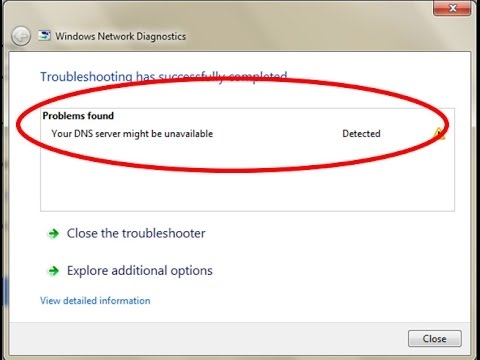
Comment corriger l’erreur « votre serveur DNS pourrait être indisponible » ?
Solution 1 : Changer de navigateur
Tout d’abord, vous devez tester les connexions DNS en changeant de navigateur. Par exemple. Si votre navigateur par défaut est Google Chrome, vous pouvez passer à d’autres navigateurs comme Mozilla, Brave, Safari, Microsoft Edge, etc., et vérifier si le site web s’ouvre dans ces navigateurs.
Si le site s’ouvre dans d’autres navigateurs, cela signifie que le navigateur actuel que vous utilisez est soit obsolète, soit a des problèmes de cache. Dans ce cas, vous pouvez soit désinstaller et mettre à jour vers la dernière version du navigateur, soit définir un autre navigateur comme navigateur par défaut.
Solution 2 : Vider le DNS
Vider le DNS en utilisant l’invite de commande garantira que les problèmes de serveur sont corrigés. Vous pouvez vider le DNS en suivant les étapes mentionnées ci-dessous :
- Tout d’abord, appuyez sur la touche ‘Windows + R’ et ouvrez la boîte de dialogue Exécuter.
- Maintenant, tapez ‘cmd’ et appuyez sur la touche ‘Entrée’.
- Lorsque la fenêtre de l’invite de commande s’ouvre, tapez ‘ipconfig /flushdns’ et appuyez sur la touche ‘Entrée’.
- Après cela, entrez la commande ‘ipconfig /release’ et appuyez sur la touche ‘Entrée’.
- Et enfin, tapez la commande ‘ipconfig /renew’ et appuyez sur la touche ‘Entrée’.
Après avoir effectué les étapes ci-dessus, il est recommandé de fermer la fenêtre de l’invite de commande et de redémarrer le système.
Solution 3 : Réinitialiser le routeur
C’est l’une des solutions de dépannage à essayer lorsque vous rencontrez des erreurs de serveur DNS. Pour réinitialiser le routeur, vous devez débrancher le routeur et les câbles ou appuyer sur le bouton de réinitialisation.
Après la réinitialisation du routeur, reconnectez les câbles et essayez de connecter votre système à Internet, et vérifiez si le problème DNS est résolu ou non.
Solution 4 : Démarrer l’ordinateur en mode sans échec
Si votre système ne fonctionne pas correctement, vous pourriez probablement voir l’erreur « votre serveur DNS pourrait être indisponible ». Pour corriger ce problème, il est recommandé de démarrer l’ordinateur en mode sans échec.
Démarrer le système en mode sans échec réduira les ressources de l’OS et minimisera les erreurs. Pour démarrer le système en mode sans échec, suivez les étapes données ci-dessous :
- Tout d’abord, cliquez sur l’icône ‘Windows’ et survolez l’icône ‘Alimentation’.

- Maintenant, cliquez sur la touche ‘Shift’ et sur l’option ‘Redémarrer’.
- Maintenant, vous verrez une fenêtre contextuelle, cliquez sur Dépanner → Avancé, puis cliquez sur ‘Paramètres de démarrage’. Après cela, cliquez sur ‘Redémarrer’.
- Appuyez sur ‘Activer le mode sans échec’, et le système redémarrera en conséquence.
Si vous utilisez un système inférieur à la version Windows 10, il est recommandé de redémarrer le système normalement et d’appuyer sur la touche F8 lors du démarrage du système.
Solution 5 : Désactiver plusieurs antivirus
Avoir plusieurs antivirus dans un système peut également entraîner des problèmes DNS. Si vous avez plus d’un logiciel antivirus installé sur votre système, essayez de désinstaller un antivirus et voyez si le problème DNS est résolu.
Dans le cas où vous utilisez l’antivirus par défaut ‘Windows Defender’, il est recommandé de le désactiver pendant un certain temps pour vérifier si le problème DNS persiste. Vous pouvez désactiver l’antivirus ‘Windows Defender’ en naviguant vers Sécurité Windows > Protection contre les virus et menaces > puis, Gérer les paramètres.
Solution 6 : Exécuter l’outil de dépannage de la connexion Internet
Dépannez votre connexion Internet en suivant les étapes données ci-dessous :
- Ouvrez le ‘Menu Démarrer’ et cliquez sur l’option ‘Paramètres’.
- Maintenant, allez à l’option ‘Mise à jour et sécurité’.
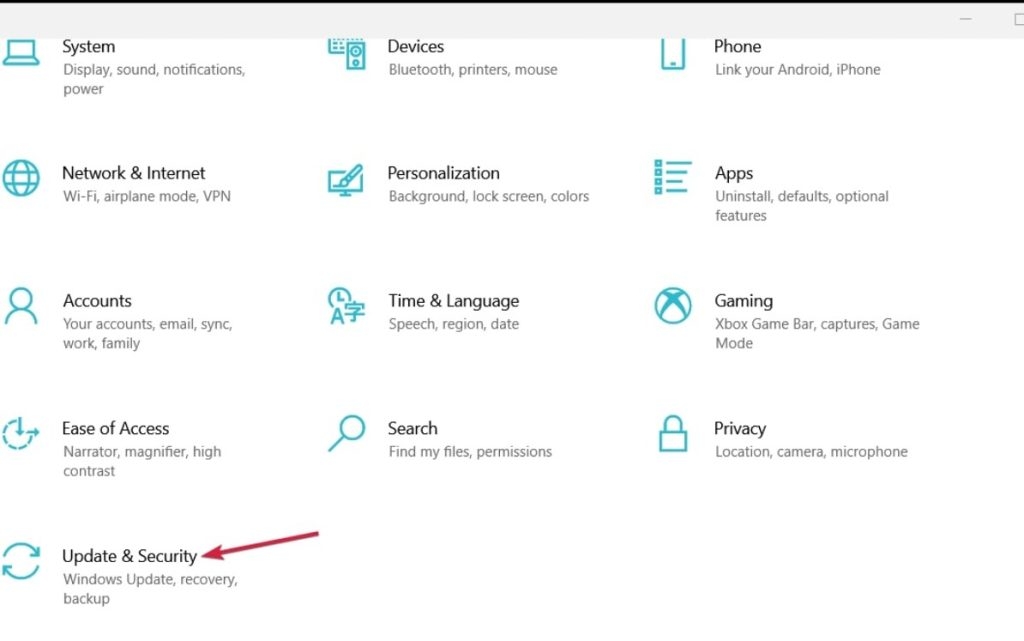
- Cliquez sur l’option ‘Dépanner’ puis cliquez sur ‘Dépanneurs supplémentaires’ et naviguez vers l’option ‘Connexions Internet’.
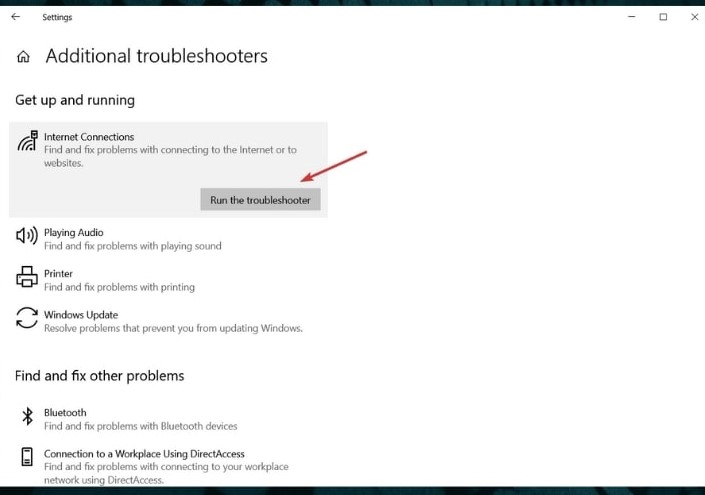
- Suivez les étapes comme indiqué à l’écran et complétez le processus.
- Si le problème n’est pas résolu, vous pouvez suivre les étapes ci-dessus et sélectionner le ‘Dépanneur de réseau’ au lieu de l’option ‘Dépanneurs supplémentaires’.
Solution 7 : Apporter des modifications DNS via le système d’exploitation Windows
Pour apporter des modifications DNS via le système d’exploitation Windows, suivez le processus donné ci-dessous :
- Tout d’abord, ouvrez la boîte de dialogue Exécuter en appuyant sur la touche ‘Windows + R’.
- Maintenant, tapez ncpa.cpl dans la boîte de dialogue Exécuter et appuyez sur la touche ‘Entrée’. Alternativement, les utilisateurs de Windows peuvent également faire un clic droit sur l’icône Windows et sélectionner ‘Connexions réseau’ dans le menu contextuel.
- Une fois que les ‘Connexions réseau’ s’ouvrent, faites un clic droit sur votre connexion ethernet et sélectionnez l’option ‘Propriétés’.
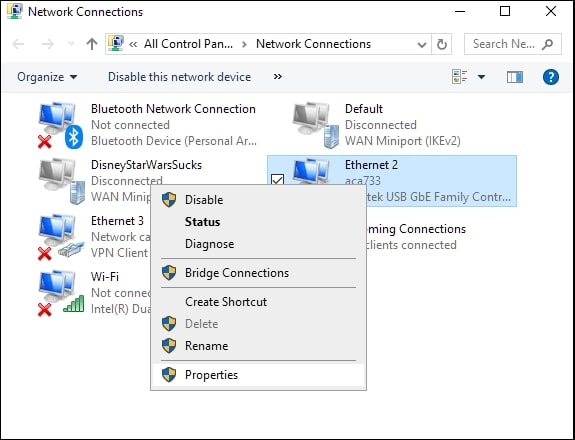
- Sélectionnez l’option TCP/IPv4 et cliquez sur propriétés.
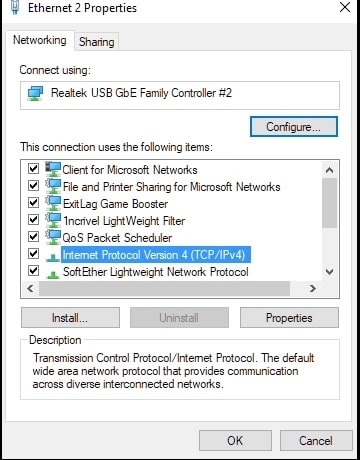
- Dans la section des adresses de serveur DNS, vous pouvez entrer les détails de l’IP DNS que vous souhaitez utiliser dans la barre d’adresse et cliquer sur ‘OK’.
Solution 8 : Désactiver la fonctionnalité Peer-To-Peer
La fonctionnalité Peer-To-Peer réduit la bande passante de l’appareil en téléchargeant la mise à jour Windows une seule fois, puis permet aux utilisateurs d’accéder à la version mise à jour sur les autres systèmes locaux.
Cependant, cette fonctionnalité peut causer des problèmes DNS si elle n’est pas désactivée. Donc, pour désactiver la fonctionnalité Peer-To-Peer, suivez les étapes données ci-dessous :
- Tout d’abord, cliquez sur l’icône Windows et naviguez vers Paramètres > Mise à jour et sécurité.
- Maintenant, sur le côté gauche, vous pouvez trouver une option appelée ‘Optimisation de la livraison’. Cliquez dessus.
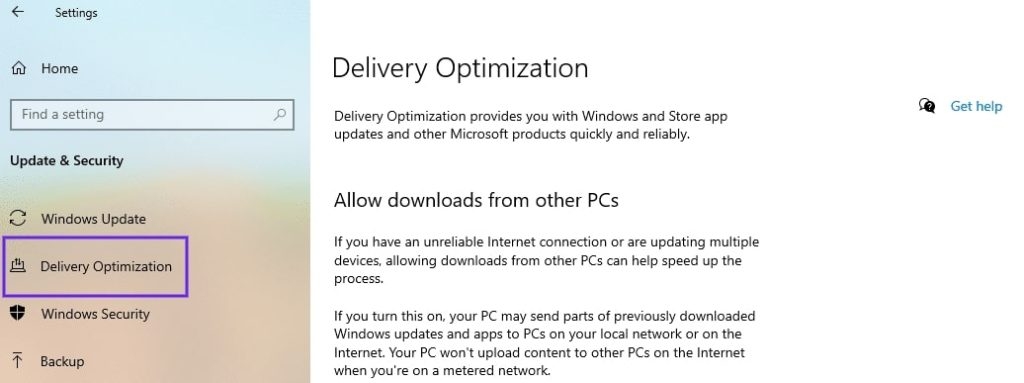
- Cliquez sur l’option ‘Autoriser les téléchargements d’autres PC’.
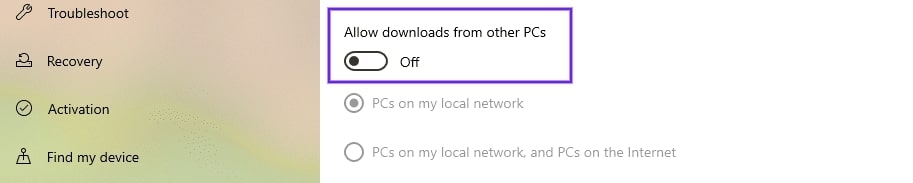
Une fois les modifications ci-dessus effectuées, vous pouvez fermer les onglets et redémarrer le système.
Conclusion
Il peut être très frustrant d’essayer d’accéder à un site web qui affiche une erreur ‘votre serveur DNS pourrait être indisponible’. Bien que cela puisse être dû à de nombreuses raisons, nous avons énuméré certaines solutions ci-dessus. Essayez ces solutions et corrigez l’erreur DNS sur votre système.
Recevez de nouveaux articles dans votre boîte de réception.
Aucun spam. Désabonnez-vous à tout moment.